Hai esportato un PDF bellissimo, lo hai inviato via email a quaranta persone e metà di loro non l’ha mai aperto. Il file era troppo pesante, le pagine si caricavano lentamente sul telefono e nessuno aveva voglia di pizzicare e scorrere un documento rigido. Trasformare lo stesso PDF in un flipbook risolve tutto: le pagine girano come carta, il file si apre in qualsiasi browser e ottieni un link da incollare ovunque. Con Flipbooks AI, l’intero processo richiede pochi minuti e il risultato non riporta mai una filigrana.
Questo articolo spiega passo per passo come funziona la conversione da PDF a flipbook, che cosa fa davvero l’effetto sfoglio per chi legge, come incorporare il risultato in un sito e come condividerlo con un link o una password. Troverai anche tabelle di confronto, esempi concreti e un breve elenco di errori che fanno perdere tempo alle persone.
Il PDF è un ottimo formato per la stampa e l’archiviazione. È un cattivo formato per leggere sullo schermo. Si scarica prima di mostrarsi, ignora il dispositivo su cui viene aperto e non ti dice se qualcuno ha letto oltre la prima pagina.
Un flipbook mantiene impaginazione, font e immagini esattamente come li hai progettati, poi li racchiude in un visualizzatore che si comporta come una pubblicazione stampata. I lettori cliccano o scorrono per girare le pagine, ingrandiscono i dettagli e non devono installare nulla.
PDF e flipbook a confronto
| Funzione | PDF normale | Flipbook online |
|---|
| Si apre nel browser senza download | A volte, e lentamente | Sì |
| Animazione di sfoglio | No | Sì |
| Funziona su telefoni e tablet | Richiede di pizzicare e scorrere | Visualizzatore adattivo |
| Si incorpora in un sito web | Link scomodo o plugin | Semplice codice di incorporamento |
| Protezione con password | Limitata, a livello di file | Per singolo flipbook |
| Statistiche di lettura | Nessuna | Disponibili nel piano Professional |
| Video e audio dentro le pagine | Raramente funziona | Supportati |
| Controllo del marchio | Fisso nel file | Colori, logo, sfondo |
💡 Consiglio pratico: Conserva il PDF originale. Il flipbook è un livello di presentazione, quindi puoi sempre aggiornare il file di partenza e ripubblicare senza riprogettare nulla.
Chi ne trae il massimo vantaggio
Quasi chiunque pubblichi pagine ne trae beneficio, ma alcuni gruppi notano subito la differenza:
- Ristoranti e caffè che cambiano il menù ogni stagione.
- Rivenditori e grossisti che inviano cataloghi prodotti ai compratori.
- Agenti immobiliari che condividono brochure degli immobili con i clienti.
- Fotografi e designer che presentano i propri portfolio.
- Scuole e team di formazione che distribuiscono manuali e newsletter.
- Team marketing che pubblicano riviste, lookbook e relazioni annuali.
Come creare un flipbook con Flipbooks AI
Questa è la strada più rapida da un PDF finito a un flipbook attivo e condivisibile. Il Convertitore da PDF a flipbook si occupa del lavoro pesante, e tu fai solo le scelte di design che contano.
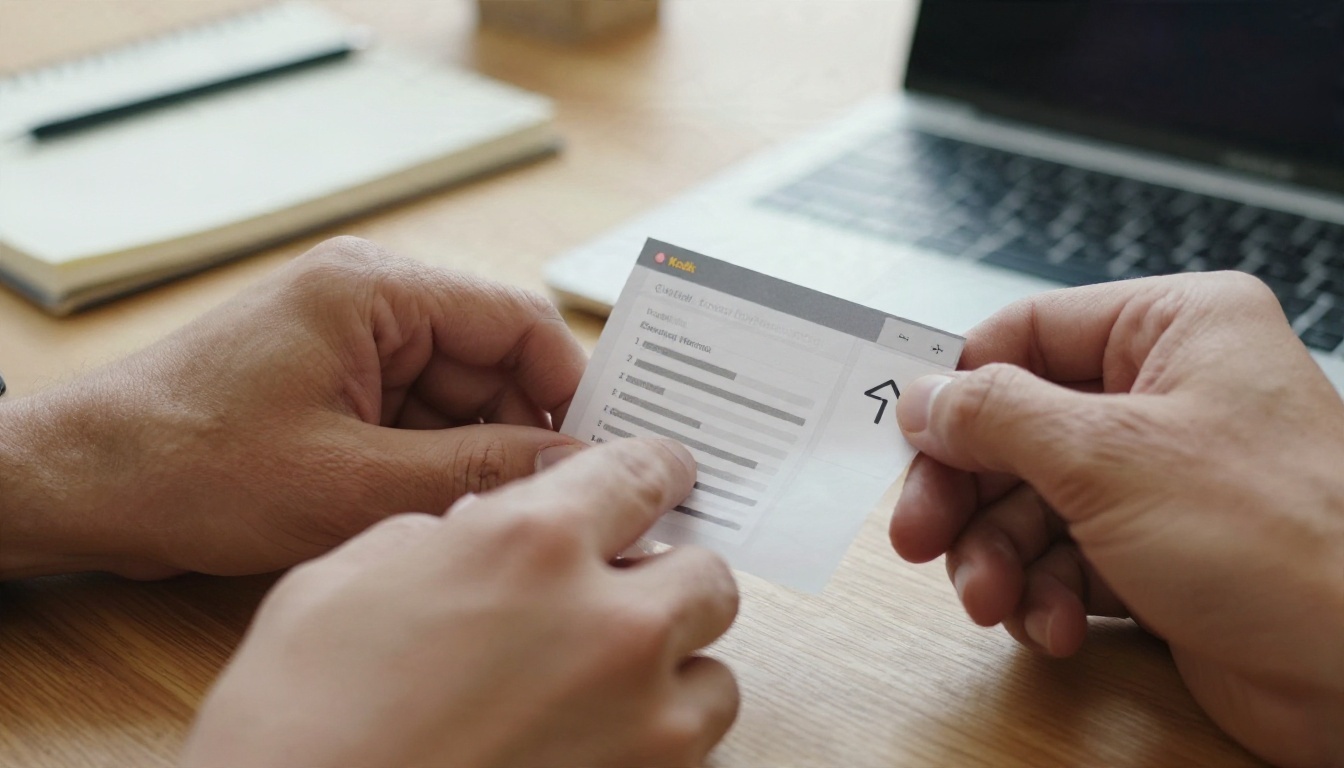
Passo 1: caricare e convertire
- Vai su Flipbooks AI e crea un account. Richiede meno di un minuto.
- Clicca il pulsante per creare un nuovo flipbook.
- Trascina il tuo PDF nell’area di caricamento, oppure scegli il file dal computer.
- Attendi l’elaborazione delle pagine. Ogni pagina diventa un’immagine nitida e ingrandibile dentro il visualizzatore.
- Controlla l’anteprima. Sfoglia ogni pagina per verificare che nulla sia tagliato o fuori ordine.
La maggior parte dei file si converte in pochi secondi. Un catalogo di 100 pagine con molte fotografie richiede un po’ più di tempo, ed è normale.
⚠️ Attenzione: Esporta il PDF con una dimensione ragionevole prima di caricarlo. Un file pieno di foto non compresse a 600 DPI si convertirà, ma i lettori dovranno aspettare più a lungo il caricamento di ogni pagina.
Passo 2: personalizzare l’aspetto
Una volta caricate le pagine, scegli come si presenta il flipbook:
- Marchio: aggiungi il tuo logo e abbina il visualizzatore ai colori del tuo brand.
- Sfondo: scegli un colore pieno, una sfumatura morbida o un’immagine adatta al contenuto.
- Effetti di pagina: regola l’animazione dello sfoglio e il suono, se vuoi un’impressione più tattile.
- Multimedia: inserisci video, clip audio e link cliccabili su pagine specifiche.
- Barra degli strumenti: decidi se i lettori possono ingrandire, stampare, scaricare o passare a schermo intero.
Mantieni il design sobrio. Il contenuto è la star, e il visualizzatore deve restare in disparte.
Passo 3: pubblicare e condividere
- Premi pubblica per generare il link unico del tuo flipbook.
- Copia il link, oppure prendi il codice di incorporamento per il tuo sito.
- Aggiungi una password se il contenuto è privato.
- Invia il link via email, pubblicalo sui social oppure aggiungilo a un QR code sul materiale stampato.
✅ Buona pratica: Apri il link pubblicato su un telefono prima di inviarlo. Un controllo di trenta secondi intercetta il 90 percento dei problemi di impaginazione.
Puoi confrontare tutti i limiti dei piani nella pagina dei prezzi prima di pubblicare una libreria ampia.
Come funziona l’effetto sfoglio
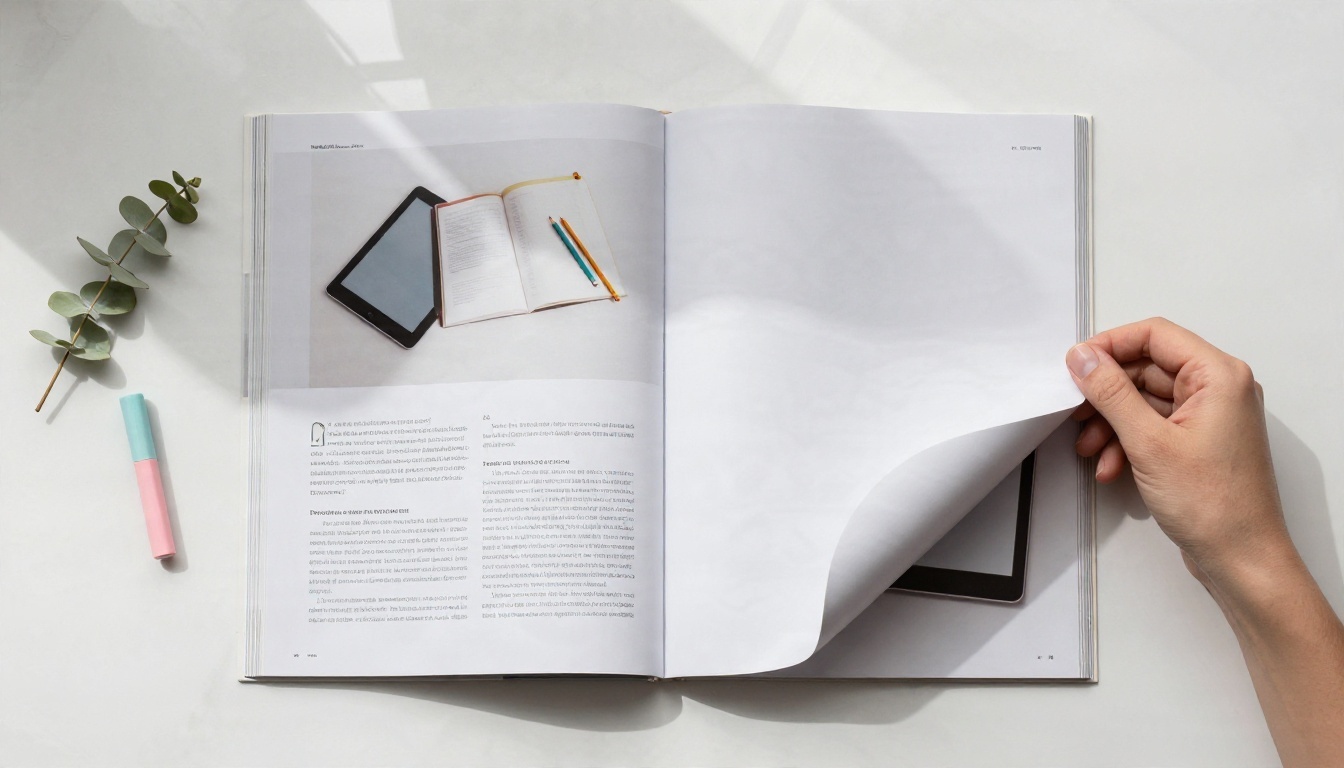
L’effetto sfoglio è la firma visiva di un flipbook. Quando il lettore clicca il bordo di una pagina o la fa scorrere, la pagina si arriccia e gira con un’ombra morbida, proprio come una rivista stampata appoggiata su un tavolo. Non è una trovata. Dà ai lettori un ritmo familiare, e quella familiarità li fa continuare a leggere.
Girare le pagine in modo realistico
Il visualizzatore mostra le tue pagine come doppia pagina sugli schermi larghi, così un layout da rivista si legge come l’ha pensato il designer. L’arricciatura della pagina, l’ombra di profondità e un suono di carta facoltativo rendono lo sfoglio concreto.
Perché conta nella pratica?
- I lettori avanzano pagina per pagina invece di saltare alla fine.
- Le doppie pagine con una foto che attraversa entrambe restano intatte.
- I layout in stile stampa, come lookbook e brochure, mantengono il loro carattere.
Comportamento su mobile e al tocco
Su un telefono, il visualizzatore passa a un layout a pagina singola che riempie lo schermo. I lettori scorrono per girare, toccano due volte per ingrandire e ruotano il dispositivo per una vista più ampia. Non devi creare una versione mobile separata. Lo stesso flipbook si adatta da solo, ed è questo che significa in pratica design adattivo per mobile.
| Dispositivo | Layout | Azione tipica del lettore |
|---|
| Computer desktop | Doppia pagina | Clic sui bordi delle pagine, uso dei pulsanti freccia |
| Tablet | Doppia pagina o pagina singola | Scorrere e pizzicare per ingrandire |
| Telefono | Pagina singola | Scorrere, toccare due volte, ruotare |
Incorpora e condividi il tuo flipbook
Pubblicare è solo metà del lavoro. Un flipbook acquista valore quando le persone lo trovano davvero, e questo significa metterlo dove il tuo pubblico già si trova.

Copia il codice di incorporamento
Incorporare significa mettere il flipbook direttamente dentro una pagina del tuo sito, così i visitatori lo leggono senza uscire. Il procedimento è breve:
- Apri il tuo flipbook pubblicato e clicca l’opzione di incorporamento.
- Copia il frammento di codice generato.
- Incollalo in un blocco HTML del tuo sito, che sia WordPress, Shopify, Wix, Squarespace o una struttura personalizzata.
- Salva la pagina e ricaricala per verificare che il visualizzatore compaia.
Lo strumento Incorpora flipbook su sito web elenca i dettagli per ogni piattaforma, se vuoi approfondire.
Mantienilo adattivo
Un incorporamento a larghezza fissa sembra a posto sul laptop e si rompe sul telefono. Evita il problema con alcune buone abitudini:
- Imposta la larghezza dell’incorporamento al 100 percento del suo contenitore.
- Dai all’altezza un minimo ragionevole, intorno ai 600 pixel per la maggior parte dei layout.
- Colloca il flipbook in una sezione a tutta larghezza, non in una colonna laterale stretta.
- Prova almeno su un telefono e un tablet.
Link diretti e password
Non tutti i flipbook devono stare su una pagina pubblica. Un link diretto è l’opzione più semplice, e una password lo trasforma in un documento privato.
| Metodo di condivisione | Ideale per | Livello di privacy |
|---|
| Link diretto | Email, chat, post sui social | Chiunque abbia il link |
| Incorporato nel sito | Cataloghi pubblici, menù, portfolio | Pubblico |
| Link protetto da password | Contratti, report interni, proposte ai clienti | Limitato |
| QR code su stampa | Poster, confezioni, cartelli per eventi | Uguale al link a cui punta |

💡 Consiglio pratico: Metti un QR code che punta al tuo flipbook su cartoncini da tavolo, volantini e vetrine. Quando aggiorni il flipbook, il QR code continua a funzionare.
Convertitore gratuito o piano a pagamento?
Puoi iniziare con il convertitore gratuito e vedere il tuo PDF in forma di flipbook prima di spendere qualcosa. Provalo gratis e decidi più avanti se ti servono di più.
Cosa richiede ogni funzione
I piani cambiano nel tempo, quindi considera la pagina dei prezzi come l’ultima parola sui limiti. Lo schema generale è questo:
| Funzione | Cosa fa | Nota sul piano |
|---|
| Nessuna filigrana | Le tue pagine restano pulite | Sempre, in ogni piano |
| Flipbook illimitati | Pubblicane quanti ne servono | Piano Standard e superiori |
| Marchio personalizzato | Logo, colori, sfondi | Vedi la pagina dei prezzi |
| Protezione con password | Limita chi può leggere | Vedi la pagina dei prezzi |
| Video e audio | Riproduci contenuti multimediali su una pagina | Vedi la pagina dei prezzi |
| Download offline | Consenti ai lettori di salvare una copia | Vedi la pagina dei prezzi |
| Statistiche e generazione di contatti | Monitora i lettori, raccogli email | Piano Professional |
Statistiche e raccolta contatti
Il piano Professional aggiunge gli strumenti che trasformano un flipbook in una risorsa per il business. Vedi quante persone lo hanno aperto, quali pagine hanno catturato l’attenzione e dove hanno smesso di leggere. Puoi anche inserire un modulo di contatto prima del contenuto, così una brochure commerciale raccoglie un indirizzo email in cambio dell’accesso.
Un esempio rapido: un grossista di arredi invia un catalogo a 200 rivenditori. Con le statistiche, nota che i buyer passano più tempo sulle pagine da 14 a 18, la linea per esterni. Il catalogo successivo si apre con quella linea. Una decisione del genere è impossibile con un semplice PDF allegato.
Esempi reali che funzionano
I consigli astratti servono fino a un certo punto. Ecco come team reali usano il flusso da PDF a flipbook ogni settimana.
Un menù di ristorante che si aggiorna in fretta
Un caffè di quartiere ridisegna il menù ogni stagione con uno strumento di design ed esporta un PDF. Invece di ristampare e sostituire i cartoncini da tavolo, il titolare carica il nuovo file e condivide un solo link e un solo QR code. I clienti vedono subito i piatti più recenti. Il Creatore di flipbook per menù di ristoranti è pensato proprio per questo, e il Creatore di flipbook di menù offre più libertà di impaginazione.
Una brochure immobiliare per gli acquirenti
Un agente immobiliare ha una brochure di 24 pagine con planimetrie, foto e dettagli sul quartiere. Come flipbook, gli acquirenti possono ingrandire la planimetria sul telefono mentre sono davanti alla casa. Il Creatore di brochure immobiliari mantiene il layout curato, e un link con password funziona per gli immobili non pubblicati sul mercato.
Un manuale di formazione per i neoassunti
Un’azienda di logistica converte il suo manuale di benvenuto in un flipbook, aggiunge brevi video nelle pagine sulla sicurezza e lo incorpora nel portale del personale. I neoassunti lo aprono su qualsiasi dispositivo, e i responsabili possono aggiornare un solo file senza rincorrere copie vecchie. Vedi lo strumento Flipbook del manuale di formazione per questo formato.
Quale strumento si adatta al tuo PDF?
Puoi sfogliare tutte le opzioni nella directory degli strumenti.
Errori comuni da evitare
La maggior parte dei flipbook deludenti fallisce per poche stesse ragioni. Controlla questo elenco prima di pubblicare.
- Caricare un PDF a bassa risoluzione. Le pagine sorgente sfocate restano sfocate. Esporta a 150-200 DPI puliti per la lettura a schermo.
- Ignorare l’ordine e l’orientamento delle pagine. Una sola pagina ruotata sembra sciatta dentro una doppia pagina. Controlla l’anteprima.
- Usare un testo minuscolo. I layout stampati con caratteri da 7 punti diventano illeggibili sul telefono. Aumenta la dimensione del testo nel file sorgente, quando possibile.
- Dimenticare la pagina del titolo. La prima pagina è la vetrina. Rendila pulita e invitante.
- Saltare il test sul telefono. Apri sempre il link finale su un telefono vero.
- Lasciare pubblici i file privati. Se il contenuto è interno, aggiungi una password prima di condividere il link.
- Nascondere il link. Metti l’incorporamento o il link di condivisione dove i lettori lo vedranno, come la homepage, la firma email o un QR code.
✅ Buona pratica: Dai al flipbook un nome chiaro, ad esempio "Menù autunno 2026" invece di "finale_v3". Aiuta sia i lettori sia la tua libreria.
Breve checklist prima della pubblicazione
- Le pagine sono nell’ordine giusto.
- Le immagini restano nitide quando si ingrandiscono.
- I link dentro le pagine si aprono correttamente.
- Il marchio corrisponde al tuo sito.
- La password è impostata, se necessaria.
- L’incorporamento appare bene su un telefono.
Hai già la parte più difficile: il contenuto. Il resto sono pochi clic. Inizia gratis su Flipbooks AI, carica il tuo PDF e guardalo diventare un flipbook leggibile e condivisibile, con un vero effetto sfoglio, un codice di incorporamento e un link che funziona su ogni dispositivo.
Vuoi capire quale piano fa per il tuo progetto? Confronta i piani di prezzo oppure vai direttamente alla pagina dell’account per sceglierne uno. Se stai ancora decidendo il formato, sfoglia tutti gli strumenti e modelli e scegli quello più vicino al tuo documento.
Il tuo prossimo PDF non deve restare non letto in una casella di posta. Pubblicalo come flipbook e dai ai lettori qualcosa che hanno davvero voglia di aprire.



