Exportaste un PDF precioso, lo enviaste por correo a cuarenta personas y la mitad nunca lo abrió. El archivo pesaba demasiado, las páginas tardaban en cargarse en un teléfono y nadie quería pellizcar y desplazarse por un documento tan rígido. Convertir ese mismo PDF en un flipbook lo soluciona todo: las páginas se pasan como si fueran de papel, el archivo se abre en cualquier navegador y obtienes un enlace que puedes pegar donde quieras. Con Flipbooks AI, todo el proceso dura unos minutos y el resultado nunca lleva marca de agua.
Este artículo explica paso a paso cómo funciona la conversión de PDF a flipbook, qué hace de verdad el efecto de paso de página para los lectores, cómo incrustar el resultado en un sitio web y cómo compartirlo con un enlace o una contraseña. También encontrarás tablas comparativas, ejemplos reales y una lista corta de errores que hacen perder el tiempo a la gente.
¿Por qué convertir un PDF en flipbook?
El PDF es un gran formato para imprimir y archivar. Es un mal formato para leer en pantalla. Tarda en descargarse antes de mostrarse, no se adapta al dispositivo en el que se abre y no te dice si alguien leyó más allá de la primera página.
Un flipbook mantiene tu diseño, tus tipografías y tus imágenes tal como los creaste, y los envuelve en un visor que se comporta como una publicación impresa. Los lectores hacen clic o deslizan para pasar páginas, amplían los detalles y no tienen que instalar nada.
PDF frente a flipbook de un vistazo
| Función | PDF simple | Flipbook en línea |
|---|
| Se abre en el navegador sin descargar | A veces, y lento | Sí |
| Animación de paso de página | No | Sí |
| Funciona en teléfonos y tabletas | Requiere pellizcar y desplazarse | Visor adaptable |
| Se incrusta en un sitio web | Enlace incómodo o complemento | Código para incrustar sencillo |
| Protección con contraseña | Limitada, a nivel de archivo | Por flipbook |
| Estadísticas de lectura | Ninguna | Disponibles en el plan Professional |
| Video y audio dentro de las páginas | Casi nunca funciona | Compatible |
| Control de marca | Fijo en el archivo | Colores, logotipo, fondo |
💡 Consejo profesional: Guarda tu PDF original. El flipbook es una capa de presentación, así que siempre puedes actualizar el archivo fuente y volver a publicarlo sin rediseñar nada.
Quién saca más provecho
Casi cualquiera que publique páginas se beneficia, pero algunos grupos notan la diferencia de inmediato:
- Restaurantes y cafeterías que cambian sus menús cada temporada.
- Minoristas y mayoristas que envían catálogos de productos a sus compradores.
- Agentes inmobiliarios que comparten folletos de propiedades con sus clientes.
- Fotógrafos y diseñadores que presentan sus portafolios.
- Escuelas y equipos de formación que distribuyen manuales y boletines.
- Equipos de marketing que publican revistas, lookbooks e informes anuales.
Cómo crear un flipbook con Flipbooks AI
Este es el camino más rápido desde un PDF terminado hasta un flipbook publicado y listo para compartir. El Conversor de PDF a flipbook hace el trabajo pesado y tú solo tomas las decisiones de diseño que importan.
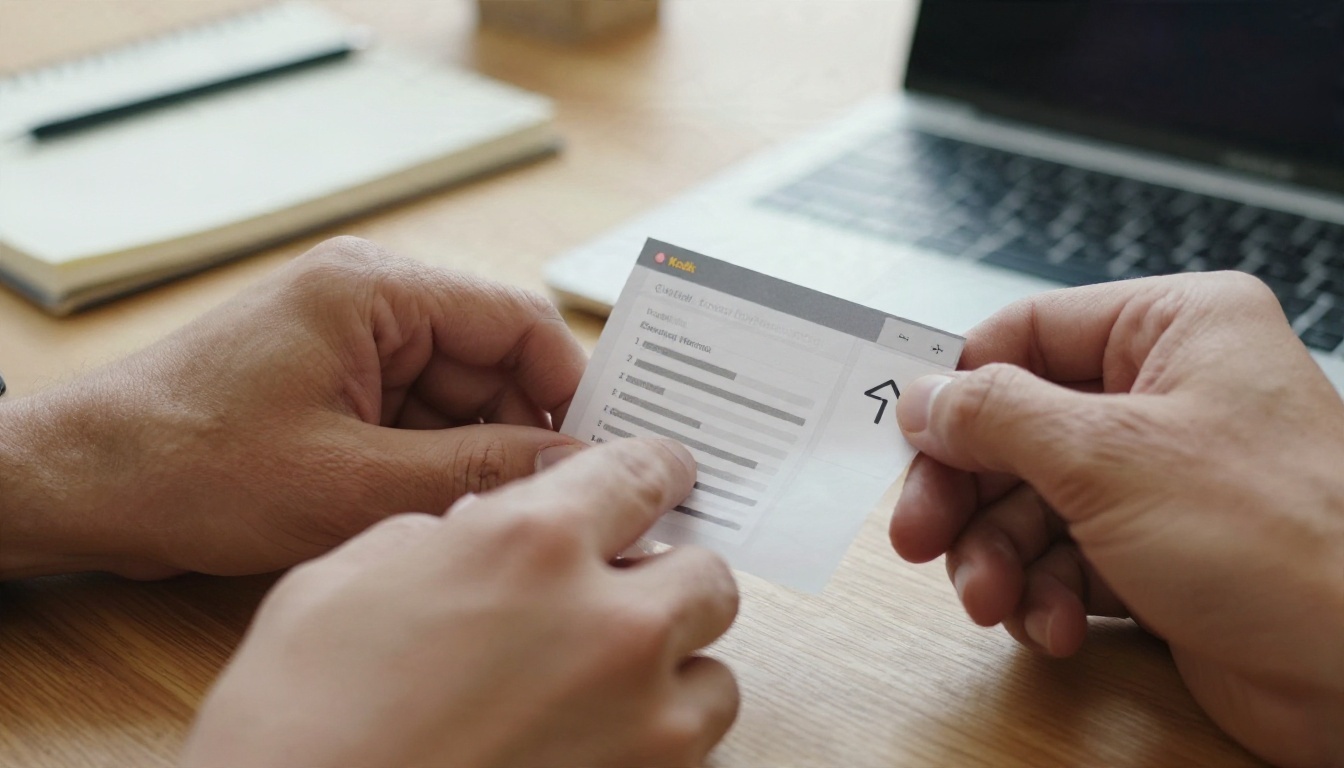
Paso 1: Sube y convierte
- Entra en Flipbooks AI y crea una cuenta. Tarda menos de un minuto.
- Haz clic en el botón para crear un nuevo flipbook.
- Arrastra tu PDF al cuadro de subida o elige el archivo desde tu equipo.
- Espera mientras se procesan las páginas. Cada página se convierte en una imagen nítida y ampliable dentro del visor.
- Revisa la vista previa. Pasa todas las páginas para confirmar que nada está recortado ni desordenado.
La mayoría de los archivos terminan de convertirse en segundos. Un catálogo de 100 páginas con muchas fotografías tarda un poco más, lo cual es normal.
⚠️ Advertencia: Exporta tu PDF a un tamaño razonable antes de subirlo. Un archivo lleno de fotos sin comprimir a 600 DPI se convertirá, pero tus lectores esperarán más a que cargue cada página.
Paso 2: Personaliza el aspecto
Una vez que las páginas están dentro, eliges cómo se presenta el flipbook:
- Marca: añade tu logotipo y ajusta el visor a los colores de tu marca.
- Fondo: elige un color sólido, un degradado suave o una imagen que combine con el contenido.
- Efectos de página: ajusta la animación y el sonido del paso de página si quieres una sensación más táctil.
- Multimedia: coloca videos, clips de audio y enlaces interactivos sobre páginas específicas.
- Barra de herramientas: decide si los lectores pueden ampliar, imprimir, descargar o ver a pantalla completa.
Mantén el diseño sobrio. El contenido es la estrella y el visor debe estorbar lo menos posible.
Paso 3: Publica y comparte
- Pulsa publicar para generar el enlace único de tu flipbook.
- Copia el enlace o toma el código para incrustar en tu sitio web.
- Añade una contraseña si el contenido es privado.
- Envía el enlace por correo, publícalo en redes sociales o crea con él un código QR para material impreso.
✅ Buena práctica: Abre tu enlace publicado en un teléfono antes de enviarlo. Una revisión de treinta segundos detecta el 90 por ciento de las sorpresas de diseño.
Puedes comparar todos los límites de cada plan en la página de precios antes de publicar una biblioteca grande.
Cómo funciona el efecto de paso de página
El efecto de paso de página es la firma visual de un flipbook. Cuando un lector hace clic en el borde de una página o la desliza, la página se curva y se da vuelta con una sombra suave, igual que una revista impresa sobre una mesa. No es un adorno. Da a los lectores un ritmo familiar, y esa familiaridad los mantiene leyendo.
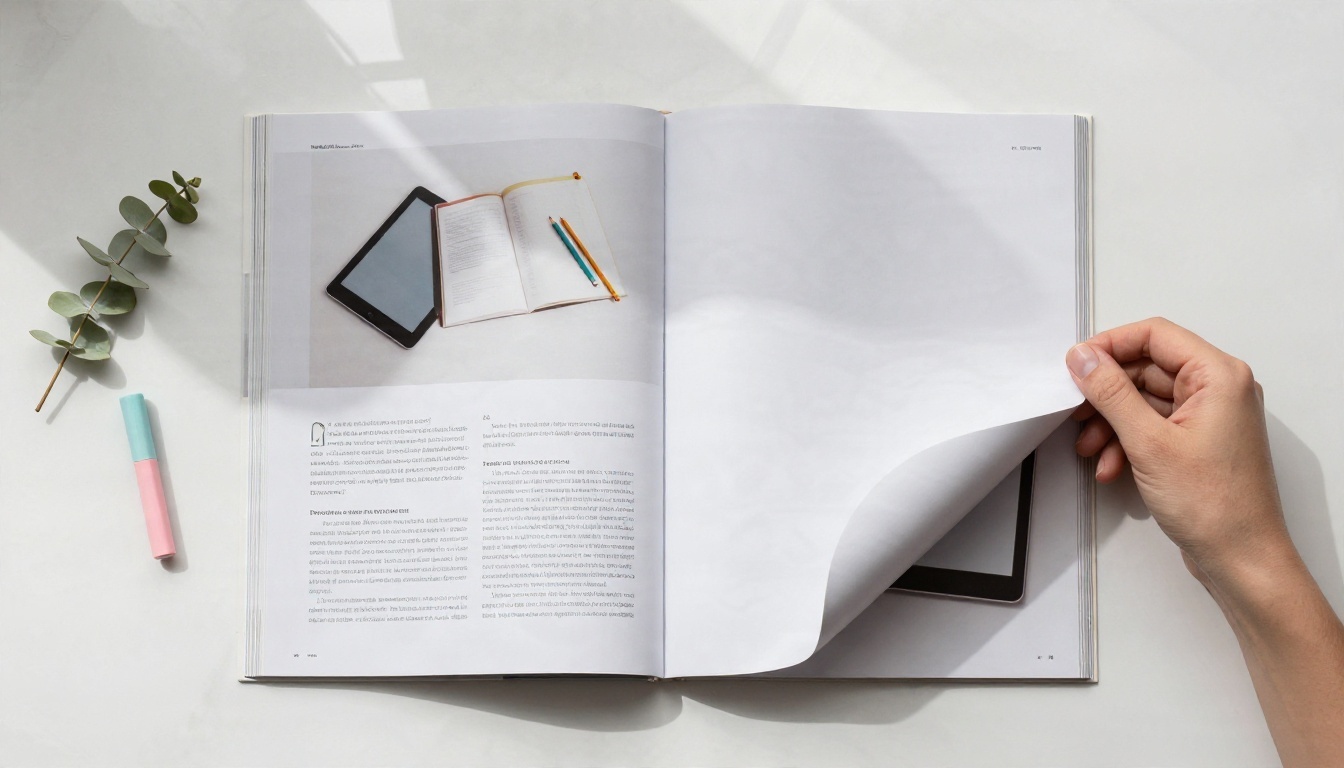
Pasos de página realistas
En pantallas anchas, el visor muestra tus páginas como una doble página, para que un diseño de revista se lea como lo pensó su diseñador. El curvado de la página, la sombra de profundidad y un sonido de papel opcional hacen que el paso de página parezca físico.
¿Por qué importa en la práctica?
- Los lectores avanzan página por página en lugar de saltar al final.
- Las dobles páginas con una foto que ocupa las dos hojas se mantienen intactas.
- Los diseños de estilo impreso, como lookbooks y folletos, conservan su carácter.
Comportamiento en dispositivos móviles y táctiles
En un teléfono, el visor cambia a un diseño de página única que ocupa toda la pantalla. Los lectores deslizan para pasar página, tocan dos veces para ampliar y giran el dispositivo para ver más ancho. No necesitas crear una versión móvil aparte. El mismo flipbook se adapta por sí solo, que es lo que significa el diseño adaptable a móviles en la práctica.
| Dispositivo | Diseño | Acción típica del lector |
|---|
| Equipo de escritorio | Doble página | Hacer clic en los bordes, usar las flechas |
| Tableta | Doble página o página única | Deslizar y pellizcar para ampliar |
| Teléfono | Página única | Deslizar, tocar dos veces, girar |
Incrusta y comparte tu flipbook
Publicar es solo la mitad del trabajo. Un flipbook gana valor cuando la gente lo encuentra de verdad, y eso significa ponerlo donde ya está tu audiencia.
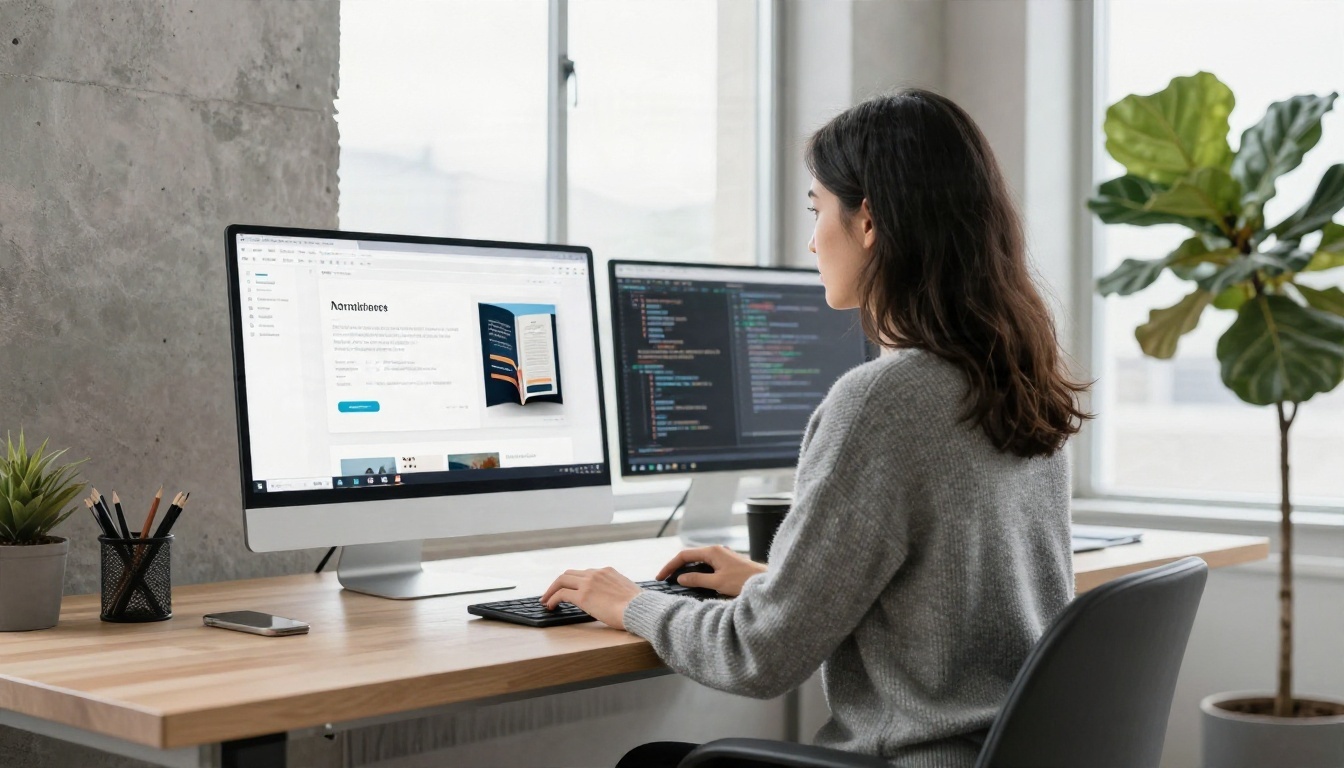
Copia el código para incrustar
Incrustar coloca el flipbook directamente dentro de una página de tu sitio, así los visitantes lo leen sin salir. El proceso es breve:
- Abre tu flipbook publicado y haz clic en la opción de incrustar.
- Copia el fragmento de código generado.
- Pégalo en un bloque HTML de tu sitio web, ya sea WordPress, Shopify, Wix, Squarespace o un desarrollo a medida.
- Guarda la página y recárgala para confirmar que aparece el visor.
La herramienta Incrustar flipbook en sitio web explica los detalles de cada plataforma si quieres verlo más de cerca.
Mantenlo adaptable
Una incrustación de ancho fijo se ve bien en tu laptop y mal en un teléfono. Evítalo con unos hábitos sencillos:
- Define el ancho de la incrustación en 100 por ciento de su contenedor.
- Da a la altura un mínimo razonable, de unos 600 píxeles en la mayoría de los diseños.
- Coloca el flipbook dentro de una sección de ancho completo y no en una barra lateral estrecha.
- Prueba al menos en un teléfono y una tableta.
Enlaces directos y contraseñas
No todos los flipbooks deben estar en una página pública. Un enlace directo es la opción más sencilla, y una contraseña lo convierte en un documento privado.
| Método para compartir | Ideal para | Nivel de privacidad |
|---|
| Enlace directo | Correo, chats, publicaciones en redes | Cualquiera con el enlace |
| Incrustado en sitio web | Catálogos públicos, menús, portafolios | Público |
| Enlace protegido con contraseña | Contratos, informes internos, propuestas para clientes | Restringido |
| Código QR en material impreso | Carteles, empaques, señalización de eventos | Igual que el enlace al que apunta |

💡 Consejo profesional: Pon un código QR que apunte a tu flipbook en las tarjetas de mesa, los volantes y los escaparates. Cuando actualices el flipbook, el código QR seguirá funcionando.
¿Conversor gratis o plan de pago?
Puedes empezar con el conversor gratuito y ver tu propio PDF en forma de flipbook antes de gastar nada. Pruébalo gratis y decide después si necesitas más.
Qué necesita cada función
Los planes cambian con el tiempo, así que considera la página de precios como la última palabra sobre los límites. El patrón general es este:
| Función | Qué hace | Nota sobre el plan |
|---|
| Sin marca de agua | Tus páginas se ven limpias | Siempre, en todos los planes |
| Flipbooks ilimitados | Publica todos los que necesites | Plan Standard y superiores |
| Marca personalizada | Logotipo, colores, fondos | Consulta la página de precios |
| Protección con contraseña | Limita quién puede leer | Consulta la página de precios |
| Video y audio | Reproduce medios en una página | Consulta la página de precios |
| Descargas sin conexión | Permite a los lectores guardar una copia | Consulta la página de precios |
| Estadísticas y captación de contactos | Sigue a los lectores, captura correos | Plan Professional |
Estadísticas y captación de contactos
El plan Professional añade las herramientas que convierten un flipbook en un activo de negocio. Ves cuántas personas lo abrieron, qué páginas captaron su atención y en cuáles dejaron de leer. También puedes colocar un formulario de contacto antes del contenido, así un folleto de ventas recoge una dirección de correo a cambio del acceso.
Un ejemplo rápido: un mayorista de muebles envía un catálogo a 200 tiendas. Con las estadísticas, nota que los compradores pasan el mayor tiempo en las páginas 14 a 18, la línea de productos de exteriores. El siguiente catálogo abre con esa línea. Ese tipo de decisión es imposible con un PDF adjunto normal.
Ejemplos reales que funcionan
Los consejos abstractos solo llegan hasta cierto punto. Así usan el flujo de PDF a flipbook equipos reales cada semana.
Un menú de restaurante que se actualiza rápido
Una cafetería de barrio rediseña su menú cada temporada en una herramienta de diseño y exporta un PDF. En lugar de reimprimir y cambiar las tarjetas de mesa, el dueño sube el archivo nuevo y comparte un solo enlace y un solo código QR. Los clientes ven los platos más recientes al instante. El Creador de flipbooks de menú de restaurante está pensado justo para esto, y el Diseñador de flipbooks de menú ofrece más libertad de diseño.
Un folleto de propiedades para compradores
Un agente inmobiliario tiene un folleto de 24 páginas con planos, fotos y detalles del vecindario. Como flipbook, los compradores pueden ampliar el plano en su teléfono mientras están frente a la casa. El Creador de folletos inmobiliarios mantiene el diseño pulido, y un enlace con contraseña sirve para propiedades que no están en el mercado.
Un manual de formación para nuevas contrataciones
Una empresa de logística convierte su manual de incorporación en un flipbook, añade videos cortos en las páginas de seguridad y lo incrusta en el portal del personal. Las nuevas contrataciones lo abren en cualquier dispositivo, y los gerentes pueden actualizar un solo archivo sin perseguir copias desactualizadas. Consulta la herramienta Flipbook de manual de formación para este formato.
¿Qué herramienta encaja con tu PDF?
Puedes revisar todas las opciones en el directorio de herramientas.
Errores comunes que debes evitar
La mayoría de los flipbooks decepcionantes fallan por las mismas razones. Revisa esta lista antes de publicar.
- Subir un PDF de baja resolución. Las páginas borrosas en origen siguen borrosas. Exporta a una resolución limpia de 150 a 200 DPI para lectura en pantalla.
- Ignorar el orden y la orientación de las páginas. Una sola página girada se ve descuidada dentro de una doble página. Revisa la vista previa.
- Usar texto de cuerpo muy pequeño. Los diseños impresos con texto de 7 puntos se vuelven ilegibles en un teléfono. Aumenta el tamaño de la letra en el archivo fuente cuando sea posible.
- Olvidar la portada. La primera página es el escaparate. Hazla limpia y atractiva.
- Saltarse la prueba en el teléfono. Abre siempre el enlace final en un teléfono real.
- Dejar públicos los archivos privados. Si el contenido es interno, añade una contraseña antes de compartir el enlace.
- Esconder el enlace. Coloca el código para incrustar o el enlace para compartir donde los lectores lo vean, como la página de inicio, la firma del correo o un código QR.
✅ Buena práctica: Ponle al flipbook un nombre claro, por ejemplo "Menú de otoño 2026" en lugar de "final_v3". Ayuda tanto a los lectores como a tu propia biblioteca.
Lista corta antes de publicar
- Las páginas están en el orden correcto.
- Las imágenes se ven nítidas al ampliar.
- Los enlaces dentro de las páginas se abren bien.
- La marca coincide con tu sitio.
- La contraseña está puesta cuando hace falta.
- La incrustación se ve bien en un teléfono.
¿Listo para convertir tu PDF en un flipbook?
Ya tienes lo más difícil: el contenido. Lo demás son unos cuantos clics. Empieza gratis en Flipbooks AI, sube tu PDF y mira cómo se convierte en un flipbook legible y fácil de compartir, con un efecto de paso de página real, un código para incrustar y un enlace que funciona en cualquier dispositivo.
¿Quieres saber qué plan se ajusta a tu proyecto? Compara los planes y precios o entra directamente a la página de cuenta para elegir uno. Si aún estás decidiendo el formato, explora todas las herramientas y plantillas y elige la que mejor encaje con tu documento.
Tu próximo PDF no tiene por qué quedarse sin leer en una bandeja de entrada. Publícalo como flipbook y dale a los lectores algo que de verdad quieran abrir.



