Du hast ein schönes PDF exportiert, an vierzig Leute geschickt, und die Hälfte hat es nie geöffnet. Die Datei war zu groß, die Seiten luden auf dem Telefon langsam, und niemand wollte ein starres Dokument mit den Fingern vergrößern und durchscrollen. Wenn du dasselbe PDF in ein Flipbook umwandelst, ist all das gelöst: Die Seiten blättern wie Papier, die Datei öffnet sich in jedem Browser, und du bekommst einen Link, den du überall einfügen kannst. Mit Flipbooks AI dauert der ganze Prozess ein paar Minuten, und das Ergebnis trägt nie ein Wasserzeichen.
Dieser Artikel zeigt Schritt für Schritt, wie eine PDF-zu-Flipbook-Umwandlung funktioniert, was der Umblättereffekt für Leser tatsächlich bewirkt, wie du das Ergebnis auf einer Website einbettest und wie du es mit einem Link oder einem Passwort teilst. Außerdem findest du Vergleichstabellen, echte Beispiele und eine kurze Liste mit Fehlern, die Menschen Zeit kosten.
Warum ein PDF in ein Flipbook umwandeln?
Ein PDF ist ein großartiges Format zum Drucken und Archivieren. Zum Lesen am Bildschirm taugt es wenig. Es lädt, bevor es angezeigt wird, es ignoriert das Gerät, auf dem es geöffnet wird, und du erfährst nicht, ob jemand über die erste Seite hinaus gelesen hat.
Ein Flipbook behält dein Layout, deine Schriften und Bilder genau so, wie sie gestaltet wurden, und verpackt sie in einen Betrachter, der sich wie eine gedruckte Publikation verhält. Leser klicken oder wischen, um Seiten umzublättern, zoomen in Details und müssen nichts installieren.
PDF und Flipbook im Vergleich auf einen Blick
| Funktion | Einfaches PDF | Online-Flipbook |
|---|
| Öffnet sich im Browser ohne Download | Manchmal, und langsam | Ja |
| Umblätteranimation | Nein | Ja |
| Funktioniert auf Telefon und Tablet | Braucht Zoomen per Fingerspreizen und Scrollen | Responsiver Betrachter |
| Lässt sich auf einer Website einbetten | Umständlicher Link oder Plugin | Einfacher Einbettungscode |
| Passwortschutz | Eingeschränkt, auf Dateiebene | Pro Flipbook |
| Lesestatistiken | Keine | Im Professional-Tarif verfügbar |
| Video und Audio in den Seiten | Funktioniert selten | Unterstützt |
| Branding-Kontrolle | An die Datei gebunden | Farben, Logo, Hintergrund |
💡 Pro-Tipp: Bewahre dein Original-PDF auf. Das Flipbook ist nur eine Präsentationsebene, sodass du die Quelldatei jederzeit aktualisieren und neu veröffentlichen kannst, ohne etwas neu zu gestalten.
Wer den größten Nutzen hat
Fast jeder, der Seiten veröffentlicht, profitiert davon. Ein paar Gruppen sehen den Unterschied aber sofort:
- Restaurants und Cafés, die ihre Karte jede Saison ändern.
- Einzelhändler und Großhändler, die Produktkataloge an Einkäufer schicken.
- Makler, die Immobilienbroschüren mit Kunden teilen.
- Fotografen und Designer, die Portfolios präsentieren.
- Schulen und Schulungsteams, die Handbücher und Newsletter verteilen.
- Marketingteams, die Magazine, Lookbooks und Geschäftsberichte veröffentlichen.
So erstellst du ein Flipbook mit Flipbooks AI
Das ist der schnellste Weg von einem fertigen PDF zu einem veröffentlichten, teilbaren Flipbook. Der PDF-zu-Flipbook-Konverter übernimmt die schwere Arbeit, und du triffst nur die Gestaltungsentscheidungen, auf die es ankommt.
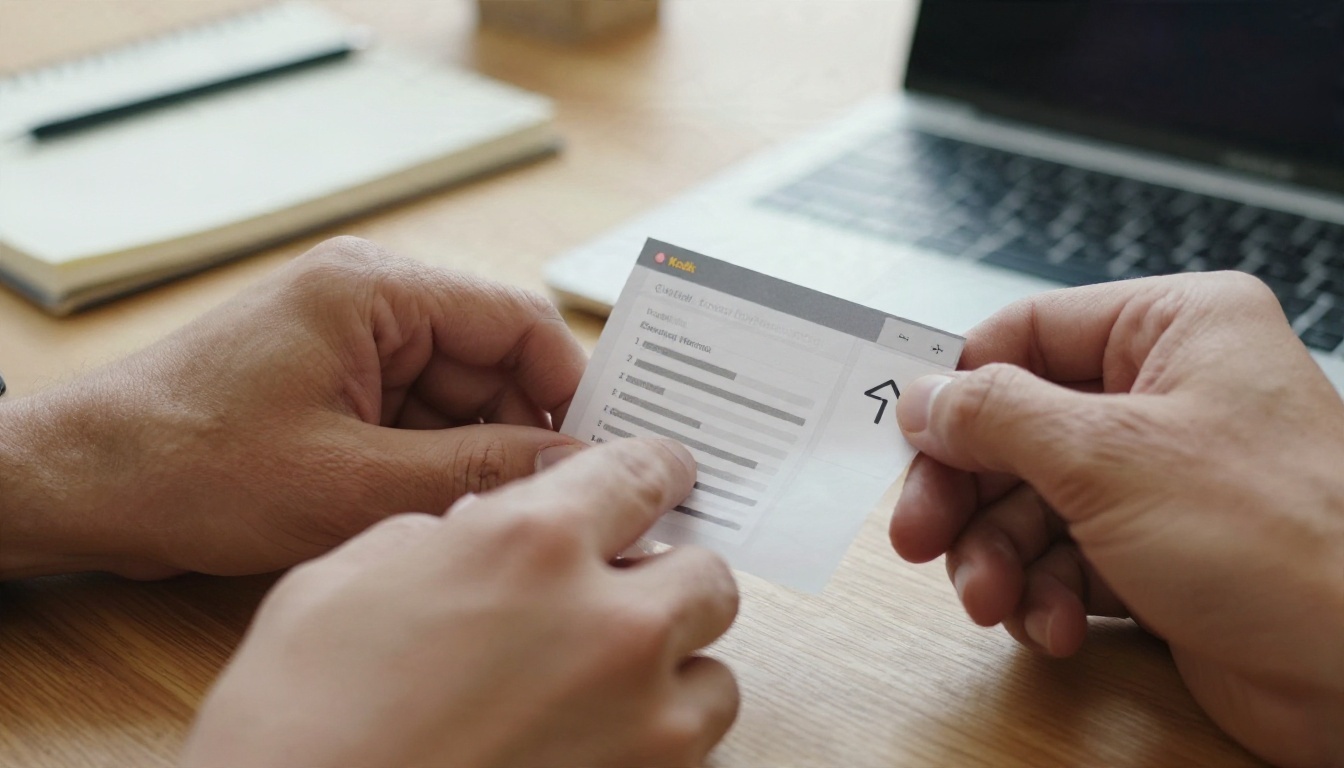
Schritt 1: Hochladen und umwandeln
- Gehe zu Flipbooks AI und erstelle ein Konto. Das dauert weniger als eine Minute.
- Klicke auf die Schaltfläche, um ein neues Flipbook zu erstellen.
- Ziehe dein PDF in den Upload-Bereich oder wähle die Datei auf deinem Computer aus.
- Warte, bis die Seiten verarbeitet sind. Jede Seite wird im Betrachter zu einem scharfen, zoombaren Bild.
- Prüfe die Vorschau. Blättere durch jede Seite, um sicherzugehen, dass nichts abgeschnitten ist oder in der falschen Reihenfolge steht.
Die meisten Dateien sind in Sekunden umgewandelt. Ein 100-seitiger Katalog mit viel Fotomaterial braucht etwas länger, das ist normal.
⚠️ Warnung: Exportiere dein PDF vor dem Hochladen in einer sinnvollen Größe. Eine Datei mit unkomprimierten Fotos mit 600 DPI wird zwar umgewandelt, aber deine Leser warten länger, bis jede Seite lädt.
Schritt 2: Das Aussehen anpassen
Sobald die Seiten drin sind, legst du fest, wie sich das Flipbook präsentiert:
- Branding: Füge dein Logo hinzu und passe den Betrachter an deine Markenfarben an.
- Hintergrund: Wähle eine einfarbige Fläche, einen sanften Verlauf oder ein Bild, das zum Inhalt passt.
- Seiteneffekte: Passe die Umblätteranimation und den Ton an, wenn du ein greifbareres Gefühl willst.
- Multimedia: Füge Videos, Audioclips und anklickbare Links auf bestimmten Seiten ein.
- Werkzeugleiste: Lege fest, ob Leser zoomen, drucken, herunterladen oder den Vollbildmodus nutzen können.
Halte das Design zurückhaltend. Der Inhalt ist der Star, und der Betrachter sollte ihm nicht im Weg stehen.
Schritt 3: Veröffentlichen und teilen
- Klicke auf Veröffentlichen, um deinen eindeutigen Flipbook-Link zu erzeugen.
- Kopiere den Link oder hole dir den Einbettungscode für deine Website.
- Füge ein Passwort hinzu, wenn der Inhalt privat ist.
- Verschicke den Link per E-Mail, poste ihn in sozialen Netzwerken oder füge ihn einem QR-Code auf gedrucktem Material hinzu.
✅ Empfehlung: Öffne deinen veröffentlichten Link auf einem Telefon, bevor du ihn verschickst. Eine Prüfung von dreißig Sekunden fängt 90 Prozent aller Layoutprobleme ab.
Alle Tarifgrenzen kannst du auf der Preisseite vergleichen, bevor du eine große Bibliothek veröffentlichst.
So funktioniert der Umblättereffekt
Der Umblättereffekt ist das optische Markenzeichen eines Flipbooks. Klickt ein Leser auf den Rand einer Seite oder wischt darüber, wölbt sich die Seite und klappt mit einem weichen Schatten um, genau wie eine gedruckte Zeitschrift auf einem Tisch. Das ist kein Gimmick. Er gibt Lesern einen vertrauten Rhythmus, und diese Vertrautheit hält sie beim Lesen.
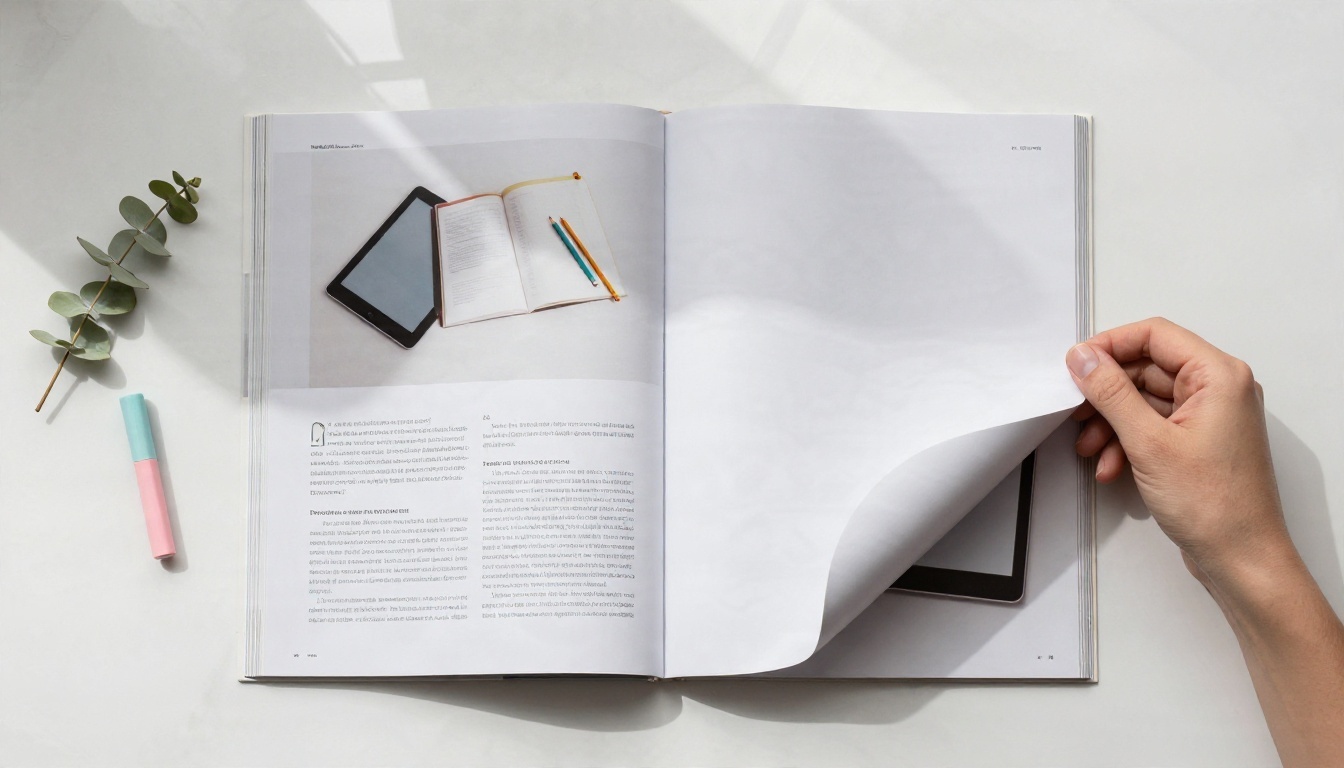
Realistisches Umblättern
Der Betrachter zeigt deine Seiten auf breiten Bildschirmen als Doppelseite an, damit ein Magazinlayout so gelesen wird, wie der Designer es gedacht hat. Seitenwölbung, Tiefenschatten und ein optionaler Papierton lassen das Umblättern körperlich wirken.
Warum ist das in der Praxis wichtig?
- Leser gehen Seite für Seite vor, statt zum Ende zu springen.
- Doppelseiten mit einem Foto über beide Seiten bleiben intakt.
- Gedruckt wirkende Layouts wie Lookbooks und Broschüren behalten ihren Charakter.
Verhalten auf Mobilgeräten und bei Berührung
Auf einem Telefon wechselt der Betrachter zu einem Einzelseiten-Layout, das den Bildschirm füllt. Leser wischen zum Umblättern, tippen doppelt zum Zoomen und drehen das Gerät für eine breitere Ansicht. Du baust keine separate mobile Version. Dasselbe Flipbook passt sich von selbst an, und genau das bedeutet mobil-responsives Design im echten Einsatz.
| Gerät | Layout | Typische Aktion des Lesers |
|---|
| Desktop-Computer | Doppelseite | Auf Seitenränder klicken, Pfeiltasten nutzen |
| Tablet | Doppelseite oder Einzelseite | Wischen und mit Fingerspreizen zoomen |
| Telefon | Einzelseite | Wischen, doppelt tippen, drehen |
Flipbook einbetten und teilen
Veröffentlichen ist nur die halbe Arbeit. Ein Flipbook entfaltet seinen Wert, wenn Menschen es tatsächlich finden, und dafür muss es dort stehen, wo dein Publikum ohnehin ist.
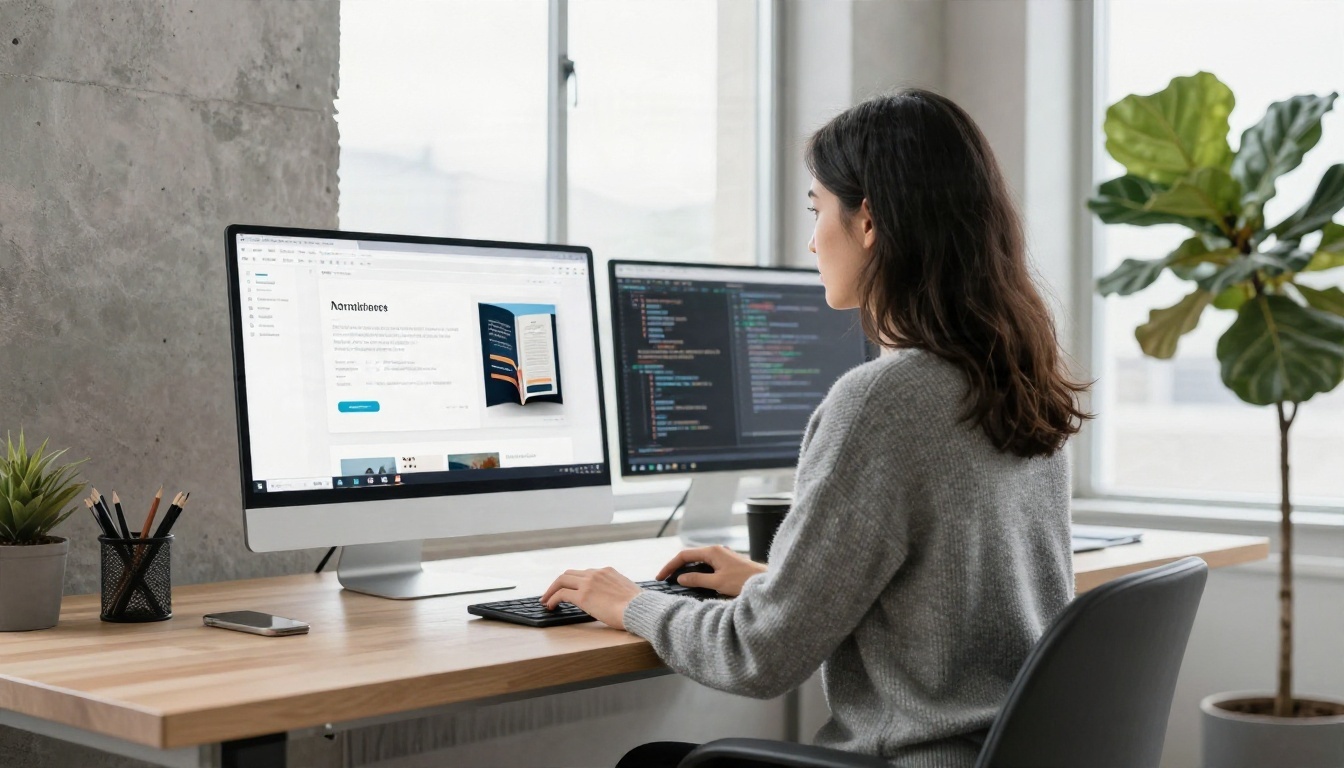
Den Einbettungscode kopieren
Beim Einbetten sitzt das Flipbook direkt auf einer Seite deiner Website, sodass Besucher lesen können, ohne die Seite zu verlassen. Der Ablauf ist kurz:
- Öffne dein veröffentlichtes Flipbook und klicke auf die Einbettungsoption.
- Kopiere den erzeugten Code-Schnipsel.
- Füge ihn in einen HTML-Block auf deiner Website ein, egal ob WordPress, Shopify, Wix, Squarespace oder eine individuelle Lösung.
- Speichere die Seite und lade sie neu, um zu prüfen, ob der Betrachter erscheint.
Das Tool Flipbook auf Website einbetten listet die Details für jede Plattform auf, falls du genauer hinsehen willst.
Responsiv bleiben
Eine Einbettung mit fester Breite sieht auf deinem Laptop gut aus und auf einem Telefon kaputt. Vermeide das mit ein paar Gewohnheiten:
- Stelle die Breite der Einbettung auf 100 Prozent ihres Containers ein.
- Gib der Höhe ein sinnvolles Minimum, etwa 600 Pixel für die meisten Layouts.
- Platziere das Flipbook in einem Abschnitt über die volle Breite statt in einer schmalen Seitenleiste.
- Teste auf mindestens einem Telefon und einem Tablet.
Direktlinks und Passwörter
Nicht jedes Flipbook gehört auf eine öffentliche Seite. Ein Direktlink ist die einfachste Option, und ein Passwort macht ihn zu einem privaten Dokument.
| Freigabeart | Am besten für | Datenschutzstufe |
|---|
| Direktlink | E-Mail, Chat, Social-Media-Beiträge | Jeder mit dem Link |
| Einbettung auf der Website | Öffentliche Kataloge, Karten, Portfolios | Öffentlich |
| Passwortgeschützter Link | Verträge, interne Berichte, Kundenangebote | Eingeschränkt |
| QR-Code auf Druck | Plakate, Verpackungen, Veranstaltungsschilder | Wie der Link dahinter |
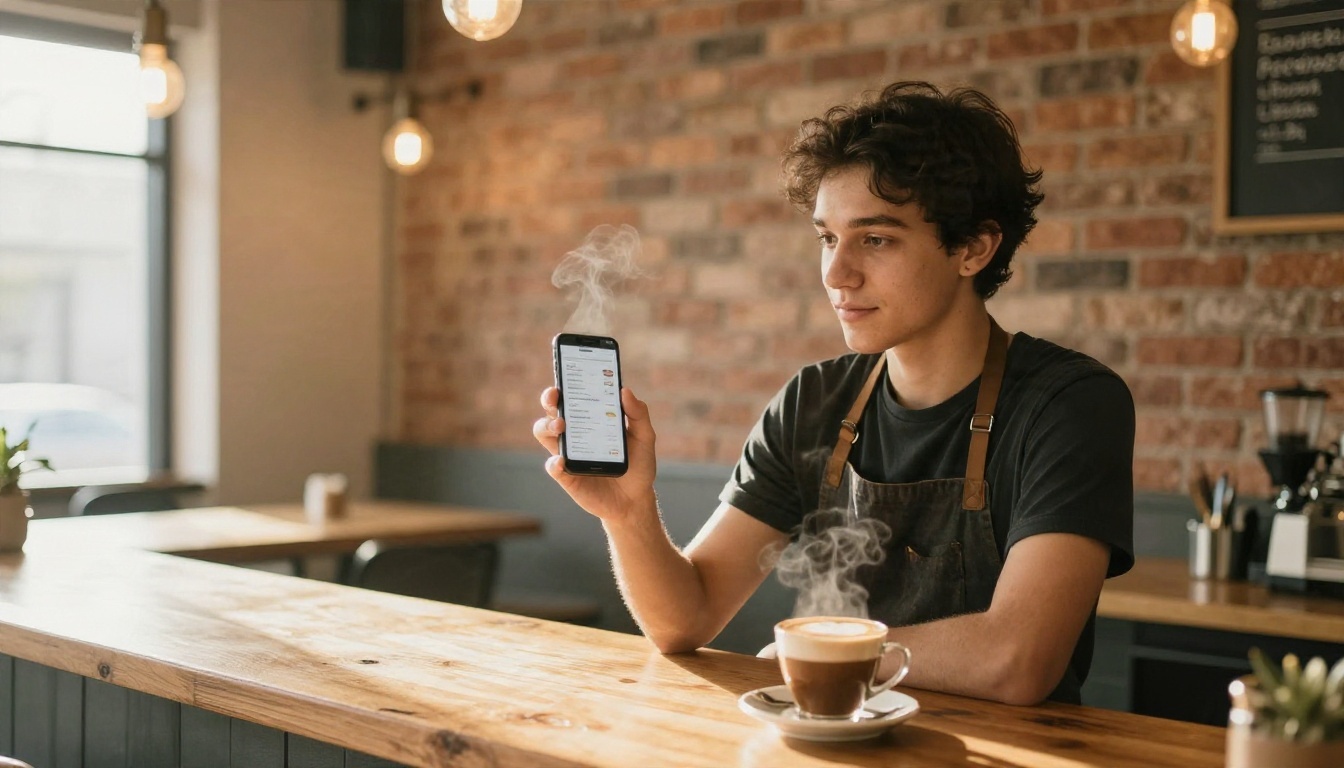
💡 Pro-Tipp: Lege einen QR-Code, der auf dein Flipbook zeigt, auf Tischkarten, Flyer und Schaufenster. Wenn du das Flipbook aktualisierst, funktioniert der QR-Code weiter.
Kostenloser Konverter oder kostenpflichtiger Tarif?
Du kannst mit dem kostenlosen Konverter starten und dein eigenes PDF in Flipbook-Form sehen, bevor du etwas ausgibst. Teste es kostenlos und entscheide später, ob du mehr brauchst.
Was jede Funktion braucht
Tarife ändern sich mit der Zeit, also betrachte die Preisseite als maßgebliche Quelle für die Grenzen. Das allgemeine Muster sieht so aus:
| Funktion | Was sie tut | Hinweis zum Tarif |
|---|
| Kein Wasserzeichen | Deine Seiten bleiben sauber | Immer, in jedem Tarif |
| Unbegrenzte Flipbooks | Veröffentliche so viele, wie du brauchst | Standard-Tarif und höher |
| Individuelles Branding | Logo, Farben, Hintergründe | Siehe Preisseite |
| Passwortschutz | Festlegen, wer lesen darf | Siehe Preisseite |
| Video und Audio | Medien auf einer Seite abspielen | Siehe Preisseite |
| Offline-Downloads | Leser können eine Kopie speichern | Siehe Preisseite |
| Statistiken und Kontakterfassung | Leser verfolgen, E-Mail-Adressen einsammeln | Professional-Tarif |
Statistiken und Kontakterfassung
Der Professional-Tarif bringt die Werkzeuge, die ein Flipbook zu einem Geschäftswert machen. Du siehst, wie viele Menschen es geöffnet haben, welche Seiten die Aufmerksamkeit hielten und wo sie abgesprungen sind. Du kannst außerdem ein Kontaktformular vor den Inhalt setzen, sodass eine Verkaufsbroschüre eine E-Mail-Adresse im Austausch für den Zugang sammelt.
Ein kurzes Beispiel: Ein Möbelgroßhändler schickt einen Katalog an 200 Einzelhändler. Mit den Statistiken merkt er, dass Käufer die meiste Zeit auf den Seiten 14 bis 18 verbringen, der Outdoor-Serie. Der nächste Katalog beginnt mit dieser Serie. Eine solche Entscheidung ist mit einem einfachen PDF-Anhang unmöglich.
Echte Beispiele, die funktionieren
Abstrakte Ratschläge helfen nur begrenzt. So nutzen echte Teams den Ablauf der PDF-zu-Flipbook-Umwandlung jede Woche.
Eine Restaurantkarte, die schnell aktualisiert wird
Ein Stadtteilcafé überarbeitet seine Karte jede Saison in einem Gestaltungswerkzeug und exportiert ein PDF. Statt neu zu drucken und die Tischkarten zu ersetzen, lädt der Besitzer die neue Datei hoch und teilt einen Link und einen QR-Code. Gäste sehen die neuesten Gerichte sofort. Der Restaurantkarten-Flipbook-Ersteller ist genau dafür gebaut, und der Menü-Flipbook-Ersteller bietet mehr Freiheit beim Layout.
Eine Immobilienbroschüre für Käufer
Ein Makler hat eine 24-seitige Broschüre mit Grundrissen, Fotos und Informationen zur Nachbarschaft. Als Flipbook können Käufer auf ihrem Telefon in den Grundriss zoomen, während sie vor dem Haus stehen. Der Immobilienbroschüren-Ersteller hält das Layout hochwertig, und ein Passwortlink funktioniert für Objekte, die nicht öffentlich angeboten werden.
Ein Schulungshandbuch für neue Mitarbeitende
Ein Logistikunternehmen wandelt sein Einarbeitungshandbuch in ein Flipbook um, fügt auf den Sicherheitsseiten kurze Videos hinzu und bettet es im Mitarbeiterportal ein. Neue Kolleginnen und Kollegen öffnen es auf jedem Gerät, und Führungskräfte können eine einzige Datei aktualisieren, ohne veralteten Kopien hinterherzujagen. Siehe das Tool Schulungshandbuch-Flipbook für dieses Format.
Welches Tool passt zu deinem PDF?
Alle Optionen findest du im Tool-Verzeichnis.
Häufige Fehler, die du vermeiden solltest
Die meisten enttäuschenden Flipbooks scheitern aus denselben wenigen Gründen. Prüfe diese Liste, bevor du veröffentlichst.
- Ein PDF mit niedriger Auflösung hochladen. Unscharfe Quellseiten bleiben unscharf. Exportiere mit sauberen 150 bis 200 DPI für das Lesen am Bildschirm.
- Seitenreihenfolge und Ausrichtung ignorieren. Eine einzige gedrehte Seite sieht in einer Doppelseite schlampig aus. Prüfe die Vorschau.
- Winzigen Fließtext verwenden. Drucklayouts mit 7-Punkt-Schrift werden auf einem Telefon unlesbar. Vergrößere die Schrift in der Quelldatei, wenn möglich.
- Die Titelseite vergessen. Die erste Seite ist das Schaufenster. Mach sie sauber und einladend.
- Den Telefontest auslassen. Öffne den fertigen Link immer auf einem echten Telefon.
- Private Dateien öffentlich lassen. Ist der Inhalt intern, füge ein Passwort hinzu, bevor du den Link teilst.
- Den Link verstecken. Platziere Einbettung oder Freigabelink dort, wo Leser ihn sehen, etwa auf der Startseite, in der E-Mail-Signatur oder auf einem QR-Code.
✅ Empfehlung: Benenne das Flipbook klar, zum Beispiel „Herbstkarte 2026“ statt „final_v3“. Das hilft Lesern und deiner eigenen Bibliothek.
Kurze Checkliste vor der Veröffentlichung
- Die Seiten sind in der richtigen Reihenfolge.
- Bilder sehen beim Zoomen scharf aus.
- Links in den Seiten öffnen sich richtig.
- Das Branding passt zu deiner Website.
- Ein Passwort ist gesetzt, wenn nötig.
- Die Einbettung sieht auf einem Telefon richtig aus.
Bereit, dein PDF in ein Flipbook zu verwandeln?
Den schwersten Teil hast du schon: den Inhalt. Der Rest sind ein paar Klicks. Leg kostenlos los bei Flipbooks AI, lade dein PDF hoch und sieh zu, wie es zu einem lesbaren, teilbaren Flipbook wird, mit echtem Umblättereffekt, einem Einbettungscode und einem Link, der auf jedem Gerät funktioniert.
Willst du wissen, welcher Tarif zu deinem Projekt passt? Vergleiche die Preistarife oder geh direkt zur Kontoseite, um einen zu wählen. Wenn du dich noch für ein Format entscheiden musst, durchsuche alle Tools und Vorlagen und wähle das, das deinem Dokument am nächsten kommt.
Dein nächstes PDF muss nicht ungelesen im Posteingang liegen. Veröffentliche es als Flipbook und gib Lesern etwas, das sie wirklich öffnen wollen.



