Vous avez un PDF que les gens doivent voir : un menu, une liste de prix, un lookbook, un dossier de presse. Et vous disposez d’un petit champ dans votre profil Instagram où placer un lien. Le hic, c’est qu’Instagram n’héberge pas les PDF : il vous faut donc un lien web qui ouvre votre fichier. Avec Flipbooks AI, vous transformez ce PDF en lien à feuilleter en quelques minutes, mais il existe aussi des solutions gratuites qui conviennent parfaitement à des besoins simples. Cet article passe en revue chaque option, les compare côte à côte et détaille les étapes exactes pour placer dès aujourd’hui un lien PDF dans votre bio Instagram.
💡 Réponse rapide : Importez votre PDF sur un service qui vous donne une adresse web publique, copiez cette adresse, puis collez-la dans Modifier le profil > Liens sur Instagram. C’est tout le processus. Les différences tiennent à l’apparence du PDF lorsqu’une personne tape sur le lien.
Pourquoi Instagram n’accepte pas les PDF
Instagram est conçu pour les photos, les reels et les stories. Son profil comporte une zone de texte pour la bio, un nom, une catégorie et une section de liens. Il n’y a ni bouton de pièce jointe, ni sélecteur de fichiers pour les documents, ni moyen de glisser un PDF dans une publication pour que les gens l’ouvrent.
Le problème du lien unique
Pendant des années, la bio n’a accueilli qu’une seule URL cliquable. Instagram propose désormais de lister plusieurs liens dans un profil, mais la plupart des créateurs et des boutiques placent toujours en premier une destination principale, parce que c’est celle sur laquelle les gens tapent. Les légendes et les commentaires ne rendent pas les liens cliquables : le lien de la bio est donc là où va le trafic.
Cela signifie que votre PDF est en concurrence avec votre site web, votre page de réservation et votre boutique. Quel que soit votre choix, il doit mériter cette place.
Ce que vos abonnés attendent vraiment
Une personne qui tape sur le lien de votre bio se trouve généralement sur son téléphone, souvent en données mobiles, souvent pressée. Elle veut voir immédiatement ce que vous avez promis dans votre légende. Un PDF brut oblige souvent à zoomer avec les doigts sur un texte minuscule, à patienter pendant un téléchargement lent ou à ouvrir une autre application. Chaque étape supplémentaire fait perdre des visiteurs.
- Rapidité : la page doit se charger en quelques secondes.
- Lisibilité : le texte doit tenir sur l’écran d’un téléphone sans zoom.
- Pas de mur de connexion : exiger une connexion fait fuir la plupart des visiteurs.
- Clarté : un seul geste, un seul résultat.
Options gratuites qui fonctionnent aujourd’hui
Vous n’avez pas besoin de payer pour mettre un PDF en ligne. Plusieurs solutions gratuites existent, et chacune comporte des compromis qu’il faut connaître avant de choisir.
Liens de stockage en ligne
Google Drive, Dropbox et OneDrive vous permettent tous d’importer un fichier et de créer un lien de partage. Réglez l’accès sur « toute personne disposant du lien », copiez l’adresse, et c’est fait.
L’avantage, c’est que cela prend environ deux minutes et ne coûte rien. L’inconvénient, c’est l’expérience. Les visiteurs arrivent sur une page d’aperçu du service de stockage, avec son image de marque, ses boutons et parfois une demande de connexion. Le lien est long, et si vous remplacez le fichier, il faudra peut-être vérifier que l’adresse fonctionne toujours.
Pages de lien pour la bio
Des services comme Linktree, Beacons et d’autres outils similaires vous offrent une mini-page unique avec plusieurs boutons. Vous ajoutez un bouton « Menu » ou « Liste de prix » et vous le reliez à votre lien PDF. C’est pratique lorsque vous avez beaucoup de choses à partager. C’est moins adapté si vous n’avez qu’un PDF et que vous voulez qu’il soit la vedette, car les gens doivent taper deux fois : une fois pour ouvrir la mini-page, une fois pour ouvrir le fichier.
Hébergement gratuit de flipbooks
Un flipbook transforme votre PDF en page web dont les pages se tournent comme dans une vraie publication. Il s’ouvre dans le navigateur, ne nécessite aucune application et se lit bien sur un téléphone. Certaines plateformes proposent une offre gratuite, mais les offres gratuites ajoutent souvent un filigrane ou limitent le nombre de publications. Vérifiez les conditions avant d’imprimer ce lien sur une carte de visite.
⚠️ Attention aux filigranes. Un outil gratuit qui appose son logo sur chaque page peut convenir pour un test, mais il peut faire tache sur un menu ou une proposition client.
| Option | Coût | Temps de mise en place | Lecture sur mobile | Maîtrise de l’image de marque | Idéal pour |
|---|
| Lien de stockage en ligne | Gratuit | 2 minutes | Aperçu basique | Aucune | Fichiers ponctuels rapides |
| Page de lien pour la bio | Offre gratuite | 10 minutes | Dépend du fichier | Limitée | Nombreux liens au même endroit |
| Offre gratuite de flipbook | Offre gratuite | 5 minutes | Bonne | Souvent limitée | Tester l’idée |
| Offre payante de flipbook | Abonnement | 5 minutes | Très bonne | Complète | Menus, catalogues, portfolios |
| Page sur votre propre site | Coût d’hébergement | 30 minutes et plus | Variable | Complète | Sites que vous gérez déjà |
Comparatif des outils en ligne
Chaque tâche demande un outil différent. Voici comment les choix courants se comparent pour un usage précis : partager un PDF depuis un profil Instagram.
| Type d’outil | S’ouvre dans le navigateur | Effet de feuilletage | Option de mot de passe | Statistiques de clics | Sans filigrane |
|---|
| Google Drive ou Dropbox | Oui | Non | Limitée | Rarement | Oui |
| Créateur de pages de bio | Oui | Non | Non | Oui, pour les clics sur les boutons | Souvent sur l’offre gratuite |
| Hébergeur de PDF générique | Oui | Non | Parfois | Parfois | Variable |
| Flipbooks AI | Oui | Oui | Oui | Oui, avec l’offre Professional | Oui |
La tendance est claire. Les outils de stockage sont rapides mais sobres. Les créateurs de pages de bio sont souples, mais ajoutent un geste. Un outil de flipbook offre l’expérience de lecture la plus soignée, ce qui compte le plus lorsque le PDF est un produit sur lequel on vous jugera.
Quand un lien simple suffit
Si votre PDF est un flyer d’une page, un formulaire ou une fiche de référence rapide, le stockage en ligne convient parfaitement. Ne sur-construisez pas.
Quand un flipbook fait la différence
Si le PDF compte de nombreuses pages, des photos ou des prix, un flipbook se démarque nettement. Les pages s’affichent comme une publication fluide qu’on feuillette du doigt, au lieu d’une visionneuse de document grise. Vous pouvez aussi remplacer le PDF plus tard et conserver le même lien, ce qui signifie que l’adresse dans votre bio n’a jamais besoin de changer.
Ajouter le lien étape par étape
Une fois que vous disposez d’une adresse web pour votre PDF, l’ajout sur Instagram prend moins d’une minute. Suivez ces étapes dans l’application mobile.
Préparer le PDF d’abord
Avant d’importer quoi que ce soit, mettez le fichier en ordre. Quelques minutes ici vous épargneront des soucis plus tard.
- Compressez les grandes images. Les fichiers de plus de 20 Mo se chargent lentement sur les données mobiles.
- Utilisez une typographie lisible. Un texte courant inférieur à 10 points est pénible sur un téléphone.
- Vérifiez l’ordre des pages. Assurez-vous que la première page accroche le lecteur.
- Nommez clairement le fichier. « menu-ete-2026.pdf » vaut mieux que « final_v7_VRAI.pdf ».
Coller le lien dans votre profil
- Ouvrez Instagram et touchez votre photo de profil en bas à droite.
- Touchez Modifier le profil.
- Touchez Liens, puis Ajouter un lien externe.
- Collez l’adresse web de votre PDF dans le champ URL.
- Ajoutez un titre court comme « Menu » ou « Lookbook ». C’est ce texte que les gens voient.
- Touchez OK puis enregistrez.
💡 Si votre compte est un profil professionnel ou de créateur, vous pouvez généralement ajouter plusieurs liens. Placez le lien du PDF en premier pour qu’il apparaisse en haut.
Testez-le comme un visiteur
Ouvrez votre profil depuis un autre compte ou dans une fenêtre de navigation privée. Touchez le lien. Vérifiez qu’il s’ouvre sans connexion, qu’il se charge rapidement et qu’il se lit bien sur un téléphone. Essayez ensuite avec les données mobiles, pas seulement avec le Wi-Fi.
Créez-le avec Flipbooks AI
Si vous voulez que votre PDF ressemble à une vraie publication, le flipbook est la solution la plus propre. Voici le processus complet avec Flipbooks AI, du fichier au lien de la bio.

Créer votre compte et importer
- Rendez-vous sur Flipbooks AI et créez un compte.
- Cliquez pour démarrer un nouveau flipbook.
- Glissez votre PDF dans la zone d’import, ou choisissez-le sur votre ordinateur. Le Convertisseur PDF vers flipbook transforme automatiquement chaque page en page à feuilleter.
- Patientez quelques instants pendant la conversion. Vos pages apparaissent dans un aperçu.
Personnaliser l’apparence
Une fois les pages chargées, ouvrez le panneau de réglages. Vous y trouverez des options pour :
- Image de marque : ajoutez votre logo et choisissez des couleurs qui correspondent à votre fil Instagram.
- Effets de page : ajustez l’animation de feuilletage et l’arrière-plan.
- Multimédia : intégrez des vidéos et de l’audio pour que le PDF devienne plus que des pages statiques.
- Affichage mobile : les pages s’adaptent aux petits écrans, si bien que personne n’a besoin de zoomer avec les doigts.
Aucun filigrane n’apparaît sur votre publication, ce qui garde un résultat qui reflète votre propre marque et non la publicité de quelqu’un d’autre.
Partager et protéger
- Cliquez sur Partager pour obtenir un lien direct.
- Copiez le lien et collez-le dans votre profil Instagram en suivant les étapes ci-dessus.
- Si le fichier est privé, activez la protection par mot de passe pour que seules les personnes qui possèdent le mot de passe puissent l’ouvrir.
- Si vous gérez aussi un site web, utilisez l’option Intégrer le flipbook sur un site web pour placer le même flipbook sur une page.
Les fonctionnalités pro qui en valent la peine
Avec l’offre Professional, vous pouvez activer les statistiques pour voir les vues, ainsi que la génération de prospects pour recueillir des adresses e-mail avant la lecture. Vous pouvez aussi autoriser les téléchargements hors ligne pour que les personnes enregistrent le fichier. Consultez les offres tarifaires pour voir laquelle correspond à vos besoins, car les flipbooks illimités sont inclus à partir de l’offre Standard.
| Fonctionnalité | Pourquoi c’est utile sur Instagram | Offre |
|---|
| Sans filigrane | Garde votre marque nette | Toutes les offres |
| Pages adaptatives pour mobile | Lecture facile sur téléphone | Toutes les offres |
| Protection par mot de passe | Partager des PDF privés en toute sécurité | Offres payantes |
| Vidéo et audio intégrés | Ajouter du mouvement aux pages statiques | Offres payantes |
| Image de marque personnalisée | Correspondre au style de votre profil | Offres payantes |
| Statistiques | Voir combien de personnes l’ouvrent | Professional |
| Génération de prospects | Capter des e-mails avant la lecture | Professional |
| Téléchargements hors ligne | Laisser vos fans en garder une copie | Offres payantes |
✅ Bonne pratique : Utilisez un titre personnalisé court pour le lien, comme « Lisez le lookbook », et mentionnez-le dans votre légende : « Catalogue complet, lien dans la bio ».
Exemples concrets par secteur
Les conseils abstraits ne vont que jusqu’à un certain point. Voici comment de vraies entreprises utilisent un lien PDF dans leur bio.
Restaurants et cafés
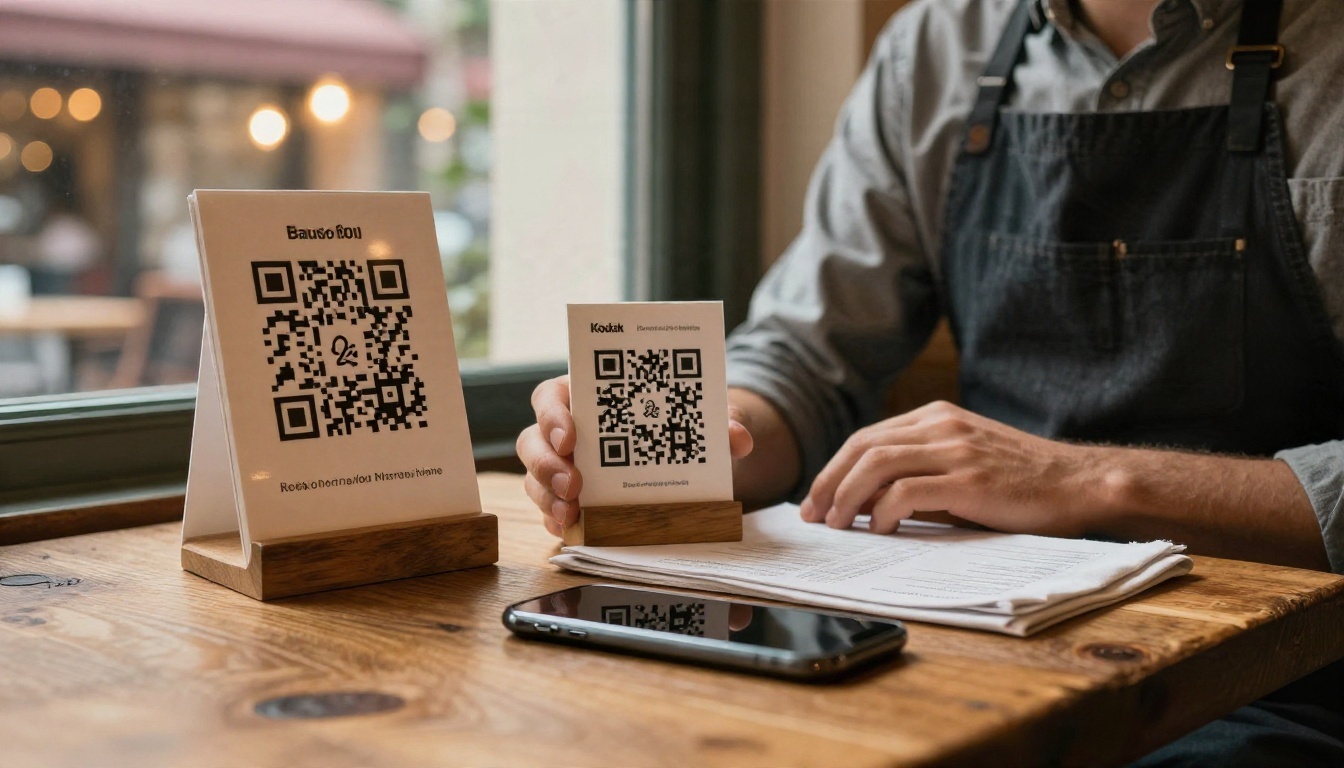
Un bistrot publie une photo de son nouveau plat de saison et écrit « Carte complète dans la bio ». Un abonné affamé tape une fois et feuillette la carte sur son téléphone. Le propriétaire peut créer la carte avec le Créateur de flipbook de carte de restaurant, mettre à jour les prix quand ils changent, et le lien de la bio reste identique. Le même lien peut figurer sur un QR code posé sur les tables.
Boutiques et marques de mode
Une boutique de vêtements partage des reels d’une nouvelle collection. Le lien de la bio ouvre un lookbook numérique créé avec le Créateur de flipbooks de lookbook. Les clients parcourent les tenues page après page, puis touchent pour rejoindre la boutique. Pour une gamme plus large, le Créateur de catalogue numérique gratuit gère les listes de produits.

Photographes et créatifs
Les photographes partagent leurs travaux sur Instagram, mais un PDF de portfolio contient toute l’histoire : forfaits, tarifs, liste de clients. Un flipbook créé avec le Créateur de portfolio numérique ressemble à un livre imprimé, et un mot de passe permet d’envoyer une proposition privée à un seul client.

| Secteur | Type de PDF | Ligne de légende idéale | Approche suggérée |
|---|
| Restaurant | Menu | « Menu de ce soir, lien dans la bio » | Flipbook, mis à jour chaque semaine |
| Boutique | Lookbook | « Nouvelle collection, feuilletez dans la bio » | Flipbook avec liens vers les produits |
| Photographe | Portfolio | « Tarifs et forfaits dans la bio » | Flipbook protégé par mot de passe |
| Coach ou consultant | Dossier de presse | « Travaillons ensemble, détails dans la bio » | Flipbook avec formulaire de contact |
| Organisateur d’événements | Programme | « Programme dans la bio » | Lien simple, facile à mettre à jour |
Les erreurs qui font chuter les clics
Même un excellent PDF sous-performe lorsque la mise en place est bâclée. Voici les problèmes qui reviennent le plus souvent.
Utiliser un lien de téléchargement
Certains liens forcent le téléchargement du fichier au lieu de l’ouvrir dans le navigateur. Sur iPhone et Android, cela impose une étape supplémentaire, un fichier enfoui dans un dossier, et beaucoup de personnes abandonnent. Choisissez un lien qui s’ouvre dans le navigateur.
Oublier le mobile
Les mises en page conçues pour l’impression au format A4 comportent souvent un texte petit, des boutons minuscules et de larges marges. Si vous ne lisez pas confortablement une page sur votre propre téléphone, vos abonnés non plus. Testez chaque page.
Changer de lien à chaque mise à jour
Si vous créez un nouveau lien pour chaque mise à jour, vous devez modifier votre bio à chaque fois, et les anciennes publications ou les QR codes ne fonctionnent plus. Utilisez un outil qui vous permet de remplacer le fichier derrière un lien stable.
Masquer l’appel à l’action
Beaucoup de personnes mentionnent un lien dans une légende sans jamais indiquer à leurs abonnés où regarder. Dites-le clairement : « Lien dans la bio ». Associez-le à un autocollant de story ou à une publication épinglée.
⚠️ Ne mettez pas en lien un PDF contenant des données privées. Si un fichier contient des noms de clients, des prix que vous ne souhaitez pas rendre publics ou des informations personnelles, utilisez un mot de passe ou ne le placez pas du tout dans le lien de la bio.
Suivre ce qui se passe après le clic
Ajouter le lien ne représente que la moitié du travail. L’autre moitié consiste à savoir s’il fonctionne. Les statistiques natives d’Instagram affichent les visites du profil et les clics sur les liens pour les comptes professionnels et de créateurs. Elles ne montrent pas ce qui se passe après le clic.

Ce qu’il faut mesurer
- Clics sur le lien : combien de personnes ont touché le lien depuis votre profil.
- Ouvertures : combien ont réellement atteint le PDF.
- Temps passé : si les gens lisent la première page ou tout le document.
- Page d’abandon : où les gens quittent la lecture.
- E-mails recueillis : si vous demandez d’abord les coordonnées.
Avec un flipbook sur l’offre Professional, les statistiques et la génération de prospects vous donnent ces chiffres. Avec un lien de stockage en ligne, vous n’obtenez généralement que peu de données, voire aucune.
Une routine hebdomadaire simple
- Vérifiez chaque lundi les clics sur votre lien dans Instagram.
- Comparez-les avec les vues dans les statistiques de votre flipbook.
- Si les clics sont nombreux mais les vues peu nombreuses, le lien charge peut-être lentement ou demande trop d’efforts.
- Si les vues sont nombreuses mais que le temps de lecture est court, raccourcissez le PDF ou placez la meilleure page en premier.
- Mettez le PDF à jour et gardez le même lien.
Prêt à ajouter le vôtre ?
Vous avez maintenant tout ce qu’il vous faut. Choisissez la solution qui correspond à votre objectif : un lien de stockage pour un flyer rapide, une page de bio pour de nombreux liens, ou un flipbook lorsque le PDF mérite une présentation soignée.
Si vous voulez la version soignée, commencez gratuitement sur Flipbooks AI, importez votre PDF et collez le nouveau lien dans votre bio dans la foulée. Parcourez tous les outils flipbook pour trouver un modèle adapté à votre menu, catalogue ou portfolio, et comparez les offres tarifaires pour voir laquelle vous convient. Lorsque vous êtes prêt à choisir une offre, connectez-vous et accédez directement aux tarifs.
Vos abonnés tapent déjà sur ce lien. Offrez-leur quelque chose qui vaut la peine d’être ouvert.



