Tienes un PDF que la gente debería ver: un menú, una lista de precios, un lookbook, un kit de prensa. Y tienes un campo diminuto en tu perfil de Instagram donde cabe un enlace. El truco está en que Instagram no aloja PDF, así que necesitas un enlace web que abra tu archivo. Con Flipbooks AI puedes convertir ese PDF en un enlace de paso de página en unos minutos, aunque también hay rutas gratuitas que funcionan bien para necesidades sencillas. Este artículo expone todas las opciones, las compara lado a lado y muestra los pasos exactos para poner hoy un enlace a un PDF en tu biografía de Instagram.
💡 Respuesta rápida: Sube tu PDF a un servicio que te dé una dirección web pública, copia esa dirección y pégala en Editar perfil > Enlaces de Instagram. Así de simple es el proceso. Las diferencias están en cómo se ve el PDF cuando alguien lo toca.
Por qué Instagram no acepta PDF
Instagram está pensado para fotos, reels e historias. Su perfil tiene un área de texto para la biografía, un nombre, una categoría y una sección de enlaces. No hay botón para adjuntar, ni selector de archivos para documentos, ni forma de poner un PDF en una publicación para que la gente lo abra.
El problema del único enlace
Durante años, la biografía solo tuvo una URL en la que se podía hacer clic. Instagram añadió después la posibilidad de incluir varios enlaces en un perfil, pero la mayoría de los creadores y tiendas siguen poniendo un destino principal primero, porque es el que la gente toca. Los pies de foto y los comentarios no hacen que los enlaces se puedan tocar, así que el enlace de la biografía es por donde llegan las visitas.
Eso significa que tu PDF compite con tu sitio web, tu página de reservas y tu tienda. Lo que elijas tiene que ganarse ese lugar.
Lo que los seguidores quieren de verdad
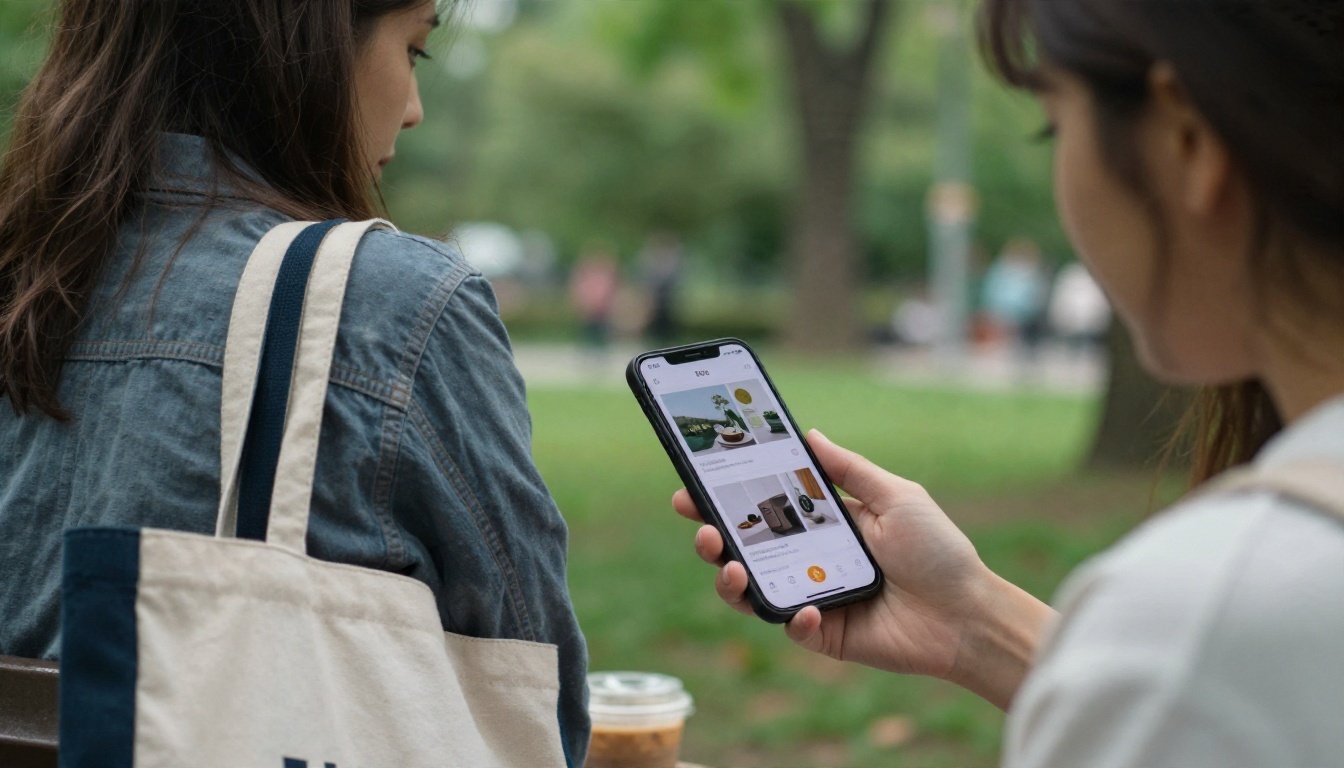
Quien toca el enlace de tu biografía suele estar en el teléfono, a menudo con datos móviles y con prisa. Quieren ver de inmediato lo que prometiste en tu pie de foto. Un PDF tal cual suele obligar a acercar y alejar con los dedos para leer texto diminuto, a una descarga lenta o a abrir otra aplicación. Cada paso extra pierde gente.
- Velocidad: la página debe cargar en segundos.
- Legibilidad: el texto debe verse bien en la pantalla del teléfono sin hacer zoom.
- Sin muros de inicio de sesión: pedir que inicien sesión hace que la mayoría desista.
- Claridad: un toque, un resultado.
Opciones gratuitas que funcionan hoy
No necesitas pagar para tener un PDF en línea. Existen varias rutas gratuitas, y cada una tiene contrapartidas que conviene conocer antes de elegir.
Enlaces de almacenamiento en la nube
Google Drive, Dropbox y OneDrive te permiten subir un archivo y crear un enlace para compartir. Configura el acceso como "cualquier persona con el enlace", copia la dirección y listo.
La ventaja es que lleva unos dos minutos y no cuesta nada. La desventaja está en la experiencia. Quien llega ve una página de vista previa del proveedor, con su marca, sus botones y a veces una petición de inicio de sesión. El enlace es largo, y si reemplazas el archivo quizá tengas que comprobar que la dirección sigue funcionando.
Páginas de enlaces para la biografía
Servicios como Linktree, Beacons y otras herramientas similares te dan una mini página con varios botones. Añades un botón llamado "Menú" o "Lista de precios" y lo apuntas a tu enlace de PDF. Es útil cuando tienes muchas cosas que compartir. Es menos práctico si tienes un solo PDF y quieres que sea la estrella, porque la gente debe tocar dos veces: una para abrir la mini página y otra para abrir el archivo.
Alojamiento gratuito de flipbooks
Un flipbook convierte tu PDF en una página web con hojas que se pasan como en una publicación real. Se abre en el navegador, no necesita aplicación y se lee bien en el teléfono. Algunas plataformas ofrecen un nivel gratuito, aunque los planes gratuitos suelen añadir una marca de agua o limitar el número de publicaciones. Revisa las condiciones antes de imprimir ese enlace en una tarjeta de presentación.
⚠️ Cuidado con las marcas de agua. Una herramienta gratuita que pone su logotipo en cada página puede servir para una prueba, pero puede verse fuera de lugar en un menú o en una propuesta para clientes.
| Opción | Costo | Tiempo de configuración | Lectura en dispositivos móviles | Control de marca | Ideal para |
|---|
| Enlace de almacenamiento en la nube | Gratis | 2 minutos | Vista previa básica | Ninguno | Archivos de uso puntual y rápido |
| Página de enlaces en la bio | Nivel gratuito | 10 minutos | Depende del archivo | Limitado | Muchos enlaces en un solo lugar |
| Nivel gratuito de flipbook | Nivel gratuito | 5 minutos | Buena | A menudo limitado | Probar la idea |
| Plan de pago de flipbook | Suscripción | 5 minutos | Muy buena | Completo | Menús, catálogos, portafolios |
| Página propia en tu sitio web | Costo de alojamiento | 30+ minutos | Varía | Completo | Sitios que ya administras |
Herramientas en línea comparadas
Trabajos distintos necesitan herramientas distintas. Así se comparan las opciones habituales para la tarea concreta de compartir un PDF desde un perfil de Instagram.
| Tipo de herramienta | Se abre en el navegador | Efecto de paso de página | Opción de contraseña | Estadísticas de clics | Sin marca de agua |
|---|
| Google Drive o Dropbox | Sí | No | Limitada | Rara vez | Sí |
| Creador de páginas de enlaces | Sí | No | No | Sí, en clics de botones | A menudo en el nivel gratuito |
| Alojamiento genérico de PDF | Sí | No | A veces | A veces | Varía |
| Flipbooks AI | Sí | Sí | Sí | Sí, en Professional | Sí |
El patrón está claro. Las herramientas de almacenamiento son rápidas pero sencillas. Los creadores de páginas para la biografía son flexibles, pero añaden un paso más. Una herramienta de flipbook ofrece la experiencia de lectura más pulida, y eso importa más cuando el PDF es un producto por el que la gente te juzgará.
Cuándo basta con un enlace simple
Si tu PDF es un volante de una página, un formulario o una hoja de referencia rápida, el almacenamiento en la nube está perfecto. No lo compliques de más.
Cuándo gana un flipbook
Si el PDF tiene muchas páginas, fotos o precios, un flipbook brilla. Las páginas se cargan como una publicación fluida que se pasa deslizando, en vez de un visor de documentos gris. Además, puedes cambiar el PDF más adelante y conservar el mismo enlace, así la dirección de tu biografía nunca tiene que cambiar.
Cómo añadir el enlace paso a paso
Cuando tengas una dirección web para tu PDF, añadirla a Instagram lleva menos de un minuto. Sigue estos pasos en la aplicación del teléfono.
Prepara primero el PDF
Antes de subir nada, ordena el archivo. Unos minutos aquí evitan dolores de cabeza después.
- Comprime las imágenes grandes. Los archivos de más de 20 MB cargan lento con datos móviles.
- Usa un tipo de letra legible. El texto del cuerpo por debajo de 10 puntos es molesto en un teléfono.
- Revisa el orden de las páginas. Asegúrate de que la primera página enganche.
- Ponle un nombre claro al archivo. "menu-verano-2026.pdf" es mejor que "final_v7_DE_VERDAD.pdf".
Pégalo en tu perfil
- Abre Instagram y toca tu foto de perfil en la parte inferior derecha.
- Toca Editar perfil.
- Toca Enlaces y luego Añadir enlace externo.
- Pega la dirección web de tu PDF en el campo de URL.
- Añade un título corto, como "Menú" o "Lookbook". Este texto es lo que ve la gente.
- Toca Listo y guarda.
💡 Si tu cuenta es de empresa o de creador, normalmente puedes añadir más de un enlace. Pon primero el enlace del PDF para que aparezca arriba.
Pruébalo como lo haría un visitante
Abre tu perfil desde otra cuenta o en una ventana privada del navegador. Toca el enlace. Comprueba que se abre sin iniciar sesión, carga rápido y se lee bien en el teléfono. Después pruébalo con datos móviles, no solo con Wi-Fi.
Créalo con Flipbooks AI
Si quieres que tu PDF se vea como una publicación real, un flipbook es la ruta más limpia. Aquí tienes el proceso completo con Flipbooks AI, desde el archivo hasta el enlace de la biografía.

Crea tu cuenta y sube el archivo
- Ve a Flipbooks AI y crea una cuenta.
- Haz clic para empezar un nuevo flipbook.
- Arrastra tu PDF al área de subida, o elígelo desde tu equipo. El Conversor de PDF a flipbook convierte cada página en una página que se pasa sola.
- Espera unos instantes mientras corre la conversión. Tus páginas aparecen en una vista previa.
Personaliza el aspecto
Cuando carguen las páginas, abre el panel de ajustes. Encontrarás opciones para:
- Marca: añade tu logotipo y elige colores que combinen con el feed de Instagram.
- Efectos de página: ajusta la animación de paso de página y el fondo.
- Multimedia: incrusta videos y audio para que el PDF sea más que páginas estáticas.
- Vista móvil: las páginas se adaptan a pantallas pequeñas, así nadie tiene que acercar y alejar con los dedos.
Tu publicación no lleva marcas de agua, lo que mantiene el resultado con la imagen de tu marca y no con la publicidad de otro.
Comparte y protege
- Haz clic en Compartir para obtener un enlace directo.
- Copia el enlace y pégalo en tu perfil de Instagram siguiendo los pasos de arriba.
- Si el archivo es privado, activa la protección con contraseña para que solo quien tenga la contraseña pueda abrirlo.
- Si también tienes un sitio web, usa la opción Incrustar flipbook en sitio web para colocar el mismo flipbook en una página.
Funciones de pago que vale la pena usar
En el plan Professional puedes activar las estadísticas para ver las visitas, además de la generación de contactos para reunir correos antes de que alguien lea. También puedes permitir las descargas sin conexión para que la gente guarde el archivo. Revisa los planes y precios para ver qué nivel se ajusta a tus necesidades, ya que los flipbooks ilimitados vienen con el plan Standard en adelante.
| Función | Por qué ayuda en Instagram | Plan |
|---|
| Sin marca de agua | Mantiene tu marca limpia | Todos los planes |
| Páginas adaptables | Lectura cómoda en teléfonos | Todos los planes |
| Protección con contraseña | Comparte PDF privados con seguridad | Planes de pago |
| Video y audio incrustados | Añade movimiento a páginas estáticas | Planes de pago |
| Marca personalizada | Combina con el estilo de tu perfil | Planes de pago |
| Estadísticas | Mira cuánta gente lo abre | Professional |
| Generación de contactos | Captura correos antes de leer | Professional |
| Descargas sin conexión | Deja que tus seguidores guarden una copia | Planes de pago |
✅ Buena práctica: Usa un título personalizado y corto en el enlace, como "Lee el lookbook", y menciónalo en tu pie de foto: "Catálogo completo, enlace en la biografía".
Ejemplos reales por nicho
Los consejos abstractos llegan hasta cierto punto. Así usan los negocios reales un enlace a PDF en su biografía.
Restaurantes y cafeterías
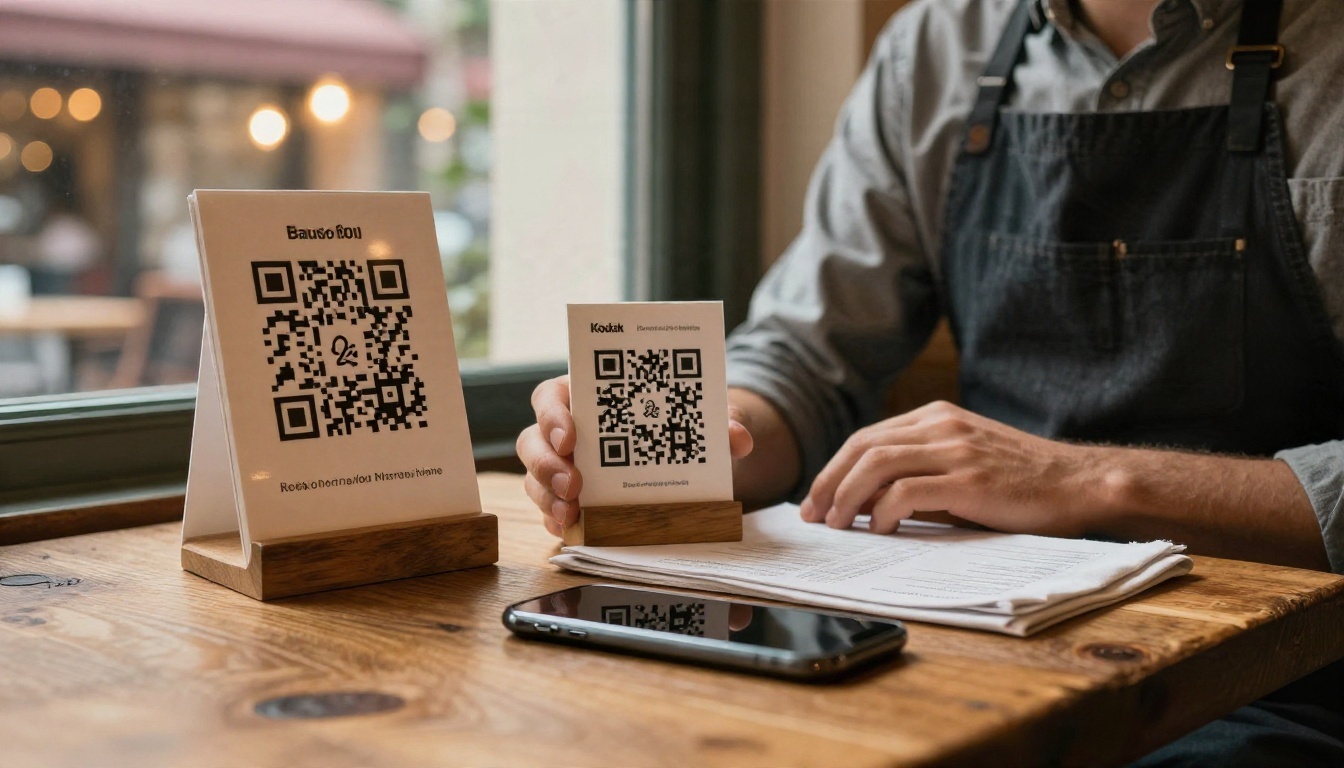
Un bistró publica una foto de su nuevo plato de temporada y escribe "Menú completo en la biografía". Un seguidor con hambre toca una vez y hojea el menú en su teléfono. El dueño puede crear el menú con el Creador de flipbooks de menú de restaurante, actualizar los precios cuando cambien, y el enlace de la biografía sigue igual. El mismo enlace puede ir en un código QR de mesa.
Boutiques y marcas de moda
Una tienda de ropa comparte reels de una colección nueva. El enlace de la biografía abre un lookbook digital creado con el Creador de flipbooks de lookbook. Quienes compran recorren los looks página a página y luego pasan a la tienda. Para una gama más amplia, el Creador de catálogos digitales gratis se encarga de las listas de productos.

Fotógrafos y creativos
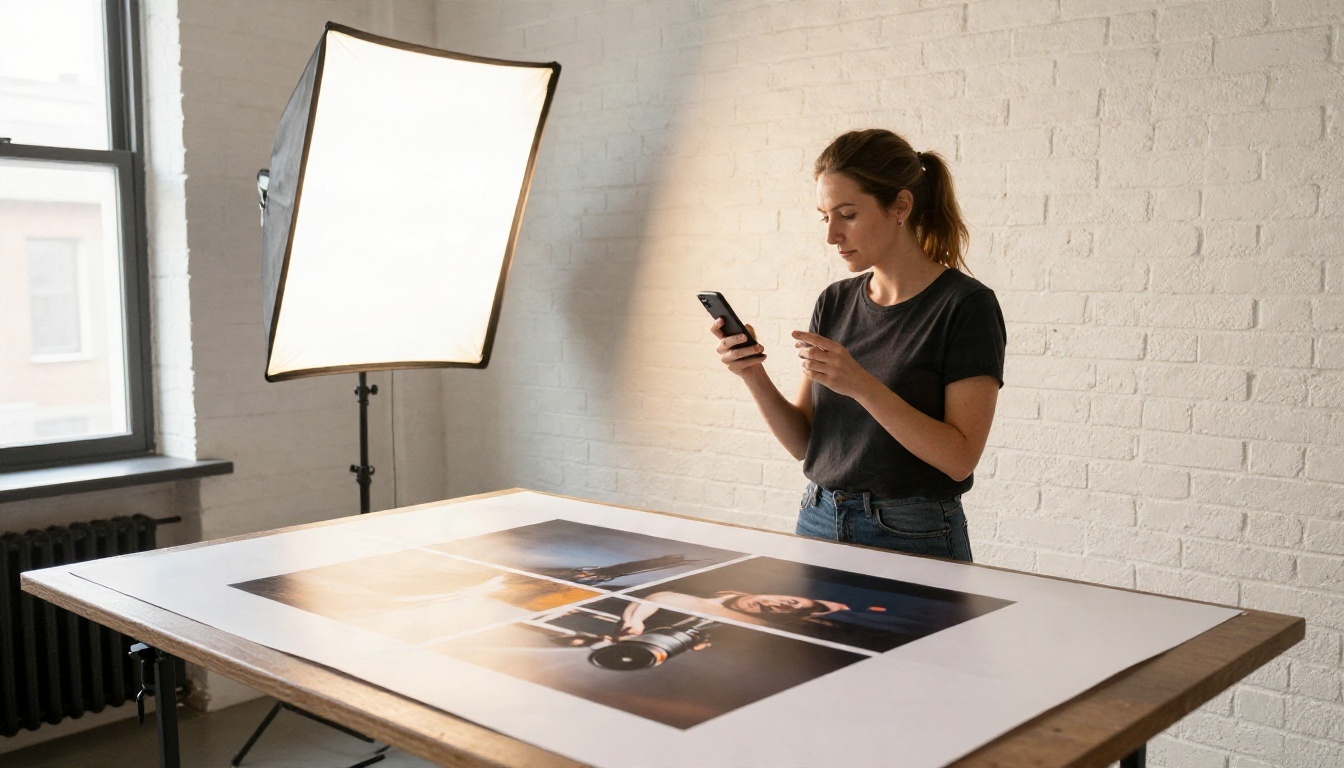
Los fotógrafos comparten su trabajo en Instagram, pero un PDF de portafolio guarda la historia completa: paquetes, precios, una lista de clientes. Un flipbook hecho con el Creador de portafolios digitales parece un libro impreso, y una contraseña te permite enviar una propuesta privada a un solo cliente.
| Nicho | Tipo de PDF | Línea ideal para el pie de foto | Enfoque sugerido |
|---|
| Restaurante | Menú | "Menú de esta noche, enlace en la biografía" | Flipbook, actualizado cada semana |
| Boutique | Lookbook | "Colección nueva, pásala en la biografía" | Flipbook con enlaces a productos |
| Fotógrafo | Portafolio | "Precios y paquetes en la biografía" | Flipbook protegido con contraseña |
| Coach o consultor | Kit de prensa | "Trabaja conmigo, detalles en la biografía" | Flipbook con captura de contactos |
| Organizador de eventos | Programa | "Horario en la biografía" | Enlace simple, fácil de actualizar |
Errores que matan los clics
Incluso un gran PDF rinde poco cuando la configuración es descuidada. Estos son los problemas que más aparecen.
Usar un enlace de descarga
Algunos enlaces obligan a descargar el archivo en vez de abrirlo en el navegador. En iPhone y Android, eso significa un paso extra, un archivo escondido en una carpeta y mucha gente que se rinde. Elige un enlace que se abra en el navegador.
Olvidarse de los dispositivos móviles
Los diseños pensados para imprimir en A4 suelen tener letra pequeña, botones diminutos y márgenes amplios. Si no puedes leer una página cómodamente en tu propio teléfono, tus seguidores tampoco podrán. Prueba cada página.
Cambiar el enlace cada vez
Si creas un enlace nuevo por cada actualización, tienes que editar tu biografía cada vez, y las publicaciones antiguas o los códigos QR se rompen. Usa una herramienta que te deje reemplazar el archivo detrás de un enlace estable.
Esconder la llamada a la acción
Mucha gente menciona un enlace en el pie de foto pero nunca dice a los seguidores dónde buscarlo. Dilo claramente: "Enlace en la biografía". Acompáñalo con un adhesivo de historia o una publicación fijada.
⚠️ No enlaces a un PDF con datos privados. Si un archivo contiene nombres de clientes, precios que no quieres hacer públicos o datos personales, usa una contraseña o mantenlo fuera del enlace de la biografía.
Mide lo que pasa después del toque
Añadir el enlace es la mitad del trabajo. La otra mitad es saber si funciona. Las estadísticas propias de Instagram muestran las visitas al perfil y los toques en enlaces de cuentas de empresa y de creador. No muestran lo que pasa después del toque.

Qué medir
- Toques en el enlace: cuánta gente tocó desde tu perfil.
- Aperturas: cuánta gente llegó realmente al PDF.
- Tiempo de lectura: si la gente leyó la primera página o todo.
- Página de abandono: dónde se va la gente.
- Correos captados: si pides datos de contacto primero.
Con un flipbook en el plan Professional, las estadísticas y la generación de contactos te dan estos números. Con un enlace de almacenamiento en la nube, normalmente obtienes poco o nada.
Una rutina semanal sencilla
- Revisa tus toques en el enlace en Instagram cada lunes.
- Compáralos con las vistas de tus estadísticas de flipbook.
- Si los toques son altos pero las vistas son bajas, el enlace puede cargar lento o pedir demasiado.
- Si las vistas son altas pero el tiempo de lectura es corto, acorta el PDF o pasa la mejor página al principio.
- Actualiza el PDF y mantén el mismo enlace.
¿Listo para añadir el tuyo?
Ya tienes lo que necesitas. Elige la ruta que encaje con tu objetivo: un enlace de nube para un volante rápido, una página para la biografía si tienes muchos enlaces, o un flipbook cuando el PDF merezca un aspecto pulido.
Si quieres la versión pulida, empieza gratis en Flipbooks AI, sube tu PDF y pega el nuevo enlace en tu biografía en la misma sesión. Explora todas las herramientas de flipbook para encontrar una plantilla que encaje con tu menú, catálogo o portafolio, y compara los planes y precios para ver cuál te conviene. Cuando estés listo para elegir un plan, inicia sesión y ve directo a los precios.
Tus seguidores ya tocan ese enlace. Dales algo que valga la pena abrir.



