Hai un PDF che le persone dovrebbero vedere: un menù, un listino prezzi, un lookbook, un media kit. E hai un campo minuscolo nel profilo Instagram dove può andare un link. Il trucco è che Instagram non ospita i PDF, quindi ti serve un link web che apra il tuo file. Con Flipbooks AI puoi trasformare quel PDF in un link a sfoglio di pagina in pochi minuti, ma esistono anche strade gratuite che funzionano bene per esigenze semplici. Questo articolo presenta ogni opzione, le confronta fianco a fianco e mostra i passaggi esatti per inserire oggi un link al PDF nella bio di Instagram.
💡 Risposta rapida: Carica il tuo PDF su un servizio che ti dà un indirizzo web pubblico, copia quell'indirizzo, poi incollalo in Modifica profilo > Link su Instagram. Tutto il processo finisce qui. Le differenze stanno in come appare il PDF quando qualcuno lo tocca.
Perché Instagram non accetta i PDF
Instagram è fatto per foto, reel e storie. Il suo profilo ha un'area di testo per la bio, un nome, una categoria e una sezione dei link. Non c'è un pulsante per allegare file, nessun selettore per i documenti e nessun modo per inserire un PDF in un post e far sì che le persone lo aprano.
Il problema di un solo link
Per anni la bio ha contenuto un solo URL cliccabile. Instagram ha poi aggiunto la possibilità di elencare più link nel profilo, ma la maggior parte dei creator e dei negozi continua a puntare su una destinazione principale, perché è quella che le persone toccano. Didascalie e commenti non rendono cliccabili i link, quindi il link in bio è dove finisce il traffico.
Questo significa che il tuo PDF compete con il tuo sito, la tua pagina di prenotazione e il tuo negozio. Qualunque cosa tu scelga deve guadagnarsi quel posto.
Cosa vogliono davvero i follower
Chi tocca il link in bio di solito è su un telefono, spesso con i dati mobili, spesso di fretta. Vuole vedere subito quello che hai promesso nella didascalia. Un PDF grezzo spesso costringe a ingrandire con due dita un testo piccolissimo, a un download lento o a una richiesta di aprire un'altra app. Ogni passaggio in più fa perdere persone.
- Velocità: la pagina dovrebbe caricarsi in pochi secondi.
- Leggibilità: il testo deve stare sullo schermo del telefono senza zoom.
- Nessun muro di accesso: chiedere l'accesso fa perdere la maggior parte dei tocchi.
- Chiarezza: un tocco, un risultato.
Opzioni gratuite che funzionano oggi
Non devi pagare per mettere un PDF online. Esistono diverse strade gratuite, e ognuna ha dei compromessi da conoscere prima di scegliere.
Link di archiviazione cloud
Google Drive, Dropbox e OneDrive ti permettono tutti di caricare un file e creare un link di condivisione. Imposta l'accesso su "chiunque abbia il link", copia l'indirizzo e hai finito.
Il vantaggio è che ci vogliono circa due minuti e non costa nulla. Lo svantaggio è l'esperienza. Chi arriva trova una pagina di anteprima del servizio, con il marchio, i pulsanti del fornitore e a volte una richiesta di accesso. Il link è lungo e, se sostituisci il file, potresti dover verificare che l'indirizzo funzioni ancora.
Pagine link-in-bio
Servizi come Linktree, Beacons e altri strumenti simili ti danno una mini pagina con più pulsanti. Aggiungi un pulsante chiamato "Menù" o "Listino prezzi" e lo colleghi al tuo link PDF. È utile quando hai molte cose da condividere. È meno utile se hai un solo PDF e vuoi che sia il protagonista, perché le persone devono toccare due volte: una per aprire la mini pagina, una per aprire il file.
Hosting gratuito per flipbook
Un flipbook trasforma il tuo PDF in una pagina web con pagine che si sfogliano come una pubblicazione vera. Si apre nel browser, non richiede app e si legge bene sul telefono. Alcune piattaforme offrono un piano gratuito, anche se i piani gratuiti spesso aggiungono una filigrana o limitano il numero di pubblicazioni. Controlla le condizioni prima di stampare quel link su un biglietto da visita.
⚠️ Attenzione alle filigrane. Uno strumento gratuito che imprime il proprio logo su ogni pagina può andar bene per una prova, ma può sembrare fuori marchio su un menù o in una proposta per un cliente.
| Opzione | Costo | Tempo di configurazione | Lettura da telefono | Controllo del marchio | Ideale per |
|---|
| Link di archiviazione cloud | Gratis | 2 minuti | Anteprima base | Nessuno | File singoli veloci |
| Pagina link-in-bio | Piano gratuito | 10 minuti | Dipende dal file | Limitato | Molti link in un unico posto |
| Piano gratuito per flipbook | Piano gratuito | 5 minuti | Buona | Spesso limitato | Provare l'idea |
| Piano a pagamento per flipbook | Abbonamento | 5 minuti | Molto buona | Completo | Menù, cataloghi, portfolio |
| Pagina del tuo sito | Costo di hosting | 30+ minuti | Varia | Completo | Siti che gestisci già |
Strumenti online a confronto
Lavori diversi richiedono strumenti diversi. Ecco come si posizionano le scelte più comuni per il compito specifico di condividere un PDF da un profilo Instagram.
| Tipo di strumento | Si apre nel browser | Effetto sfoglio di pagina | Opzione password | Statistiche sui clic | Senza filigrana |
|---|
| Google Drive o Dropbox | Sì | No | Limitata | Raramente | Sì |
| Creatore di pagine link-in-bio | Sì | No | No | Sì, per i clic sui pulsanti | Spesso nel piano gratuito |
| Host generico per PDF | Sì | No | A volte | A volte | Varia |
| Flipbooks AI | Sì | Sì | Sì | Sì, nel piano Professional | Sì |
Il quadro è chiaro. Gli strumenti di archiviazione sono veloci ma semplici. Gli strumenti per le pagine bio sono flessibili ma aggiungono un tocco in più. Uno strumento per flipbook offre l'esperienza di lettura più curata, ed è ciò che conta di più quando il PDF è un prodotto con cui le persone ti giudicheranno.
Quando un link semplice basta
Se il tuo PDF è un volantino di una pagina, un modulo o una scheda di consultazione rapida, lo spazio cloud va benissimo. Non complicare le cose.
Quando vince un flipbook
Se il PDF ha molte pagine, foto o prezzi, un flipbook dà il meglio di sé. Le pagine si caricano come una pubblicazione fluida da scorrere, invece che come un visualizzatore di documenti grigio. Puoi anche sostituire il PDF più avanti e mantenere lo stesso link, così l'indirizzo nella bio non deve mai cambiare.
Come aggiungere il link passo dopo passo
Una volta che hai un indirizzo web per il tuo PDF, aggiungerlo a Instagram richiede meno di un minuto. Segui questi passaggi nell'app per telefono.
Prepara prima il PDF
Prima di caricare qualsiasi cosa, sistema il file. Qualche minuto qui ti evita mal di testa più tardi.
- Comprimi le immagini grandi. I file oltre 20 MB si caricano lentamente con i dati mobili.
- Usa caratteri leggibili. Il testo sotto i 10 punti è faticoso su un telefono.
- Controlla l'ordine delle pagine. Assicurati che la prima pagina catturi l'attenzione.
- Dai al file un nome chiaro. "menu-estate-2026.pdf" batte "final_v7_REAL.pdf".
Incollalo nel tuo profilo
- Apri Instagram e tocca la tua foto profilo in basso a destra.
- Tocca Modifica profilo.
- Tocca Link, poi Aggiungi link esterno.
- Incolla l'indirizzo web del tuo PDF nel campo URL.
- Aggiungi un titolo breve come "Menù" o "Lookbook". È il testo che vedono le persone.
- Tocca Fine e salva.
💡 Se il tuo account è un profilo business o creator, di solito puoi aggiungere più di un link. Metti per primo il link al PDF, così compare in cima.
Provalo come un visitatore
Apri il tuo profilo da un altro account o in una finestra privata del browser. Tocca il link. Controlla che si apra senza dover accedere, che si carichi in fretta e che si legga bene sul telefono. Poi provalo con i dati mobili, non solo con il Wi-Fi.
Crealo con Flipbooks AI
Se vuoi che il tuo PDF abbia l'aspetto di una pubblicazione vera, un flipbook è la strada più pulita. Ecco il processo completo con Flipbooks AI, dal file al link in bio.

Crea il tuo account e carica
- Vai su Flipbooks AI e crea un account.
- Clicca per iniziare un nuovo flipbook.
- Trascina il tuo PDF nell'area di caricamento, oppure scegli il file dal computer. Il Convertitore da PDF a flipbook trasforma automaticamente ogni pagina in una pagina da sfogliare.
- Attendi qualche istante mentre la conversione è in corso. Le tue pagine compaiono in un'anteprima.
Personalizza l'aspetto
Quando le pagine sono caricate, apri il pannello delle impostazioni. Troverai opzioni per:
- Marchio: aggiungi il tuo logo e scegli colori che si abbinino al feed di Instagram.
- Effetti pagina: regola l'animazione dello sfoglio e lo sfondo.
- Contenuti multimediali: incorpora video e audio, così il PDF diventa più di pagine statiche.
- Vista mobile: le pagine si adattano agli schermi piccoli, così nessuno deve ingrandire con due dita.
Sulla tua pubblicazione non compaiono filigrane, e questo fa sì che il risultato sembri il tuo marchio, non la pubblicità di qualcun altro.
Condividi e proteggi
- Clicca su Condividi per ottenere un link diretto.
- Copia il link e incollalo nel tuo profilo Instagram seguendo i passaggi sopra.
- Se il file è privato, attiva la protezione con password così solo chi ha la password può aprirlo.
- Se gestisci anche un sito web, usa l'opzione Incorpora flipbook nel sito per inserire lo stesso flipbook in una pagina.
Funzioni Pro che vale la pena usare
Nel piano Professional puoi attivare le statistiche per vedere le visualizzazioni, oltre alla generazione di contatti per raccogliere email prima che qualcuno legga. Puoi anche consentire i download offline così le persone possono salvare il file. Controlla i piani e prezzi per vedere quale livello fa per te, perché i flipbook illimitati sono inclusi dal piano Standard in su.
| Funzione | Perché aiuta su Instagram | Piano |
|---|
| Nessuna filigrana | Mantiene pulito il tuo marchio | Tutti i piani |
| Pagine adattive al mobile | Lettura facile sui telefoni | Tutti i piani |
| Protezione con password | Condividi in sicurezza i PDF privati | Piani a pagamento |
| Video e audio incorporati | Aggiungi movimento alle pagine statiche | Piani a pagamento |
| Marchio personalizzato | Abbina il link allo stile del profilo | Piani a pagamento |
| Statistiche | Vedi quante persone lo aprono | Professional |
| Generazione di contatti | Raccogli email prima della lettura | Professional |
| Download offline | Lascia che i fan salvino una copia | Piani a pagamento |
✅ Buona pratica: Usa un titolo personalizzato breve per il link, come "Leggi il lookbook", e citalo nella didascalia: "Catalogo completo, link in bio."
Esempi reali per nicchia
I consigli astratti servono fino a un certo punto. Ecco come le attività reali usano un link PDF nella bio.
Ristoranti e caffè
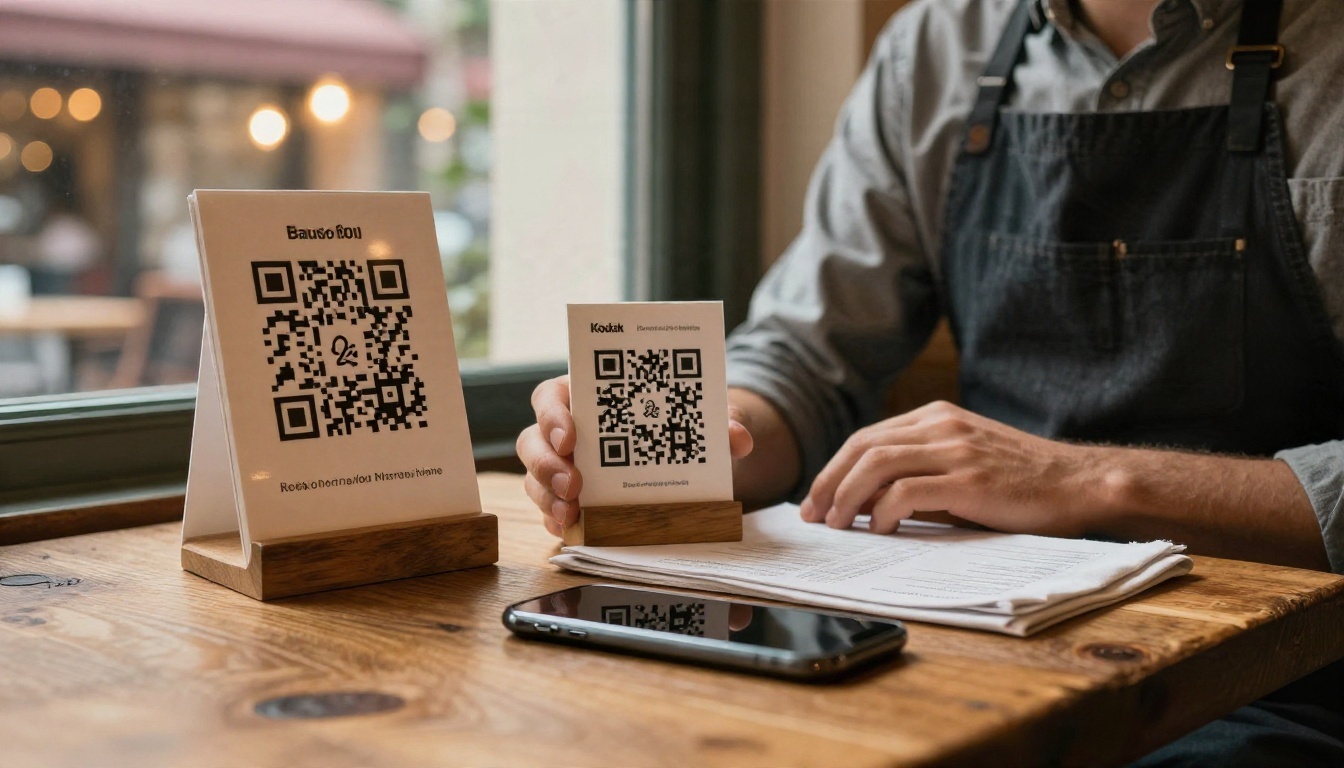
Un bistrot pubblica la foto del nuovo piatto di stagione e scrive "Carta completa in bio". Un follower affamato tocca una volta e sfoglia il menù sul telefono. Il titolare può costruire il menù con il Creatore di flipbook per menù di ristoranti, aggiornare i prezzi quando cambiano, e il link in bio resta identico. Lo stesso link può finire su un codice QR sul tavolo.
Boutique e marchi di moda
Un negozio di abbigliamento condivide reel di una nuova collezione. Il link in bio apre un lookbook digitale creato con il Creatore di flipbook di lookbook. Chi fa acquisti sfoglia i look pagina per pagina, poi passa al negozio. Per una gamma più ampia, il Creatore di cataloghi digitali gratis gestisce gli elenchi dei prodotti.

Fotografi e creativi
I fotografi condividono i lavori su Instagram, ma un PDF del portfolio contiene tutta la storia: pacchetti, prezzi, una lista di clienti. Un flipbook creato con il Creatore di portfolio digitali sembra un libro stampato, e una password ti permette di inviare una proposta privata a un singolo cliente.

| Nicchia | Tipo di PDF | Frase migliore per la didascalia | Approccio consigliato |
|---|
| Ristorante | Menù | "Menù di stasera, link in bio" | Flipbook, aggiornato ogni settimana |
| Boutique | Lookbook | "Nuova collezione, sfoglia in bio" | Flipbook con link ai prodotti |
| Fotografo | Portfolio | "Prezzi e pacchetti in bio" | Flipbook protetto da password |
| Coach o consulente | Media kit | "Lavoriamo insieme, dettagli in bio" | Flipbook con raccolta contatti |
| Organizzatore di eventi | Programma | "Calendario in bio" | Link semplice, facile da aggiornare |
Errori che uccidono i clic
Anche un ottimo PDF rende poco quando la configurazione è trascurata. Questi sono i problemi che si presentano più spesso.
Usare un link di download
Alcuni link obbligano a scaricare il file invece di aprirlo nel browser. Su iPhone e Android questo significa un passaggio in più, un file sepolto in una cartella e molte persone che rinunciano. Scegli un link che si apre nel browser.
Dimenticare il mobile
I progetti pensati per la stampa in A4 hanno spesso caratteri piccoli, pulsanti minuscoli e margini ampi. Se non riesci a leggere comodamente una pagina sul tuo telefono, i tuoi follower non ci riusciranno nemmeno. Prova ogni pagina.
Cambiare il link ogni volta
Se crei un nuovo link per ogni aggiornamento, devi modificare la bio ogni volta, e i vecchi post o i codici QR si rompono. Usa uno strumento che ti permetta di sostituire il file dietro un link stabile.
Nascondere la chiamata all'azione
Molte persone citano un link nella didascalia ma non dicono mai ai follower dove guardare. Dillo chiaramente: "Link in bio". Abbinalo a un adesivo nelle storie o a un post fissato.
⚠️ Non collegare un PDF con dati privati. Se un file contiene nomi di clienti, prezzi che non vuoi pubblici o dati personali, usa una password oppure tienilo fuori dal link in bio.
Monitora cosa succede dopo il tocco
Aggiungere il link è metà del lavoro. L'altra metà è sapere se funziona. Le statistiche native di Instagram mostrano le visite al profilo e i tocchi sui link per gli account business e creator. Non mostrano cosa succede dopo il tocco.

Cosa misurare
- Tocchi sul link: quante persone hanno toccato dal tuo profilo.
- Aperture: quante hanno raggiunto davvero il PDF.
- Tempo trascorso: se le persone leggono la prima pagina o tutto il documento.
- Pagina di abbandono: dove le persone se ne vanno.
- Email raccolte: se chiedi prima i contatti.
Con un flipbook nel piano Professional, le statistiche e la generazione di contatti ti danno questi numeri. Con un link di archiviazione cloud, di solito ottieni poco o nulla.
Una routine settimanale semplice
- Ogni lunedì controlla i tocchi sul link in Instagram.
- Confrontali con le visualizzazioni nelle statistiche del flipbook.
- Se i tocchi sono molti ma le visualizzazioni sono poche, il link potrebbe caricarsi lentamente o chiedere troppo.
- Se le visualizzazioni sono molte ma il tempo di lettura è breve, accorcia il PDF o porta la pagina migliore in prima posizione.
- Aggiorna il PDF e mantieni lo stesso link.
Pronto ad aggiungere il tuo?
Ora hai tutto ciò che ti serve. Scegli la strada che corrisponde al tuo obiettivo: un link di archiviazione per un volantino veloce, una pagina bio per molti link, o un flipbook quando il PDF merita un aspetto curato.
Se vuoi la versione curata, inizia gratis su Flipbooks AI, carica il tuo PDF e incolla il nuovo link nella bio nella stessa sessione. Sfoglia tutti gli strumenti per flipbook per trovare un modello adatto al tuo menù, catalogo o portfolio, e confronta i piani e prezzi per capire quale fa per te. Quando sei pronto a scegliere un piano, accedi e vai direttamente ai prezzi.
I tuoi follower stanno già toccando quel link. Dai loro qualcosa che valga la pena aprire.



