Du hast ein PDF, das Leute sehen sollten: eine Speisekarte, eine Preisliste, ein Lookbook, ein Media-Kit. Und du hast ein winziges Feld in deinem Instagram-Profil, in das ein Link passt. Der Haken ist, dass Instagram keine PDFs hostet, du brauchst also einen Weblink, der deine Datei öffnet. Mit Flipbooks AI verwandelst du das PDF in wenigen Minuten in einen Link mit Umblättereffekt, aber es gibt auch kostenlose Wege, die für einfache Zwecke gut funktionieren. Dieser Artikel stellt jede Option vor, vergleicht sie direkt nebeneinander und zeigt dir die genauen Schritte, um heute einen PDF-Link in dein Instagram-Profil zu setzen.
💡 Kurzantwort: Lade dein PDF bei einem Dienst hoch, der dir eine öffentliche Web-Adresse gibt, kopiere diese Adresse und füge sie in Instagram unter Profil bearbeiten > Links ein. Mehr ist es nicht. Die Unterschiede liegen darin, wie das PDF aussieht, wenn jemand darauf tippt.
Warum Instagram keine PDFs annimmt
Instagram ist für Fotos, Reels und Stories gebaut. Das Profil hat ein Textfeld für die Bio, einen Namen, eine Kategorie und einen Bereich für Links. Es gibt keinen Anhang-Button, keinen Dateiauswahldialog für Dokumente und keine Möglichkeit, ein PDF in einen Beitrag zu legen, den Leute dann öffnen können.
Das Problem mit dem einen Link
Jahrelang bot die Bio nur eine einzige anklickbare URL. Instagram hat inzwischen die Option hinzugefügt, mehrere Links in einem Profil aufzulisten, aber die meisten Creator und Shops setzen weiterhin ein Hauptziel an die erste Stelle, weil genau das die Leute antippen. Bildunterschriften und Kommentare machen Links nicht anklickbar, deshalb landet der Traffic beim Bio-Link.
Das heißt, dein PDF konkurriert mit deiner Website, deiner Buchungsseite und deinem Shop. Was du wählst, muss sich diesen Platz verdienen.
Was Follower wirklich wollen
Wer auf deinen Bio-Link tippt, sitzt meist am Telefon, oft im mobilen Datennetz und oft in Eile. Sie wollen sofort sehen, was du in deiner Bildunterschrift versprochen hast. Ein rohes PDF zwingt oft zum Auseinanderziehen auf winzigem Text, zu einem langsamen Download oder zu einer Aufforderung, eine andere App zu öffnen. Jeder zusätzliche Schritt verliert Leute.
- Tempo: Die Seite sollte in Sekunden laden.
- Lesbarkeit: Der Text muss ohne Zoomen auf den Telefonbildschirm passen.
- Keine Anmeldesperren: Eine Anmeldung zu verlangen, lässt die meisten Tipps scheitern.
- Klarheit: Ein Tipp, ein Ergebnis.
Kostenlose Optionen, die heute funktionieren
Du musst nicht bezahlen, um ein PDF online zu stellen. Es gibt mehrere kostenlose Wege, und jeder hat Kompromisse, die du kennen solltest, bevor du dich entscheidest.
Cloud-Speicher-Links
Google Drive, Dropbox und OneDrive erlauben dir alle, eine Datei hochzuladen und einen teilbaren Link zu erstellen. Stelle den Zugriff auf „Jeder mit dem Link“, kopiere die Adresse, und du bist fertig.
Der Vorteil: Es dauert etwa zwei Minuten und kostet nichts. Der Nachteil ist das Erlebnis. Leserinnen und Leser landen auf einer Vorschauseite des Speicheranbieters mit dessen Branding, Schaltflächen und manchmal einer Anmeldeaufforderung. Der Link ist lang, und wenn du die Datei ersetzt, musst du womöglich prüfen, ob die Adresse noch funktioniert.
Link-in-Bio-Seiten
Dienste wie Linktree, Beacons und ähnliche Baukästen geben dir eine kleine Seite mit mehreren Schaltflächen. Du fügst eine Schaltfläche mit dem Namen „Speisekarte“ oder „Preisliste“ hinzu und verlinkst sie mit deinem PDF-Link. Das ist praktisch, wenn du vieles teilen willst. Weniger praktisch ist es, wenn du nur ein PDF hast, das im Mittelpunkt stehen soll, denn die Leute müssen zweimal tippen: einmal, um die kleine Seite zu öffnen, und einmal, um die Datei zu öffnen.
Kostenloses Flipbook-Hosting
Ein Flipbook verwandelt dein PDF in eine Webseite mit Seiten, die wie bei einer echten Publikation umblättern. Es öffnet sich im Browser, braucht keine App und lässt sich auf dem Telefon gut lesen. Manche Plattformen bieten einen kostenlosen Tarif an, doch kostenlose Tarife fügen oft ein Wasserzeichen hinzu oder begrenzen die Zahl der Veröffentlichungen. Prüfe die Bedingungen, bevor du diesen Link auf eine Visitenkarte druckst.
⚠️ Achte auf Wasserzeichen. Ein kostenloses Tool, das sein Logo auf jede Seite stempelt, mag für einen Test reichen, wirkt auf einer Speisekarte oder einem Kundenangebot aber schnell fehl am Platz.
| Option | Kosten | Einrichtungszeit | Lesen auf dem Handy | Gestaltungskontrolle | Am besten für |
|---|
| Cloud-Speicher-Link | Kostenlos | 2 Minuten | Einfache Vorschau | Keine | Schnelle Einzeldateien |
| Link-in-Bio-Seite | Kostenloser Tarif | 10 Minuten | Hängt von der Datei ab | Begrenzt | Viele Links an einem Ort |
| Kostenloser Flipbook-Tarif | Kostenloser Tarif | 5 Minuten | Gut | Oft begrenzt | Die Idee testen |
| Kostenpflichtiger Flipbook-Tarif | Abo | 5 Minuten | Sehr gut | Vollständig | Speisekarten, Kataloge, Portfolios |
| Eigene Website-Seite | Hosting-Kosten | 30+ Minuten | Unterschiedlich | Vollständig | Websites, die du bereits betreibst |
Unterschiedliche Aufgaben brauchen unterschiedliche Tools. Hier siehst du, wie sich die gängigen Optionen für die konkrete Aufgabe schlagen, ein PDF aus einem Instagram-Profil zu teilen.
| Tool-Typ | Öffnet sich im Browser | Umblätter-Effekt | Passwort-Option | Klickstatistiken | Ohne Wasserzeichen |
|---|
| Google Drive oder Dropbox | Ja | Nein | Eingeschränkt | Selten | Ja |
| Link-in-Bio-Baukasten | Ja | Nein | Nein | Ja, für Button-Klicks | Oft im kostenlosen Tarif |
| Allgemeiner PDF-Hoster | Ja | Nein | Manchmal | Manchmal | Unterschiedlich |
| Flipbooks AI | Ja | Ja | Ja | Ja, im Professional-Tarif | Ja |
Das Muster ist klar. Speicher-Tools sind schnell, aber schlicht. Bio-Seiten-Baukästen sind flexibel, kosten aber einen zusätzlichen Tipp. Ein Flipbook-Tool bietet das gepflegteste Leseerlebnis, und das zählt am meisten, wenn das PDF ein Produkt ist, nach dem Leute dich beurteilen.
Wann ein einfacher Link reicht
Wenn dein PDF ein einseitiger Flyer, ein Formular oder ein schnelles Nachschlageblatt ist, reicht Cloud-Speicher völlig. Baue nicht mehr, als nötig ist.
Wann ein Flipbook gewinnt
Wenn das PDF viele Seiten, Fotos oder Preise enthält, glänzt ein Flipbook. Seiten laden als flüssige, wischbare Publikation statt als graues Dokumentenfenster. Außerdem kannst du das PDF später austauschen und denselben Link behalten, sodass sich die Adresse in deiner Bio nie ändern muss.
So fügst du den Link Schritt für Schritt hinzu
Sobald du eine Web-Adresse für dein PDF hast, dauert das Hinzufügen zu Instagram weniger als eine Minute. Folge diesen Schritten in der Handy-App.
Bereite das PDF zuerst vor
Bevor du etwas hochlädst, räum die Datei auf. Ein paar Minuten hier ersparen dir später Kopfschmerzen.
- Große Bilder komprimieren. Dateien über 20 MB laden im mobilen Datennetz langsam.
- Gut lesbare Schrift verwenden. Fließtext unter 10 pt ist auf dem Telefon mühsam.
- Seitenreihenfolge prüfen. Stelle sicher, dass die erste Seite als Aufhänger funktioniert.
- Datei klar benennen. „sommer-karte-2026.pdf“ schlägt „final_v7_ECHT.pdf“.
Füge ihn in dein Profil ein
- Öffne Instagram und tippe unten rechts auf dein Profilbild.
- Tippe auf Profil bearbeiten.
- Tippe auf Links und dann auf Externen Link hinzufügen.
- Füge deine PDF-Web-Adresse in das URL-Feld ein.
- Füge einen kurzen Titel hinzu, etwa „Speisekarte“ oder „Lookbook“. Diesen Text sehen die Leute.
- Tippe auf Fertig und speichere.
💡 Wenn dein Konto ein Business- oder Creator-Profil ist, kannst du meist mehr als einen Link hinzufügen. Setze den PDF-Link an die erste Stelle, damit er oben erscheint.
Teste es wie ein Besucher
Öffne dein Profil von einem anderen Konto aus oder in einem privaten Browserfenster. Tippe auf den Link. Prüfe, ob er ohne Anmeldung öffnet, schnell lädt und sich auf dem Telefon gut lesen lässt. Probiere es dann im mobilen Datennetz aus, nicht nur über WLAN.
Mit Flipbooks AI erstellen
Wenn du willst, dass dein PDF wie eine echte Publikation aussieht, ist ein Flipbook der sauberste Weg. Hier ist der vollständige Ablauf mit Flipbooks AI, von der Datei bis zum Bio-Link.

Konto erstellen und hochladen
- Gehe zu Flipbooks AI und erstelle ein Konto.
- Klicke, um ein neues Flipbook zu starten.
- Ziehe dein PDF in den Upload-Bereich oder wähle es auf deinem Computer aus. Der PDF-zu-Flipbook-Konverter verwandelt jede Seite automatisch in eine umblätterbare Seite.
- Warte einen Moment, während die Umwandlung läuft. Deine Seiten erscheinen in einer Vorschau.
Das Aussehen anpassen
Sobald die Seiten geladen sind, öffne das Einstellungsfenster. Dort findest du Optionen für:
- Branding: Füge dein Logo hinzu und wähle Farben, die zu deinem Instagram-Feed passen.
- Seiteneffekte: Passe die Umblätteranimation und den Hintergrund an.
- Multimedia: Bette Videos und Audio ein, damit das PDF mehr ist als statische Seiten.
- Mobile Ansicht: Seiten passen sich kleinen Bildschirmen an, sodass niemand auseinanderziehen und zoomen muss.
Auf deiner Publikation erscheinen keine Wasserzeichen. Das Ergebnis wirkt so wie deine eigene Marke und nicht wie eine Werbung von jemand anderem.
Teilen und schützen
- Klicke auf Teilen, um einen direkten Link zu erhalten.
- Kopiere den Link und füge ihn mit den oben genannten Schritten in dein Instagram-Profil ein.
- Wenn die Datei privat sein soll, aktiviere den Passwortschutz, damit nur Leute mit dem Passwort sie öffnen können.
- Wenn du auch eine Website betreibst, nutze die Option Flipbook auf Website einbetten, um dasselbe Flipbook auf einer Seite zu platzieren.
Pro-Funktionen, die sich lohnen
Im Professional-Tarif kannst du Analysen aktivieren, um Aufrufe zu sehen, dazu Lead-Generierung, um E-Mail-Adressen zu sammeln, bevor jemand liest. Du kannst außerdem Offline-Downloads erlauben, damit Leute die Datei speichern können. Prüfe die Preistarife, um zu sehen, welcher Tarif zu deinen Bedürfnissen passt, denn unbegrenzte Flipbooks gibt es ab dem Standard-Tarif.
| Funktion | Warum sie auf Instagram hilft | Tarif |
|---|
| Kein Wasserzeichen | Hält deine Marke sauber | Alle Tarife |
| Mobil angepasste Seiten | Einfaches Lesen auf dem Telefon | Alle Tarife |
| Passwortschutz | Private PDFs sicher teilen | Kostenpflichtige Tarife |
| Eingebettete Videos und Audio | Bewegung in statische Seiten bringen | Kostenpflichtige Tarife |
| Individuelles Branding | Passt zu deinem Profilstil | Kostenpflichtige Tarife |
| Analysen | Sieh, wie viele Leute es öffnen | Professional |
| Lead-Generierung | E-Mails sammeln, bevor gelesen wird | Professional |
| Offline-Downloads | Fans eine Kopie speichern lassen | Kostenpflichtige Tarife |
✅ Bewährte Praxis: Verwende am Link einen kurzen eigenen Titel, etwa „Lookbook jetzt lesen“, und erwähne ihn in deiner Bildunterschrift: „Kompletter Katalog, Link in der Bio.“
Echte Beispiele nach Branche
Abstrakte Tipps helfen nur bis zu einem gewissen Punkt. So nutzen echte Unternehmen einen PDF-Link in ihrer Bio.
Restaurants und Cafés
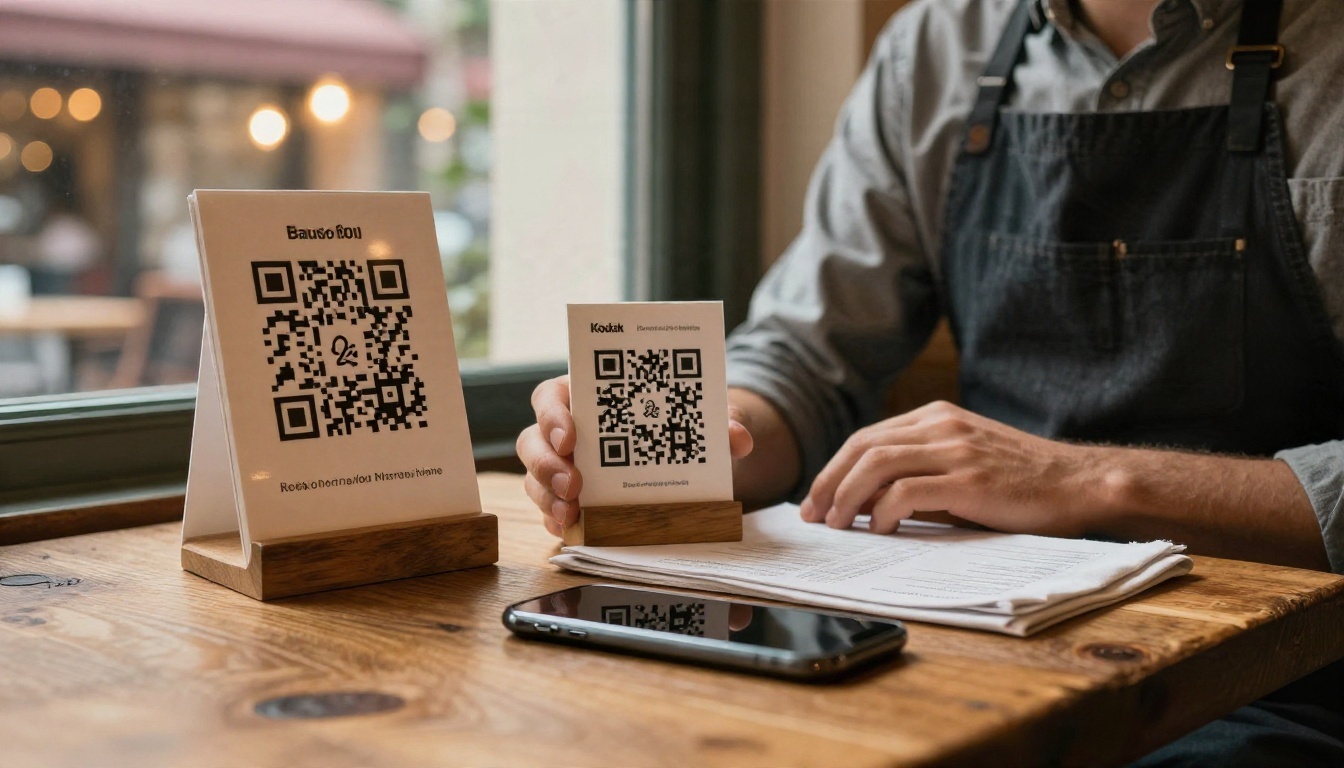
Ein Bistro postet ein Foto seines neuen saisonalen Gerichts und schreibt „Ganze Karte in der Bio“. Ein hungriger Follower tippt einmal und blättert auf seinem Telefon durch die Karte. Die Besitzerin kann die Karte mit dem Restaurantkarten-Flipbook-Ersteller gestalten, Preise bei Änderungen aktualisieren, und der Bio-Link bleibt gleich. Derselbe Link kann auch auf einem QR-Code am Tisch stehen.
Boutiquen und Modemarken
Ein Bekleidungsgeschäft teilt Reels einer neuen Kollektion. Der Bio-Link öffnet ein digitales Lookbook, das mit dem Lookbook-Flipbook-Ersteller gebaut wurde. Kundinnen und Kunden blättern Seite für Seite durch die Outfits und tippen dann weiter zum Laden. Bei einem größeren Sortiment übernimmt der Kostenloser digitaler Katalog-Ersteller die Produktlisten.

Fotografen und Kreative
Fotografen zeigen ihre Arbeiten auf Instagram, doch ein Portfolio-PDF enthält die ganze Geschichte: Pakete, Preise, eine Kundenliste. Ein Flipbook, das mit Digitales Portfolio erstellen entsteht, fühlt sich wie ein gedrucktes Buch an, und ein Passwort lässt dich ein privates Angebot an einen einzelnen Kunden senden.

| Branche | PDF-Typ | Passende Bildunterschrift | Empfohlener Ansatz |
|---|
| Restaurant | Speisekarte | „Heutige Karte, Link in der Bio“ | Flipbook, wöchentlich aktualisiert |
| Boutique | Lookbook | „Neue Kollektion, in der Bio durchblättern“ | Flipbook mit Produktlinks |
| Fotograf | Portfolio | „Preise und Pakete in der Bio“ | Flipbook mit Passwortschutz |
| Coach oder Berater | Media-Kit | „Zusammenarbeit? Details in der Bio“ | Flipbook mit Lead-Erfassung |
| Eventplaner | Programm | „Ablauf in der Bio“ | Einfacher Link, leicht zu aktualisieren |
Fehler, die Klicks kosten
Selbst ein großartiges PDF bleibt hinter seinen Möglichkeiten, wenn die Einrichtung schlampig ist. Dies sind die Probleme, die am häufigsten auftreten.
Einen Download-Link verwenden
Manche Links erzwingen einen Datei-Download, statt im Browser zu öffnen. Auf iPhone und Android heißt das ein zusätzlicher Schritt, eine Datei, die irgendwo im Ordner versteckt ist, und viele Leute, die aufgeben. Wähle einen Link, der sich im Browser öffnet.
Das Handy vergessen
Für den A4-Druck gestaltete Layouts haben oft kleine Schrift, winzige Schaltflächen und breite Ränder. Wenn du eine Seite auf deinem eigenen Telefon nicht bequem lesen kannst, können es deine Follower auch nicht. Teste jede Seite.
Den Link jedes Mal ändern
Wenn du für jedes Update einen neuen Link erstellst, musst du deine Bio jedes Mal bearbeiten, und alte Beiträge oder QR-Codes brechen. Nutze ein Tool, mit dem du die Datei hinter einem gleichbleibenden Link austauschen kannst.
Den Handlungsaufruf verstecken
Viele Leute erwähnen einen Link in der Bildunterschrift, sagen ihren Followern aber nie, wo sie suchen sollen. Sag es klar: „Link in der Bio.“ Kombiniere es mit einem Story-Sticker oder einem angehefteten Beitrag.
⚠️ Verlinke kein PDF mit privaten Daten. Wenn eine Datei Kundennamen, Preise, die du nicht öffentlich machen willst, oder persönliche Angaben enthält, nutze ein Passwort oder lass sie ganz aus dem Bio-Link heraus.
Verfolge, was nach dem Tippen passiert
Den Link hinzuzufügen ist nur die halbe Arbeit. Die andere Hälfte ist zu wissen, ob er funktioniert. Die eigenen Statistiken von Instagram zeigen Profilbesuche und Link-Taps für Business- und Creator-Konten. Sie zeigen nicht, was nach dem Tippen passiert.

Was du messen solltest
- Link-Taps: wie viele Leute aus deinem Profil getippt haben.
- Aufrufe: wie viele tatsächlich das PDF erreicht haben.
- Verweildauer: ob Leute die erste Seite oder das ganze Dokument lesen.
- Absprungseite: wo Leute aufhören.
- Erfasste E-Mails: wenn du zuerst nach Kontaktdaten fragst.
Mit einem Flipbook im Professional-Tarif liefern dir Analysen und Lead-Generierung diese Zahlen. Bei einem Cloud-Speicher-Link bekommst du meist wenig oder gar nichts.
Eine einfache wöchentliche Routine
- Prüfe deine Link-Taps in Instagram jeden Montag.
- Vergleiche sie mit den Aufrufen in deinen Flipbook-Analysen.
- Wenn die Taps hoch, die Aufrufe aber niedrig sind, lädt der Link vielleicht langsam oder verlangt zu viel.
- Wenn die Aufrufe hoch, die Lesezeit aber kurz ist, kürze das PDF oder stelle die beste Seite nach vorne.
- Aktualisiere das PDF und behalte den Link bei.
Bereit, deinen hinzuzufügen?
Du hast jetzt alles, was du brauchst. Wähle den Weg, der zu deinem Ziel passt: einen Cloud-Link für einen schnellen Flyer, eine Bio-Seite für viele Links oder ein Flipbook, wenn das PDF gepflegt aussehen soll.
Wenn du die gepflegte Variante willst, starte kostenlos bei Flipbooks AI, lade dein PDF hoch und füge den neuen Link in einem Rutsch in deine Bio ein. Durchsuche alle Flipbook-Tools, um eine Vorlage zu finden, die zu deiner Speisekarte, deinem Katalog oder deinem Portfolio passt, und vergleiche die Preistarife, um zu sehen, welcher passt. Wenn du bereit bist, einen Tarif zu wählen, melde dich an und gehe direkt zu den Preisen.
Deine Follower tippen den Link bereits an. Gib ihnen etwas, das sich zu öffnen lohnt.



