Vous avez préparé une présentation soignée, et vient maintenant la partie délicate : comment joindre un PDF pour que les gens puissent vraiment l’ouvrir ? Un lien PDF dans PowerPoint semble être une tâche d’une minute, pourtant il échoue plus souvent que presque toute autre fonctionnalité de diapositive. Le lien pointe vers un dossier de votre ordinateur portable, un collègue clique, et rien ne se passe. Cet article montre comment lier un fichier, comment créer des diapositives cliquables et comment partager la présentation finie en ligne pour que chaque lien continue de fonctionner. Vous verrez aussi où Flipbooks AI intervient lorsque vous voulez une version de votre présentation facile à partager et à suivre, sans envoyer de lourdes pièces jointes par e-mail.
Ce que fait réellement un lien PDF
Avant de cliquer sur quoi que ce soit, il est utile de savoir ce que PowerPoint enregistre lorsque vous ajoutez un lien. Un lien n’est qu’un pointeur. Il ne copie pas le PDF dans votre présentation. Il mémorise un emplacement, soit un chemin sur un disque, soit une adresse web, et demande au système d’exploitation d’ouvrir ce qui s’y trouve.
Ce seul fait explique la plupart des frustrations rencontrées. Si le pointeur mène à C:\Users\You\Documents\price-list.pdf, cela fonctionne sur votre machine et nulle part ailleurs.
Lier, intégrer ou joindre
PowerPoint vous offre trois façons d’intégrer un PDF à une présentation. Chacune se comporte différemment dès que le fichier quitte votre ordinateur.
| Méthode | Fonctionnement | Impact sur la taille du fichier | Fonctionne sur d’autres appareils ? | Idéal pour |
|---|
| Lien hypertexte vers un fichier | Enregistre un chemin vers le PDF | Aucun | Seulement si le chemin est accessible | Présentations locales sur un seul ordinateur portable |
| Lien hypertexte vers une URL web | Enregistre une adresse en ligne | Aucun | Oui, avec internet | Présentations partagées, spectateurs à distance |
| Objet incorporé | Insère le PDF dans le .pptx | Augmente de la taille du PDF | Oui, sur PowerPoint de bureau | Utilisation hors ligne, livraison en un seul fichier |
Choisir la bonne méthode
Posez-vous deux questions. Qui ouvrira la présentation, et ces personnes auront-elles accès à internet ?
- Présenter depuis votre propre ordinateur portable : un lien hypertexte vers un fichier convient.
- Envoyer le .pptx à des clients : utilisez une URL web ou un objet incorporé.
- Publier la présentation en ligne : convertissez-la en PDF, puis en flipbook, et placez le lien web sur vos diapositives.
💡 Astuce : En cas de doute, utilisez un lien web. Une URL résiste beaucoup mieux au transfert par e-mail, à la synchronisation dans le cloud et au changement d’appareil qu’un chemin de dossier.
Les étapes ci-dessous s’appliquent aux versions actuelles de PowerPoint pour ordinateur, sous Windows et Mac. Les noms des menus peuvent légèrement changer d’une version à l’autre, mais la logique reste la même.
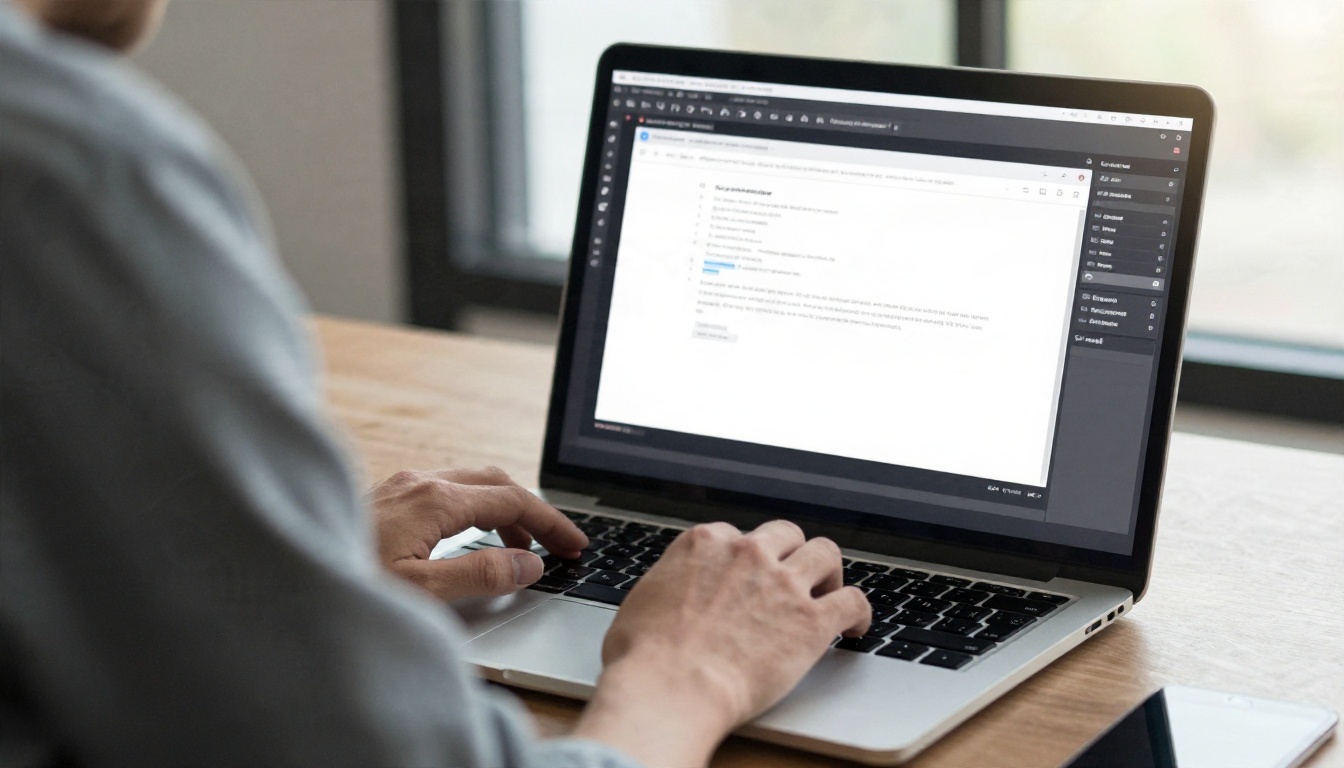
Lier un texte ou une forme
C’est la méthode la plus rapide, et celle dont la plupart des gens ont besoin.
- Ouvrez la diapositive depuis laquelle le PDF doit être accessible.
- Sélectionnez un morceau de texte, une forme ou une image. Un rectangle aux coins arrondis portant la mention « Voir la liste des prix » fonctionne bien, car il ressemble à un bouton.
- Appuyez sur Ctrl+K sous Windows ou sur Cmd+K sous Mac. Vous pouvez aussi aller dans Insertion > Lien.
- Dans la boîte de dialogue, choisissez Fichier ou page web existant.
- Recherchez le PDF, ou collez une adresse web si le fichier est hébergé en ligne.
- Cliquez sur OK.
Le texte affiche désormais un soulignement et prend la couleur de lien du thème. Une forme conserve son aspect, ce qui est généralement plus propre.
⚠️ Attention : les liens ne s’ouvrent qu’en mode Diaporama, ou avec un Ctrl+clic dans l’affichage de modification. Un simple clic dans l’éditeur normal se contente de sélectionner l’objet.
Utiliser un bouton d’action
Les paramètres d’action vous donnent davantage de contrôle sur ce qui se passe lorsque le public clique, et ils fonctionnent sur n’importe quel objet.
- Sélectionnez la forme ou l’image.
- Allez dans Insertion > Action.
- Sous Clic de souris, choisissez Lien hypertexte vers puis Autre fichier dans la liste déroulante.
- Sélectionnez le PDF et validez.
Utilisez l’onglet Survol de la souris seulement si vous voulez un comportement au survol. Pour un PDF, le clic est le choix le plus sûr, car les déclenchements accidentels pendant une intervention sont gênants.
Intégrer le PDF comme objet
Si le PDF doit voyager à l’intérieur du fichier de présentation, intégrez-le.
- Allez dans Insertion > Objet.
- Choisissez Créer à partir d’un fichier et recherchez votre PDF.
- Cochez Afficher sous forme d’icône pour que la diapositive montre une petite icône PDF au lieu d’une première page déformée.
- Cliquez sur OK, puis redimensionnez l’icône.
Un double-clic sur l’icône ouvre le PDF dans la visionneuse installée sur cet ordinateur. Deux limites s’appliquent. Le .pptx grossit de la taille du PDF, et PowerPoint pour le web ne lit pas les objets incorporés. Considérez l’intégration comme un outil de niche, et non comme la solution par défaut.
Rendre les diapositives cliquables
Un lien PDF n’est qu’un usage de la même fonctionnalité. Une fois que vous savez attacher des actions à des formes, vous pouvez transformer une présentation linéaire en quelque chose qui ressemble davantage à une application.
Créer une table des matières cliquable
Les longues présentations paraissent plus courtes lorsque le public peut passer d’une partie à l’autre. Voici une configuration simple :
- Créez une diapositive d’ordre du jour avec un bouton pour chaque section.
- Sélectionnez un bouton, appuyez sur Ctrl+K et choisissez Placer dans ce document.
- Choisissez la diapositive cible et cliquez sur OK.
- Répétez l’opération pour chaque section.
- Sur la dernière diapositive de chaque section, ajoutez un bouton Retour à l’ordre du jour qui renvoie à la diapositive 2.
Ce schéma convient aux présentations commerciales, aux supports d’intégration et aux modules de formation. Un présentateur peut répondre à une question sur les tarifs en passant directement à cette section, au lieu de faire défiler vingt diapositives.
Tout tester en mode Diaporama
Parcourez la présentation depuis la première diapositive avec F5. Cliquez sur chaque bouton. Puis fermez PowerPoint, rouvrez le fichier et testez à nouveau. De nombreux liens cassés n’apparaissent qu’après un redémarrage, car PowerPoint recalcule les chemins à chaque lancement.
Une courte liste de contrôle aide :
- Chaque bouton ouvre la bonne cible.
- Chaque bouton Retour ramène à la bonne diapositive.
- Les liens externes ouvrent la bonne page ou le bon PDF.
- Le texte lié reste lisible sur son fond.
- Rien d’important ne se trouve sous le pied de page ou le logo de la diapositive, où les clics pourraient être bloqués.
Pourquoi les liens PDF locaux se cassent
Voici le scénario qui pousse la plupart des gens à chercher une solution. Vous liez un PDF, enregistrez la présentation, l’envoyez par e-mail, et le destinataire signale le message « impossible d’ouvrir le fichier spécifié ».
Chemins relatifs et chemins absolus
PowerPoint peut enregistrer un lien sous forme de chemin absolu ou de chemin relatif, et il ne vous indique pas toujours lequel.
| Type de chemin | Exemple | Ce qui se passe quand vous déplacez les fichiers |
|---|
| Absolu | C:\Clients\Acme\brochure.pdf | Ne fonctionne sur aucun autre ordinateur |
| Relatif | brochure.pdf (même dossier que la présentation) | Fonctionne si les deux fichiers restent ensemble |
| Chemin réseau | \\server\share\brochure.pdf | Ne fonctionne que sur ce réseau |
| URL web | https://example.com/brochure.pdf | Fonctionne partout où il y a internet |
Si vous devez utiliser un lien vers un fichier, placez le PDF dans le même dossier que le .pptx avant d’insérer le lien. Envoyez ensuite les deux fichiers dans un seul dossier compressé. C’est peu élégant, mais ça fonctionne.
Utiliser plutôt des liens cloud
Une bien meilleure solution consiste à importer le PDF à un emplacement doté d’une adresse stable, puis à créer un lien vers cette adresse.
- Stockage cloud : les liens de partage OneDrive, Google Drive ou Dropbox fonctionnent, mais les destinataires peuvent se heurter à un écran d’autorisations si vous oubliez de définir l’accès.
- Votre propre site web : une URL directe vers un PDF est prévisible, mais les visiteurs obtiennent simplement un téléchargement sans aucune image de marque.
- Un lien flipbook : le PDF devient une expérience web à effet de feuilletage à sa propre adresse, avec des options de mot de passe et de statistiques. Nous y revenons plus bas.
✅ Bonne pratique : après avoir ajouté un lien web, ouvrez-le dans une fenêtre de navigation privée. S’il se charge là, il se chargera pour votre public.
Exporter PowerPoint en PDF avec des liens actifs
Beaucoup de présentateurs se passent du .pptx et envoient un PDF de la présentation. La bonne nouvelle, c’est que les liens hypertextes survivent à l’export lorsque celui-ci est fait correctement.
Enregistrer en PDF, étape par étape
- Allez dans Fichier > Enregistrer sous (ou Fichier > Exporter).
- Choisissez PDF comme type de fichier.
- Cliquez sur Options et vérifiez que Balises de structure du document pour l’accessibilité est cochée. Ce réglage aide aussi les liens à rester actifs dans de nombreuses visionneuses.
- Choisissez la qualité Standard si le PDF sera partagé en ligne, ou Taille minimale pour l’e-mail.
- Enregistrez le fichier.
Les liens de texte, les liens de forme et les liens entre diapositives restent normalement cliquables dans le PDF. Les paramètres d’action sont moins prévisibles ; privilégiez donc les liens hypertextes standard lorsque la présentation doit devenir un PDF.
Vérifier les liens après l’export
Ouvrez le PDF dans un navigateur, puis dans un lecteur de bureau. Survolez chaque bouton. Si le pointeur devient une main, le lien a survécu. Sinon, retournez dans PowerPoint et remplacez cette action par un lien standard avec Ctrl+K.
Les liens vers des fichiers locaux pointeront toujours vers votre disque : c’est le moment de les remplacer par des adresses web.
| Élément | Survit en général à l’export PDF ? | Remarques |
|---|
| Texte lié | Oui | Option la plus fiable |
| Formes liées | Oui | Testez dans plus d’une visionneuse |
| Liens internes entre diapositives | Oui | Deviennent des sauts de page |
| Paramètres d’action | Parfois | Remplacez-les par des liens standard |
| Objets incorporés | Non | Affichés sous forme d’icône statique |
Un PDF aux liens fonctionnels constitue déjà un bon point de départ. Le point faible, c’est la diffusion. Les pièces jointes par e-mail sont bloquées, les disques partagés demandent aux gens de se connecter, et vous ne savez jamais si quelqu’un a ouvert le fichier. Transformer le PDF en flipbook en ligne règle ces problèmes, et le lien PowerPoint que vous placez sur une diapositive peut pointer directement vers lui.
Le Convertisseur PDF vers flipbook gère la conversion, et le Concepteur de flipbooks de présentation est conçu spécifiquement pour les présentations.

Importer votre PDF
- Exportez votre présentation en PDF en suivant les étapes ci-dessus.
- Rendez-vous sur Flipbooks AI, connectez-vous ou créez un compte.
- Importez le PDF. La conversion prend quelques instants pour la plupart des fichiers.
- Prévisualisez le flipbook. Chaque diapositive devient une page, et les liens de texte de votre présentation restent cliquables.
Personnaliser l’apparence
Une fois le flipbook créé, ajustez-le pour qu’il corresponde à votre image de marque :
- Identité visuelle personnalisée : ajoutez votre logo et choisissez un fond qui s’accorde à vos diapositives.
- Couleurs : adaptez la barre d’outils et les accents à votre modèle.
- Effets de page : conservez l’effet de feuilletage ou simplifiez-le pour un aspect plus formel.
- Multimédia : intégrez vidéos et audio là où une diapositive nécessiterait sinon un fichier séparé.
Le résultat est adaptatif sur mobile : le même lien fonctionne sur un téléphone, une tablette et un ordinateur portable. Aucun filigrane n’est ajouté, ce qui compte lorsque la présentation part chez des clients.
Partager et protéger
Plusieurs moyens permettent de transmettre le flipbook à votre public :
- Lien direct : collez-le dans un e-mail, une discussion ou un bouton à l’intérieur de PowerPoint.
- Code d’intégration : placez le flipbook sur une page à l’aide de l’option Intégrer le flipbook sur un site web.
- Protection par mot de passe : limitez l’accès aux personnes à qui vous avez donné le mot de passe, ce qui convient aux grilles tarifaires et aux documents internes.
- Téléchargement hors ligne : permettez aux lecteurs d’enregistrer une copie lorsqu’ils n’auront pas de connexion.
💡 Astuce : collez l’URL du flipbook dans un bouton de votre dernière diapositive, intitulé « Voir la présentation complète en ligne ». Toute personne qui reçoit le .pptx obtient un lien qui ne se casse jamais.
Suivre qui consulte
Avec l’offre Professional, les statistiques et la génération de prospects montrent comment les personnes interagissent avec votre flipbook. On voit notamment quelles pages retiennent l’attention et qui a laissé ses coordonnées. Consultez les tarifs pour savoir quelle offre vous convient, car les flipbooks illimités commencent avec l’offre Standard.
| Méthode de partage | Effort de mise en place | Le lien reste valide | Image de marque | Suivi |
|---|
| Pièce jointe par e-mail | Faible | Non, c’est une copie | Aucune | Aucun |
| Lien de stockage cloud | Faible | Oui, jusqu’à la modification des autorisations | Limitée | Basique |
| PDF directement sur un site web | Moyen | Oui | Aucune | Dépend des outils de votre site |
| Lien flipbook | Faible | Oui | Personnalisation complète de la marque | Statistiques avec l’offre Professional |
Exemples concrets
La théorie aide, mais voir la mise en place en pratique facilite sa reproduction.

Dans chaque cas, la présentation reste légère et le document de référence vit en ligne, où il peut être mis à jour sans rien renvoyer.
Les erreurs qui cassent les liens
La plupart des échecs viennent des mêmes mauvaises habitudes. Évitez-les, et vous vous épargnerez quelques e-mails embarrassants.
- Lier un dossier Téléchargements. Les fichiers placés dans des emplacements temporaires sont renommés, déplacés ou supprimés.
- Renommer le PDF après avoir créé le lien. PowerPoint ne suivra pas le nouveau nom.
- Oublier les autorisations sur les liens cloud. Le lien fonctionne pour vous, puisque vous êtes propriétaire du fichier, et échoue pour tous les autres.
- Tester uniquement dans l’éditeur. Utilisez le mode Diaporama à chaque fois.
- Utiliser des zones de clic trop petites. Une fine ligne de texte souligné est difficile à toucher sur un téléphone. Utilisez plutôt un grand bouton.
- Envoyer le .pptx alors qu’un lien suffirait. Les gros fichiers sont rejetés, et les anciennes versions continuent de circuler.
⚠️ Attention : si vous mettez à jour le PDF tout en gardant le même nom de fichier dans le même dossier, les liens locaux fonctionnent toujours. Si vous remplacez un PDF hébergé par une nouvelle URL, toutes les anciennes présentations pointent désormais vers une page morte. Gardez des adresses stables.
Envoyez vos diapositives de façon intelligente
Un lien PDF dans PowerPoint est simple une fois qu’on sait ce qu’il enregistre. Utilisez un lien hypertexte pour les présentations locales, une adresse web pour tout ce qui quitte votre ordinateur, et un export PDF lorsque vous voulez un fichier unique et portable. Créez des boutons et un ordre du jour cliquable pour rendre la présentation interactive, puis testez chaque clic en mode Diaporama.
Pour le partage, déplacez les contenus lourds en ligne. Créez votre compte gratuit sur Flipbooks AI, importez votre PDF exporté et collez le lien du flipbook sur votre dernière diapositive. Vous pouvez parcourir tous les outils flipbook pour trouver le format qui convient à votre prochaine présentation, ou comparer les offres tarifaires lorsque vous avez besoin de statistiques, de capture de prospects et de flipbooks illimités.



