Você montou uma apresentação limpa, e agora vem a parte complicada: como anexar um PDF para que as pessoas consigam realmente abri-lo? Um link de PDF no PowerPoint parece tarefa de um minuto, mas falha com mais frequência do que quase qualquer outro recurso de slide. O link aponta para uma pasta no seu notebook, um colega clica e nada acontece. Este artigo mostra como criar um link para um arquivo, como montar slides clicáveis e como compartilhar a apresentação pronta online para que todos os links continuem funcionando. Ao longo do caminho, você verá onde o Flipbooks AI entra quando quiser uma versão compartilhável e com estatísticas da sua apresentação, sem enviar anexos pesados por e-mail.
O que um link de PDF realmente faz
Antes de clicar em qualquer coisa, vale saber o que o PowerPoint armazena quando você adiciona um link. Um link é apenas um ponteiro. Ele não copia o PDF para dentro da apresentação. Ele guarda uma localização, seja um caminho em um disco ou um endereço na web, e pede ao sistema operacional que abra o que estiver ali.
Esse fato explica a maior parte da frustração que as pessoas enfrentam. Se o ponteiro leva a C:\Users\You\Documents\price-list.pdf, ele funciona na sua máquina e em nenhum outro lugar.
Link, incorporar ou anexar
O PowerPoint oferece três maneiras de trazer um PDF para a apresentação. Cada uma se comporta de forma diferente quando o arquivo sai do seu computador.
| Método | Como funciona | Impacto no tamanho do arquivo | Funciona em outros dispositivos? | Ideal para |
|---|
| Hiperlink para um arquivo | Guarda um caminho até o PDF | Nenhum | Só se o caminho for acessível | Apresentações locais em um único notebook |
| Hiperlink para uma URL na web | Guarda um endereço online | Nenhum | Sim, com internet | Apresentações compartilhadas, leitores remotos |
| Objeto incorporado | Embala o PDF dentro do .pptx | Aumenta pelo tamanho do PDF | Sim, no PowerPoint para desktop | Uso offline, entrega em um único arquivo |
Escolha o método certo
Pergunte a si mesmo duas coisas. Quem vai abrir a apresentação, e essas pessoas terão acesso à internet?
- Apresentando do seu próprio notebook: um hiperlink para arquivo serve bem.
- Enviando o .pptx para clientes: use uma URL da web ou um objeto incorporado.
- Publicando a apresentação online: converta para PDF, depois para flipbook, e coloque o link da web nos seus slides.
💡 Dica de ouro: Na dúvida, use um link da web. Uma URL sobrevive a encaminhamentos de e-mail, à sincronização na nuvem e à troca de dispositivos muito melhor do que um caminho de pasta.
Como vincular um PDF no PowerPoint
Os passos abaixo valem para as versões atuais do PowerPoint para desktop, no Windows e no Mac. Os nomes dos menus podem mudar um pouco entre versões, mas a lógica continua a mesma.
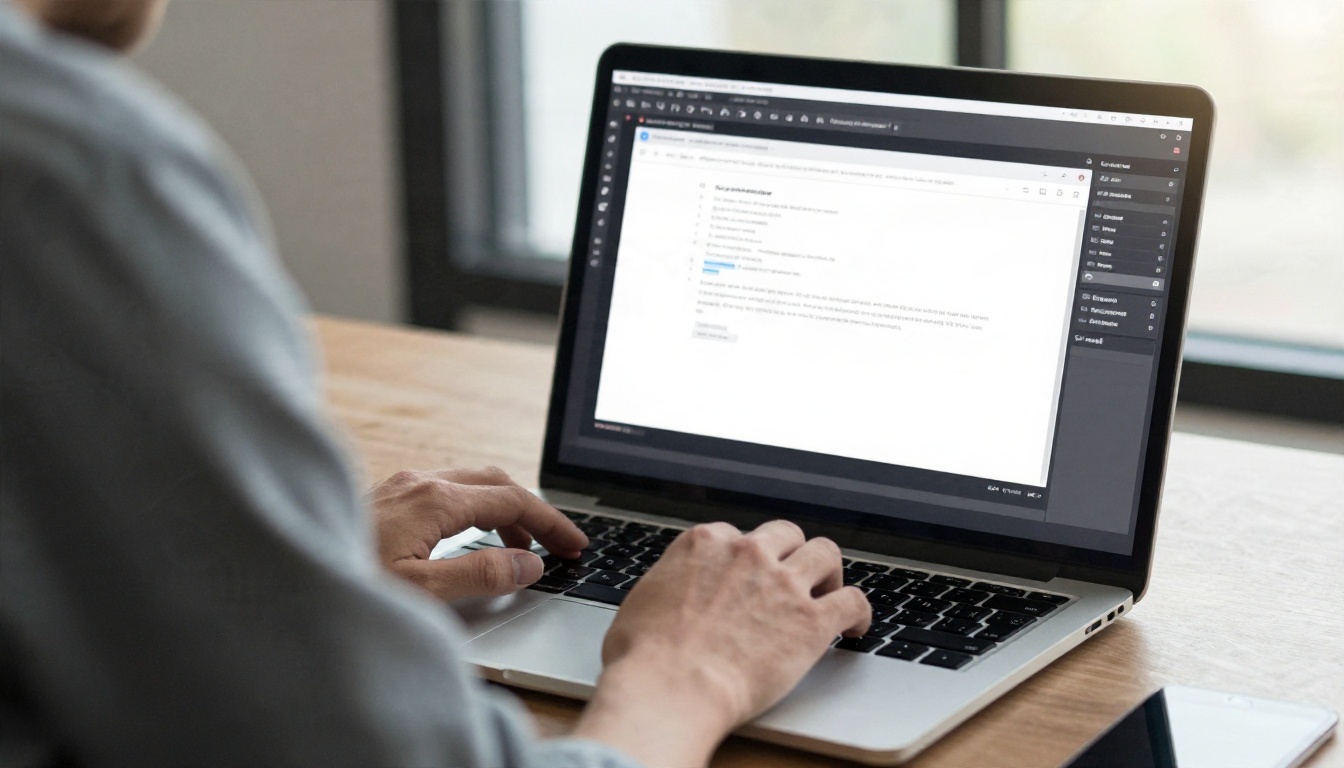
Texto ou forma com link
Este é o caminho mais rápido e o que a maioria das pessoas precisa.
- Abra o slide onde o PDF deve ficar acessível.
- Selecione um trecho de texto, uma forma ou uma imagem. Um retângulo arredondado com o texto "Abrir lista de preços" funciona bem, porque parece um botão.
- Pressione Ctrl+K no Windows ou Cmd+K no Mac. Você também pode ir em Inserir > Link.
- Na caixa de diálogo, escolha Arquivo ou página da web existente.
- Procure o PDF, ou cole um endereço da web se o arquivo estiver hospedado online.
- Clique em OK.
O texto passa a mostrar um sublinhado e assume a cor de hiperlink do tema. Uma forma mantém a aparência original, o que costuma ficar mais limpo.
⚠️ Atenção: Os links só abrem no modo de Apresentação de Slides, ou com Ctrl+clique na visualização de edição. Um único clique no editor normal apenas seleciona o objeto.
Use um botão de ação
As configurações de ação dão mais controle sobre o que acontece quando o público clica, e funcionam em qualquer objeto.
- Selecione a forma ou a imagem.
- Vá em Inserir > Ação.
- Em Clique do mouse, escolha Hiperlink para e selecione Outro arquivo na lista.
- Selecione o PDF e confirme.
Use a guia Passar o mouse apenas se quiser um comportamento ao passar o cursor. Para um PDF, o clique é a opção mais segura, porque disparos acidentais durante uma palestra são constrangedores.
Incorpore o PDF como objeto
Se o PDF precisar viajar dentro do arquivo da apresentação, incorpore-o.
- Vá em Inserir > Objeto.
- Escolha Criar a partir de arquivo e procure o seu PDF.
- Marque Exibir como ícone para que o slide mostre um pequeno ícone de PDF em vez de uma primeira página distorcida.
- Clique em OK e depois redimensione o ícone.
Um duplo clique no ícone abre o PDF no visualizador instalado naquele computador. Dois limites se aplicam. O .pptx cresce pelo tamanho do PDF, e o PowerPoint para a web não reproduz objetos incorporados. Trate a incorporação como uma ferramenta de nicho, não como o padrão.
Torne os slides clicáveis
Um link de PDF é apenas um uso do mesmo recurso. Depois que você souber como associar ações a formas, pode transformar uma apresentação linear em algo mais próximo de um aplicativo.
Crie um sumário clicável
Apresentações longas parecem mais curtas quando o público pode navegar entre seções. Aqui vai uma configuração simples:
- Crie um slide de agenda com um botão para cada seção.
- Selecione um botão, pressione Ctrl+K e escolha Colocar neste documento.
- Escolha o slide de destino e clique em OK.
- Repita para cada seção.
- No último slide de cada seção, adicione um botão Voltar à agenda que leve ao slide 2.
Esse padrão serve para apresentações de vendas, material de integração e módulos de treinamento. Um apresentador pode responder a uma pergunta sobre preços indo direto para aquela seção, em vez de passar por vinte slides.
Teste tudo no modo de Apresentação
Percorra a apresentação desde o primeiro slide com F5. Clique em todos os botões. Depois feche o PowerPoint, reabra o arquivo e teste de novo. Muitos links quebrados só aparecem após uma reinicialização, porque o PowerPoint resolve os caminhos do zero a cada abertura.
Uma lista de verificação curta ajuda:
- Cada botão abre o destino certo.
- Cada botão Voltar retorna ao slide certo.
- Links externos abrem a página ou o PDF correto.
- O texto com hiperlink é legível sobre o fundo.
- Nada importante fica sob o rodapé ou o logotipo do slide, onde os cliques podem ser bloqueados.
Por que os links locais de PDF quebram
Este é o cenário que leva a maioria das pessoas a procurar respostas. Você cria um link para um PDF, salva a apresentação, envia por e-mail, e o destinatário relata a mensagem "não é possível abrir o arquivo especificado".
Caminhos relativos e absolutos
O PowerPoint pode guardar um link como caminho absoluto ou relativo, e nem sempre informa qual dos dois.
| Tipo de caminho | Exemplo | O que acontece ao mover arquivos |
|---|
| Absoluto | C:\Clients\Acme\brochure.pdf | Quebra em qualquer outro computador |
| Relativo | brochure.pdf (mesma pasta da apresentação) | Funciona se os dois arquivos ficarem juntos |
| Caminho de rede | \\server\share\brochure.pdf | Funciona apenas nessa rede |
| URL da web | https://example.com/brochure.pdf | Funciona em qualquer lugar com internet |
Se você precisar usar um link para arquivo, coloque o PDF na mesma pasta do .pptx antes de inserir o link. Depois envie os dois arquivos em uma única pasta compactada. É trabalhoso, mas funciona.
Use links da nuvem
Uma solução bem melhor é enviar o PDF para algum lugar com um endereço estável e criar o link para ele.
- Armazenamento em nuvem: os links de compartilhamento do OneDrive, do Google Drive ou do Dropbox funcionam, embora os destinatários possam encontrar uma tela de permissões se você esquecer de definir o acesso.
- Seu próprio site: uma URL direta para o PDF é previsível, mas os visitantes recebem um download simples, sem identidade visual.
- Um link de flipbook: o PDF vira uma experiência web com virada de página, em um endereço próprio, com opções de senha e estatísticas. Mais sobre isso abaixo.
✅ Boa prática: Depois de adicionar qualquer link da web, abra-o em uma janela privada do navegador. Se ele carregar ali, vai carregar para o seu público.
Muitos apresentadores dispensam o .pptx e enviam um PDF da apresentação. A boa notícia é que os hiperlinks sobrevivem à exportação quando ela é feita corretamente.
Salvar como PDF, passo a passo
- Vá em Arquivo > Salvar como (ou Arquivo > Exportar).
- Escolha PDF como tipo de arquivo.
- Clique em Opções e confirme que Marcas de estrutura do documento para acessibilidade está marcado. Essa configuração também ajuda os links a continuar ativos em muitos visualizadores.
- Escolha a qualidade Padrão se o PDF for compartilhado online, ou Tamanho mínimo para e-mail.
- Salve o arquivo.
Links de texto, links de forma e links entre slides normalmente continuam clicáveis no PDF. As configurações de ação são menos previsíveis, então use hiperlinks padrão quando a apresentação for virar PDF.
Confira os links depois da exportação
Abra o PDF em um navegador e depois em um leitor de PDF para computador. Passe o cursor sobre cada botão. Se o ponteiro virar uma mão, o link sobreviveu. Se não, volte ao PowerPoint e substitua essa ação por um link padrão com Ctrl+K.
Links para arquivos locais continuarão apontando para o seu disco, então este é o momento de trocá-los por endereços da web.
| Elemento | Costuma sobreviver à exportação para PDF? | Observações |
|---|
| Texto com hiperlink | Sim | Opção mais confiável |
| Formas com hiperlink | Sim | Teste em mais de um visualizador |
| Links internos entre slides | Sim | Viram saltos de página |
| Configurações de ação | Às vezes | Substitua por links padrão |
| Objetos incorporados | Não | Aparecem como ícone estático |
Um PDF com links funcionando já é um bom ponto de partida. O ponto fraco é a entrega. Anexos de e-mail são bloqueados, drives compartilhados pedem que as pessoas entrem na conta, e você nunca descobre se alguém abriu o arquivo. Transformar o PDF em um flipbook online resolve esses problemas, e o link do PowerPoint que você coloca em um slide pode apontar direto para ele.
O Conversor de PDF para flipbook faz a conversão, e o Designer de flipbook de apresentações foi criado especificamente para apresentações de slides.

Envie seu PDF
- Exporte sua apresentação como PDF seguindo os passos acima.
- Acesse o Flipbooks AI e entre na sua conta, ou crie uma conta.
- Faça o upload do PDF. A conversão leva poucos instantes para a maioria dos arquivos.
- Visualize o flipbook. Cada slide vira uma página, e os links de texto da sua apresentação continuam clicáveis.
Personalize o visual
Quando o flipbook estiver pronto, ajuste-o para combinar com a sua marca:
- Identidade visual personalizada: adicione seu logotipo e escolha um fundo que combine com seus slides.
- Cores: alinhe a barra de ferramentas e os destaques ao seu modelo.
- Efeitos de página: mantenha a animação de virar página ou simplifique-a para um visual mais formal.
- Multimídia: incorpore vídeos e áudios onde, de outra forma, um slide precisaria de um arquivo separado.
O resultado é responsivo para celular, então o mesmo link funciona em um celular, em um tablet e em um notebook. Nenhuma marca d’água é adicionada, o que importa quando a apresentação vai para clientes.
Compartilhe e proteja
Você tem várias maneiras de entregar o flipbook ao seu público:
- Link direto: cole-o em um e-mail, em uma conversa ou em um botão dentro do PowerPoint.
- Código de incorporação: coloque o flipbook em uma página usando a opção Incorporar flipbook no site.
- Proteção por senha: limite o acesso às pessoas a quem você passou a senha, o que é ideal para tabelas de preços e material interno.
- Download offline: permita que os leitores salvem uma cópia para quando estiverem sem conexão.
💡 Dica de ouro: Cole a URL do flipbook em um botão no seu último slide, com o texto "Veja a apresentação completa online". Quem receber o .pptx terá um link que nunca quebra.
Acompanhe quem lê
No plano Professional, as estatísticas e a geração de contatos mostram como as pessoas interagem com o seu flipbook. Isso inclui quais páginas prendem a atenção e quem deixou os dados de contato. Veja os planos e preços para escolher a faixa certa, já que flipbooks ilimitados começam no plano Standard.
| Método de compartilhamento | Esforço de configuração | O link continua válido | Identidade visual | Acompanhamento |
|---|
| Anexo de e-mail | Baixo | Não, é uma cópia | Nenhuma | Nenhum |
| Link de armazenamento em nuvem | Baixo | Sim, até as permissões mudarem | Limitada | Básico |
| PDF direto em um site | Médio | Sim | Nenhuma | Depende das ferramentas do seu site |
| Link de flipbook | Baixo | Sim | Identidade visual personalizada completa | Estatísticas no Professional |
Exemplos do mundo real
A teoria ajuda, mas ver a configuração na prática facilita copiá-la.

Em todos esses casos, a apresentação fica leve e o documento de apoio fica online, onde pode ser atualizado sem reenviar nada.
Erros que quebram os links
A maioria das falhas vem dos mesmos hábitos. Evite-os e você se poupa de alguns e-mails constrangedores.
- Criar link para a pasta de Downloads. Arquivos em locais temporários são renomeados, movidos ou apagados.
- Renomear o PDF depois de criar o link. O PowerPoint não acompanha o novo nome.
- Esquecer as permissões em links da nuvem. O link funciona para você, que é o dono do arquivo, e falha para todos os outros.
- Testar apenas no editor. Use o modo de Apresentação de Slides sempre.
- Usar alvos de clique pequenos. Uma linha fina de texto sublinhado é difícil de tocar no celular. Use um botão grande.
- Enviar o .pptx quando um link bastaria. Arquivos grandes são recusados, e versões antigas continuam circulando.
⚠️ Atenção: Se você atualizar o PDF mas mantiver o mesmo nome de arquivo na mesma pasta, os links locais continuam funcionando. Se trocar um PDF hospedado por uma nova URL, todas as apresentações antigas passam a apontar para uma página inexistente. Mantenha os endereços estáveis.
Envie seus slides do jeito certo
Um link de PDF no PowerPoint é simples quando você sabe o que ele armazena. Use um hiperlink para apresentações locais, um endereço da web para tudo o que sai do seu computador e uma exportação em PDF quando quiser um único arquivo portátil. Crie botões e uma agenda clicável para que a apresentação pareça interativa, e teste cada clique no modo de Apresentação de Slides.
Para compartilhar, leve o material pesado para a internet. Crie sua conta gratuita no Flipbooks AI, envie seu PDF exportado e cole o link do flipbook no seu último slide. Você pode navegar por todas as ferramentas de flipbook para encontrar o formato que combina com sua próxima apresentação, ou comparar os planos e preços quando precisar de estatísticas, captura de contatos e flipbooks ilimitados.



