Hai creato una presentazione pulita, e adesso arriva la parte scomoda: come allegare un PDF in modo che le persone possano davvero aprirlo? Un link a un PDF in PowerPoint sembra un lavoro da un minuto, eppure fallisce più spesso di quasi qualsiasi altra funzione delle diapositive. Il link punta a una cartella sul tuo portatile, un collega ci clicca e non succede niente. Questo articolo mostra come collegare un file, come creare diapositive cliccabili e come condividere online la presentazione finita, così ogni link continua a funzionare. Vedrai anche dove si inserisce Flipbooks AI quando vuoi una versione condivisibile e tracciabile della tua presentazione, senza inviare pesanti allegati via email.
Che cosa fa davvero un link a un PDF
Prima di cliccare qualsiasi cosa, conviene sapere cosa salva PowerPoint quando aggiungi un link. Un link è solo un puntatore. Non copia il PDF nella presentazione. Ricorda una posizione, un percorso su un disco o un indirizzo web, e chiede al sistema operativo di aprire ciò che si trova lì.
Questo fatto spiega gran parte dei problemi che la gente incontra. Se il puntatore porta a C:\Users\You\Documents\price-list.pdf, funziona sul tuo computer e da nessun'altra parte.
Collegare, incorporare o allegare
PowerPoint offre tre modi per portare un PDF in una presentazione. Ognuno si comporta in modo diverso quando il file esce dal tuo computer.
| Metodo | Come funziona | Impatto sulla dimensione del file | Funziona su altri dispositivi? | Ideale per |
|---|
| Collegamento ipertestuale a un file | Salva il percorso del PDF | Nessuno | Solo se il percorso è raggiungibile | Presentazioni locali su un solo portatile |
| Collegamento ipertestuale a un URL web | Salva un indirizzo online | Nessuno | Sì, con internet | Presentazioni condivise, visualizzatori remoti |
| Oggetto incorporato | Inserisce il PDF dentro il file .pptx | Cresce della dimensione del PDF | Sì, su PowerPoint desktop | Uso offline, consegna in un unico file |
Scegli il metodo giusto
Chiediti due cose. Chi aprirà la presentazione, e avrà accesso a internet?
- Presenti dal tuo portatile: un collegamento ipertestuale a un file va bene.
- Invii il .pptx ai clienti: usa un URL web o un oggetto incorporato.
- Pubblichi la presentazione online: convertila in PDF, poi in flipbook, e metti il link web nelle tue diapositive.
💡 Suggerimento: Nel dubbio, usa un link web. Un URL sopravvive all'inoltro via email, alla sincronizzazione sul cloud e al cambio di dispositivo molto meglio di un percorso di cartella.
Come collegare un PDF in PowerPoint
I passaggi qui sotto valgono per le versioni attuali di PowerPoint desktop su Windows e Mac. I nomi dei menu possono cambiare leggermente tra una versione e l'altra, ma la logica resta la stessa.
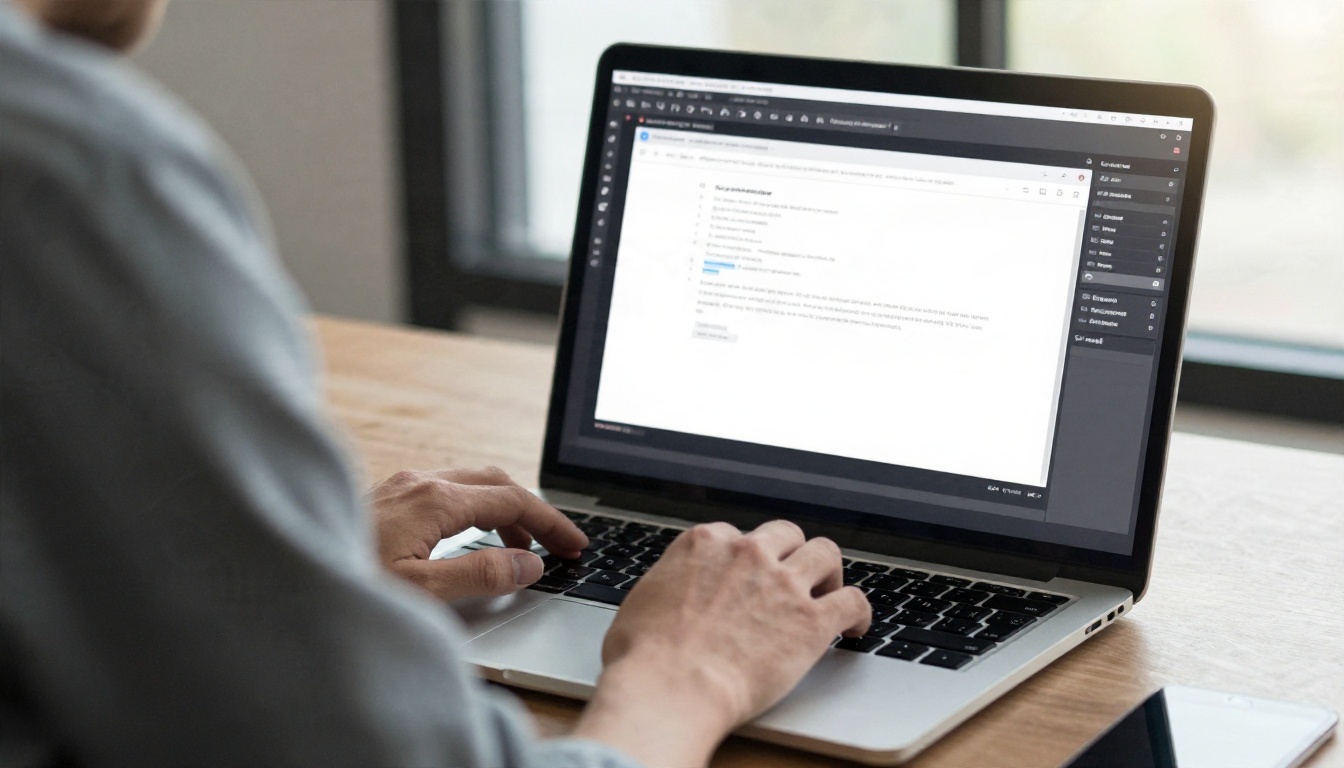
Testo del link o una forma
Questo è il percorso più rapido, e quello che serve alla maggior parte delle persone.
- Apri la diapositiva da cui il PDF deve essere raggiungibile.
- Seleziona un pezzo di testo, una forma o un'immagine. Un rettangolo arrotondato con la scritta "Apri listino prezzi" funziona bene, perché sembra un pulsante.
- Premi Ctrl+K su Windows o Cmd+K su Mac. Puoi anche andare su Inserisci > Collegamento.
- Nella finestra di dialogo, scegli File o pagina web esistente.
- Cerca il PDF, oppure incolla un indirizzo web se il file è ospitato online.
- Clicca su OK.
Il testo ora mostra una sottolineatura e prende il colore dei collegamenti del tema. Una forma mantiene il suo aspetto, il che di solito è più pulito.
⚠️ Attenzione: I link si aprono solo in modalità Presentazione, oppure con Ctrl+clic nella visualizzazione di modifica. Un singolo clic nell'editor normale si limita a selezionare l'oggetto.
Usa un pulsante di azione
Le impostazioni azione ti danno più controllo su ciò che succede quando il pubblico clicca, e funzionano su qualsiasi oggetto.
- Seleziona la forma o l'immagine.
- Vai su Inserisci > Azione.
- In Clic del mouse, scegli Collegamento ipertestuale a e seleziona Altro file dal menu a discesa.
- Seleziona il PDF e conferma.
Usa la scheda Passaggio del mouse solo se vuoi un comportamento al passaggio del cursore. Per un PDF, il clic è la scelta più sicura, perché le attivazioni accidentali durante un intervento sono imbarazzanti.
Incorpora il PDF come oggetto
Se il PDF deve viaggiare dentro il file della presentazione, incorporalo.
- Vai su Inserisci > Oggetto.
- Scegli Crea da file e cerca il tuo PDF.
- Seleziona Visualizza come icona in modo che la diapositiva mostri una piccola icona PDF invece di una prima pagina deformata.
- Clicca su OK, poi ridimensiona l'icona.
Facendo doppio clic sull'icona si apre il PDF nel visualizzatore installato su quel computer. Ci sono due limiti. Il .pptx cresce della dimensione del PDF, e PowerPoint per il web non riproduce gli oggetti incorporati. Considera l'incorporamento uno strumento di nicchia, non la scelta predefinita.
Rendi cliccabili le diapositive
Il link a un PDF è solo un uso della stessa funzione. Una volta che sai come associare azioni alle forme, puoi trasformare una presentazione lineare in qualcosa di più vicino a un'app.
Crea un indice cliccabile
Le presentazioni lunghe sembrano più corte quando il pubblico può muoversi tra le sezioni. Ecco una configurazione semplice:
- Crea una diapositiva con l'agenda e un pulsante per ogni sezione.
- Seleziona un pulsante, premi Ctrl+K e scegli Inserisci in questo documento.
- Scegli la diapositiva di destinazione e clicca su OK.
- Ripeti per ogni sezione.
- Sull'ultima diapositiva di ogni sezione, aggiungi un pulsante Torna all'agenda che porti alla diapositiva 2.
Questo schema va bene per le presentazioni commerciali, il materiale di inserimento e i moduli di formazione. Chi presenta può rispondere a una domanda sui prezzi saltando direttamente a quella sezione, invece di scorrere venti diapositive.
Prova tutto in Presentazione
Scorri tutta la presentazione dalla prima diapositiva con F5. Clicca ogni pulsante. Poi chiudi PowerPoint, riapri il file e prova di nuovo. Molti link rotti compaiono solo dopo un riavvio, perché PowerPoint ricalcola i percorsi a ogni avvio.
Una breve checklist aiuta:
- Ogni pulsante apre la destinazione giusta.
- Ogni pulsante Indietro riporta alla diapositiva giusta.
- I link esterni aprono la pagina o il PDF giusto.
- Il testo con collegamento è leggibile sullo sfondo.
- Niente di importante si trova sotto il piè di pagina o il logo della diapositiva, dove i clic potrebbero essere bloccati.
Perché i link locali ai PDF si rompono
Ecco lo scenario che spinge la maggior parte delle persone a cercare una soluzione. Colleghi un PDF, salvi la presentazione, la invii via email, e il destinatario segnala un messaggio "impossibile aprire il file specificato".
Percorsi relativi e assoluti
PowerPoint può salvare un link come percorso assoluto o relativo, e non sempre ti dice quale dei due.
| Tipo di percorso | Esempio | Cosa succede quando sposti i file |
|---|
| Assoluto | C:\Clients\Acme\brochure.pdf | Si rompe su qualsiasi altro computer |
| Relativo | brochure.pdf (stessa cartella della presentazione) | Funziona se i due file restano insieme |
| Percorso di rete | \\server\share\brochure.pdf | Funziona solo su quella rete |
| URL web | https://example.com/brochure.pdf | Funziona ovunque con internet |
Se devi usare un link a un file, metti il PDF nella stessa cartella del .pptx prima di inserire il link. Poi invia entrambi i file in un'unica cartella compressa. È scomodo, ma funziona.
Usa invece i link del cloud
Una soluzione molto migliore è caricare il PDF in un luogo con un indirizzo stabile e collegarlo lì.
- Archiviazione cloud: i link di condivisione di OneDrive, Google Drive o Dropbox funzionano, anche se i destinatari possono trovare una schermata di autorizzazione se dimentichi di impostare l'accesso.
- Il tuo sito web: un URL diretto al PDF è prevedibile, ma i visitatori ottengono un semplice download senza il tuo marchio.
- Un link a un flipbook: il PDF diventa un'esperienza web con sfoglio di pagina, al suo indirizzo, con opzioni per password e statistiche. Ne parliamo più avanti.
✅ Buona pratica: Dopo aver aggiunto qualsiasi link web, aprilo in una finestra privata del browser. Se si apre lì, funzionerà anche per il tuo pubblico.
Esporta PowerPoint in PDF con i link attivi
Molti relatori evitano del tutto il .pptx e inviano un PDF della presentazione. La buona notizia è che i collegamenti ipertestuali sopravvivono all'esportazione, se la fai nel modo giusto.
Salva come PDF passo dopo passo
- Vai su File > Salva con nome (oppure File > Esporta).
- Scegli PDF come tipo di file.
- Clicca su Opzioni e assicurati che Tag di struttura del documento per l'accessibilità sia selezionato. Questa impostazione aiuta anche i link a restare attivi in molti visualizzatori.
- Scegli la qualità Standard se il PDF sarà condiviso online, oppure Dimensione minima per l'email.
- Salva il file.
I link di testo, i link delle forme e i link da diapositiva a diapositiva di solito restano cliccabili nel PDF. Le impostazioni azione sono meno prevedibili, quindi affidati ai collegamenti ipertestuali standard quando la presentazione diventerà un PDF.
Controlla i link dopo l'esportazione
Apri il PDF in un browser, poi in un visualizzatore desktop. Passa il cursore su ogni pulsante. Se il puntatore diventa una mano, il link è sopravvissuto. In caso contrario, torna a PowerPoint e sostituisci quell'azione con un link standard usando Ctrl+K.
I link a file locali continueranno a puntare al tuo disco, quindi questo è il momento di sostituirli con indirizzi web.
| Elemento | Di solito sopravvive all'esportazione in PDF? | Note |
|---|
| Testo con collegamento | Sì | L'opzione più affidabile |
| Forme con collegamento | Sì | Prova in più di un visualizzatore |
| Link interni tra diapositive | Sì | Diventano salti di pagina |
| Impostazioni azione | A volte | Sostituisci con link standard |
| Oggetti incorporati | No | Mostrati come icona statica |
Come condividere online con Flipbooks AI
Un PDF con link funzionanti è già un buon punto di partenza. Il punto debole è la consegna. Gli allegati email vengono bloccati, le unità condivise chiedono alle persone di accedere, e non scopri mai se qualcuno ha aperto il file. Trasformare il PDF in un flipbook online risolve questi problemi, e il link di PowerPoint che metti su una diapositiva può puntare direttamente a lui.
Il Convertitore da PDF a flipbook si occupa della conversione, e il Progettista di flipbook di presentazioni è pensato in modo specifico per le presentazioni.

Carica il tuo PDF
- Esporta la presentazione in PDF seguendo i passaggi sopra.
- Vai su Flipbooks AI ed accedi, oppure crea un account.
- Carica il PDF. La conversione richiede pochi istanti per la maggior parte dei file.
- Visualizza in anteprima il flipbook. Ogni diapositiva diventa una pagina, e i link di testo della presentazione restano cliccabili.
Personalizza l'aspetto
Una volta creato il flipbook, sistemalo in modo che corrisponda al tuo marchio:
- Marchio personalizzato: aggiungi il tuo logo e scegli uno sfondo adatto alle tue diapositive.
- Colori: abbina la barra degli strumenti e gli accenti al tuo modello.
- Effetti di pagina: mantieni l'animazione di sfoglio o semplificala per un tono più formale.
- Contenuti multimediali: incorpora video e audio dove una diapositiva avrebbe bisogno di un file separato.
Il risultato è adattivo, quindi lo stesso link funziona su telefono, tablet e portatile. Non vengono aggiunte filigrane, cosa che conta quando la presentazione va ai clienti.
Condividi e proteggi
Hai diversi modi per consegnare il flipbook al tuo pubblico:
- Link diretto: incollalo in un'email, in una chat o in un pulsante dentro PowerPoint.
- Codice di incorporamento: inserisci il flipbook in una pagina usando l'opzione Incorpora flipbook sul sito web.
- Protezione con password: limita l'accesso alle persone a cui hai dato la password, il che va bene per listini prezzi e materiale interno.
- Scaricamento offline: lascia che i lettori salvino una copia quando non avranno una connessione.
💡 Suggerimento: Incolla l'URL del flipbook in un pulsante sull'ultima diapositiva, con la scritta "Vedi la presentazione completa online." Chiunque riceva il .pptx ottiene un link che non si rompe mai.
Scopri chi legge
Con il piano Professional, le statistiche e la generazione di contatti mostrano come le persone interagiscono con il tuo flipbook. Questo include quali pagine catturano l'attenzione e chi ha lasciato i propri dati di contatto. Controlla i piani e i prezzi per capire quale fa per te, perché i flipbook illimitati partono dal piano Standard.
| Metodo di condivisione | Impegno di configurazione | Il link resta valido | Marchio | Monitoraggio |
|---|
| Allegato email | Basso | No, è una copia | Nessuno | Nessuno |
| Link di archiviazione cloud | Basso | Sì, finché non cambiano le autorizzazioni | Limitato | Base |
| PDF diretto su un sito web | Medio | Sì | Nessuno | Dipende dagli strumenti del tuo sito |
| Link a un flipbook | Basso | Sì | Marchio personalizzato completo | Statistiche con Professional |
Esempi reali
La teoria aiuta, ma vedere la configurazione in pratica rende più facile copiarla.

In ogni caso, la presentazione resta leggera e il documento di supporto vive online, dove può essere aggiornato senza doverlo rispedire.
Errori che rompono i link
La maggior parte dei problemi nasce dalle stesse poche abitudini. Evitale e ti risparmierai qualche imbarazzante email.
- Collegare una cartella Download. I file in posizioni temporanee vengono rinominati, spostati o cancellati.
- Rinominare il PDF dopo averlo collegato. PowerPoint non segue il nuovo nome.
- Dimenticare le autorizzazioni sui link del cloud. Il link funziona per te, perché il file è tuo, e non funziona per tutti gli altri.
- Provare solo nell'editor. Usa sempre la modalità Presentazione.
- Usare bersagli di clic troppo piccoli. Una sottile riga di testo sottolineato è difficile da toccare su un telefono. Usa un pulsante grande.
- Inviare il .pptx quando basterebbe un link. I file grandi vengono rifiutati, e le vecchie versioni continuano a circolare.
⚠️ Attenzione: Se aggiorni il PDF ma mantieni lo stesso nome file nella stessa cartella, i link locali continuano a funzionare. Se sostituisci un PDF ospitato con un nuovo URL, ogni presentazione precedente punta a una pagina morta. Mantieni stabili gli indirizzi.
Invia le tue diapositive nel modo giusto
Un link a un PDF in PowerPoint è semplice, una volta che sai cosa salva. Usa un collegamento ipertestuale per le presentazioni locali, un indirizzo web per tutto ciò che esce dal tuo computer, ed un'esportazione in PDF quando vuoi un unico file portatile. Crea pulsanti e un'agenda cliccabile perché la presentazione sia interattiva, poi prova ogni clic in modalità Presentazione.
Per la condivisione, porta online il materiale pesante. Crea il tuo account gratuito su Flipbooks AI, carica il PDF esportato e incolla il link del flipbook sull'ultima diapositiva. Puoi esplorare tutti gli strumenti per flipbook per trovare il formato adatto alla tua prossima presentazione, oppure confrontare i piani e i prezzi quando ti servono statistiche, raccolta di contatti e flipbook illimitati.



