Du hast eine saubere Foliensammlung erstellt, und jetzt kommt der heikle Teil: Wie hängst du ein PDF so an, dass Leute es wirklich öffnen können? Ein PDF-Link in PowerPoint wirkt, als wäre er in einer Minute erledigt, scheitert aber häufiger als fast jede andere Folienfunktion. Der Link zeigt auf einen Ordner auf deinem Laptop, ein Kollege klickt, und nichts passiert. Dieser Artikel zeigt, wie du auf eine Datei verlinkst, wie du anklickbare Folien baust und wie du die fertige Präsentation online teilst, damit jeder Link funktioniert. Nebenbei siehst du, wo Flipbooks AI passt, wenn du eine teilbare, nachverfolgbare Version deiner Präsentation willst, ohne schwere E-Mail-Anhänge zu verschicken.
Was ein PDF-Link tatsächlich macht
Bevor du irgendetwas anklickst, hilft es zu wissen, was PowerPoint beim Hinzufügen eines Links speichert. Ein Link ist nur ein Verweis. Er kopiert das PDF nicht in deine Präsentation. Er merkt sich einen Ort, entweder einen Pfad auf einer Festplatte oder eine Webadresse, und bittet das Betriebssystem, zu öffnen, was dort liegt.
Genau diese eine Tatsache erklärt den größten Teil des Frusts. Wenn der Verweis auf C:\Users\You\Documents\price-list.pdf zeigt, funktioniert er auf deinem Rechner und nirgendwo sonst.
Verlinken, einbetten oder anhängen
PowerPoint bietet dir drei Wege, ein PDF in eine Präsentation zu bringen. Jeder verhält sich anders, sobald die Datei deinen Computer verlässt.
| Methode | So funktioniert sie | Auswirkung auf die Dateigröße | Funktioniert auf anderen Geräten? | Am besten für |
|---|
| Hyperlink zu einer Datei | Speichert einen Pfad zum PDF | Keine | Nur, wenn der Pfad erreichbar ist | Lokale Präsentationen auf einem Laptop |
| Hyperlink zu einer Web-URL | Speichert eine Online-Adresse | Keine | Ja, mit Internet | Geteilte Präsentationen, Leserinnen und Leser aus der Ferne |
| Eingebettetes Objekt | Packt das PDF in die .pptx-Datei | Wächst um die PDF-Größe | Ja, auf dem Desktop-PowerPoint | Offline-Nutzung, Auslieferung als eine Datei |
Die richtige Methode wählen
Stelle dir zwei Fragen. Wer öffnet die Präsentation, und hat er Internetzugang?
- Du präsentierst von deinem eigenen Laptop: ein Datei-Hyperlink reicht.
- Du schickst die .pptx an Kunden: nutze eine Web-URL oder ein eingebettetes Objekt.
- Du veröffentlichst die Präsentation online: wandle sie in ein PDF um, dann in ein Flipbook, und setze den Weblink auf deine Folien.
💡 Profi-Tipp: Im Zweifel nimm einen Weblink. Eine URL übersteht das Weiterleiten per E-Mail, Cloud-Synchronisation und Gerätewechsel weit besser als ein Ordnerpfad.
So verlinkst du ein PDF in PowerPoint
Die folgenden Schritte gelten für aktuelle Desktop-Versionen von PowerPoint unter Windows und Mac. Menünamen können sich zwischen den Versionen leicht ändern, die Logik bleibt aber gleich.
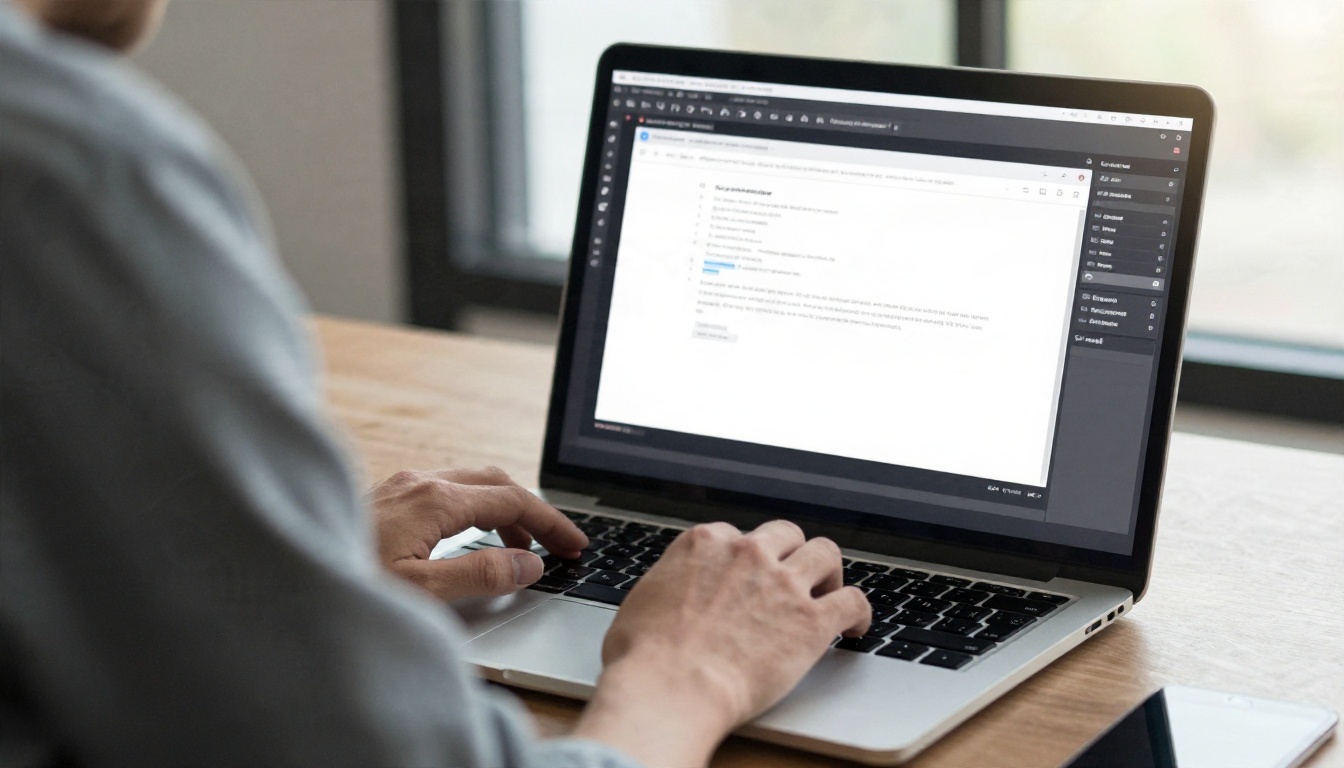
Linktext oder eine Form
Das ist der schnellste Weg und der, den die meisten brauchen.
- Öffne die Folie, auf der das PDF erreichbar sein soll.
- Wähle einen Textabschnitt, eine Form oder ein Bild aus. Ein abgerundetes Rechteck mit der Beschriftung „Preisliste öffnen“ funktioniert gut, weil es wie eine Schaltfläche aussieht.
- Drücke unter Windows Strg+K oder unter Mac Cmd+K. Du kannst auch Einfügen > Link wählen.
- Wähle im Dialog Vorhandene Datei oder Webseite.
- Suche das PDF, oder füge eine Webadresse ein, wenn die Datei online liegt.
- Klicke auf OK.
Der Text zeigt jetzt eine Unterstreichung und übernimmt die Hyperlinkfarbe des Designs. Eine Form behält ihr Aussehen, was meist sauberer wirkt.
⚠️ Warnung: Links öffnen sich nur im Bildschirmpräsentationsmodus oder mit Strg+Klick in der Bearbeitungsansicht. Ein einfacher Klick in der normalen Ansicht wählt nur das Objekt aus.
Eine Aktionsschaltfläche verwenden
Aktionseinstellungen geben dir mehr Kontrolle darüber, was passiert, wenn das Publikum klickt, und sie funktionieren bei jedem Objekt.
- Wähle die Form oder das Bild aus.
- Gehe zu Einfügen > Aktion.
- Wähle unter Maus klicken die Option Hyperlink zu und im Dropdown Andere Datei.
- Wähle das PDF aus und bestätige.
Nutze den Reiter Mausbewegung nur, wenn du ein Verhalten beim Darüberfahren willst. Bei einem PDF ist ein Klick die sicherere Wahl, denn versehentliche Auslöser während eines Vortrags sind peinlich.
Das PDF als Objekt einbetten
Wenn das PDF in der Präsentationsdatei mitreisen muss, bette es ein.
- Gehe zu Einfügen > Objekt.
- Wähle Aus Datei erstellen und suche dein PDF.
- Setze den Haken bei Als Symbol anzeigen, damit die Folie ein kleines PDF-Symbol zeigt statt einer verzerrten ersten Seite.
- Klicke auf OK und ändere dann die Größe des Symbols.
Ein Doppelklick auf das Symbol öffnet das PDF im Betrachter, der auf diesem Computer installiert ist. Dabei gelten zwei Grenzen. Die .pptx wächst um die Größe des PDFs, und PowerPoint für das Web spielt eingebettete Objekte nicht ab. Behandle das Einbetten als Nischenwerkzeug, nicht als Standard.
Folien anklickbar machen
Ein PDF-Link ist nur eine Anwendung derselben Funktion. Sobald du weißt, wie du Aktionen an Formen hängst, kannst du aus einer linearen Präsentation etwas machen, das eher einer App ähnelt.
Ein anklickbares Inhaltsverzeichnis bauen
Lange Präsentationen wirken kürzer, wenn das Publikum hin- und herspringen kann. So geht ein einfacher Aufbau:
- Erstelle eine Agenda-Folie mit einer Schaltfläche für jeden Abschnitt.
- Wähle eine Schaltfläche, drücke Strg+K und wähle An einer Stelle in diesem Dokument.
- Wähle die Zielfolie und klicke auf OK.
- Wiederhole das für jeden Abschnitt.
- Füge auf der letzten Folie jedes Abschnitts eine Schaltfläche Zurück zur Agenda hinzu, die auf Folie 2 verlinkt.
Dieses Muster passt zu Verkaufspräsentationen, Onboarding-Material und Schulungsmodulen. Eine vortragende Person kann eine Preisfrage beantworten, indem sie direkt zu diesem Abschnitt springt, statt zwanzig Folien durchzublättern.
Alles in der Bildschirmpräsentation testen
Gehe die Präsentation mit F5 von der ersten Folie an durch. Klicke jede Schaltfläche an. Schließe dann PowerPoint, öffne die Datei neu und teste erneut. Viele defekte Links zeigen sich erst nach einem Neustart, weil PowerPoint Pfade bei jedem Start neu auflöst.
Eine kurze Checkliste hilft:
- Jede Schaltfläche öffnet das richtige Ziel.
- Jede Schaltfläche Zurück führt zur richtigen Folie.
- Externe Links öffnen die richtige Seite oder das richtige PDF.
- Verlinkter Text ist vor seinem Hintergrund gut lesbar.
- Nichts Wichtiges liegt unter der Fußzeile oder dem Logo der Folie, wo Klicks blockiert werden könnten.
Warum lokale PDF-Links brechen
Hier ist das Szenario, das die meisten Leute auf die Suche nach Antworten schickt. Du verlinkst ein PDF, speicherst die Präsentation, schickst sie per E-Mail, und die Empfängerin meldet die Meldung „Die angegebene Datei kann nicht geöffnet werden“.
Relative und absolute Pfade
PowerPoint kann einen Link als absoluten oder als relativen Pfad speichern, und es sagt dir nicht immer, welcher es ist.
| Pfadtyp | Beispiel | Was passiert, wenn du Dateien verschiebst |
|---|
| Absolut | C:\Clients\Acme\brochure.pdf | Bricht auf jedem anderen Computer |
| Relativ | brochure.pdf (gleicher Ordner wie die Präsentation) | Funktioniert, wenn beide Dateien zusammenbleiben |
| Netzwerkpfad | \\server\share\brochure.pdf | Funktioniert nur in diesem Netzwerk |
| Web-URL | https://example.com/brochure.pdf | Funktioniert überall mit Internet |
Wenn du unbedingt einen Datei-Link brauchst, lege das PDF im selben Ordner wie die .pptx ab, bevor du den Link einfügst. Schicke dann beide Dateien in einem einzigen gezippten Ordner. Das ist umständlich, aber es funktioniert.
Stattdessen Cloud-Links nutzen
Eine deutlich bessere Lösung ist, das PDF dort hochzuladen, wo es eine stabile Adresse hat, und dorthin zu verlinken.
- Cloud-Speicher: Freigabelinks von OneDrive, Google Drive oder Dropbox funktionieren, wobei Empfänger auf eine Berechtigungsseite stoßen können, wenn du den Zugriff nicht eingestellt hast.
- Deine eigene Website: eine direkte PDF-URL ist vorhersehbar, aber Besucher erhalten nur einen einfachen Download ohne Branding.
- Ein Flipbook-Link: das PDF wird unter einer eigenen Adresse zu einem Leseerlebnis im Web mit Umblättereffekt, mit Optionen für Passwörter und Analysen. Dazu weiter unten mehr.
✅ Bewährte Praxis: Öffne nach dem Hinzufügen eines Weblinks ein privates Browserfenster. Wenn er dort lädt, lädt er auch für dein Publikum.
PowerPoint als PDF mit aktiven Links exportieren
Viele Vortragende überspringen die .pptx ganz und schicken ein PDF der Präsentation. Die gute Nachricht: Hyperlinks überstehen den Export, wenn du ihn richtig machst.
Schritt für Schritt als PDF speichern
- Gehe zu Datei > Speichern unter (oder Datei > Exportieren).
- Wähle PDF als Dateityp.
- Klicke auf Optionen und stelle sicher, dass Dokumentstrukturtags für Barrierefreiheit angehakt ist. Diese Einstellung hilft auch, dass Links in vielen Betrachtern aktiv bleiben.
- Wähle Standard als Qualität, wenn das PDF online geteilt wird, oder Minimale Größe für E-Mail.
- Speichere die Datei.
Text-Links, Form-Links und Folie-zu-Folie-Links bleiben im PDF normalerweise anklickbar. Aktionseinstellungen sind weniger berechenbar, deshalb setze auf normale Hyperlinks, wenn die Präsentation zu einem PDF wird.
Links nach dem Export prüfen
Öffne das PDF im Browser und dann in einem Desktop-Betrachter. Fahre mit dem Mauszeiger über jede Schaltfläche. Wird der Zeiger zu einer Hand, hat der Link überlebt. Wenn nicht, gehe zurück zu PowerPoint und ersetze diese Aktion durch einen normalen Link mit Strg+K.
Links zu lokalen Dateien zeigen weiter auf deine Festplatte, daher ist dies der Moment, sie gegen Web-Adressen auszutauschen.
| Element | Überlebt den PDF-Export meist? | Hinweise |
|---|
| Verlinkter Text | Ja | Die zuverlässigste Option |
| Verlinkte Formen | Ja | In mehr als einem Betrachter testen |
| Interne Folienlinks | Ja | Werden zu Seitensprüngen |
| Aktionseinstellungen | Manchmal | Durch normale Links ersetzen |
| Eingebettete Objekte | Nein | Werden als statisches Symbol angezeigt |
So teilst du online mit Flipbooks AI
Ein PDF mit funktionierenden Links ist schon ein guter Ausgangspunkt. Die Schwachstelle ist die Auslieferung. E-Mail-Anhänge werden blockiert, geteilte Laufwerke verlangen eine Anmeldung, und du erfährst nie, ob jemand die Datei geöffnet hat. Wenn du das PDF in ein Online-Flipbook verwandelst, löst du diese Probleme, und der PowerPoint-Link auf deiner Folie kann direkt darauf zeigen.
Der PDF-zu-Flipbook-Konverter übernimmt die Umwandlung, und der Präsentations-Flipbook-Designer ist speziell für Foliensammlungen gebaut.

Dein PDF hochladen
- Exportiere deine Präsentation mit den oben beschriebenen Schritten als PDF.
- Gehe zu Flipbooks AI und melde dich an oder erstelle ein Konto.
- Lade das PDF hoch. Die Umwandlung dauert bei den meisten Dateien nur Augenblicke.
- Sieh dir das Flipbook in der Vorschau an. Jede Folie wird zu einer Seite, und verlinkte Texte aus deiner Präsentation bleiben anklickbar.
Das Erscheinungsbild anpassen
Sobald das Flipbook existiert, passe es an dein Markenbild an:
- Eigenes Branding: füge dein Logo hinzu und wähle einen Hintergrund, der zu deinen Folien passt.
- Farben: stimme die Werkzeugleiste und die Akzente auf deine Vorlage ab.
- Umblättereffekte: behalte die Animation beim Umblättern bei oder vereinfache sie für einen formelleren Eindruck.
- Multimedia: bette Videos und Audio ein, wo eine Folie sonst eine separate Datei bräuchte.
Das Ergebnis passt sich mobilen Geräten an, sodass derselbe Link auf einem Telefon, einem Tablet und einem Laptop funktioniert. Es werden keine Wasserzeichen hinzugefügt, was wichtig ist, wenn die Präsentation an Kunden geht.
Teilen und schützen
Du hast mehrere Wege, das Flipbook an dein Publikum zu geben:
- Direktlink: füge ihn in eine E-Mail, einen Chat oder eine Schaltfläche in PowerPoint ein.
- Einbettungscode: bette das Flipbook mit der Option Flipbook auf Website einbetten auf einer Seite ein.
- Passwortschutz: beschränke den Zugriff auf Personen, denen du das Passwort gegeben hast. Das passt zu Preislisten und internem Material.
- Offline-Download: lass Leser eine Kopie speichern, wenn sie ohne Verbindung sein werden.
💡 Profi-Tipp: Füge die Flipbook-URL in eine Schaltfläche auf deiner letzten Folie ein, beschriftet mit „Die komplette Präsentation online ansehen“. Wer die .pptx erhält, bekommt einen Link, der nie bricht.
Nachverfolgen, wer liest
Im Professional-Tarif zeigen Analysen und Kontaktgenerierung, wie Menschen mit deinem Flipbook interagieren. Dazu gehört, welche Seiten die Aufmerksamkeit halten und wer Kontaktdaten hinterlassen hat. Prüfe die Tarife, um zu sehen, welcher Tarif passt, denn unbegrenzte Flipbooks beginnen beim Standard-Tarif.
| Freigabemethode | Einrichtungsaufwand | Link bleibt gültig | Branding | Nachverfolgung |
|---|
| E-Mail-Anhang | Gering | Nein, es ist eine Kopie | Keines | Keine |
| Link aus Cloud-Speicher | Gering | Ja, bis sich die Berechtigungen ändern | Begrenzt | Grundlegend |
| Direktes PDF auf einer Website | Mittel | Ja | Keines | Hängt von deinen Website-Tools ab |
| Flipbook-Link | Gering | Ja | Volles eigenes Branding | Analysen im Professional-Tarif |
Beispiele aus der Praxis
Theorie hilft, aber den Aufbau in der Praxis zu sehen, macht es leichter, ihn nachzubauen.

- Verkaufsteams: Eine Vertriebsmitarbeiterin baut eine Pitch-Präsentation mit anklickbarer Agenda und einer Schaltfläche „Preise ansehen“, die eine Flipbook-Preisliste öffnet. Das Werkzeug Verkaufspräsentation passt zu diesem Muster, und die Digitale Preisliste erstellen hält die Zahlen aktuell.
- Immobilienmakler: Eine Objektpräsentation verlinkt jede Objektfolie mit einer vollständigen Broschüre. Makler können diese mit dem Immobilienbroschüren-Ersteller erstellen.
- Trainer: Eine Kurspräsentation verweist für jedes Modul auf ein Handbuch. Das Schulungshandbuch-Flipbook hält all das an einem Ort.
- Finanzen und Betrieb: Eine Quartalsüberprüfung verlinkt auf den vollständigen Bericht, der mit dem Report-Flipbook-Ersteller veröffentlicht werden kann.
- Restaurants und Gastgewerbe: Eine Präsentation für ein Catering-Angebot verlinkt über den Restaurantkarten-Flipbook-Ersteller auf die Karte.
In allen Fällen bleibt die Foliensammlung klein, und das unterstützende Dokument liegt online, wo es sich aktualisieren lässt, ohne dass etwas neu verschickt werden muss.
Fehler, die Links brechen
Die meisten Ausfälle entstehen durch dieselben wenigen Gewohnheiten. Vermeide sie, und du sparst dir einige unangenehme E-Mails.
- Auf einen Downloads-Ordner verlinken. Dateien an temporären Orten werden umbenannt, verschoben oder gelöscht.
- Das PDF nach dem Verlinken umbenennen. PowerPoint folgt dem neuen Namen nicht.
- Berechtigungen bei Cloud-Links vergessen. Der Link funktioniert für dich, weil dir die Datei gehört, und scheitert für alle anderen.
- Nur im Editor testen. Nutze jedes Mal die Bildschirmpräsentation.
- Winzige Klickflächen verwenden. Eine dünne unterstrichene Textzeile ist auf einem Telefon schwer zu treffen. Nimm stattdessen eine große Schaltfläche.
- Die .pptx schicken, wenn ein Link reicht. Große Dateien werden abgewiesen, und alte Versionen kursieren weiter.
⚠️ Warnung: Wenn du das PDF aktualisierst, aber den gleichen Dateinamen im gleichen Ordner behältst, funktionieren lokale Links weiter. Ersetzt du ein gehostetes PDF durch eine neue URL, zeigt jede alte Präsentation auf eine tote Seite. Halte Adressen stabil.
Verschicke deine Folien auf die clevere Art
Ein PDF-Link in PowerPoint ist einfach, sobald du weißt, was er speichert. Nutze einen Hyperlink für lokale Präsentationen, eine Web-Adresse für alles, was deinen Computer verlässt, und einen PDF-Export, wenn du eine einzige, portable Datei willst. Baue Schaltflächen und eine anklickbare Agenda, damit sich die Präsentation interaktiv anfühlt, und teste dann jeden Klick in der Bildschirmpräsentation.
Für das Teilen bringst du das schwere Material online. Erstelle dein kostenloses Konto bei Flipbooks AI, lade dein exportiertes PDF hoch und füge den Flipbook-Link auf deiner letzten Folie ein. Du kannst alle Flipbook-Werkzeuge durchsehen, um das Format für deine nächste Präsentation zu finden, oder die Tarife vergleichen, wenn du Analysen, Kontakterfassung und unbegrenzte Flipbooks brauchst.



