Vous lancez l’impression, vous allez chercher la page et le texte ressemble à une frappe vue à travers une vitre embuée. À l’écran, le même PDF était parfaitement net. C’est l’un des problèmes de document les plus courants, et la bonne nouvelle, c’est qu’il vient presque toujours de trois choses : des polices qui n’ont jamais été intégrées, des images avec trop peu de pixels, ou des réglages d’imprimante qui dégradent discrètement votre rendu. Si votre objectif est de partager un document sans vous soucier de tout cela, une solution numérique comme Flipbooks AI peut transformer le même PDF en un lecteur net, à feuilleter, qui s’affiche avec une grande finesse sur tous les écrans. Mais si c’est le papier qui compte, les corrections ci-dessous vous y amèneront.
Pourquoi le texte d’un PDF imprimé paraît flou
Netteté à l’écran et netteté sur papier
Un écran affiche environ 96 à 220 pixels par pouce. Une imprimante laser dépose son toner à 600 à 1 200 points par pouce. Cet écart explique pourquoi un PDF peut paraître correct à l’écran et se dégrader sur papier : l’imprimante révèle tous les défauts que votre écran masquait.
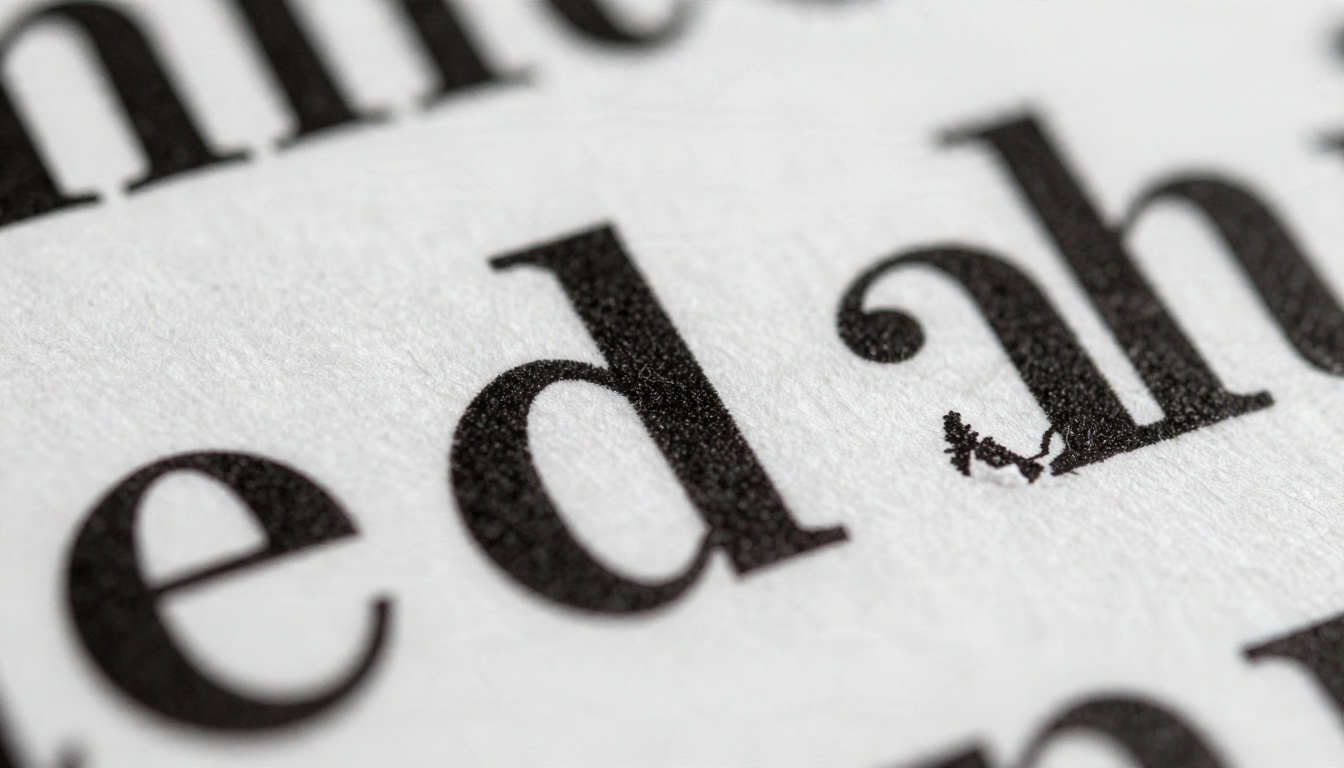
Le texte vectoriel réel, celui qui est stocké sous forme de contours de police, s’adapte parfaitement à n’importe quelle résolution d’impression. Le texte aplati en image, lui, n’a pas cette qualité. Il s’imprime à la densité de pixels de l’image, qui est en général bien trop faible.
Les trois coupables habituels
Avant de modifier quoi que ce soit, faites correspondre le symptôme à la cause probable. Vous éviterez beaucoup de clics au hasard.
| Symptôme sur papier | Cause la plus probable | Première correction à essayer |
|---|
| Lettres floues, bords adoucis | Texte rastérisé ou numérisation basse résolution | Exportez à nouveau avec du texte vivant, ou numérisez à 300 à 600 PPI |
| Mauvaise police, espacement bizarre | Polices non intégrées | Intégrez toutes les polices lors de l’export |
| Diagonales dentelées, effet en escalier | Images ou traits à basse résolution | Remplacez par des originaux en haute résolution |
| Flou sur une seule imprimante | Pilote ou paramètre de qualité | Désactivez « imprimer comme image », augmentez la qualité |
| Texte pâle, délavé | Économiseur de toner ou mode brouillon | Désactivez le mode économique |
| Filets fins qui disparaissent | Traits trop fins pour l’imprimante | Utilisez des traits de 0,25 pt ou plus épais |
💡 Test rapide : Imprimez le même PDF sur une deuxième imprimante, ou enregistrez-le comme nouveau PDF puis imprimez à nouveau. Si le problème suit le fichier, corrigez le fichier. S’il suit l’imprimante, corrigez l’imprimante.
Problèmes d’intégration des polices
Ce que fait réellement l’intégration
Quand un PDF est créé, il peut soit intégrer des copies des polices qu’il utilise (intégrées), soit simplement désigner les polices par leur nom en espérant que le lecteur les possède. Si une police manque sur l’ordinateur qui imprime, le logiciel la remplace par autre chose. Le résultat : un espacement décalé, des graisses incorrectes, des fins de ligne cassées et parfois un texte qui semble écrasé, car la police de remplacement est étirée artificiellement.
L’intégration enregistre soit la police entière, soit un sous-ensemble ne contenant que les caractères utilisés. Les sous-ensembles gardent le fichier léger et conviennent aux documents finalisés. L’intégration complète est préférable si quelqu’un doit modifier le fichier plus tard.

Vérifier les polices dans Acrobat
Vous pouvez vérifier l’intégration en moins d’une minute :
- Ouvrez le PDF dans Adobe Acrobat ou Acrobat Reader.
- Allez dans Fichier > Propriétés.
- Cliquez sur l’onglet Polices.
- Regardez l’étiquette à côté de chaque nom de police. Elle doit indiquer Intégrée ou Sous-ensemble intégré.
- Si une police apparaît sans cette étiquette, ou avec un nom du type « Substituée », elle n’est pas sûre pour une impression ailleurs.
Des visionneuses gratuites comme Aperçu sur macOS (Outils > Afficher l’inspecteur) et beaucoup de lecteurs de PDF qui fonctionnent dans le navigateur peuvent aussi lister les polices, même si Acrobat donne la réponse la plus claire.
Corriger les polices manquantes
La correction la plus propre se fait à la source. Dans le logiciel de création, faites l’une de ces opérations :
- Word, Pages, Google Docs : exportez en PDF avec l’option « Optimiser pour l’impression » ou « Standard », plutôt que « Taille minimale ». Les réglages de taille la plus petite suppriment ou réduisent souvent les éléments.
- InDesign, Illustrator, Affinity : choisissez un préréglage d’impression comme PDF/X-4 ou « Impression haute qualité », qui intègre toutes les polices par défaut.
- Polices qui refusent l’intégration : certaines polices commerciales portent des restrictions de licence qui bloquent l’intégration. Achetez une licence qui l’autorise, ou convertissez le texte en contours avant l’export.
⚠️ Attention : Convertir le texte en contours le rend non modifiable et peut légèrement épaissir les petits caractères. Conservez une copie de l’original modifiable.
Corrections de la résolution des images
La règle des 300 PPI
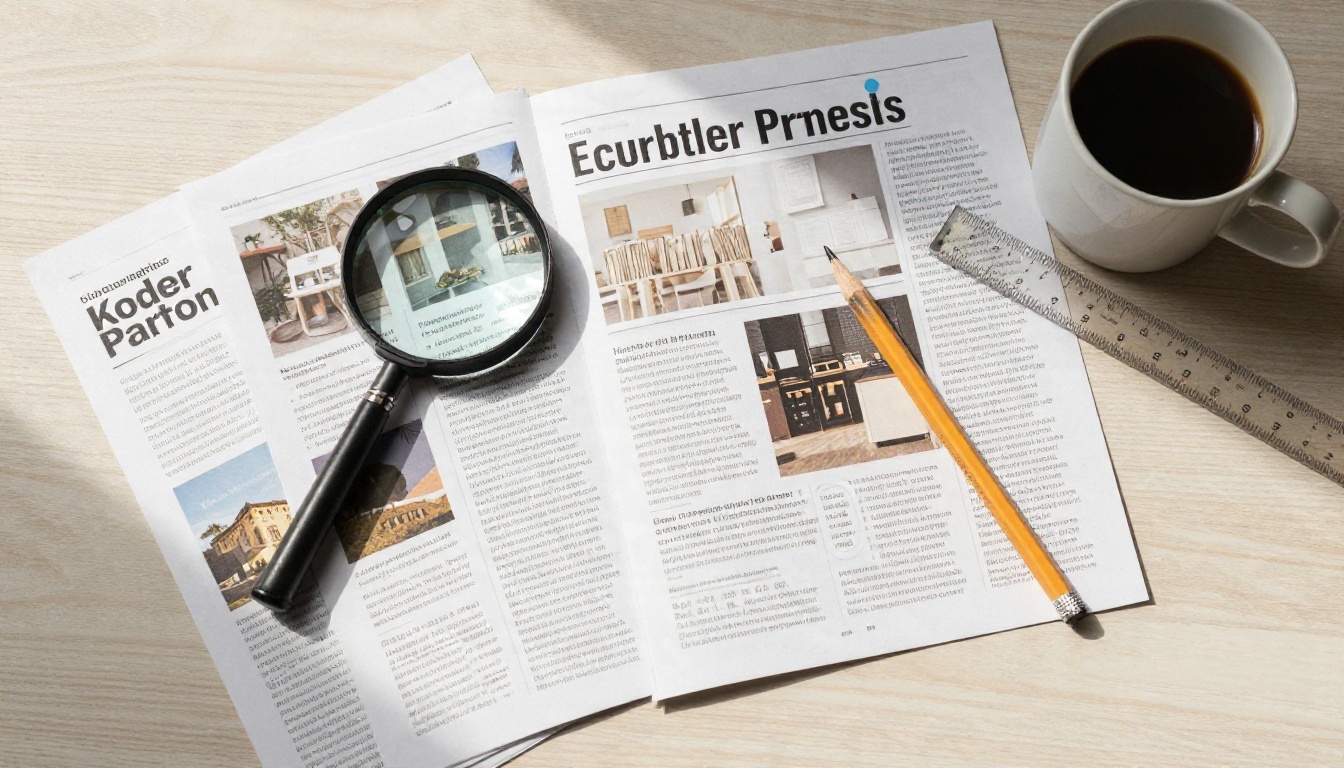
Pour les photos et les graphiques destinés à l’impression, la cible standard est 300 pixels par pouce à la taille à laquelle ils apparaissent sur la page. En dessous d’environ 150 PPI, la netteté se dégrade. En dessous de 100 PPI, vous verrez des blocs de pixels. Les dessins au trait, comme les logos, le texte numérisé et les schémas, demandent davantage, idéalement 600 à 1 200 PPI, car il n’y a pas de dégradés pour masquer les bords.
Calcul de la résolution effective
Le chiffre qui compte n’est pas la résolution annoncée par le fichier. C’est la résolution effective : la largeur en pixels divisée par la largeur imprimée en pouces. Une photo de 1 200 pixels de large étirée sur une colonne de 6 pouces donne 200 PPI. Étirez la même photo sur 12 pouces, elle tombe à 100 PPI, et la page paraît molle.
| Type de contenu | PPI minimum | PPI recommandé | Remarques |
|---|
| Photographies | 150 | 300 | Au-delà de 400, le gain est rarement visible |
| Texte numérisé en noir et blanc | 300 | 600 | Utilisez 1 200 pour les très petits caractères |
| Logos et dessins au trait | 600 | Vectoriel | Privilégiez les sources SVG ou EPS |
| Captures d’écran | 150 | 300 | Redimensionnez avant insertion, n’agrandissez jamais |
| Textures de fond | 150 | 200 | Les contenus doux tolèrent des valeurs plus basses |
Vous pouvez vérifier la résolution des images dans le panneau Préflight d’Acrobat (Production d’impression > Préflight) en lançant le contrôle « Images dont la résolution est inférieure à 150 ppi ». Il liste chaque image défaillante par page.
Le piège du texte rastérisé
Il arrive que le texte lui-même soit devenu une image. Cela se produit avec les documents numérisés, avec les flux « Imprimer en PDF » qui aplatissent les pages, et avec certaines options d’export qui rastérisent des effets de transparence, comme des ombres portées sur du texte. Vous le repérez en essayant de sélectionner un mot avec le curseur de texte. Si vous ne pouvez que tracer un cadre autour de toute la ligne, c’est une image.
Pour les numérisations, lancez la reconnaissance de caractères (OCR) et conservez le scan original à 300 PPI ou plus. Pour les exports aplatis, revenez à la source et exportez à nouveau avec du texte vivant et une mise à plat des transparences réglée sur « haute résolution ».
Corrections du pilote d’impression
Désactiver l’impression comme image
Acrobat comprend une case à cocher dans Imprimer > Avancé appelée Imprimer comme image. Lorsqu’elle est cochée, elle rastérise chaque page à une résolution par défaut basse avant de l’envoyer à l’imprimante. Cette option sert de solution de secours pour les fichiers défectueux, et c’est une cause classique de texte flou. Décochez-la et refaites le test.
Réglages de qualité et de papier
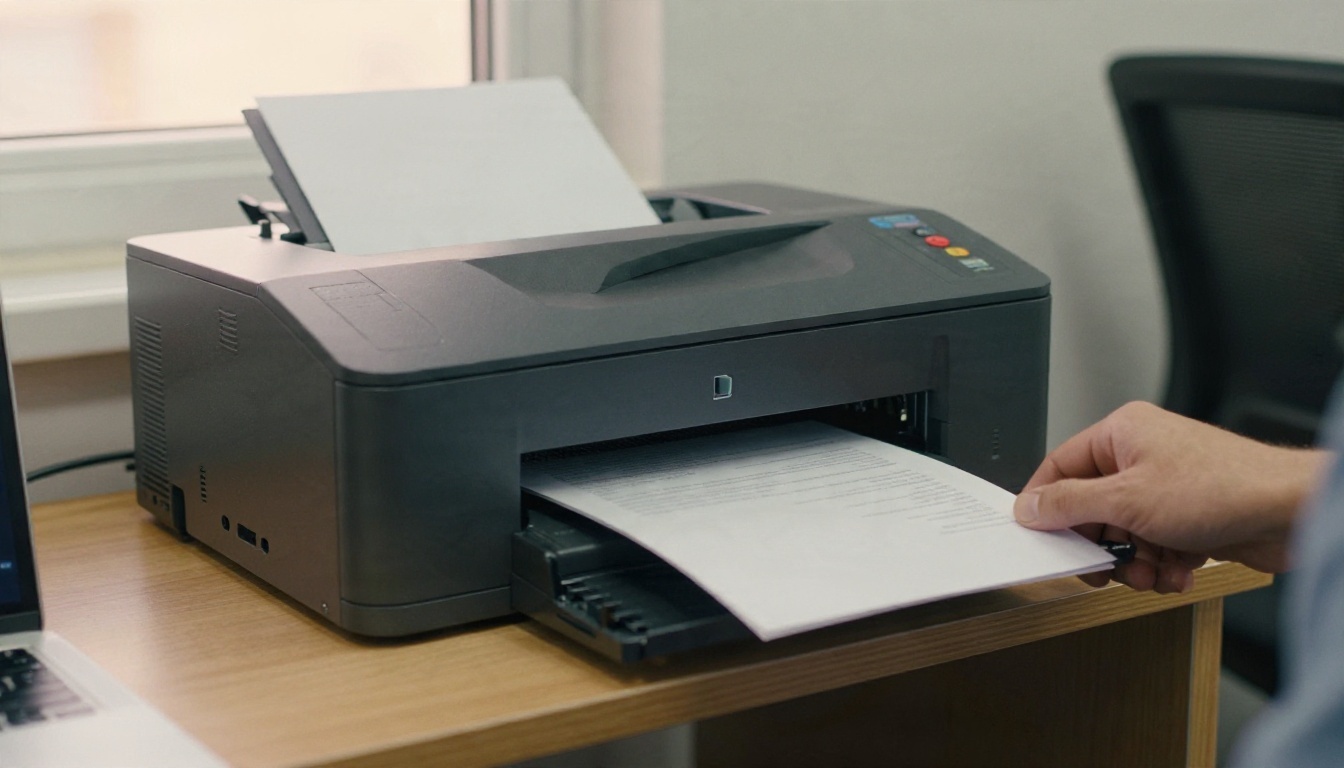
Ouvrez les propriétés de l’imprimante elle-même, et pas seulement la fenêtre d’impression de l’application, puis vérifiez ces éléments :
- Qualité d’impression : réglez sur Meilleure, Élevée ou 1 200 ppp, au lieu de Brouillon, Rapide ou Normale.
- Économiseur de toner ou d’encre : désactivez les modes économiques, qui allègent et amincissent le texte.
- Type de support : adaptez le réglage au papier du bac. Un mode papier ordinaire sur un papier brillant bave. Un mode brillant sur du papier ordinaire sature trop.
- Mise à l’échelle : choisissez « Taille réelle » au lieu de « Ajuster ». Une mise à l’échelle après coup peut rééchantillonner les images.
- Type de pilote : si vous avez le choix entre les pilotes PCL et PostScript, essayez l’autre. PostScript gère souvent plus fidèlement les polices et les transparences.
Nettoyer, calibrer, remplacer
Si le fichier réussit tous les contrôles et que la même page paraît molle sur plusieurs documents, le problème vient du matériel. Lancez les routines intégrées de nettoyage et d’alignement de l’imprimante. Sur les imprimantes à jet d’encre, alignez les têtes d’impression. Sur les imprimantes laser, vérifiez le niveau de toner et le tambour, car un tambour usé provoque un voile gris et des contours flous. Une vitre de scanner sale ou un papier à surface très rugueuse peuvent aussi estomper les caractères fins.
| Type d’imprimante | Cause habituelle du flou | Correction d’entretien |
|---|
| Jet d’encre | Buses bouchées, têtes mal alignées | Lancez le test des buses, nettoyez, alignez |
| Laser | Toner faible, tambour ou organe de fusion usé | Remplacez les consommables |
| Photocopieur de bureau ou multifonction | Chaîne de numérisation puis impression compressée | Imprimez directement le PDF, sans passer par la numérisation et la copie |
| Traceur grand format | Mauvais profil de support | Sélectionnez le bon profil et la bonne résolution |
Réglages d’export qui fonctionnent
Choisir le bon préréglage
La plupart des impressions floues viennent d’un préréglage d’export choisi pour l’envoi par e-mail plutôt que pour le papier. Voici la différence entre les options courantes.
| Préréglage d’export | Polices | Traitement des images | Idéal pour |
|---|
| Taille de fichier minimale | Souvent en sous-ensemble | Réduites à 72 à 100 PPI | E-mail, simple aperçu uniquement |
| Standard | Sous-ensemble intégré | Environ 150 PPI | Impression de bureau |
| Impression haute qualité | Intégrées | 300 PPI conservés | Brochures, rapports |
| PDF/X-4 | Intégrées, obligatoires | 300 PPI, gestion des couleurs | Imprimeurs professionnels |
Si vous envoyez des fichiers à un imprimeur professionnel, demandez-lui quelle norme il préfère. La plupart demanderont PDF/X-1a ou PDF/X-4, qui verrouille les polices et évite les mauvaises surprises.
Mode colorimétrique et fond perdu
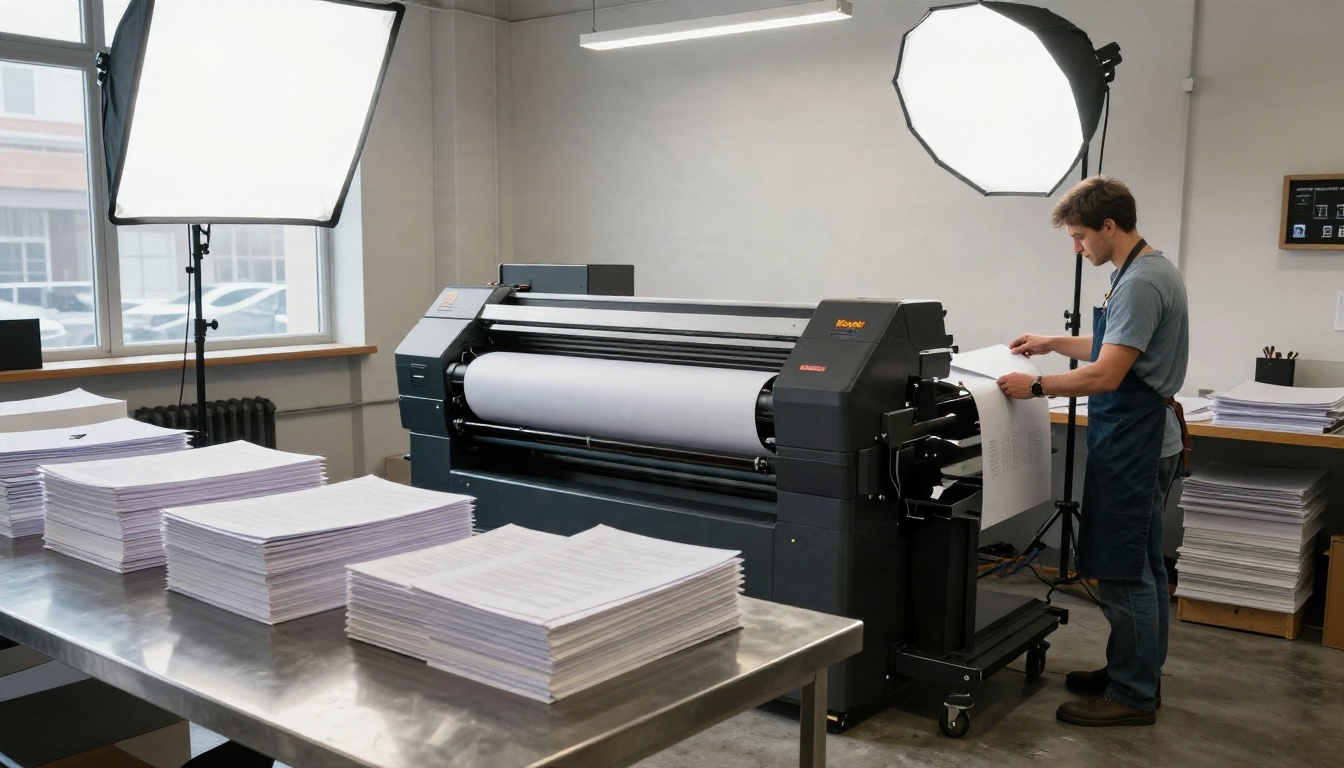
Deux points supplémentaires accompagnent souvent les plaintes de flou. Le petit texte composé de quatre encres de couleur (un « noir riche » fait de cyan, magenta, jaune et noir) peut paraître flou quand les plaques sont légèrement désaxées. Réglez le texte courant sur 100 % noir uniquement. Ajoutez aussi 3 mm (0,125 po) de fond perdu à tout visuel qui touche le bord de la page, pour que le massicotage ne laisse pas apparaître de fines bandes blanches.
✅ Bonne pratique : Gardez le corps de texte à 9 pt ou plus, utilisez un caractère à empattement ou sans empattement simple, sans traits ultra fins, et évitez le texte gris clair sur fond teinté. Même un fichier parfait s’imprime mal si la mise en page lutte contre le papier.
Liste de contrôle de dépannage
Sept étapes dans l’ordre
Suivez-les dans l’ordre. Arrêtez-vous dès que le problème disparaît.
- Zoomez à 400 % à l’écran. Si le texte est déjà flou, le problème se trouve dans le fichier (texte rastérisé ou basse résolution).
- Vérifiez Propriétés du document > Polices. Chaque police doit indiquer Intégrée.
- Essayez de sélectionner du texte. Si vous n’y arrivez pas, lancez l’OCR ou exportez à nouveau avec du texte vivant.
- Lancez le Préflight pour les images basse résolution. Remplacez tout ce qui est sous 150 PPI.
- Décochez « Imprimer comme image » et réglez la mise à l’échelle sur Taille réelle.
- Augmentez la qualité d’impression et désactivez l’économiseur de toner.
- Imprimez depuis une autre application (navigateur, Aperçu, autre lecteur de PDF) pour écarter la visionneuse comme cause.
Exemples concrets
Un petit commerçant imprime une liste de prix exportée depuis une application de création. Le texte est flou parce que le préréglage d’export était « Taille de fichier minimale ». Un nouvel export en Impression haute qualité règle le problème dès le premier essai.
Une responsable administrative imprime un contrat numérisé. Le texte est une image à 100 PPI. Une nouvelle numérisation à 300 PPI avec OCR donne des pages nettes et consultables.
Une indépendante envoie un PDF à une cliente dont l’imprimante remplace la police du titre par une police par défaut. L’intégration des polices règle le décalage de mise en page, et la cliente voit exactement ce qui a été conçu.

Se passer complètement de l’imprimante
Quand le numérique l’emporte sur le papier
Tous les PDF ne doivent pas devenir des feuilles de papier. Les catalogues, les cartes, les notices et les rapports sont souvent lus sur téléphone et sur ordinateur portable, où le texte vectoriel reste net à tous les niveaux de zoom. Transformer ces PDF en flipbooks retire la variabilité de l’imprimante de l’équation, et les lecteurs profitent d’une lecture fluide, à feuilleter, au lieu d’une pile de toner. Le Convertisseur PDF vers flipbook s’en charge en quelques clics, et des outils comme le Créateur de catalogue numérique gratuit ou le Créateur de flipbooks de brochures répondent à des usages courants.

Comment créer un flipbook avec Flipbooks AI
Voici la démarche, du PDF au lien à partager :
- Créez un compte. Créez un compte sur Flipbooks AI. Aucun filigrane n’est ajouté à vos flipbooks.
- Importez votre PDF. Glissez le fichier dans le tableau de bord. Les polices intégrées et le texte vivant sont conservés, donc le texte reste net quand les lecteurs zooment.
- Personnalisez. Ajoutez votre logo, choisissez vos couleurs de marque, sélectionnez un effet de feuilletage et définissez un arrière-plan. Vous pouvez aussi intégrer des vidéos et de l’audio pour donner vie aux pages.
- Prévisualisez sur appareils mobiles. Les flipbooks s’adaptent à tous les écrans. Vérifiez donc l’affichage des pages sur téléphone avant publication.
- Partagez. Copiez le lien direct, récupérez un code d’intégration pour votre site (voir Intégrer un flipbook sur un site web), ou protégez le flipbook par un mot de passe pour les contenus privés.
- Suivez les résultats. Sur l’offre Professional, vous accédez aux statistiques et à la génération de prospects, ainsi qu’aux téléchargements hors ligne pour les lecteurs qui en ont besoin. Consultez les offres tarifaires pour plus de détails.
| Fonctionnalité | PDF imprimé | Flipbook |
|---|
| Netteté du texte | Dépend de l’imprimante et des réglages | Toujours net à tous les zooms |
| Mise à jour après publication | Tout réimprimer | Remplacer le PDF, même lien |
| Partage | Envoi par e-mail ou distribution en main propre | Un lien ou une intégration |
| Suivi des lecteurs | Aucun | Statistiques avec l’offre Professional |
| Coût par exemplaire | Papier, toner, envoi | Aucun |
💡 Astuce : Même si vous avez aussi besoin d’exemplaires papier, gardez le flipbook comme version principale. Envoyez le lien aux lecteurs, et n’imprimez que si quelqu’un a vraiment besoin d’un exemplaire papier, en utilisant l’export Impression haute qualité de la liste de contrôle ci-dessus.
Prêt pour des pages nettes ?
L’impression floue d’un PDF a rarement rien de mystérieux. Intégrez vos polices, gardez les images à 300 PPI à leur taille finale, exportez avec un préréglage d’impression, et désactivez les raccourcis de l’imprimante qui rastérisent ou allègent vos pages. Suivez la liste de contrôle en sept étapes et vous trouverez rapidement la cause.
Et pour tout ce qui n’a pas besoin d’être sur papier, mettez-le en ligne. Commencez gratuitement sur Flipbooks AI, parcourez tous les outils pour flipbooks, ou comparez les offres tarifaires pour choisir celle qui vous convient. Quand vous êtes prêt à vous engager, passez à une offre supérieure ici.



