Você manda imprimir, vai até a impressora, pega a folha e o texto parece ter sido digitado através de uma janela embaçada. Na tela, o mesmo PDF estava perfeitamente nítido. Esse é um dos problemas mais comuns com documentos, e a boa notícia é que quase sempre se resume a três coisas: fontes que nunca foram incorporadas, imagens com poucos pixels ou configurações da impressora que rebaixam discretamente a qualidade. Se seu objetivo é compartilhar um documento sem se preocupar com nada disso, uma opção digital como o Flipbooks AI pode transformar o mesmo PDF em um visualizador nítido, com virada de página, que fica bem em qualquer tela. Mas, se o objetivo é o papel, as correções abaixo vão resolver.
Por que o texto de PDF impresso fica borrado
Nitidez na tela versus nitidez no papel
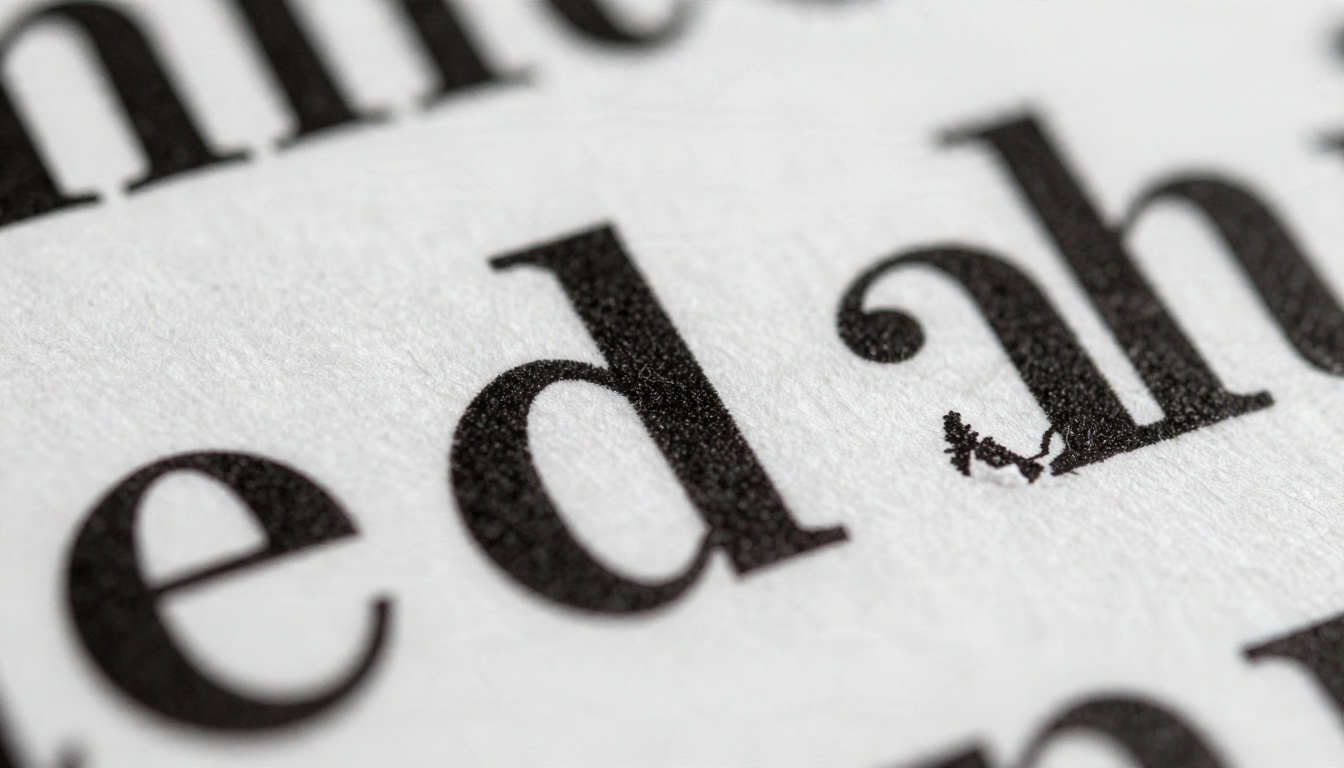
Um monitor mostra cerca de 96 a 220 pixels por polegada. Uma impressora a laser aplica toner em 600 a 1200 pontos por polegada. Essa diferença é o motivo de um PDF poder parecer bom na tela e se desmanchar no papel: a impressora revela todas as fraquezas que a tela escondia.
Texto vetorial de verdade, aquele armazenado como contornos de fonte, escala perfeitamente para qualquer resolução de impressora. Texto que foi achatado em uma imagem não escala. Ele é impresso na densidade de pixels que a imagem tiver, e isso costuma ser bem baixo.
Os três suspeitos de sempre
Antes de mudar qualquer coisa, relacione o sintoma com a causa provável. Isso poupa muitos cliques aleatórios.
| Sintoma no papel | Causa mais provável | Primeira correção a tentar |
|---|
| Letras embaçadas, bordas suaves | Texto rasterizado ou digitalização de baixa resolução | Exporte de novo com texto editável, ou digitalize de novo em 300 a 600 PPI |
| Tipografia errada, espaçamento estranho | Fontes não incorporadas | Incorpore todas as fontes ao exportar |
| Diagonais serrilhadas, degraus na linha | Imagens ou desenhos de linha de baixa resolução | Substitua por originais de maior resolução |
| Borrado só em uma impressora | Driver ou configuração de qualidade | Desative "imprimir como imagem" e aumente a qualidade |
| Texto claro e desbotado | Modo economia de toner ou modo rascunho | Desative o modo economia |
| Filetes finos somem | Traços finos abaixo do limite da impressora | Use traços de 0,25 pt ou mais grossos |
💡 Teste rápido: Imprima o mesmo PDF em uma segunda impressora, ou salve-o como um PDF novo e imprima de novo. Se o problema acompanha o arquivo, corrija o arquivo. Se acompanha a impressora, corrija a impressora.
O que a incorporação realmente faz
Ao criar um PDF, ele pode levar cópias das fontes que usa (incorporadas) ou apenas apontar para as fontes pelo nome e torcer para o visualizador tê-las. Se uma fonte não estiver instalada no computador que imprime, o programa a substitui por outra. O resultado é espaçamento deslocado, pesos errados, quebras de linha desfeitas e, às vezes, texto que parece borrado porque a fonte substituta está sendo esticada artificialmente.
A incorporação guarda a fonte inteira ou um subconjunto com apenas os caracteres usados. Subconjuntos mantêm o arquivo pequeno e servem bem para documentos finalizados. A incorporação completa é melhor se alguém for editar o arquivo depois.

Como verificar fontes no Acrobat
Você pode conferir a incorporação em menos de um minuto:
- Abra o PDF no Adobe Acrobat ou no Acrobat Reader.
- Vá em Arquivo > Propriedades.
- Clique na aba Fontes.
- Observe o rótulo ao lado de cada nome de fonte. Ele deve dizer Incorporada ou Subconjunto incorporado.
- Se você vir uma fonte listada sem esse rótulo, ou com um nome como "Substituída", ela não é segura para imprimir em outro lugar.
Visualizadores gratuitos, como o Preview no macOS (Ferramentas > Mostrar Inspetor) e muitos leitores de navegador, também listam fontes, embora o Acrobat dê a resposta mais clara.
Como corrigir fontes ausentes
A correção mais limpa acontece na origem. No programa de criação, faça uma destas coisas:
- Word, Pages, Google Docs: Exporte para PDF usando a opção "Melhor para impressão" ou "Padrão", e não "Tamanho mínimo". Configurações de arquivo menor costumam remover ou reduzir os recursos.
- InDesign, Illustrator, Affinity: Escolha uma predefinição de impressão, como PDF/X-4 ou "Impressão de alta qualidade", que incorpora todas as fontes por padrão.
- Fontes que não se incorporam: Algumas fontes comerciais trazem restrições de licença que bloqueiam a incorporação. Ou você compra uma licença que a permita, ou converte o texto em contornos antes de exportar.
⚠️ Atenção: Converter texto em contornos o torna não editável e pode engrossar um pouco textos pequenos em tamanhos muito reduzidos. Guarde uma cópia do original editável.
Correções de resolução de imagens
A regra dos 300 PPI
Para fotos e gráficos que serão impressos, a meta padrão é 300 pixels por polegada no tamanho em que aparecem na página. Abaixo de cerca de 150 PPI, você vai notar suavidade excessiva. Abaixo de 100 PPI, vai notar blocos. Desenhos de linha, como logotipos, textos digitalizados e diagramas, precisam de mais, idealmente de 600 a 1200 PPI, porque não há gradientes para disfarçar as bordas.
Cálculo da resolução efetiva
O número que importa não é a resolução declarada no arquivo. É a resolução efetiva: largura em pixels dividida pela largura impressa em polegadas. Uma foto de 1200 pixels de largura esticada por uma coluna de 6 polegadas dá 200 PPI. Estique essa mesma foto para 12 polegadas e ela cai para 100 PPI, e a página fica suave demais.
| Tipo de conteúdo | PPI mínimo | PPI recomendado | Observações |
|---|
| Fotografias | 150 | 300 | Acima de 400 raramente ajuda |
| Texto digitalizado em preto e branco | 300 | 600 | Use 1200 para texto muito pequeno |
| Logotipos e desenhos de linha | 600 | Vetor | Prefira originais em SVG ou EPS |
| Capturas de tela | 150 | 300 | Redimensione antes de inserir, nunca amplie |
| Texturas de fundo | 150 | 200 | Conteúdo suave tolera valores menores |
Você pode verificar a resolução das imagens no painel Preflight do Acrobat (Produção gráfica > Preflight), executando a verificação "Imagens com resolução abaixo de 150 ppi". Ela lista cada infrator por página.
A armadilha do texto rasterizado
Às vezes o próprio texto virou uma imagem. Isso acontece com documentos digitalizados, com fluxos de "Imprimir como PDF" que achatam as páginas e com algumas opções de exportação que rasterizam efeitos de transparência, como sombras sobre o texto. Você percebe tentando selecionar uma palavra com o cursor de texto. Se só conseguir arrastar uma caixa sobre a linha inteira, é uma imagem.
Para digitalizações, execute OCR e mantenha a digitalização original em 300 PPI ou mais. Para exportações achatadas, volte à origem e exporte de novo com texto editável e com o achatamento de transparência definido como "alta resolução".
Correções no driver da impressora
Desative "imprimir como imagem"
O Acrobat tem uma caixa de seleção em Imprimir > Avançado chamada Imprimir como imagem. Quando marcada, ela rasteriza cada página em uma resolução padrão baixa antes de enviar para a impressora. Ela existe como opção de emergência para arquivos com defeito, e é uma causa clássica de texto borrado. Desmarque e teste de novo.
Configurações de qualidade e papel
Abra a caixa de propriedades da própria impressora, e não apenas a janela de impressão do programa, e confira estes itens:
- Qualidade de impressão: Defina como Melhor, Alta ou 1200 dpi, em vez de Rascunho, Rápida ou Normal.
- Economizador de toner ou tinta: Desligue os modos de economia, que deixam o texto mais claro e fino.
- Tipo de mídia: Combine a configuração com o papel na bandeja. Modo de papel comum sobre papel brilhante borra. Modo brilhante sobre papel comum satura demais.
- Escala da página: Escolha "Tamanho real" em vez de "Ajustar". Redimensionar depois pode reamostrar as imagens.
- Tipo de driver: Se você puder escolher entre drivers PCL e PostScript, teste o outro. O PostScript costuma tratar fontes e transparências com mais fidelidade.
Limpar, calibrar, trocar
Se o arquivo passa em todas as verificações e a mesma página sai suave em vários documentos, o problema é o equipamento. Execute as rotinas de limpeza e alinhamento que a própria impressora oferece. Em jato de tinta, alinhe os cabeçotes. Em laser, verifique o nível de toner e o cilindro, já que um cilindro gasto causa névoa cinza e bordas borradas. Um vidro de scanner sujo ou um papel com superfície muito áspera também podem apagar textos finos.
| Tipo de impressora | Causa típica do borrão | Correção de manutenção |
|---|
| Jato de tinta | Bicos entupidos, cabeçotes desalinhados | Faça o teste de bicos, limpe e alinhe |
| Laser | Toner baixo, cilindro ou fusor gastos | Troque os suprimentos |
| Copiadora de escritório ou MFP | Fluxo de digitalização comprimida para impressão | Use impressão direta de PDF, não digitalizar e copiar |
| Plotter de grande formato | Perfil de mídia errado | Selecione o perfil e a resolução corretos |
Configurações de exportação que funcionam
Escolha a predefinição certa
A maioria dos trabalhos de impressão borrados remonta a uma predefinição de exportação escolhida para e-mail, e não para papel. Veja como diferem as opções mais comuns.
| Predefinição de exportação | Fontes | Tratamento de imagens | Melhor para |
|---|
| Tamanho de arquivo menor | Muitas vezes subconjunto | Reduzidas para 72 a 100 PPI | E-mail, apenas pré-visualização rápida |
| Padrão | Subconjunto incorporado | Em torno de 150 PPI | Impressão de escritório |
| Impressão de alta qualidade | Incorporadas | 300 PPI preservados | Folhetos, relatórios |
| PDF/X-4 | Incorporadas, obrigatórias | 300 PPI, com gerenciamento de cor | Gráficas comerciais |
Se você envia arquivos para uma gráfica profissional, pergunte qual padrão ela prefere. A maioria vai pedir PDF/X-1a ou PDF/X-4, que fixam as fontes e evitam surpresas.
Modo de cor e sangria
Dois detalhes extras costumam acompanhar queixas de borrão. Texto pequeno feito com quatro tintas de cor (um "preto rico" formado por ciano, magenta, amarelo e preto) pode ficar embaçado quando as chapas estão levemente desalinhadas. Defina o texto corrido como somente preto 100%. Além disso, adicione 3 mm (0,125 pol) de sangria a qualquer arte que toque a borda da página, para que o corte não deixe filetes brancos à mostra.
✅ Boa prática: Mantenha o corpo do texto em 9 pt ou maior, use uma serifa ou sem serifa simples, sem traços ultrafinos, e evite texto cinza-claro sobre fundos coloridos. Até um arquivo perfeito imprime mal se o design brigar com o papel.
Lista de verificação para solução de problemas
Sete passos em ordem
Percorra estes passos em sequência. Pare assim que o problema sumir.
- Amplie para 400% na tela. Se o texto já está borrado, o problema está dentro do arquivo (texto rasterizado ou baixa resolução).
- Confira Propriedades do Documento > Fontes. Todas as fontes devem dizer Incorporada.
- Tente selecionar o texto. Se não conseguir, execute OCR ou exporte de novo com texto editável.
- Execute o Preflight para imagens de baixa resolução. Substitua qualquer imagem abaixo de 150 PPI.
- Desmarque "Imprimir como imagem" e defina a escala da página como Tamanho real.
- Aumente a qualidade da impressora e desative o economizador de toner.
- Imprima de outro aplicativo (navegador, Preview, outro leitor de PDF) para descartar o visualizador como causa.
Exemplos do mundo real
Um pequeno lojista imprime uma tabela de preços exportada de um app de design. O texto sai borrado porque a predefinição de exportação era "Tamanho de arquivo menor". Exportar de novo com Impressão de alta qualidade resolve de primeira.
Um gerente de escritório imprime um contrato digitalizado. O texto é uma imagem de 100 PPI. Digitalizar de novo em 300 PPI com OCR gera páginas limpas e pesquisáveis.
Um freelancer envia um PDF a um cliente cuja impressora troca a fonte do título por uma fonte padrão. Incorporar as fontes resolve a mudança no layout, e o cliente vê exatamente o que foi criado.

Dispense a impressora
Quando o digital vence o papel
Nem todo PDF precisa virar uma folha de papel. Catálogos, cardápios, manuais e relatórios costumam ser lidos em celulares e notebooks, onde o texto vetorial permanece nítido em qualquer nível de zoom. Transformar esses PDFs em flipbooks tira a variabilidade da impressora da equação, e os leitores ganham uma experiência de virada de página fluida, em vez de uma pilha de toner. O Conversor de PDF para flipbook faz isso em poucos cliques, e ferramentas como o Criador de catálogo digital gratuito ou o Criador de flipbook de folhetos atendem casos de uso comuns.

Como criar um flipbook com o Flipbooks AI
Este é o processo, do PDF até o link de compartilhamento:
- Crie sua conta. Crie uma conta no Flipbooks AI. Nenhuma marca d’água é adicionada aos seus flipbooks.
- Envie seu PDF. Arraste o arquivo para o painel. Fontes incorporadas e texto editável são preservados, então a tipografia continua nítida quando os leitores dão zoom.
- Personalize. Adicione seu logotipo, escolha as cores da marca, selecione um efeito de virar página e defina um fundo. Você também pode incorporar vídeos e áudios para dar vida às páginas.
- Veja a prévia no celular. Os flipbooks são responsivos, então confira como as páginas ficam em um celular antes de publicar.
- Compartilhe. Copie o link direto, pegue um código de incorporação para o seu site (veja Incorporar flipbook em site) ou proteja o flipbook com senha para conteúdo privado.
- Acompanhe os resultados. No plano Professional você tem estatísticas de leitura e geração de contatos, além de downloads offline para os leitores que precisarem. Veja os planos e preços para mais detalhes.
| Funcionalidade | PDF impresso | Flipbook |
|---|
| Nitidez do texto | Depende da impressora e das configurações | Sempre nítido em qualquer zoom |
| Atualização após publicar | Imprimir tudo de novo | Substitua o PDF, mesmo link |
| Compartilhamento | Enviar por e-mail ou entregar em mãos | Um link ou uma incorporação |
| Acompanhamento de leitores | Nenhum | Estatísticas no plano Professional |
| Custo por cópia | Papel, toner, envio | Nenhum |
💡 Dica: Mesmo que você também precise de cópias em papel, mantenha o flipbook como versão principal. Envie o link aos leitores e imprima só quando alguém realmente precisar de uma cópia física, usando a exportação Impressão de alta qualidade da lista acima.
Pronto para páginas nítidas?
A impressão de PDF borrada raramente é misteriosa. Incorpore suas fontes, mantenha as imagens em 300 PPI no tamanho final, exporte com uma predefinição de impressão e desligue os atalhos da impressora que rasterizam ou clareiam suas páginas. Siga a lista de sete passos e você encontrará a causa rapidamente.
E para tudo o que não precisa estar no papel, publique na internet. Comece grátis no Flipbooks AI, veja todas as ferramentas de flipbook ou compare os planos e preços para escolher o que funciona para você. Quando estiver pronto para se comprometer, faça o upgrade aqui.



