Du drückst auf Drucken, gehst zum Drucker, nimmst die Seite und der Text sieht aus, als wäre er durch ein beschlagenes Fenster getippt worden. Auf dem Bildschirm war dasselbe PDF gestochen scharf. Das ist eines der häufigsten Dokumentenprobleme, und die gute Nachricht ist: Fast immer kommt es auf drei Dinge an: Schriften, die nie eingebettet wurden, Bilder mit zu wenigen Pixeln oder Druckereinstellungen, die deine Ausgabe still herabstufen. Wenn du ein Dokument teilen willst, ohne dir darüber Gedanken zu machen, kann eine digitale Lösung wie Flipbooks AI dasselbe PDF in einen gestochen scharfen Leser mit Umblättereffekt verwandeln, der auf jedem Bildschirm scharf aussieht. Geht es dir aber ums Papier, bringen dich die folgenden Lösungen ans Ziel.
Warum gedruckter PDF-Text unscharf aussieht
Schärfe auf dem Bildschirm und Schärfe auf Papier
Ein Monitor zeigt grob 96 bis 220 Pixel pro Zoll. Ein Laserdrucker setzt Toner mit 600 bis 1.200 dpi auf das Papier. Dieser Unterschied erklärt, warum ein PDF auf dem Bildschirm gut aussehen und auf Papier auseinanderfallen kann: Der Drucker macht jede Schwäche sichtbar, die dein Display verdeckt hat.
Echter Vektortext, also Text, der als Schriftkonturen gespeichert ist, skaliert auf jede Druckauflösung perfekt. Text, der in ein Bild umgewandelt wurde, tut das nicht. Er wird mit der Pixeldichte des Bildes gedruckt, und die ist meist viel zu niedrig.
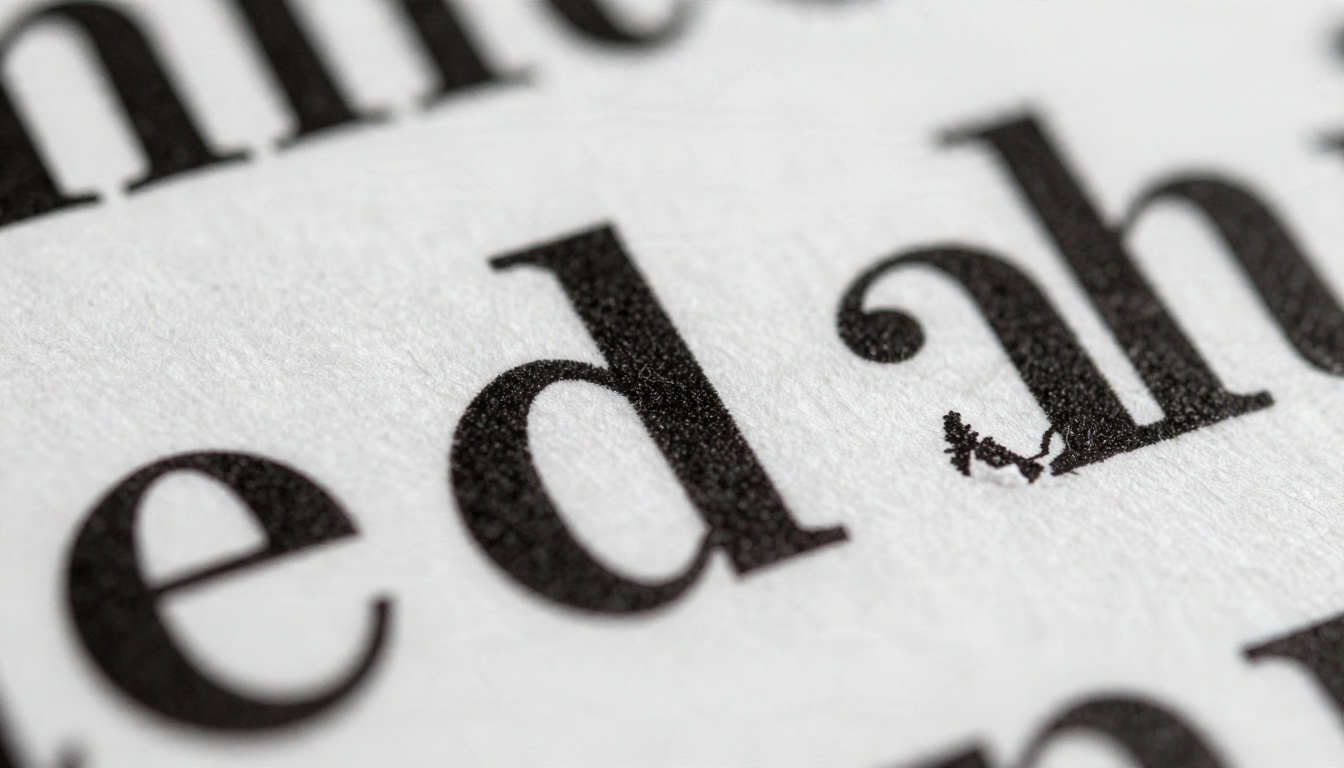
Die drei üblichen Verdächtigen
Bevor du etwas änderst, ordne das Symptom der wahrscheinlichen Ursache zu. Das spart eine Menge wildes Herumklicken.
| Symptom auf Papier | Wahrscheinlichste Ursache | Erste Korrektur zum Ausprobieren |
|---|
| Buchstaben wirken verschwommen, Kanten weich | Text gerastert oder niedrig aufgelöster Scan | Mit Live-Text neu exportieren oder mit 300 bis 600 PPI neu scannen |
| Falsche Schrift, seltsame Abstände | Schriften nicht eingebettet | Beim Exportieren alle Schriften einbetten |
| Gezackte diagonale Kanten, Treppenstufen | Bilder oder Strichzeichnungen mit niedriger Auflösung | Durch Originale mit höherer Auflösung ersetzen |
| Nur auf einem Drucker unscharf | Treiber oder Qualitätseinstellung | „Als Bild drucken“ deaktivieren, Qualität erhöhen |
| Blasser, ausgewaschener Text | Tonersparmodus oder Entwurfsmodus | Sparmodus ausschalten |
| Feine Haarlinien verschwinden | Dünne Striche unter der Druckergrenze | Striche von 0,25 pt oder dicker verwenden |
💡 Schnelltest: Drucke dasselbe PDF auf einem zweiten Drucker oder speichere es als neues PDF und drucke erneut. Folgt das Problem der Datei, korrigiere die Datei. Folgt es dem Drucker, korrigiere den Drucker.
Probleme mit der Schrifteinbettung
Was Einbettung tatsächlich bewirkt
Beim Erstellen eines PDFs kann es die verwendeten Schriften entweder mitspeichern (eingebettet) oder nur über ihren Namen darauf verweisen und hoffen, dass das Anzeigeprogramm sie hat. Fehlt eine Schrift auf dem Rechner, der druckt, ersetzt die Software sie durch eine andere. Das Ergebnis sind verschobene Abstände, falsche Stärken, kaputte Zeilenenden und manchmal Text, der verschmiert wirkt, weil die Ersatzschrift künstlich gestreckt wird.
Beim Einbetten wird entweder die komplette Schrift oder eine Teilmenge gespeichert, die nur die verwendeten Zeichen enthält. Teilmengen halten die Dateigröße klein und sind für fertige Dokumente in Ordnung. Die vollständige Einbettung ist besser, wenn jemand die Datei später bearbeiten soll.
So prüfst du Schriften in Acrobat
Du kannst die Einbettung in weniger als einer Minute prüfen:
- Öffne das PDF in Adobe Acrobat oder Acrobat Reader.
- Gehe zu Datei > Eigenschaften.
- Klicke auf den Reiter Schriften.
- Sieh dir die Angabe neben jedem Schriftnamen an. Dort sollte Eingebettet oder Eingebettete Teilmenge stehen.
- Wenn du eine Schrift ohne diese Angabe siehst oder mit einem Namen wie „Ersetzt“, ist sie für den Druck an anderer Stelle nicht sicher.
Kostenlose Betrachter wie die Vorschau auf macOS (Werkzeuge > Inspektor einblenden) und viele browserbasierte Betrachter können Schriften ebenfalls auflisten, auch wenn Acrobat die eindeutigste Antwort liefert.
Fehlende Schriften beheben
Die sauberste Lösung setzt an der Quelle an. Tu in der Ausgangs-App eines dieser Dinge:
- Word, Pages, Google Docs: Exportiere als PDF mit der Option „Für Druck optimiert“ oder „Standard“ und nicht „Minimale Dateigröße“. Die kleinsten Dateieinstellungen entfernen oft Elemente oder reduzieren deren Auflösung.
- InDesign, Illustrator, Affinity: Wähle eine Druckvorgabe wie PDF/X-4 oder „Hohe Qualität Druck“, die standardmäßig jede Schrift einbettet.
- Schriften, die sich nicht einbetten lassen: Manche kommerziellen Schriften haben Lizenzvermerke, die das Einbetten blockieren. Kaufe entweder eine Lizenz, die es erlaubt, oder wandle den Text vor dem Export in Konturen um.
⚠️ Achtung: Wenn du Text in Konturen umwandelst, lässt er sich nicht mehr bearbeiten, und kleine Schriftgrade können dadurch leicht fetter wirken. Bewahre eine Kopie des bearbeitbaren Originals auf.
Korrekturen der Bildauflösung
Die 300-PPI-Regel
Für Fotos und Grafiken, die gedruckt werden, ist das übliche Ziel 300 Pixel pro Zoll in der Größe, in der sie auf der Seite erscheinen. Unter etwa 150 PPI wirkt das Bild weich. Unter 100 PPI siehst du Blöcke. Strichzeichnungen wie Logos, gescannter Text und Diagramme brauchen mehr, idealerweise 600 bis 1.200 PPI, weil es dort keine Verläufe gibt, die die Kanten verbergen.
Rechnen mit der effektiven Auflösung
Entscheidend ist nicht die angegebene Auflösung der Datei. Entscheidend ist die effektive Auflösung: Pixelbreite geteilt durch die gedruckte Breite in Zoll. Ein 1.200 Pixel breites Foto, auf eine 6 Zoll breite Spalte gezogen, ergibt 200 PPI. Zieht man dasselbe Foto auf 12 Zoll, sinkt es auf 100 PPI, und die Seite wirkt weich.
| Inhaltstyp | Mindest-PPI | Empfohlene PPI | Hinweise |
|---|
| Fotos | 150 | 300 | Mehr bringt selten etwas über 400 |
| Gescannter Schwarz-Weiß-Text | 300 | 600 | Für winzige Schrift 1.200 verwenden |
| Logos und Strichzeichnungen | 600 | Vektor | SVG- oder EPS-Quellen bevorzugen |
| Screenshots | 150 | 300 | Vor dem Platzieren verkleinern, niemals vergrößern |
| Hintergrundtexturen | 150 | 200 | Weiche Inhalte vertragen niedrigere Werte |
Du kannst die Bildauflösung im Bereich Preflight von Acrobat prüfen (Druckproduktion > Preflight), indem du die Prüfung „Bilder mit einer Auflösung unter 150 ppi“ ausführst. Sie listet jeden Verursacher nach Seite auf.
Die Falle des gerasterten Textes
Manchmal ist der Text selbst zu einem Bild geworden. Das passiert bei gescannten Dokumenten, bei Workflows mit „Als PDF drucken“, die Seiten auf eine Ebene reduzieren, und bei manchen Exportoptionen, die Transparenzeffekte wie Schlagschatten über Text rastern. Du erkennst es, wenn du versuchst, ein Wort mit dem Textcursor zu markieren. Kannst du nur einen Rahmen um die ganze Zeile ziehen, ist es ein Bild.
Bei Scans führst du OCR aus und behältst den Originalscan mit 300 PPI oder mehr. Bei reduzierten Exporten gehst du zur Quelle zurück und exportierst neu mit Live-Text, wobei die Reduzierung von Transparenzen auf „hohe Auflösung“ eingestellt wird.
Korrekturen am Druckertreiber
„Als Bild drucken“ ausschalten
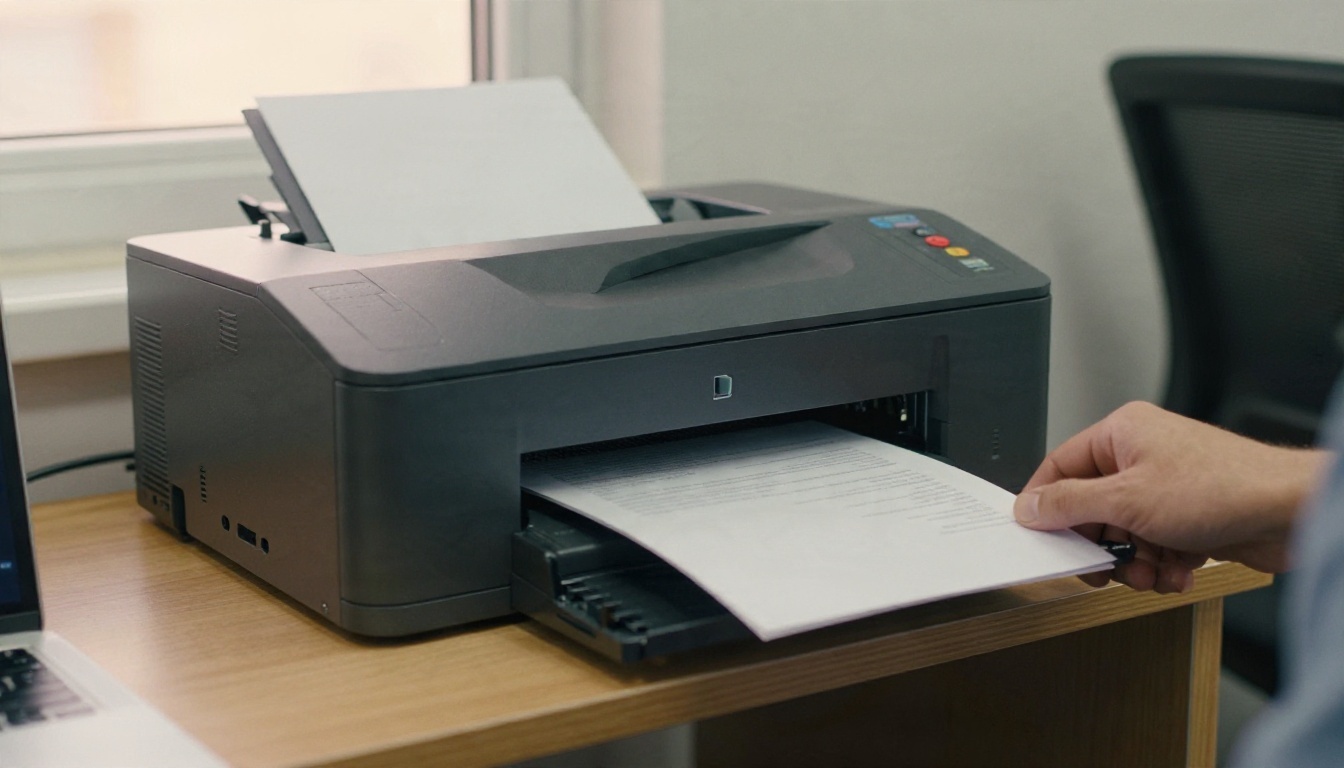
Acrobat enthält unter Drucken > Erweitert ein Kontrollkästchen namens Als Bild drucken. Ist es aktiviert, rastert es jede Seite vor dem Senden an den Drucker mit einer niedrigen Standardauflösung. Die Option dient als Notlösung für kaputte Dateien und ist eine typische Ursache für unscharfen Text. Entferne den Haken und teste erneut.
Qualitäts- und Papiereinstellungen
Öffne die Eigenschaften des Druckers selbst, nicht nur das Druckfenster der App, und prüfe diese Punkte:
- Druckqualität: Auf Beste, Hoch oder 1.200 dpi stellen, nicht auf Entwurf, Schnell oder Normal.
- Toner- oder Tintensparmodus: Sparmodi ausschalten, denn sie hellen Text auf und machen ihn dünner.
- Medientyp: Die Einstellung zum Papier im Fach passend wählen. Der Modus für normales Papier auf glänzendem Papier verschmiert. Der Glanzmodus auf normalem Papier sättigt zu stark.
- Seitenskalierung: „Originalgröße“ statt „Anpassen“ wählen. Nachträgliches Skalieren kann Bilder neu berechnen.
- Treiberart: Wenn du zwischen PCL- und PostScript-Treibern wählen kannst, probiere den anderen aus. PostScript verarbeitet Schriften und Transparenzen oft genauer.
Reinigen, kalibrieren, ersetzen
Wenn die Datei alle Prüfungen besteht und dieselbe Seite bei mehreren Dokumenten weich wirkt, liegt das Problem an der Hardware. Führe die eingebauten Reinigungs- und Ausrichtungsroutinen des Druckers aus. Bei Tintenstrahldruckern richtest du die Druckköpfe aus. Bei Laserdruckern prüfst du den Tonerstand und die Trommel, denn eine verschlissene Trommel verursacht grauen Schleier und unscharfe Kanten. Ein verschmutztes Scannerglas oder ein Papier mit sehr rauer Oberfläche kann feine Schrift ebenfalls matt wirken lassen.
| Druckertyp | Typische Ursache für Unschärfe | Wartungskorrektur |
|---|
| Tintenstrahl | Verstopfte Düsen, verschobene Köpfe | Düsentest ausführen, reinigen, ausrichten |
| Laser | Wenig Toner, verschlissene Trommel oder Fixiereinheit | Verbrauchsmaterial ersetzen |
| Bürokopierer oder MFP | Komprimierter Weg von Scan zu Druck | Direktes PDF-Drucken nutzen, nicht Scannen und Kopieren |
| Großformatplotter | Falsches Medienprofil | Richtiges Profil und richtige Auflösung wählen |
Exporteinstellungen, die funktionieren
Die richtige Vorgabe wählen
Die meisten unscharfen Druckaufträge gehen auf eine Exportvorgabe zurück, die für E-Mails statt für Papier gewählt wurde. So unterscheiden sich die gängigen Optionen.
| Exportvorgabe | Schriften | Bildbehandlung | Am besten für |
|---|
| Kleinste Dateigröße | Oft Teilmenge | Auf 72 bis 100 PPI verkleinert | E-Mail, nur schnelle Vorschau |
| Standard | Eingebettete Teilmenge | Etwa 150 PPI | Büro-Druck |
| Hohe Qualität für Druck | Eingebettet | 300 PPI erhalten | Broschüren, Berichte |
| PDF/X-4 | Eingebettet, erzwungen | 300 PPI, farbverwaltet | Professionelle Druckereien |
Wenn du Dateien an eine professionelle Druckerei schickst, frage nach, welchen Standard sie bevorzugt. Die meisten fordern PDF/X-1a oder PDF/X-4 an, da diese Formate Schriften festlegen und Überraschungen vermeiden.
Farbmodus und Beschnitt
Zwei Zusatzpunkte tauchen bei Beschwerden über Unschärfe oft gemeinsam auf. Kleiner Text aus vier Farbtinten (ein „Tiefschwarz“ aus Cyan, Magenta, Gelb und Schwarz) kann verschwommen wirken, wenn die Platten leicht versetzt sind. Stelle Fließtext auf nur 100% Schwarz ein. Außerdem fügst du jedem Motiv, das bis an den Seitenrand reicht, 3 mm (0,125 in) Beschnitt hinzu, damit beim Schneiden keine weißen Streifen sichtbar werden.
✅ Bewährte Methode: Halte Fließtext bei 9 pt oder größer, nutze eine schlichte Serifen- oder serifenlose Schrift ohne extrem dünne Striche und vermeide hellgraue Schrift auf getönten Hintergründen. Selbst eine perfekte Datei druckt schlecht, wenn das Design gegen das Papier arbeitet.
Checkliste zur Fehlerbehebung
Sieben Schritte in der richtigen Reihenfolge
Arbeite diese der Reihe nach ab. Hör auf, sobald das Problem verschwindet.
- Auf dem Bildschirm auf 400% zoomen. Ist der Text schon dort unscharf, liegt das Problem in der Datei (gerasterter Text oder niedrige Auflösung).
- Dokumenteigenschaften > Schriften prüfen. Jede Schrift sollte als Eingebettet angegeben sein.
- Text markieren versuchen. Geht es nicht, führe OCR aus oder exportiere mit Live-Text neu.
- Preflight für Bilder mit niedriger Auflösung ausführen. Alles unter 150 PPI ersetzen.
- „Als Bild drucken“ deaktivieren und die Seitenskalierung auf Originalgröße stellen.
- Druckqualität erhöhen und den Tonersparmodus ausschalten.
- Aus einer anderen App drucken (Browser, Vorschau, ein anderer PDF-Reader), um das Anzeigeprogramm auszuschließen.
Beispiele aus der Praxis
Eine kleine Ladenbesitzerin druckt eine Preisliste, die aus einer Designapp exportiert wurde. Die Schrift ist unscharf, weil die Exportvorgabe „Kleinste Dateigröße“ war. Ein neuer Export mit „Hohe Qualität für Druck“ behebt das beim ersten Versuch.
Eine Büroleiterin druckt einen gescannten Vertrag. Der Text ist ein Bild mit 100 PPI. Ein neuer Scan mit 300 PPI und OCR ergibt saubere, durchsuchbare Seiten.
Eine Freelancerin schickt ein PDF an eine Kundin, deren Drucker die Schlagzeilenschrift durch eine Standardschrift ersetzt. Das Einbetten der Schriften behebt die Layoutverschiebung, und die Kundin sieht genau das, was gestaltet wurde.

Den Drucker ganz überspringen
Wann digital besser ist als Papier
Nicht jedes PDF muss zu einem Blatt Papier werden. Kataloge, Speisekarten, Handbücher und Berichte werden oft auf Telefonen und Laptops gelesen, wo Vektortext bei jeder Zoomstufe scharf bleibt. Wenn du solche PDFs in Flipbooks umwandelst, fällt die Schwankung des Druckers weg, und die Leserinnen und Leser bekommen ein flüssiges Umblätter-Erlebnis statt eines Stapels Toner. Der PDF-zu-Flipbook-Konverter erledigt das mit wenigen Klicks, und Tools wie der Kostenloser digitaler Katalog-Ersteller oder der Broschüren-Flipbook-Ersteller passen zu gängigen Anwendungsfällen.

So erstellst du ein Flipbook mit Flipbooks AI
Hier ist der Ablauf vom PDF bis zum teilbaren Link:
- Konto erstellen. Lege dir bei Flipbooks AI ein Konto an. Deinen Flipbooks werden keine Wasserzeichen hinzugefügt.
- PDF hochladen. Ziehe die Datei in das Dashboard. Eingebettete Schriften und Live-Text bleiben erhalten, sodass der Text auch beim Vergrößern scharf bleibt.
- Anpassen. Füge dein Logo hinzu, wähle Markenfarben, wähle einen Seitenumblättereffekt und lege einen Hintergrund fest. Du kannst auch Videos und Audio einbetten, damit die Seiten lebendig werden.
- Auf dem Telefon ansehen. Flipbooks sind responsiv. Prüfe deshalb vor der Veröffentlichung, wie die Seiten auf einem Telefon aussehen.
- Teilen. Kopiere den direkten Link, hol dir einen Einbettungscode für deine Website (siehe Flipbook auf der Website einbetten) oder schütze das Flipbook mit einem Passwort für private Inhalte.
- Ergebnisse auswerten. Im Professional-Tarif erhältst du Analysen und Kontaktgewinnung sowie Offline-Downloads für Leserinnen und Leser, die sie brauchen. Details findest du unter Tarife und Preise.
| Funktion | Gedrucktes PDF | Flipbook |
|---|
| Textschärfe | Hängt von Drucker und Einstellungen ab | Bei jeder Zoomstufe immer scharf |
| Aktualisierung nach der Veröffentlichung | Alles neu drucken | PDF ersetzen, gleicher Link |
| Teilen | Per E-Mail oder persönlich verteilen | Ein Link oder eine Einbettung |
| Leser verfolgen | Keine | Analysen im Professional-Tarif |
| Kosten pro Exemplar | Papier, Toner, Versand | Keine |
💡 Tipp: Auch wenn du zusätzlich Papierexemplare brauchst, behalte ein Flipbook als Hauptversion. Schick den Leserinnen und Lesern den Link und drucke nur, wenn jemand wirklich ein gedrucktes Exemplar braucht, und nutze dafür den Export „Hohe Qualität für Druck“ aus der Checkliste oben.
Bereit für scharfe Seiten?
Unscharfer PDF-Druck ist selten geheimnisvoll. Bette deine Schriften ein, halte Bilder bei 300 PPI in ihrer endgültigen Größe, exportiere mit einer Druckvorgabe und schalte die Schnelleinstellungen des Druckers aus, die deine Seiten rastern oder aufhellen. Arbeite die siebenstufige Checkliste durch, dann findest du die Ursache schnell.
Und alles, was nicht auf Papier sein muss, gehört online. Kostenlos loslegen bei Flipbooks AI, stöbere durch alle Flipbook-Tools oder vergleiche die Tarife und Preise, um das Passende für dich zu finden. Wenn du so weit bist, wechsle hier auf einen kostenpflichtigen Tarif.



