Le das a imprimir, vas a la impresora, tomas la hoja y el texto parece escrito a través de una ventana empañada. En pantalla, ese mismo PDF se veía nítido. Es uno de los dolores de cabeza más comunes con documentos, y la buena noticia es que casi siempre se reduce a tres cosas: fuentes que nunca se incrustaron, imágenes con muy pocos píxeles o ajustes de la impresora que degradan la salida sin avisar. Si tu objetivo es compartir un documento sin preocuparte por nada de esto, una opción digital como Flipbooks AI puede convertir el mismo PDF en un lector con paso de página, nítido en cualquier pantalla. Pero si el objetivo es el papel, las soluciones de abajo te llevarán hasta allí.
Por qué el texto de un PDF impreso se ve borroso
Nitidez en pantalla frente a nitidez en papel
Un monitor muestra entre 96 y 220 píxeles por pulgada aproximadamente. Una impresora láser deposita el tóner a entre 600 y 1200 puntos por pulgada. Esa diferencia explica por qué un PDF puede verse bien en pantalla y deshacerse en papel: la impresora deja al descubierto cada debilidad que tu pantalla ocultaba.
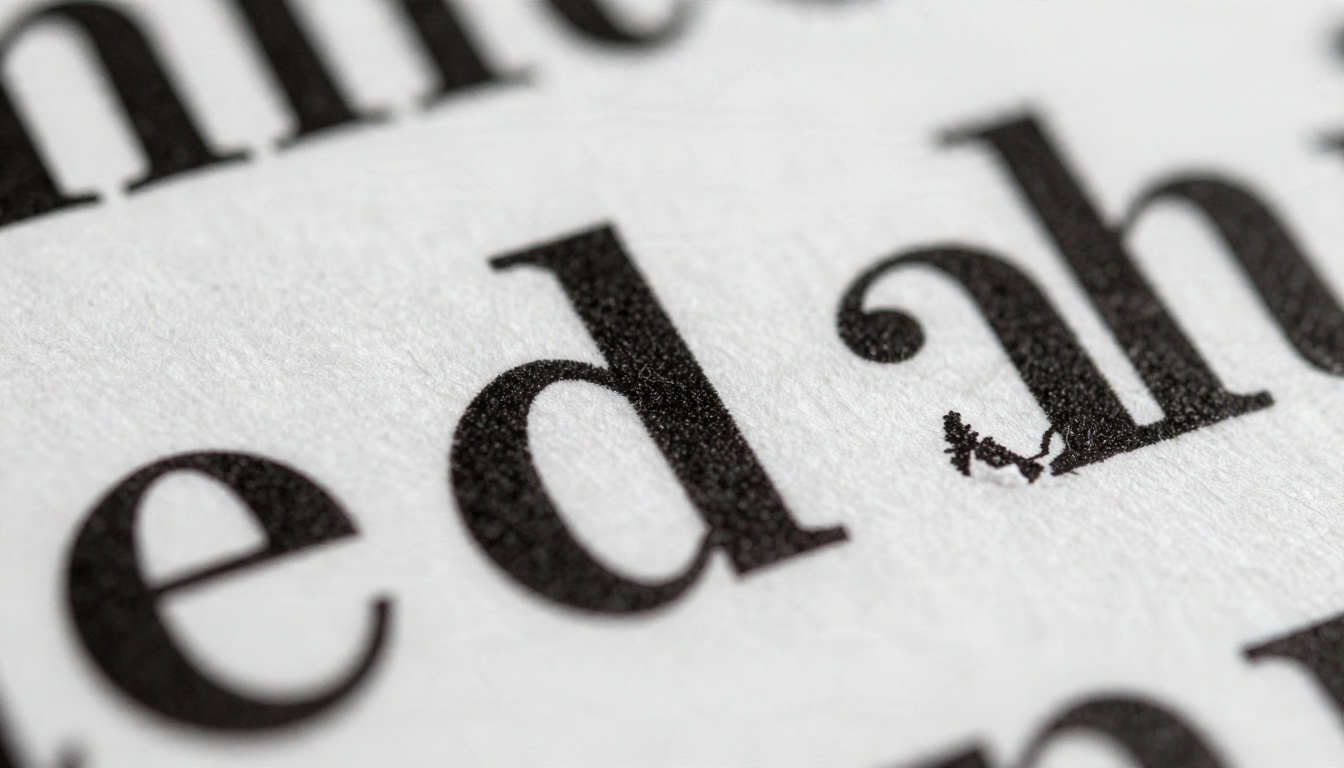
El texto vectorial real, el que se guarda como contornos de fuente, se escala perfectamente a cualquier resolución de impresora. El texto que se aplanó convirtiéndolo en imagen no. Se imprime con la densidad de píxeles que tenga la imagen, y casi siempre es muy baja.
Los tres sospechosos habituales
Antes de cambiar nada, relaciona el síntoma con la causa probable. Así te ahorras mucho clic al azar.
| Síntoma en el papel | Causa más probable | Primera solución a probar |
|---|
| Letras borrosas, bordes suaves | Texto rasterizado o escaneo de baja resolución | Vuelve a exportar con texto vivo, o escanea de nuevo a 300 a 600 PPI |
| Tipografía incorrecta, espaciado raro | Fuentes sin incrustar | Incrusta todas las fuentes al exportar |
| Diagonales dentadas, escalones | Imágenes o dibujos de línea de baja resolución | Reemplaza por originales de mayor resolución |
| Borroso solo en una impresora | Controlador o ajuste de calidad | Desactiva "imprimir como imagen" y sube la calidad |
| Texto pálido o lavado | Ahorro de tóner o modo borrador | Desactiva el modo económico |
| Las líneas finas desaparecen | Trazos más delgados que el límite de la impresora | Usa trazos de 0,25 pt o más gruesos |
💡 Prueba rápida: Imprime el mismo PDF en una segunda impresora, o guárdalo como un PDF nuevo e imprímelo otra vez. Si el problema sigue al archivo, arregla el archivo. Si sigue a la impresora, arregla la impresora.
Problemas de incrustación de fuentes
Qué hace realmente la incrustación
Al crear un PDF, puede llevar copias de las fuentes que usa (incrustadas) o limitarse a señalarlas por nombre y esperar que el visor las tenga. Si una fuente falta en el equipo que imprime, el software la sustituye por otra. El resultado son espaciados desplazados, grosores incorrectos, finales de línea rotos y, a veces, texto que parece corrido porque la fuente sustituta se estira de forma artificial.
La incrustación guarda la fuente completa o un subconjunto con solo los caracteres que usaste. Los subconjuntos mantienen pequeño el tamaño del archivo y sirven para documentos terminados. La incrustación completa es mejor si alguien va a editar el archivo más adelante.
Cómo revisar las fuentes en Acrobat
Puedes verificar la incrustación en menos de un minuto:
- Abre el PDF en Adobe Acrobat o Acrobat Reader.
- Ve a Archivo > Propiedades.
- Haz clic en la pestaña Fuentes.
- Mira la etiqueta junto a cada nombre de fuente. Debería decir Incrustada o Subconjunto incrustado.
- Si ves una fuente sin esa etiqueta, o con un nombre como "Sustituida", no es segura para imprimir en otro lugar.
Visores gratuitos como Vista Previa en macOS (Herramientas > Mostrar inspector) y muchos lectores de PDF en el navegador también pueden listar las fuentes, aunque Acrobat da la respuesta más clara.
Cómo solucionar las fuentes que faltan
La solución más limpia se aplica en el origen. En la aplicación donde creaste el documento, haz una de estas cosas:
- Word, Pages, Google Docs: Exporta a PDF con la opción "Mejor para imprimir" o "Estándar" en lugar de "Tamaño mínimo". Los ajustes de archivo más pequeño suelen eliminar o reducir recursos.
- InDesign, Illustrator, Affinity: Elige un preajuste de impresión como PDF/X-4 o "Impresión de alta calidad", que incrusta todas las fuentes por defecto.
- Fuentes que no se incrustan: Algunas fuentes comerciales tienen marcas de licencia que bloquean la incrustación. Compra una licencia que la permita o convierte el texto en contornos antes de exportar.
⚠️ Cuidado: Convertir el texto en contornos lo vuelve no editable y puede engrosar un poco el texto pequeño en tamaños muy reducidos. Guarda una copia del original editable.
Soluciones de resolución de imagen
La regla de los 300 PPI
Para fotos y gráficos que se van a imprimir, la meta estándar es 300 píxeles por pulgada al tamaño con el que aparecen en la página. Por debajo de unos 150 PPI se notará suavidad. Por debajo de 100 PPI se verán bloques. Los dibujos de línea, como logotipos, texto escaneado y diagramas, necesitan más, idealmente de 600 a 1200 PPI, porque no tienen degradados que oculten los bordes.
Matemáticas de la resolución efectiva
El número que importa no es la resolución declarada del archivo. Es la resolución efectiva: el ancho en píxeles dividido entre el ancho impreso en pulgadas. Una foto de 1200 píxeles de ancho estirada en una columna de 6 pulgadas da 200 PPI. Si estiras esa misma foto a 12 pulgadas, baja a 100 PPI y la página se ve suave.
| Tipo de contenido | PPI mínimo | PPI recomendado | Notas |
|---|
| Fotografías | 150 | 300 | Más de 400 rara vez ayuda |
| Texto escaneado en blanco y negro | 300 | 600 | Usa 1200 para letra muy pequeña |
| Logotipos y dibujos de línea | 600 | Vectorial | Prefiere archivos SVG o EPS |
| Capturas de pantalla | 150 | 300 | Redimensiona antes de colocarlas, nunca las amplíes |
| Texturas de fondo | 150 | 200 | El contenido suave tolera valores más bajos |
Puedes revisar la resolución de imagen en el panel Preflight de Acrobat (Producción de impresión > Preflight) ejecutando la comprobación "Imágenes con resolución inferior a 150 ppi". Enumera cada caso problemático por página.
La trampa del texto rasterizado
A veces el propio texto se ha convertido en una imagen. Esto pasa con documentos escaneados, con flujos de trabajo de "Imprimir en PDF" que aplanan las páginas y con algunas opciones de exportación que rasterizan efectos de transparencia, como sombras paralelas sobre el texto. Puedes detectarlo intentando seleccionar una palabra con el cursor de texto. Si solo puedes arrastrar un recuadro alrededor de toda la línea, es una imagen.
En los escaneos, ejecuta OCR y conserva el escaneo original a 300 PPI o más. En las exportaciones aplanadas, vuelve al origen y exporta de nuevo con texto vivo y con el aplanado de transparencia configurado en "alta resolución".
Soluciones en el controlador de la impresora
Desactiva imprimir como imagen
Acrobat incluye una casilla en Imprimir > Avanzadas llamada Imprimir como imagen. Cuando está marcada, rasteriza cada página a una resolución predeterminada baja antes de enviarla a la impresora. Existe como opción de rescate para archivos dañados, y es una causa clásica de texto borroso. Desmárcala y vuelve a probar.
Ajustes de calidad y papel
Abre el cuadro de propiedades de la propia impresora, no solo la ventana de impresión de la aplicación, y revisa estos puntos:
- Calidad de impresión: Ponla en Mejor, Alta o 1200 ppp en lugar de Borrador, Rápida o Normal.
- Ahorro de tóner o tinta: Desactiva los modos económicos, que aclaran y adelgazan el texto.
- Tipo de medio: Haz que coincida con el papel de la bandeja. El modo de papel normal sobre papel brillante mancha. El modo brillante sobre papel normal satura en exceso.
- Escala de página: Elige "Tamaño real" en lugar de "Ajustar". Escalar después puede remuestrear las imágenes.
- Tipo de controlador: Si puedes elegir entre controladores PCL y PostScript, prueba el otro. PostScript suele manejar las fuentes y la transparencia con más fidelidad.
Limpiar, calibrar, reemplazar
Si el archivo supera todas las comprobaciones y la misma página se ve suave en varios documentos, el problema está en el hardware. Ejecuta las rutinas de limpieza y alineación integradas de la impresora. En las de inyección de tinta, alinea los cabezales. En las láser, revisa el nivel de tóner y el tambor, porque un tambor desgastado causa una neblina gris y bordes borrosos. Un cristal de escáner sucio o un papel con una superficie muy áspera también pueden opacar las letras finas.
| Tipo de impresora | Causa habitual del borroso | Solución de mantenimiento |
|---|
| Inyección de tinta | Boquillas obstruidas, cabezales desalineados | Ejecuta la prueba de boquillas, limpia y alinea |
| Láser | Tóner bajo, tambor o fusor desgastados | Reemplaza los consumibles |
| Copiadora de oficina o multifunción | Canal de escaneo comprimido a impresión | Usa impresión directa de PDF, no escanear y copiar |
| Trazador de gran formato | Perfil de medio incorrecto | Elige el perfil y la resolución correctos |
Ajustes de exportación que funcionan
Elige el preajuste correcto
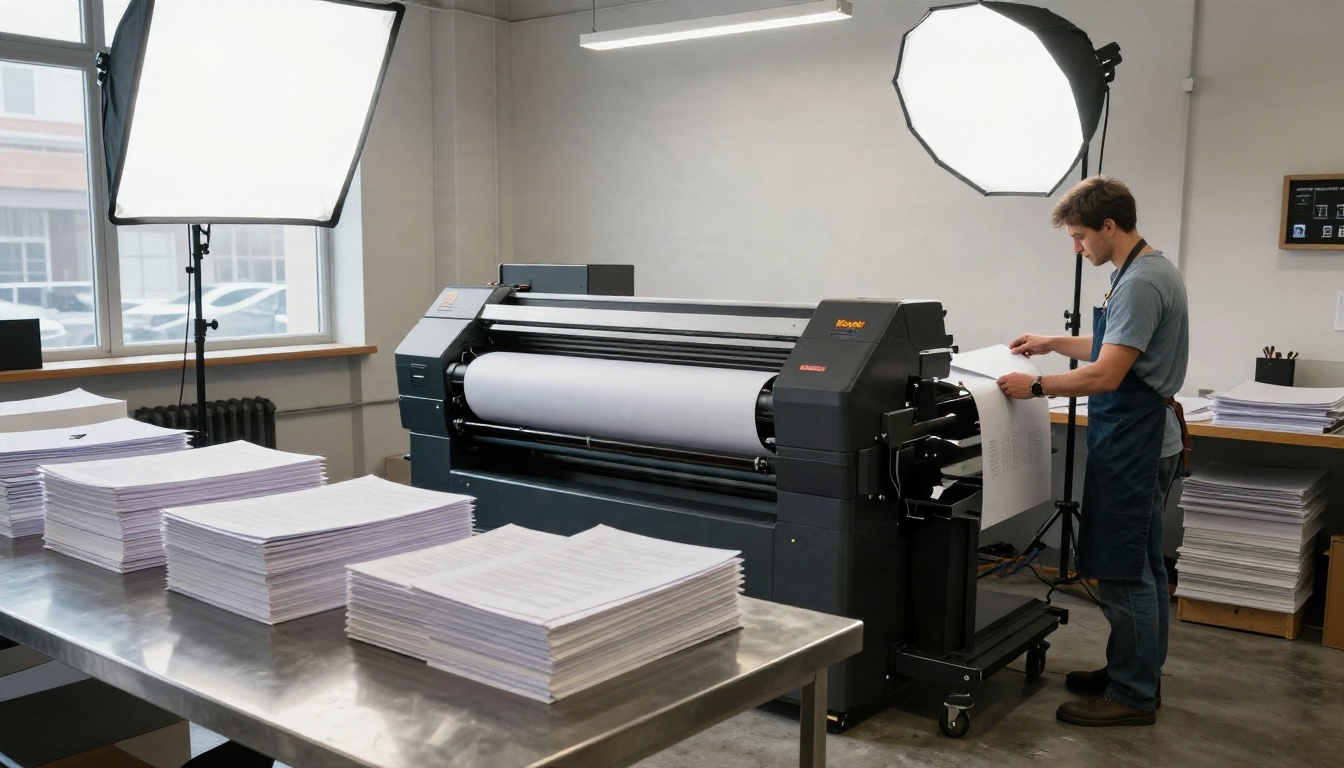
La mayoría de los trabajos de impresión borrosos vienen de un preajuste de exportación pensado para el correo y no para el papel. Estas son las diferencias entre las opciones más comunes.
| Preajuste de exportación | Fuentes | Tratamiento de imágenes | Ideal para |
|---|
| Tamaño de archivo mínimo | A menudo subconjunto | Reducidas a 72 a 100 PPI | Correo, solo vista previa rápida |
| Estándar | Subconjunto incrustado | Alrededor de 150 PPI | Impresión de oficina |
| Impresión de alta calidad | Incrustadas | 300 PPI conservados | Folletos, informes |
| PDF/X-4 | Incrustadas, de forma obligatoria | 300 PPI, con gestión de color | Imprentas comerciales |
Si envías archivos a una imprenta profesional, pregunta qué estándar prefieren. La mayoría pedirá PDF/X-1a o PDF/X-4, que fija las fuentes y evita sorpresas.
Modo de color y sangrado
Hay dos detalles extra que suelen acompañar las quejas por borrosidad. El texto pequeño hecho con cuatro tintas de color (un "negro intenso" formado por cian, magenta, amarillo y negro) puede verse borroso cuando las planchas están ligeramente desalineadas. Configura el texto del cuerpo en 100 % solo negro. Además, añade 3 mm (0,125 pulgadas) de sangrado a cualquier arte que toque el borde de la página, para que el corte no deje al descubierto franjas blancas.
✅ Buena práctica: Mantén el texto del cuerpo en 9 pt o más, usa una serif o sans serif sencilla sin trazos ultrafinos y evita el texto gris claro sobre fondos tintados. Incluso un archivo perfecto imprime mal si el diseño se opone al papel.
Lista de verificación para resolver problemas
Siete pasos en orden
Recórrelos en secuencia. Detente en cuanto el problema desaparezca.
- Amplía al 400 % en pantalla. Si el texto ya está borroso, el problema está dentro del archivo (texto rasterizado o baja resolución).
- Revisa Propiedades del documento > Fuentes. Cada fuente debería decir Incrustada.
- Intenta seleccionar el texto. Si no puedes, ejecuta OCR o vuelve a exportar con texto vivo.
- Ejecuta Preflight para imágenes de baja resolución. Reemplaza todo lo que esté por debajo de 150 PPI.
- Desmarca "Imprimir como imagen" y configura la escala de página en Tamaño real.
- Sube la calidad de impresión y desactiva el ahorro de tóner.
- Imprime desde otra aplicación (navegador, Vista Previa, otro lector de PDF) para descartar el visor.
Ejemplos del mundo real
Un pequeño comerciante imprime una lista de precios exportada desde una aplicación de diseño. El texto sale borroso porque el preajuste de exportación era "Tamaño de archivo mínimo". Volver a exportar con Impresión de alta calidad lo soluciona al primer intento.
Una gerente de oficina imprime un contrato escaneado. El texto es una imagen de 100 PPI. Escanear de nuevo a 300 PPI con OCR da páginas nítidas y con texto que se puede buscar.
Una freelancer envía un PDF a una clienta cuya impresora cambia el tipo de letra del titular por uno predeterminado. Incrustar las fuentes resuelve el desplazamiento del diseño, y la clienta ve exactamente lo que se diseñó.

Olvídate por completo de la impresora
Cuándo lo digital supera al papel
No todos los PDF tienen que convertirse en una hoja de papel. Catálogos, menús, manuales e informes suelen leerse en teléfonos y laptops, donde el texto vectorial se mantiene nítido en cualquier nivel de zoom. Convertir esos PDF en flipbooks elimina la variabilidad de la impresora de la ecuación, y los lectores disfrutan de un paso de página fluido en lugar de una pila de hojas impresas. El Conversor de PDF a flipbook lo resuelve en unos cuantos clics, y herramientas como el Creador de catálogos digitales gratis o el Creador de flipbooks de folletos encajan con los casos de uso más comunes.

Cómo crear un flipbook con Flipbooks AI
Este es el proceso, desde el PDF hasta el enlace para compartir:
- Crea tu cuenta. Crea una cuenta en Flipbooks AI. No se añaden marcas de agua a tus flipbooks.
- Sube tu PDF. Arrastra el archivo al panel. Las fuentes incrustadas y el texto vivo se conservan, así que la tipografía sigue nítida cuando los lectores amplían.
- Personaliza. Añade tu logotipo, elige los colores de tu marca, selecciona un efecto de paso de página y define un fondo. También puedes incrustar videos y audio para dar vida a las páginas.
- Previsualiza en dispositivos móviles. Los flipbooks son adaptables, así que revisa cómo se ven las páginas en un teléfono antes de publicar.
- Comparte. Copia el enlace directo, obtén un código para incrustar en tu sitio (consulta Incrustar flipbook en un sitio web) o protege el flipbook con una contraseña si el contenido es privado.
- Revisa los resultados. En el plan Professional tienes estadísticas y generación de contactos, además de descargas sin conexión para los lectores que las necesiten. Consulta los planes y precios para más detalles.
| Función | PDF impreso | Flipbook |
|---|
| Nitidez del texto | Depende de la impresora y los ajustes | Siempre nítido en cualquier zoom |
| Actualizar después de publicar | Volver a imprimir todo | Reemplaza el PDF, mismo enlace |
| Compartir | Enviar por correo o repartir | Un enlace o una incrustación |
| Seguimiento de lectores | Ninguno | Estadísticas con el plan Professional |
| Costo por copia | Papel, tóner, envío | Ninguno |
💡 Consejo: Aunque también necesites copias en papel, conserva el flipbook como versión principal. Envía a los lectores el enlace e imprime solo cuando alguien realmente necesite una copia física, usando la exportación de Impresión de alta calidad de la lista de arriba.
¿Listo para páginas nítidas?
La impresión borrosa de PDF rara vez tiene misterio. Incrusta tus fuentes, mantén las imágenes a 300 PPI en su tamaño final, exporta con un preajuste de impresión y desactiva los atajos de la impresora que rasterizan o aclaran tus páginas. Sigue la lista de siete pasos y encontrarás la causa rápidamente.
Y para todo lo que no necesita estar en papel, publícalo en línea. Empieza gratis en Flipbooks AI, explora todas las herramientas de flipbook o compara los planes y precios para elegir lo que te convenga. Cuando estés listo para comprometerte, mejora tu plan aquí.



