Premi stampa, vai verso la stampante, prendi il foglio e il testo sembra scritto attraverso un vetro appannato. Sullo schermo lo stesso PDF era nitidissimo. È uno dei problemi più comuni con i documenti, e la buona notizia è che quasi sempre dipende da tre cose: font mai incorporati, immagini con troppi pochi pixel o impostazioni della stampante che peggiorano silenziosamente il risultato. Se il tuo obiettivo è condividere un documento senza pensarci, un'opzione digitale come Flipbooks AI può trasformare lo stesso PDF in un visualizzatore con sfoglio di pagina, nitido su qualsiasi schermo. Ma se l'obiettivo è la carta, le soluzioni qui sotto ti porteranno al risultato.
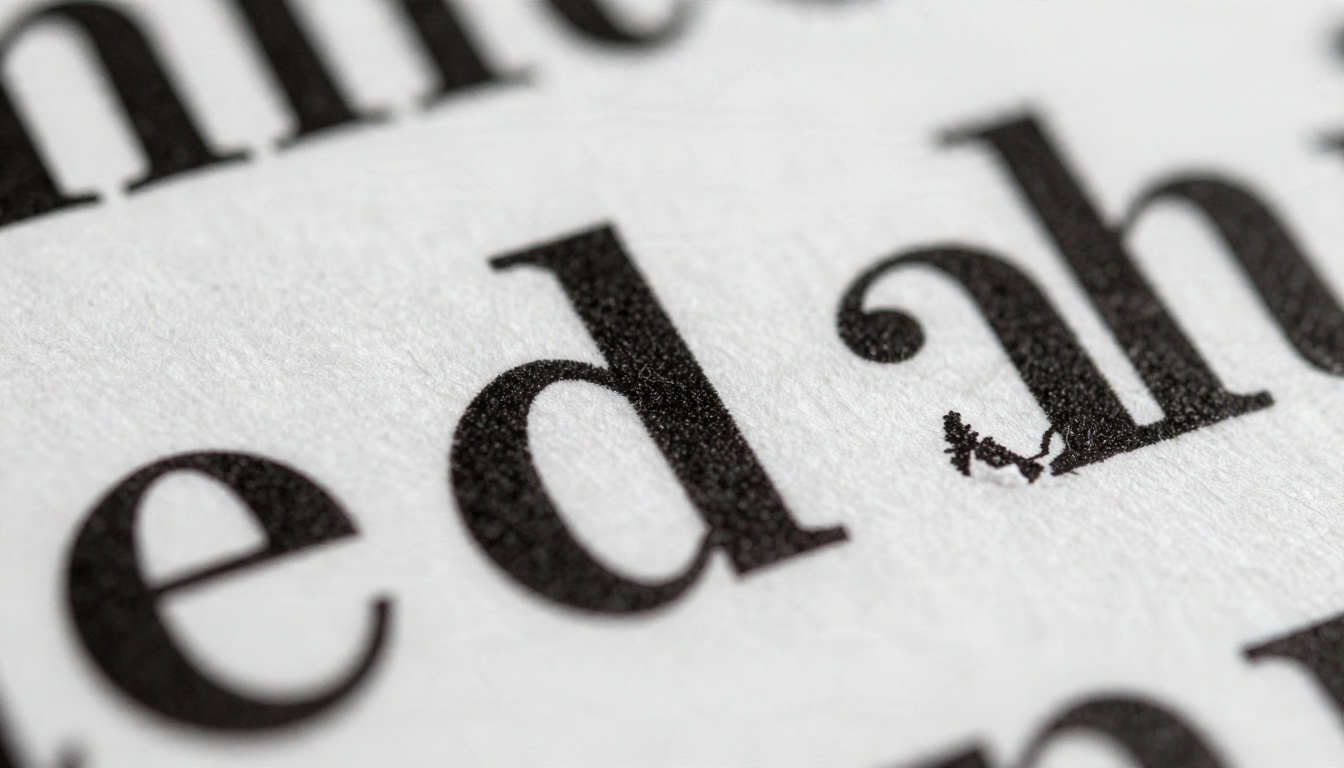
Perché il testo dei PDF stampati appare sfocato
Nitidezza sullo schermo contro nitidezza sulla carta
Un monitor mostra circa da 96 a 220 pixel per pollice. Una stampante laser deposita il toner da 600 a 1200 punti per pollice. Questa differenza spiega perché un PDF può sembrare a posto sullo schermo e rovinarsi sulla carta: la stampante mette in evidenza ogni difetto che il display nascondeva.
Il testo vettoriale vero, quello memorizzato come contorni del font, si adatta perfettamente a qualsiasi risoluzione di stampa. Il testo trasformato in immagine no. Viene stampato con la densità di pixel dell'immagine, che di solito è troppo bassa.
I tre sospettati abituali
Prima di cambiare qualsiasi cosa, associa il sintomo alla causa più probabile. Così eviti di cliccare a caso.
| Sintomo sulla carta | Causa più probabile | Prima correzione da provare |
|---|
| Lettere sfocate, bordi morbidi | Testo rasterizzato o scansione a bassa risoluzione | Esporta di nuovo con testo vivo, oppure rifai la scansione da 300 a 600 PPI |
| Carattere sbagliato, spaziatura strana | Font non incorporati | Incorpora tutti i font durante l'esportazione |
| Diagonali seghettate, gradini | Immagini o disegni al tratto a bassa risoluzione | Sostituisci con originali a risoluzione più alta |
| Sfocato solo su una stampante | Driver o impostazione di qualità | Disattiva "stampa come immagine", alza la qualità |
| Testo pallido, sbiadito | Risparmio toner o modalità bozza | Disattiva la modalità economica |
| Filetti sottili che scompaiono | Tratti più sottili dei limiti della stampante | Usa tratti da 0,25 pt o più spessi |
💡 Prova rapida: Stampa lo stesso PDF su una seconda stampante, oppure salvalo come nuovo PDF e stampalo di nuovo. Se il problema segue il file, correggi il file. Se segue la stampante, correggi la stampante.
Problemi di incorporamento dei font
Cosa fa davvero l'incorporamento
Quando si crea un PDF, può trasportare copie dei font che usa (incorporati) oppure limitarsi a indicarli per nome, sperando che chi lo apre li abbia. Se un font manca sul computer che stampa, il software ne sostituisce un altro. Il risultato sono spaziature spostate, pesi sbagliati, a capo rotti e, a volte, testo che sembra sbavato perché il font sostitutivo viene allungato artificialmente.
L'incorporamento salva il font intero oppure un sottoinsieme con i soli caratteri usati. I sottoinsiemi tengono piccolo il file e vanno bene per documenti finiti. L'incorporamento completo è meglio se qualcuno modificherà il file più avanti.
Come controllare i font in Acrobat
Puoi verificare l'incorporamento in meno di un minuto:
- Apri il PDF in Adobe Acrobat o Acrobat Reader.
- Vai su File > Proprietà.
- Clicca sulla scheda Font.
- Guarda l'etichetta accanto a ogni nome di font. Dovrebbe dire Incorporato o Sottoinsieme incorporato.
- Se vedi un font elencato senza quell'etichetta, o con un nome come "Sostituito", non è sicuro per la stampa altrove.
Visualizzatori gratuiti come Anteprima su macOS (Strumenti > Mostra ispettore) e molti lettori basati sul browser possono anch'essi elencare i font, anche se Acrobat dà la risposta più chiara.
Correggere i font mancanti
La correzione più pulita avviene alla fonte. Nell'app di creazione, fai una di queste cose:
- Word, Pages, Google Docs: Esporta in PDF usando l'opzione "Ottimale per la stampa" o "Standard" invece di "Dimensione minima". Le impostazioni per il file più piccolo spesso eliminano o riducono le risorse.
- InDesign, Illustrator, Affinity: Scegli un preset di stampa come PDF/X-4 o "Stampa di alta qualità", che incorpora ogni font per impostazione predefinita.
- Font che non si incorporano: Alcuni font commerciali hanno restrizioni di licenza che bloccano l'incorporamento. Acquista una licenza che lo consenta, oppure converti il testo in contorni prima dell'esportazione.
⚠️ Attenzione: Convertire il testo in contorni lo rende non modificabile e può ingrossare leggermente i caratteri piccoli. Conserva una copia dell'originale modificabile.
Correzioni della risoluzione delle immagini
La regola dei 300 PPI
Per foto e grafiche che andranno stampate, il valore standard è 300 pixel per pollice alla dimensione con cui appaiono nella pagina. Sotto circa 150 PPI si vede la morbidezza. Sotto 100 PPI si vedono i quadretti. Il disegno al tratto, come loghi, testi scansionati e diagrammi, ne richiede di più, idealmente da 600 a 1200 PPI, perché non ci sono sfumature che nascondano i bordi.
Il calcolo della risoluzione effettiva
Il numero che conta non è la risoluzione dichiarata del file. È la risoluzione effettiva: larghezza in pixel divisa per la larghezza stampata in pollici. Una foto larga 1200 pixel distesa su una colonna di 6 pollici dà 200 PPI. Se la stessa foto viene estesa a 12 pollici, scende a 100 PPI e la pagina appare morbida.
| Tipo di contenuto | PPI minimi | PPI consigliati | Note |
|---|
| Fotografie | 150 | 300 | Valori più alti raramente aiutano oltre 400 |
| Testo in bianco e nero scansionato | 300 | 600 | Usa 1200 per i caratteri minuscoli |
| Loghi e disegni al tratto | 600 | Vettoriale | Preferisci sorgenti SVG o EPS |
| Screenshot | 150 | 300 | Ridimensiona prima di inserire, mai ingrandire |
| Texture di sfondo | 150 | 200 | I contenuti morbidi tollerano valori più bassi |
Puoi controllare la risoluzione delle immagini nel pannello Preflight di Acrobat (Produzione di stampa > Preflight) eseguendo il controllo "Immagini con risoluzione inferiore a 150 ppi". Elenca ogni colpevole per pagina.
La trappola del testo rasterizzato
A volte il testo stesso è diventato un'immagine. Succede con i documenti scansionati, con i flussi "Stampa in PDF" che appiattiscono le pagine e con alcune opzioni di esportazione che rasterizzano effetti di trasparenza, come le ombre portate sul testo. Puoi riconoscerlo provando a selezionare una parola con il cursore del testo. Se puoi solo trascinare un riquadro attorno all'intera riga, è un'immagine.
Per le scansioni, esegui un OCR e conserva la scansione originale a 300 PPI o più. Per le esportazioni appiattite, torna alla sorgente ed esporta di nuovo con testo vivo e con l'appiattimento della trasparenza impostato su "alta risoluzione".
Correzioni del driver della stampante
Disattivare la stampa come immagine
Acrobat include una casella in Stampa > Avanzate chiamata Stampa come immagine. Quando è selezionata, rasterizza ogni pagina a una risoluzione predefinita bassa prima di inviarla alla stampante. Esiste come opzione di salvataggio per file danneggiati, ed è una causa classica di testo sfocato. Deselezionala e riprova.
Impostazioni di qualità e carta
Apri la finestra delle proprietà della stampante, non solo la finestra di stampa dell'app, e controlla questi punti:
- Qualità di stampa: Imposta Migliore, Alta o 1200 dpi invece di Bozza, Veloce o Normale.
- Risparmio di toner o inchiostro: Disattiva le modalità economiche, che alleggeriscono e assottigliano il testo.
- Tipo di supporto: Abbina l'impostazione alla carta nel vassoio. La modalità carta normale su carta lucida sbava. La modalità lucida su carta normale satura troppo i colori.
- Scala della pagina: Scegli "Dimensione effettiva" invece di "Adatta". Il ridimensionamento successivo può ricampionare le immagini.
- Tipo di driver: Se puoi scegliere tra driver PCL e PostScript, prova l'altro. PostScript spesso gestisce i font e la trasparenza in modo più fedele.
Pulire, calibrare, sostituire
Se il file supera ogni controllo e la stessa pagina risulta morbida su più documenti, il problema è l'hardware. Esegui le routine di pulizia e allineamento integrate nella stampante. Sulle stampanti a getto d'inchiostro, allinea le testine. Sulle laser, controlla il livello del toner e il tamburo, perché un tamburo usurato causa una velatura grigia e bordi sfocati. Anche un vetro dello scanner sporco o un tipo di carta con superficie molto ruvida può smorzare i caratteri fini.
| Tipo di stampante | Causa tipica della sfocatura | Correzione di manutenzione |
|---|
| Getto d'inchiostro | Ugelli intasati, testine disallineate | Esegui il controllo ugelli, pulisci, allinea |
| Laser | Toner scarso, tamburo o fusore usurati | Sostituisci i materiali di consumo |
| Fotocopiatrice da ufficio o multifunzione | Pipeline scansione-stampa compressa | Usa la stampa diretta del PDF, non scansione e copia |
| Plotter a grande formato | Profilo del supporto sbagliato | Seleziona il profilo e la risoluzione corretti |
Impostazioni di esportazione che funzionano
Scegli il preset giusto
La maggior parte dei lavori di stampa sfocati risale a un preset di esportazione scelto per l'email invece che per la carta. Ecco in cosa differiscono le scelte più comuni.
| Preset di esportazione | Font | Gestione delle immagini | Ideale per |
|---|
| Dimensione minima del file | Spesso sottoinsieme | Ricampionate tra 72 e 100 PPI | Email, solo anteprima rapida |
| Standard | Sottoinsieme incorporato | Circa 150 PPI | Stampa da ufficio |
| Stampa di alta qualità | Incorporati | 300 PPI mantenuti | Brochure, report |
| PDF/X-4 | Incorporati, imposti | 300 PPI, gestione colore | Tipografie commerciali |
Se invii i file a una tipografia professionale, chiedi quale standard preferisce. La maggior parte chiederà PDF/X-1a o PDF/X-4, che bloccano i font e evitano sorprese.
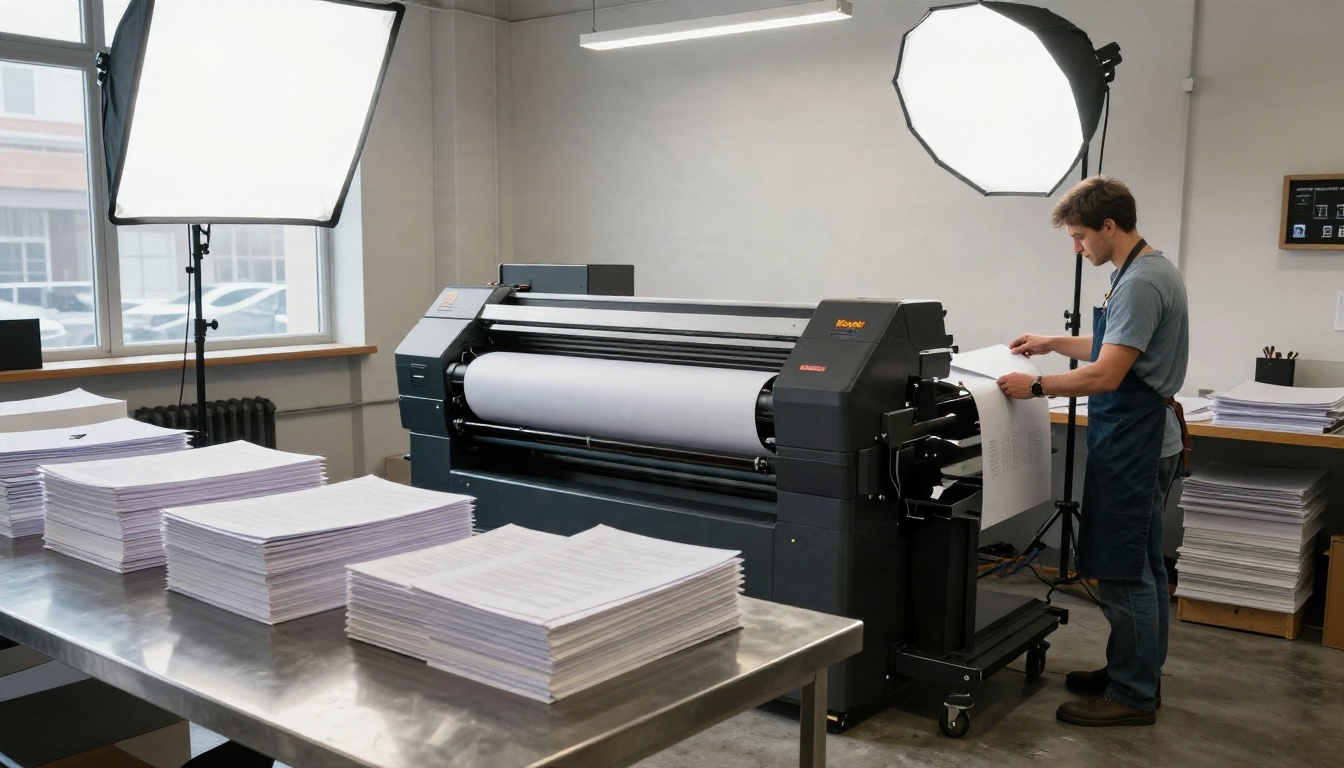
Modalità colore e abbondanza
Due elementi in più accompagnano spesso le lamentele sulla sfocatura. Il testo piccolo costruito con quattro inchiostri colore (un "nero pieno" fatto di ciano, magenta, giallo e nero) può apparire sfocato quando le lastre sono leggermente fuori registro. Imposta il testo del corpo su solo nero al 100%. Inoltre, aggiungi 3 mm (0,125 in) di abbondanza a ogni grafica che tocca il bordo della pagina, così il taglio non lascia strisce bianche.
✅ Buona pratica: Tieni il corpo del testo a 9 pt o più, usa un serif o un sans serif semplice senza tratti ultrasottili ed evita il testo grigio chiaro su sfondi colorati. Anche un file perfetto stampa male se il progetto va contro la carta.
Lista di controllo per la risoluzione dei problemi
Sette passaggi in ordine
Procedi in sequenza. Fermati appena il problema scompare.
- Ingrandisci al 400% sullo schermo. Se il testo è già sfocato, il problema è dentro il file (testo rasterizzato o bassa risoluzione).
- Controlla Proprietà documento > Font. Ogni font dovrebbe dire Incorporato.
- Prova a selezionare il testo. Se non ci riesci, esegui un OCR o esporta di nuovo con testo vivo.
- Esegui Preflight per le immagini a bassa risoluzione. Sostituisci quelle sotto 150 PPI.
- Deseleziona "Stampa come immagine" e imposta la scala della pagina su Dimensione effettiva.
- Alza la qualità della stampante e disattiva il risparmio toner.
- Stampa da un'altra app (browser, Anteprima, un altro lettore PDF) per escludere il visualizzatore.
Esempi dal mondo reale
Un piccolo negoziante stampa un listino prezzi esportato da un'app di grafica. Il testo è sfocato perché il preset era "Dimensione minima del file". Esportando di nuovo con Stampa di alta qualità, il problema si risolve al primo tentativo.
Un responsabile d'ufficio stampa un contratto scansionato. Il testo è un'immagine a 100 PPI. Rifare la scansione a 300 PPI con l'OCR dà pagine pulite e ricercabili.
Un freelance invia un PDF a un cliente la cui stampante sostituisce il font del titolo con uno predefinito. Incorporare i font risolve lo spostamento del layout, e il cliente vede esattamente ciò che è stato progettato.

Salta del tutto la stampante
Quando il digitale batte la carta
Non tutti i PDF devono diventare un foglio di carta. Cataloghi, menu, manuali e report vengono spesso letti su telefono e computer portatile, dove il testo vettoriale resta nitido a ogni livello di zoom. Trasformare questi PDF in flipbook elimina la variabilità della stampante e i lettori ottengono un'esperienza di sfoglio fluida, invece di una pila di fogli stampati. Il Convertitore da PDF a flipbook lo fa in pochi clic, e strumenti come il Creatore di cataloghi digitali gratis o il Creatore di flipbook di brochure si adattano ai casi d'uso più comuni.

Come creare un flipbook con Flipbooks AI
Ecco il processo dal PDF al link di condivisione:
- Crea un account. Crea un account su Flipbooks AI. Nei tuoi flipbook non viene aggiunta nessuna filigrana.
- Carica il tuo PDF. Trascina il file nella dashboard. I font incorporati e il testo vivo vengono conservati, quindi il testo resta nitido quando i lettori ingrandiscono.
- Personalizza. Aggiungi il tuo logo, scegli i colori del brand, seleziona un effetto di sfoglio di pagina e imposta uno sfondo. Puoi anche incorporare video e audio per animare le pagine.
- Controlla l'anteprima su telefono. I flipbook si adattano a qualsiasi schermo, quindi verifica come appaiono le pagine su un telefono prima di pubblicare.
- Condividi. Copia il link diretto, prendi un codice di incorporamento per il tuo sito (vedi Incorpora il flipbook nel sito), oppure proteggi il flipbook con una password per i contenuti privati.
- Monitora i risultati. Con il piano Professional hai statistiche di lettura e generazione di contatti, oltre ai download offline per chi ne ha bisogno. Trovi i dettagli nei piani e prezzi.
| Funzione | PDF stampato | Flipbook |
|---|
| Nitidezza del testo | Dipende da stampante e impostazioni | Sempre nitido a ogni zoom |
| Aggiornamento dopo la pubblicazione | Ristampare tutto | Sostituisci il PDF, stesso link |
| Condivisione | Inviare per email o consegnare a mano | Un link o un codice di incorporamento |
| Monitoraggio dei lettori | Nessuno | Statistiche con il piano Professional |
| Costo per copia | Carta, toner, spedizione | Nessuno |
💡 Suggerimento: Anche se ti servono ancora copie cartacee, tieni il flipbook come versione principale. Invia ai lettori il link e stampa solo quando qualcuno ha davvero bisogno di una copia fisica, usando l'esportazione Stampa di alta qualità della lista di controllo qui sopra.
Pronto per pagine nitide?
La stampa sfocata dei PDF raramente è un mistero. Incorpora i font, mantieni le immagini a 300 PPI alla dimensione finale, esporta con un preset di stampa e disattiva le scorciatoie della stampante che rasterizzano o alleggeriscono le pagine. Segui la lista di controllo in sette passaggi e troverai rapidamente la causa.
E per tutto ciò che non deve stare su carta, mettilo online. Inizia gratis su Flipbooks AI, esplora tutti gli strumenti per flipbook, oppure confronta i piani e prezzi per scegliere quello più adatto a te. Quando sei pronto a impegnarti, passa a un piano superiore qui.



