Vous cliquez sur importer, vous attendez quelques secondes, et le message que personne ne veut voir apparaît : fichier trop volumineux. Peut-être s’agit-il d’une candidature à envoyer dans vingt minutes, d’un contrat signé ou d’un portfolio pour un client. La date limite ne bouge pas, et le PDF refuse de céder. La bonne nouvelle, c’est qu’un PDF trop lourd pour l’import est l’un des problèmes les plus simples à résoudre, et vous n’avez rien à payer. Cet article passe en revue les compresseurs gratuits en ligne, les outils intégrés sous Windows et Mac, et une option plus astucieuse : éviter la pièce jointe et partager un lien via Flipbooks AI.
Pourquoi votre PDF est refusé
Les formulaires d’import ne sont pas compliqués exprès. Les serveurs fixent une taille maximale pour protéger leur espace de stockage, leur bande passante et leur vitesse. Le problème, c’est que ces limites sont souvent bien inférieures à la taille d’un PDF moderne.
Les limites d’import courantes
Les limites changent selon le service et peuvent être modifiées à tout moment. Considérez donc les chiffres ci-dessous comme des ordres de grandeur, et non comme des garanties. Vérifiez toujours le message affiché sur le formulaire lui-même.
| Où vous importez | Limite de taille habituelle | Ce qui pose le plus souvent problème |
|---|
| Pièces jointes Gmail | Environ 25 Mo | Rapports numérisés, brochures riches en photos |
| Outlook et messagerie d’entreprise | 10 à 20 Mo | Présentations exportées en PDF |
| Portails de candidature | 2 à 10 Mo | Portfolios, CV avec images intégrées |
| Formulaires administratifs et bancaires | 1 à 5 Mo | Numérisations multipages de pièces d’identité ou de relevés |
| Plateformes d’apprentissage | 5 à 50 Mo | Chapitres de manuels, comptes rendus de travaux pratiques |
| Applications de messagerie | Très variable | Grands catalogues et notices |
💡 Astuce : Si un formulaire indique « 5 Mo maximum », visez 3 à 4 Mo. Certains systèmes comptent la taille du fichier un peu différemment, et une petite marge vous évite une deuxième tentative ratée.
Ce qui alourdit un PDF
Un PDF est un conteneur. Il peut contenir du texte, des polices, des formes vectorielles, des photographies et même des données cachées. Le texte ne pèse presque rien. Tout le reste est à l’origine des mégaoctets.
Les principaux coupables sont :
- Des images haute résolution enregistrées à 300 ppp ou plus, alors que l’écran n’a besoin que de 100 à 150 ppp.
- Des pages numérisées enregistrées comme des photographies en couleur plutôt que comme du texte en noir et blanc.
- Des polices intégrées, surtout quand une mise en page utilise de nombreuses familles et graisses.
- Des calques, des commentaires et des champs de formulaire qui restent dans le fichier après modification.
- Des ressources en double, comme le même logo intégré à chaque page.
- Des métadonnées et d’anciennes versions laissées par des modifications répétées.
Un document texte de douze pages pèse peut-être 200 Ko. Ajoutez douze photographies pleine page, et il peut dépasser 40 Mo sans que personne ne s’en aperçoive.

Vérifiez le fichier avant de le compresser
Compresser coûte toujours un peu de qualité. Prenez deux minutes pour trouver ce qui rend le fichier si lourd, et vous pourrez souvent le réduire en faisant beaucoup moins de dégâts.
Trouver le vrai coupable
Ouvrez le PDF et faites défiler les pages. Les pages avec des photos, des fonds pleine page ou des signatures numérisées sont presque toujours les plus lourdes. Si vous avez le document d’origine (un fichier Word, un fichier de conception, un diaporama), la source est généralement plus facile à corriger que le PDF exporté.
Supprimer les pages inutiles
Beaucoup de personnes importent un document de 60 pages alors que le destinataire n’a besoin que des pages 3 à 8. Extraire une plage de pages ne fait perdre aucune qualité, c’est instantané, et cela ramène souvent le fichier sous la limite à lui seul. La plupart des outils PDF gratuits en ligne proposent une option « diviser » ou « extraire des pages ».
Choisir le bon niveau de qualité
Tous les PDF ne demandent pas le même traitement. Adaptez le niveau de compression à l’usage :
| Usage | Qualité recommandée | Réduction de taille attendue |
|---|
| Lecture à l’écran uniquement | Moyenne (environ 150 ppp) | 50 à 80 % |
| Pièce jointe d’e-mail | Moyenne à faible | 60 à 85 % |
| Import avec limite stricte | Faible (environ 96 à 110 ppp) | 70 à 90 % |
| Impression professionnelle | Élevée, ou pas de compression | 0 à 30 % |
| Archivage de documents juridiques | Méthodes sans perte uniquement | 0 à 20 % |
⚠️ Attention : Ne compressez jamais l’unique exemplaire d’un fichier important. Enregistrez la version réduite sous un nouveau nom, par exemple contract-small.pdf, et gardez l’original intact.
Réduire un PDF en ligne, gratuitement
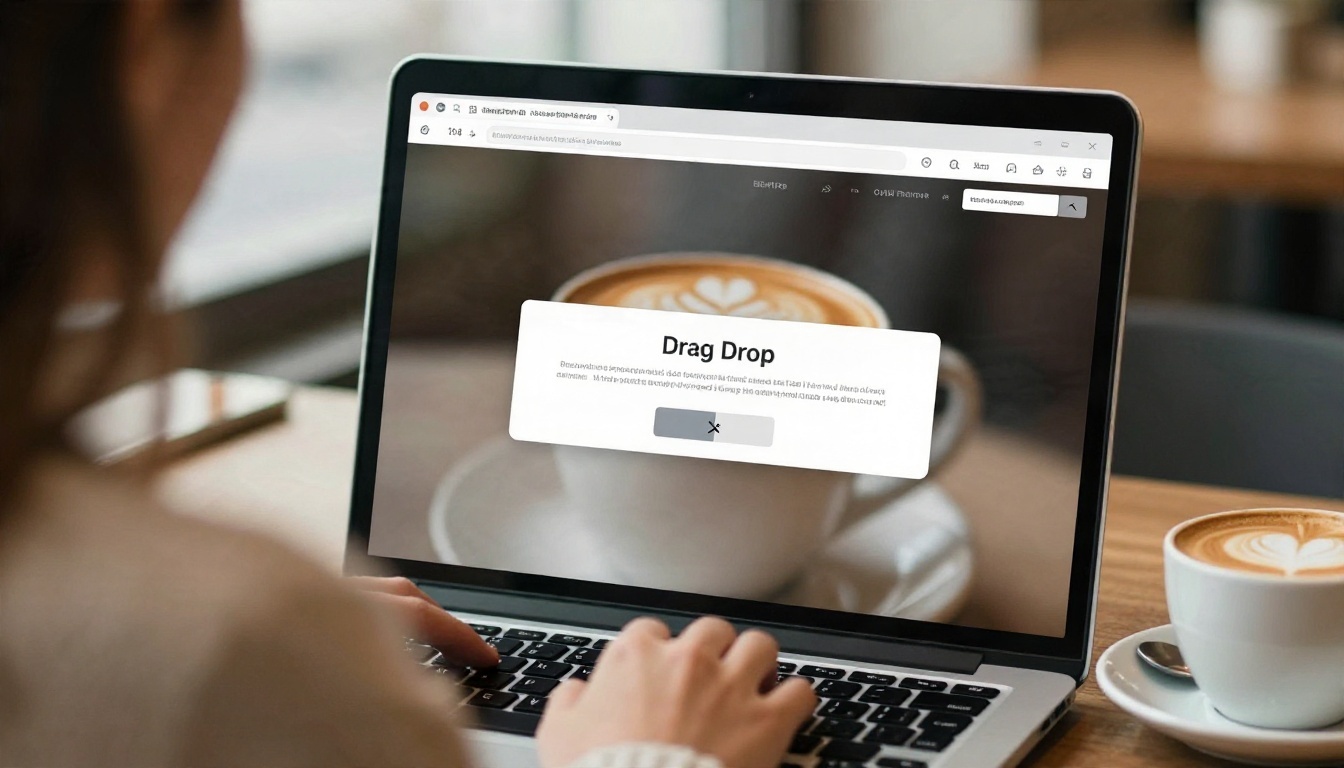
Les compresseurs en ligne sont le moyen le plus rapide quand vous êtes pressé. Vous glissez le fichier, choisissez un niveau et téléchargez le résultat. Aucune installation, et dans la plupart des cas, aucun compte.
Comment fonctionnent les compresseurs en ligne
Presque tous font les mêmes trois choses en coulisse :
- Réduisent la résolution des images à une valeur plus basse.
- Réencodent les images avec une compression JPEG plus forte.
- Suppriment les données inutiles, comme les métadonnées, les miniatures et les objets en double.
Les différences entre les outils se résument aux préréglages, aux limites quotidiennes et à la manière dont ils traitent vos données personnelles. Des options gratuites populaires comme Smallpdf, iLovePDF et le compresseur en ligne d’Adobe suivent toutes ce schéma, même si chacune impose ses propres plafonds de taille de fichier et de nombre d’utilisations quotidiennes. Consultez les limites actuelles sur leurs sites avant de vous y fier.
Pas à pas : compresser en ligne en moins d’une minute
- Ouvrez le compresseur de votre choix dans votre navigateur.
- Glissez votre PDF dans la zone d’import, ou cliquez pour le sélectionner.
- Choisissez un niveau de compression. Commencez par « moyen » ou « recommandé ».
- Attendez la fin du traitement, puis téléchargez le résultat.
- Ouvrez le nouveau fichier et faites défiler toutes les pages pour vérifier le texte et les images.
- Regardez la taille du fichier dans votre gestionnaire de fichiers. Si elle dépasse encore la limite, relancez la compression avec le niveau « fort ».
💡 Astuce : Compresser plusieurs fois un fichier déjà compressé donne des images floues et pixélisées. Revenez à l’original et choisissez un réglage plus fort.
Les risques pour la vie privée
Importer un fichier sur un site inconnu signifie qu’une copie se trouve sur le serveur de quelqu’un d’autre, au moins pendant un temps. Pour une brochure de vacances, cela importe peu. Pour une déclaration de revenus, un rapport médical ou un accord de confidentialité signé, cela compte.
- Lisez combien de temps le service conserve les fichiers. Beaucoup indiquent qu’ils les suppriment au bout d’une heure environ.
- Évitez les outils qui exigent une adresse e-mail avant d’afficher le résultat.
- Pour les documents sensibles, utilisez une méthode hors ligne, décrite dans la section suivante.
Des méthodes gratuites hors ligne qui fonctionnent
Les méthodes hors ligne gardent le fichier sur votre ordinateur. Elles n’ont pas non plus de limite quotidienne.
Mac : utiliser Aperçu
Sous macOS, ouvrez le PDF dans Aperçu, choisissez Fichier, puis Exporter, et sélectionnez l’option Réduire la taille du fichier dans le filtre Quartz. C’est rapide, même si cela peut être trop poussé et rendre les images un peu floues. Vérifiez le résultat avant l’envoi.
Windows : imprimer ou exporter en version plus légère
Windows n’a pas de compresseur PDF en un clic, mais plusieurs options existent :
- Word ou PowerPoint : lorsque vous choisissez Enregistrer sous puis PDF, sélectionnez Taille minimale (publication en ligne) au lieu de Standard.
- Google Docs ou Google Slides : téléchargez le document au format PDF. Google applique généralement une compression modérée, adaptée à la plupart des imports.
- Microsoft Edge : ouvrez le PDF, puis imprimez-le en PDF avec un réglage de qualité plus basse, lorsqu’il est disponible.
Ghostscript pour les utilisateurs avancés
Ghostscript est un outil gratuit en ligne de commande. Une seule ligne suffit :
gs -sDEVICE=pdfwrite -dCompatibilityLevel=1.4 -dPDFSETTINGS=/ebook -dNOPAUSE -dQUIET -dBATCH -sOutputFile=output.pdf input.pdf
Remplacez /ebook par /screen si vous voulez le résultat le plus léger, ou par /printer si vous voulez une meilleure qualité.
Quelle méthode choisir ?
| Méthode | Coût | Rapidité | Confidentialité | Idéal pour |
|---|
| Compresseur en ligne | Gratuit (plafonds quotidiens) | Très rapide | Moyenne | Fichiers du quotidien |
| Aperçu sur Mac | Gratuit | Rapide | Élevée | Corrections rapides sur Mac |
| Word « Taille minimale » | Gratuit avec Office | Rapide | Élevée | Documents que vous pouvez encore modifier |
| Export depuis Google Docs | Gratuit | Rapide | Moyenne | Documents texte simples |
| Ghostscript | Gratuit | Rapide après configuration | Élevée | Traitements par lots et automatisation |
| Partager un lien à la place | Offre gratuite disponible | Instantané | Selon les paramètres | Grands catalogues, portfolios, notices |
Éviter la pièce jointe
Parfois, compresser n’est pas la bonne réponse. Un catalogue produit rempli de photos, un lookbook ou un portfolio de design perd tout son intérêt si vous écrasez les images. Le fichier est lourd parce que le contenu doit être beau.

Partagez un lien, pas un fichier
Au lieu de joindre un PDF de 60 Mo, transformez-le en publication en ligne et envoyez un lien court. Le lecteur l’ouvre dans son navigateur, feuillette les pages et ne télécharge rien de lourd. Rien ne dépasse la limite de taille d’un e-mail, puisque vous n’envoyez qu’une adresse web.
C’est précisément ce que fait le Convertisseur PDF vers flipbook. Votre fichier original reste intact, avec une qualité d’image complète, et le lecteur profite d’une tourne de page fluide sur ordinateur ou sur téléphone.
Quand un lien est plus efficace que la compression
- Vous avez besoin que les images restent nettes, par exemple pour la mode, le mobilier ou l’immobilier.
- Vous envoyez le même document à plusieurs personnes et voulez un seul lien au lieu de nombreuses pièces jointes.
- Vous voulez mettre le fichier à jour plus tard sans rien renvoyer.
- Vous voulez savoir qui l’a ouvert et jusqu’où il a été lu.
Voici le processus complet sur Flipbooks AI, du premier clic jusqu’à un lien partageable. Cela ne prend que quelques minutes.
Étape 1 : créez votre compte
Rendez-vous sur Flipbooks AI et créez un compte. Vous pouvez commencer avec l’offre gratuite et consulter plus tard la page des tarifs lorsque vous voudrez davantage de flipbooks ou de fonctionnalités supplémentaires.
Étape 2 : importez le PDF
- Depuis votre tableau de bord, cliquez sur le bouton pour créer un nouveau flipbook.
- Glissez votre PDF volumineux dans la zone d’import. Inutile de le compresser au préalable.
- Patientez pendant que la plateforme convertit chaque page en page de flipbook.
- Prévisualisez le résultat. Les pages doivent tourner en douceur et le texte doit rester net.
✅ Bonne pratique : Importez la version de meilleure qualité dont vous disposez. Le flipbook charge les pages progressivement, si bien que vos lecteurs ne subissent pas l’attente liée à votre gros fichier.
Étape 3 : personnalisez l’apparence
Donnez à votre flipbook l’identité de votre marque, plutôt que l’allure d’une visionneuse générique :
- Ajoutez votre logo et vos couleurs de marque.
- Choisissez un arrière-plan et un effet de feuilletage.
- Intégrez directement des vidéos et des fichiers audio dans les pages.
- Ajoutez des liens cliquables vers votre site, votre boutique ou votre formulaire de réservation.
- Profitez d’un affichage adaptatif, pour que la mise en page s’adapte aux téléphones et aux tablettes.

Étape 4 : partagez à votre façon
Vous disposez de plusieurs options de partage, et aucune n’ajoute de filigrane :
| Option de partage | À utiliser quand |
|---|
| Lien direct | Envoi par e-mail, messagerie ou réseaux sociaux |
| Code d’intégration | Afficher le flipbook dans votre propre site. Voir l’outil Intégrer un flipbook sur un site web |
| Protection par mot de passe | Le contenu est privé, comme des contrats ou des rapports internes |
| Téléchargement hors ligne | Un lecteur a besoin d’une copie sans connexion internet |
Étape 5 : suivez qui le lit
Avec l’offre Professional, vous accédez aux statistiques et à la génération de prospects. Vous voyez combien de personnes ont ouvert le flipbook, quelles pages ont retenu leur attention, et vous pouvez recueillir leurs coordonnées avant la lecture. Consultez les offres tarifaires pour savoir laquelle convient, avec des flipbooks illimités disponibles à partir de l’offre Standard.
Des cas concrets où la taille compte
Chaque activité appelle une réponse différente. Voici comment se déroulent quelques situations courantes.
L’étudiant qui dépose un devoir
Un étudiant numérise ses notes de travaux pratiques avec son téléphone, et le PDF combiné pèse 38 Mo. Le portail de l’université accepte 10 Mo. Un compresseur en ligne au niveau moyen le ramène à 6 Mo, et l’écriture reste lisible. Compresser est ici la bonne solution, car le fichier est une numérisation et non une vitrine.

L’agent immobilier et sa brochure photo
Un agent dispose d’une brochure de 45 Mo avec vingt photos d’intérieurs. La réduire à 5 Mo donne aux pièces un rendu plat et granuleux, ce qui nuit à la vente. La convertir avec le Créateur de brochures immobilières permet aux acheteurs de l’ouvrir sur n’importe quel téléphone, avec chaque photo intacte.

Autres scénarios en un coup d’œil
| Situation | Meilleure approche | Pourquoi |
|---|
| Candidature avec une limite de 2 Mo | Compresser, retirer les pages en trop | Limite stricte, contenu sobre |
| Carte de restaurant envoyée aux clients | Lien vers le Créateur de flipbook de carte de restaurant | Toujours à jour, facile à partager |
| Catalogue produit pour les acheteurs | Générateur de catalogue produit | Les photos doivent rester nettes |
| Portfolio de photographe | Portfolio photo | La compression abîme le travail |
| Rapport annuel pour les investisseurs | Créateur de rapport annuel interactif | Permet de suivre qui le lit |
| Formulaire administratif avec une numérisation | Compresser hors ligne | Sensible et soumis à une limite de taille |
Les erreurs qui vous font perdre du temps
Quelques erreurs reviennent sans cesse quand on se bat avec des PDF trop lourds.
Compresser trop de fois
Chaque passage dégrade davantage les images. Repartez toujours du fichier original.
Ignorer le poids caché
Parfois, le fichier reste lourd après compression, car il contient des pièces jointes intégrées, des données de formulaire ou des calques. Utilisez « aplatir » ou « imprimer en PDF » pour les supprimer.
Envoyer des fichiers sensibles à des sites inconnus
Un outil gratuit n’est pas toujours un outil sûr. Choisissez la compression hors ligne pour tout document confidentiel, ou protégez un flipbook partagé avec un mot de passe.
Oublier de vérifier le résultat
Ouvrez le fichier réduit et faites défiler l’ensemble. Recherchez les polices manquantes, les signatures floues et un ordre des pages cassé avant l’envoi.
⚠️ Attention : Les numérisations compressées de pièces d’identité ou de signatures peuvent devenir illisibles. Si un organisme officiel doit lire les détails, zoomez à 200 % pour vérifier.
Envoyez votre PDF sans tracas
Quand le fichier est une numérisation ou un simple document texte, compressez-le avec un outil gratuit, en ligne ou hors ligne, et passez à la suite. Quand le fichier est une pièce visuelle qui doit être belle, ne la compressez pas. Partagez-la sous forme de lien.
Prêt à essayer ? Commencez gratuitement sur Flipbooks AI et transformez votre PDF volumineux en flipbook en quelques minutes. Parcourez tous les outils et modèles de flipbooks pour trouver la solution adaptée à votre catalogue, votre carte, votre rapport ou votre portfolio, ou comparez les offres tarifaires lorsque vous avez besoin de statistiques, de capture de prospects et de flipbooks illimités.



