Clicca su carica, aspetta qualche secondo e compare il messaggio che nessuno vuole vedere: file troppo grande. Forse è una domanda di lavoro che scade tra venti minuti, un contratto firmato o un portfolio per un cliente. La scadenza non cambia, ma il PDF non si muove. La buona notizia è che un PDF troppo grande da caricare è uno dei problemi più facili da risolvere, e non devi pagare nulla. Questo articolo passa in rassegna i compressori online gratuiti, gli strumenti integrati su Windows e Mac e un’opzione più furba: evitare l’allegato e condividere un link tramite Flipbooks AI.
Perché il tuo PDF viene rifiutato
I moduli di caricamento non sono difficili di proposito. I server fissano una dimensione massima per proteggere spazio di archiviazione, banda e velocità. Il problema è che questi limiti sono spesso molto più bassi delle dimensioni di un PDF moderno.
Limiti di caricamento comuni
I limiti cambiano da servizio a servizio e possono essere aggiornati in qualsiasi momento, quindi considera i numeri qui sotto come intervalli tipici e non come garanzie. Controlla sempre il messaggio presente sul modulo.
| Dove carichi il file | Limite dimensione tipico | Cosa di solito non funziona |
|---|
| Allegati Gmail | Circa 25 MB | Report scansionati, depliant ricchi di foto |
| Outlook ed email aziendali | Da 10 a 20 MB | Presentazioni esportate in PDF |
| Portali per le candidature di lavoro | Da 2 a 10 MB | Portfolio, CV con immagini incorporate |
| Moduli di enti pubblici e banche | Da 1 a 5 MB | Scansioni multipagina di documenti d’identità o estratti conto |
| Piattaforme per l’apprendimento | Da 5 a 50 MB | Capitoli di libri di testo, relazioni di laboratorio |
| App di messaggistica | Varia molto | Cataloghi e manuali di grandi dimensioni |
💡 Suggerimento: Se un modulo dice "massimo 5 MB", punta a 3 o 4 MB. Alcuni sistemi calcolano la dimensione del file in modo leggermente diverso, e un piccolo margine ti evita un secondo tentativo fallito.
Cosa rende pesante un PDF
Un PDF è un contenitore. Può contenere testo, font, forme vettoriali, fotografie e perfino dati nascosti. Il testo pesa pochissimo. È tutto il resto a far salire i megabyte.
I colpevoli più comuni sono:
- Immagini ad alta risoluzione salvate a 300 DPI o più, quando lo schermo ne richiede solo da 100 a 150.
- Pagine scansionate salvate come fotografie a colori invece che come testo in bianco e nero.
- Font incorporati, soprattutto quando un progetto usa molte famiglie e pesi.
- Livelli, commenti e campi modulo che restano dentro il file dopo la modifica.
- Risorse duplicate, come lo stesso logo incorporato in ogni pagina.
- Metadati e versioni precedenti lasciati indietro da modifiche ripetute.
Un documento di testo di dodici pagine può pesare 200 KB. Aggiungi dodici fotografie a pagina intera e può superare i 40 MB senza che nessuno se ne accorga.

Controlla il file prima di comprimerlo
Comprimere costa sempre un po’ di qualità. Dedica due minuti a capire cosa rende grande il file e spesso potrai ridurlo con molto meno danno.
Trova il vero colpevole
Apri il PDF e scorrilo. Le pagine con foto, sfondi al vivo o firme scansionate sono quasi sempre quelle pesanti. Se hai il documento originale (un file Word, un file di progetto, una presentazione), la fonte è di solito più facile da sistemare del PDF esportato.
Elimina le pagine che non servono
Molti caricano un documento di 60 pagine quando al destinatario ne servono solo dalla 3 alla 8. Estrarre un intervallo di pagine non fa perdere nulla, è immediato e spesso basta da solo a portare il file sotto il limite. La maggior parte degli strumenti PDF online gratuiti include un’opzione "dividi" o "estrai pagine".
Scegli il livello di qualità giusto
Non tutti i PDF richiedono lo stesso trattamento. Adatta il livello di compressione allo scopo:
| Scopo | Qualità consigliata | Riduzione attesa della dimensione |
|---|
| Solo lettura a schermo | Media (circa 150 DPI) | Dal 50 all’80 percento |
| Allegato email | Da media a bassa | Dal 60 all’85 percento |
| Caricamento in un modulo con limite rigido | Bassa (circa 96-110 DPI) | Dal 70 al 90 percento |
| Stampa professionale | Alta, oppure non comprimere | Dallo 0 al 30 percento |
| Archiviazione di documenti legali | Solo metodi senza perdita | Dallo 0 al 20 percento |
⚠️ Attenzione: Non comprimere mai l’unica copia di un file importante. Salva la versione ridotta con un nuovo nome, come contract-small.pdf, e lascia intatto l’originale.
Modi gratuiti online per ridurre un PDF
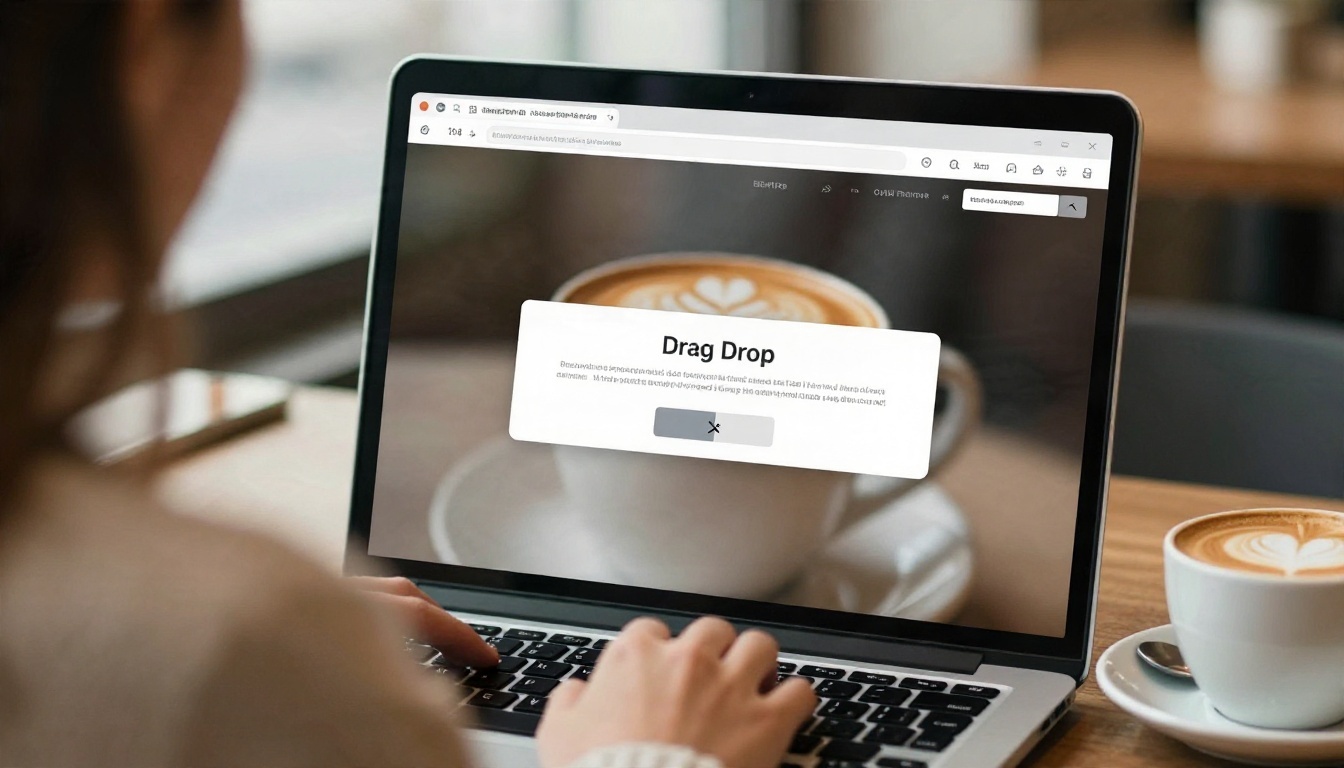
I compressori nel browser sono la strada più veloce quando hai una scadenza. Trascini il file, scegli un livello e scarichi il risultato. Niente installazione e, nella maggior parte dei casi, niente account.
Come funzionano i compressori nel browser
Quasi tutti fanno le stesse tre cose dietro le quinte:
- Riducono la risoluzione delle immagini a un valore più basso.
- Ricodificano le immagini con una compressione JPEG più forte.
- Eliminano i dati inutilizzati, come metadati, miniature e oggetti duplicati.
Le differenze tra gli strumenti stanno in preimpostazioni, limiti giornalieri e nel modo in cui trattano la privacy. Opzioni gratuite molto diffuse come Smallpdf, iLovePDF e il compressore online di Adobe seguono tutte questo schema, anche se ciascuna ha i suoi limiti sulla dimensione dei file e sul numero di utilizzi giornalieri. Controlla i limiti attuali sui loro siti prima di affidarti a uno di essi.
Passo dopo passo: comprimere online in meno di un minuto
- Apri nel browser il compressore che preferisci.
- Trascina il PDF nell’area di caricamento, oppure clicca per selezionarlo.
- Scegli un livello di compressione. Inizia con "medio" o "consigliato".
- Aspetta l’elaborazione, poi scarica il risultato.
- Apri il nuovo file e scorri ogni pagina per controllare testo e immagini.
- Guarda la dimensione del file nel gestore dei file. Se è ancora sopra il limite, ripeti l’operazione con compressione "forte".
💡 Suggerimento: Comprimere più volte un file già compresso produce immagini sfocate e a blocchi. Torna all’originale e scegli un’impostazione più forte.
Rischi per la privacy da tenere d’occhio
Caricare un file su un sito qualsiasi significa che una copia finisce sul server di qualcun altro, almeno per un po’. Per un depliant di vacanza conta poco. Per una dichiarazione dei redditi, un referto medico o un NDA firmato, conta eccome.
- Leggi per quanto tempo il servizio conserva i file. Molti dichiarano di eliminarli dopo un’ora circa.
- Evita gli strumenti che chiedono un indirizzo email prima di mostrare il risultato.
- Per i documenti sensibili, usa un metodo offline della sezione seguente.
Metodi offline gratuiti che funzionano
I metodi offline tengono il file sul tuo computer. Inoltre non hanno un limite giornaliero.
Mac: usa Anteprima
Su macOS apri il PDF in Anteprima, scegli File, poi Esporta e seleziona l’opzione Riduci dimensione file nel menu dei filtri Quartz. È rapido, anche se può essere aggressivo e far apparire le immagini un po’ morbide. Controlla il risultato prima di inviarlo.
Windows: stampa o esporta più piccolo
Windows non ha un compressore PDF con un solo clic, ma hai a disposizione alcune opzioni:
- Word o PowerPoint: quando scegli Salva con nome e PDF, seleziona Dimensione minima (pubblicazione online) invece di Standard.
- Google Docs o Slides: scarica come PDF. Google applica in genere una compressione moderata, adatta alla maggior parte dei caricamenti.
- Microsoft Edge: apri il PDF, poi stampa in PDF con un’impostazione di qualità più bassa, dove disponibile.
Ghostscript per utenti esperti
Ghostscript è uno strumento gratuito da riga di comando. Basta una riga per fare il lavoro:
gs -sDEVICE=pdfwrite -dCompatibilityLevel=1.4 -dPDFSETTINGS=/ebook -dNOPAUSE -dQUIET -dBATCH -sOutputFile=output.pdf input.pdf
Sostituisci /ebook con /screen quando ti serve il risultato più piccolo, oppure con /printer quando ti serve più qualità.
Quale metodo scegliere?
| Metodo | Costo | Velocità | Privacy | Ideale per |
|---|
| Compressore online | Gratuito (limiti giornalieri) | Molto veloce | Media | File di uso quotidiano |
| Anteprima su Mac | Gratuito | Veloce | Alta | Interventi rapidi su Mac |
| Word "Dimensione minima" | Gratuito con Office | Veloce | Alta | Documenti che devi ancora modificare |
| Esportazione da Google Docs | Gratuito | Veloce | Media | Semplici documenti di testo |
| Ghostscript | Gratuito | Veloce dopo la configurazione | Alta | Elaborazioni in serie e automazione |
| Condividi un link | Piano gratuito disponibile | Immediata | Dipende dalle impostazioni | Cataloghi di grandi dimensioni, portfolio, manuali |
Evita del tutto l’allegato
A volte comprimere è la risposta sbagliata. Un catalogo prodotti ricco di fotografie, un lookbook o un portfolio di design perdono tutto il loro senso se schiacci le immagini. Il file è grande perché il contenuto deve essere bello da vedere.

Condividi un link, non un file
Invece di allegare un PDF da 60 MB, trasformalo in una pubblicazione online e invia un link breve. Il lettore lo apre nel browser, sfoglia le pagine e non scarica nulla di pesante. Nessuna email raggiunge il limite di dimensione, perché stai inviando solo un URL.
È esattamente ciò che fa il Convertitore da PDF a flipbook. Il tuo file originale resta intatto, con la piena qualità delle immagini, e il lettore ottiene un’esperienza di sfoglio di pagina fluida su computer o telefono.
Quando un link batte la compressione
- Ti servono immagini nitide, ad esempio per moda, arredamento o immobiliare.
- Mandi lo stesso documento a molte persone e vuoi un solo link invece di tanti allegati.
- Vuoi aggiornare il file in seguito senza rispedire nulla.
- Vuoi vedere chi lo ha aperto e fino a che punto ha letto.
Come creare un flipbook da un PDF grande
Ecco il processo completo su Flipbooks AI, dal primo clic a un link da condividere. Ci vogliono solo pochi minuti.
Passo 1: crea il tuo account
Vai su Flipbooks AI e crea un account. Puoi iniziare con il piano gratuito e guardare più avanti la pagina dei prezzi quando vorrai più flipbook o funzioni aggiuntive.
Passo 2: carica il PDF
- Dalla tua dashboard, clicca sul pulsante per creare un nuovo flipbook.
- Trascina il PDF pesante nell’area di caricamento. Non serve comprimerlo prima.
- Aspetta mentre la piattaforma converte ogni pagina in una pagina del flipbook.
- Visualizza l’anteprima del risultato. Le pagine devono girare in modo fluido e il testo deve restare nitido.
✅ Buona pratica: Carica la versione di qualità più alta che hai. Il flipbook carica le pagine progressivamente, quindi i lettori non devono aspettare a lungo per il tuo file grande.
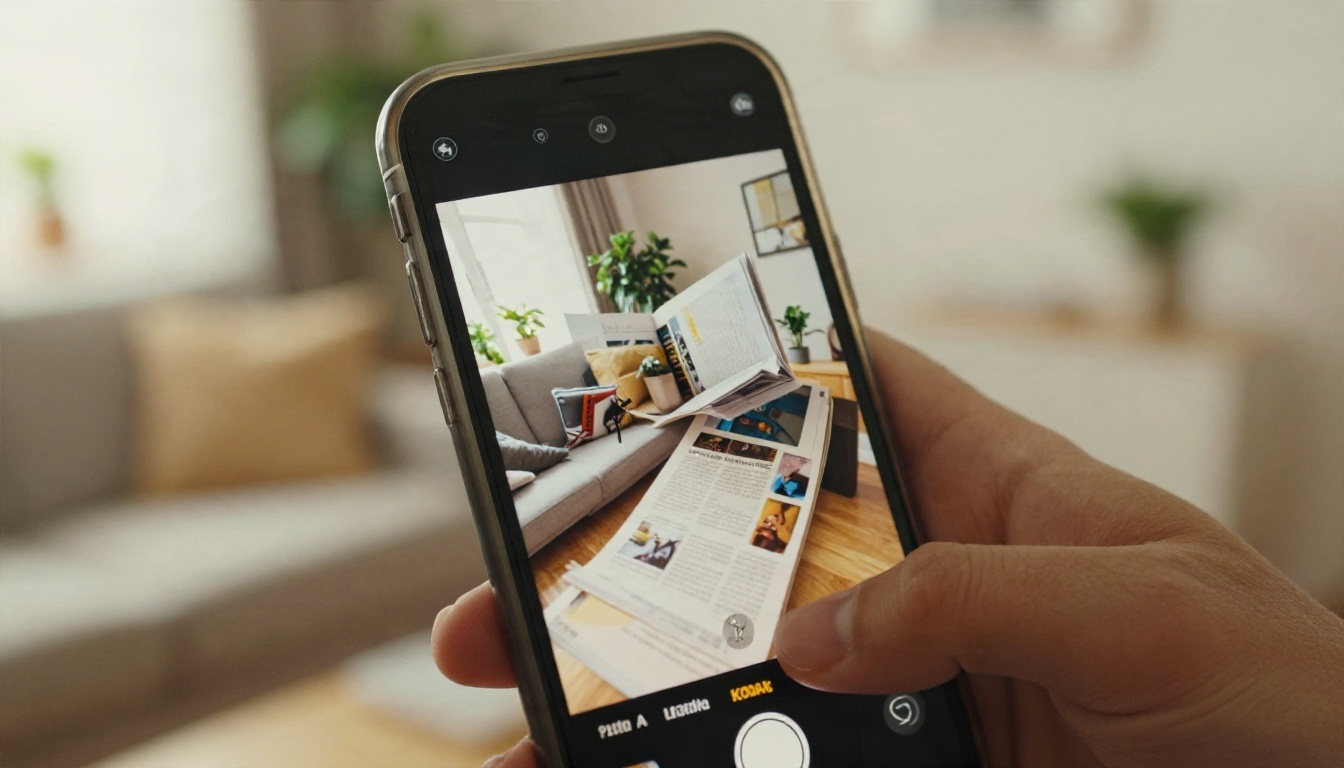
Passo 3: personalizza l’aspetto
Fai in modo che il flipbook sembri il tuo marchio, non un visualizzatore generico:
- Aggiungi il tuo logo e i colori del marchio.
- Scegli uno sfondo e l’effetto sfoglio di pagina.
- Incorpora video e audio direttamente nelle pagine.
- Aggiungi link cliccabili al tuo sito, al negozio o al modulo di prenotazione.
- Affidati al design adattivo per dispositivi mobili, così il layout si adatta a telefoni e tablet.
Passo 4: condividilo a modo tuo
Hai diverse opzioni di condivisione, e nessuna aggiunge una filigrana:
| Opzione di condivisione | Quando usarla |
|---|
| Link diretto | Invio via email, chat o social media |
| Codice di incorporamento | Mostrare il flipbook dentro il tuo sito. Vedi lo strumento Incorpora flipbook sul sito web |
| Protezione con password | Il contenuto è riservato, come contratti o report interni |
| Scaricamento offline | Un lettore ha bisogno di una copia senza connessione internet |
Passo 5: scopri chi lo legge
Con il piano Professional hai statistiche e generazione di contatti: vedi quante persone hanno aperto il flipbook, quali pagine hanno catturato la loro attenzione e raccogli i dati di contatto prima che leggano. Consulta i piani tariffari per capire quale fa al caso tuo, con flipbook illimitati disponibili dal piano Standard in su.
Casi reali in cui la dimensione conta
Lavori diversi richiedono risposte diverse. Ecco come si evolvono alcune situazioni comuni.
Lo studente che consegna un compito
Uno studente scansiona gli appunti di laboratorio con il telefono e il PDF unito pesa 38 MB. Il portale dell’università accetta 10 MB. Un compressore online a livello medio lo porta a 6 MB, e la calligrafia resta leggibile. Qui comprimere è la risposta giusta, perché il file è una scansione e non un pezzo da vetrina.

L’agente immobiliare con un depliant fotografico
Un agente ha un depliant di 45 MB con venti foto degli interni. Ridurlo a 5 MB fa sembrare piatte le stanze e le rende granulose, e questo danneggia la vendita. Convertirlo con il Creatore di brochure immobiliari permette agli acquirenti di aprirlo su qualsiasi telefono, con ogni foto intatta.

Altri scenari in breve
Errori che fanno perdere tempo
Alcuni errori ricorrono spesso quando si lotta con PDF troppo grandi.
Comprimere troppe volte
Ogni passaggio peggiora ulteriormente le immagini. Ricomincia sempre dal file originale.
Ignorare il peso nascosto
A volte il file resta grande anche dopo la compressione perché contiene allegati incorporati, dati di moduli o livelli. Usa "appiattisci" o "stampa in PDF" per eliminarli.
Inviare file sensibili a siti sconosciuti
Uno strumento gratuito non è sempre uno strumento sicuro. Scegli la compressione offline per qualsiasi documento riservato, oppure proteggi un flipbook condiviso con una password.
Dimenticare di controllare il risultato
Apri il file ridotto e scorrilo tutto. Cerca font mancanti, firme sfocate e un ordine di pagine sbagliato prima di inviarlo.
⚠️ Attenzione: Le scansioni compresse di documenti d’identità o firme possono diventare illeggibili. Se un ente ufficiale deve leggere i dettagli, ingrandisci al 200 percento e verifica.
Invia il tuo PDF senza complicazioni
Quando il file è una scansione o un semplice documento di testo, comprimilo con uno strumento gratuito online o offline e vai avanti. Quando il file è un’opera visiva che deve essere bella, non schiacciarlo. Condividilo come link.
Pronto a provare? Inizia gratis su Flipbooks AI e trasforma il tuo PDF pesante in un flipbook in pochi minuti. Sfoglia tutti gli strumenti e i modelli per flipbook per trovare quello più adatto al tuo catalogo, alla tua carta, al tuo report o al tuo portfolio, oppure confronta i piani tariffari quando ti servono statistiche, raccolta di contatti e flipbook illimitati.



