Haces clic en el botón de subir, esperas unos segundos y aparece el mensaje que nadie quiere ver: el archivo es demasiado grande. Quizá sea una solicitud de empleo que vence en veinte minutos, un contrato firmado o un portafolio para un cliente. La fecha límite no se mueve, y el PDF tampoco cede. La buena noticia es que un PDF demasiado pesado para subir es uno de los problemas más fáciles de resolver, y no necesitas pagar nada. Este artículo recorre los compresores gratuitos en línea, las herramientas integradas en Windows y Mac, y una opción más inteligente: saltarte el adjunto y compartir un enlace con Flipbooks AI.
Por qué tu PDF es rechazado
Los formularios de subida no son difíciles a propósito. Los servidores fijan un tamaño máximo de archivo para proteger el almacenamiento, el ancho de banda y la velocidad. El problema es que esos límites suelen ser mucho más bajos que el tamaño de un PDF moderno.
Límites de subida habituales
Los límites cambian según el servicio y pueden actualizarse en cualquier momento, así que toma las cifras siguientes como rangos típicos y no como promesas. Revisa siempre el mensaje del propio formulario.
| Dónde subes el archivo | Límite de tamaño habitual | Qué suele fallar |
|---|
| Adjuntos de Gmail | Unos 25 MB | Informes escaneados, folletos con muchas fotos |
| Outlook y correo corporativo | De 10 a 20 MB | Presentaciones exportadas a PDF |
| Portales de solicitud de empleo | De 2 a 10 MB | Portafolios, currículums con imágenes incrustadas |
| Formularios de gobierno y bancos | De 1 a 5 MB | Escaneos de varias páginas de identificaciones o estados de cuenta |
| Plataformas de aprendizaje | De 5 a 50 MB | Capítulos de libros de texto, informes de laboratorio |
| Aplicaciones de mensajería | Varía mucho | Catálogos grandes y manuales |
💡 Consejo útil: Si un formulario dice "máximo 5 MB", apunta a entre 3 y 4 MB. Algunos sistemas cuentan el archivo de forma ligeramente distinta, y un pequeño margen te ahorra un segundo intento fallido.
Qué hace pesado a un PDF
Un PDF es un contenedor. Puede guardar texto, tipografías, formas vectoriales, fotografías e incluso datos ocultos. El texto ocupa muy poco. Todo lo demás es lo que suma los megabytes.
Los responsables habituales son:
- Imágenes de alta resolución guardadas a 300 DPI o más, cuando la pantalla solo necesita de 100 a 150.
- Páginas escaneadas guardadas como fotografías a todo color en lugar de texto en blanco y negro.
- Tipografías incrustadas, sobre todo cuando un diseño usa muchas familias y grosores.
- Capas, comentarios y campos de formulario que quedan dentro del archivo después de editarlo.
- Recursos duplicados, como el mismo logotipo incrustado en cada página.
- Metadatos y versiones antiguas que quedan tras ediciones repetidas.
Un documento de texto de doce páginas puede pesar 200 KB. Añade doce fotografías a página completa y puede superar los 40 MB sin que nadie lo note.

Revisa el archivo antes de comprimirlo
Comprimir siempre cuesta algo de calidad. Dedica dos minutos a averiguar qué hace que el archivo pese tanto, y a menudo podrás reducirlo con mucho menos daño.
Encuentra al verdadero culpable
Abre el PDF y recórrelo. Las páginas con fotos, fondos a sangre completa o firmas escaneadas son casi siempre las más pesadas. Si tienes el documento original (un archivo de Word, un archivo de diseño, una presentación), suele ser más fácil arreglar la fuente que el PDF exportado.
Elimina las páginas que no necesitas
Mucha gente sube un documento de 60 páginas cuando el destinatario solo necesita de la 3 a la 8. Extraer un rango de páginas no pierde nada, es instantáneo y, a menudo, por sí solo deja el archivo por debajo del límite. La mayoría de las herramientas gratuitas en línea para PDF incluyen una opción de "dividir" o "extraer páginas".
Elige el objetivo de calidad adecuado
No todos los PDF necesitan el mismo tratamiento. Ajusta el nivel de compresión al propósito:
| Propósito | Calidad recomendada | Reducción de tamaño esperada |
|---|
| Solo lectura en pantalla | Media (unos 150 DPI) | Del 50 al 80 por ciento |
| Adjunto de correo | Media a baja | Del 60 al 85 por ciento |
| Subida a formulario con límite estricto | Baja (unos 96 a 110 DPI) | Del 70 al 90 por ciento |
| Impresión profesional | Alta, o no comprimir | Del 0 al 30 por ciento |
| Archivo de documentos legales | Solo métodos sin pérdida | Del 0 al 20 por ciento |
⚠️ Advertencia: Nunca comprimas la única copia de un archivo importante. Guarda la versión reducida con un nombre nuevo, como contract-small.pdf, y deja el original intacto.
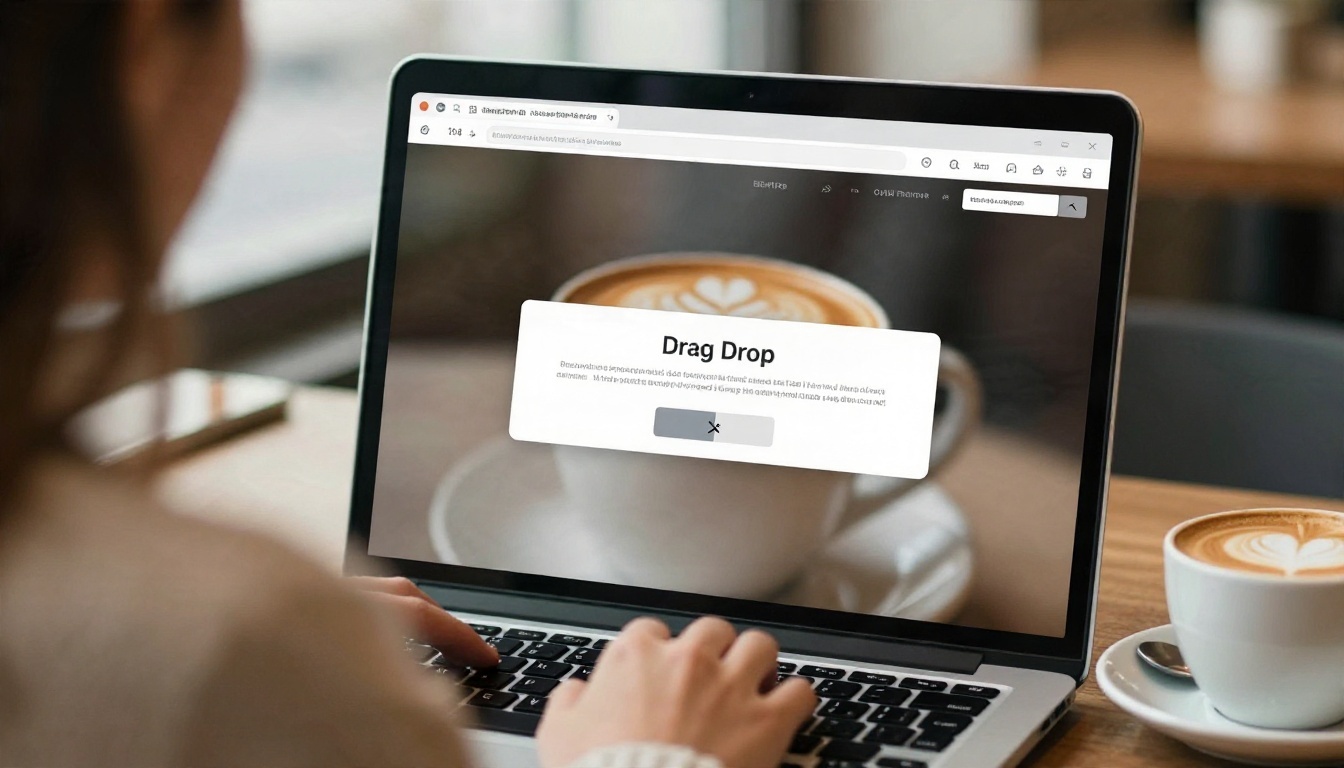
Los compresores en el navegador son la vía más rápida cuando tienes una fecha límite. Arrastras el archivo, eliges un nivel y descargas el resultado. Sin instalación y, en la mayoría de los casos, sin cuenta.
Cómo funcionan los compresores en el navegador
Casi todos hacen estas tres cosas por dentro:
- Reducen la resolución de las imágenes a una más baja.
- Recodifican las imágenes con una compresión JPEG más fuerte.
- Eliminan los datos no usados, como metadatos, miniaturas y objetos duplicados.
Las diferencias entre herramientas dependen de los preajustes, los límites diarios y el trato que dan a tu privacidad. Opciones gratuitas populares como Smallpdf, iLovePDF y el compresor en línea de Adobe siguen todas este patrón, aunque cada una tiene sus propios topes de tamaño de archivo y de usos diarios. Revisa los límites vigentes en sus sitios antes de depender de ellas.
Paso a paso: comprime en línea en menos de un minuto
- Abre en tu navegador el compresor que prefieras.
- Arrastra tu PDF al área de subida, o haz clic para seleccionarlo.
- Elige un nivel de compresión. Empieza con "medio" o "recomendado".
- Espera a que se procese y descarga el resultado.
- Abre el archivo nuevo y recorre cada página para revisar el texto y las imágenes.
- Mira el tamaño del archivo en tu explorador de archivos. Si sigue por encima del límite, vuelve a comprimirlo con compresión "fuerte".
💡 Consejo útil: Comprimir varias veces un archivo ya comprimido produce imágenes borrosas y con bloques. Vuelve al original y elige un ajuste más fuerte.
Riesgos para la privacidad a tener en cuenta
Subir un archivo a un sitio web cualquiera significa que una copia de él queda en el servidor de otra persona, al menos por un tiempo. Para un folleto de vacaciones, casi no importa. Para una declaración de impuestos, un informe médico o un acuerdo de confidencialidad firmado, sí importa.
- Lee cuánto tiempo guarda el servicio los archivos. Muchos indican que los borran al cabo de una hora más o menos.
- Evita las herramientas que piden una dirección de correo antes de mostrar el resultado.
- Para documentos sensibles, usa un método sin conexión de la siguiente sección.
Métodos gratuitos sin conexión que funcionan
Los métodos sin conexión mantienen el archivo en tu equipo. Además, no tienen límite diario.
Mac: usa Vista previa
En macOS, abre el PDF en Vista previa, elige Archivo y luego Exportar, y selecciona la opción Reducir el tamaño del archivo en Filtro de Quartz. Es rápido, aunque puede ser agresivo y hacer que las imágenes se vean suaves. Revisa el resultado antes de enviarlo.
Windows: imprime o exporta más ligero
Windows no tiene un compresor de PDF de un solo clic, pero hay varias opciones:
- Word o PowerPoint: al elegir Guardar como y PDF, selecciona Tamaño mínimo (publicación en línea) en lugar de Estándar.
- Google Docs o Slides: descarga como PDF. Google aplica en general una compresión moderada, que sirve para la mayoría de las subidas.
- Microsoft Edge: abre el PDF y luego imprime a PDF con un ajuste de menor calidad, donde esté disponible.
Ghostscript para usuarios avanzados
Ghostscript es una herramienta gratuita de línea de comandos. Una sola línea hace el trabajo:
gs -sDEVICE=pdfwrite -dCompatibilityLevel=1.4 -dPDFSETTINGS=/ebook -dNOPAUSE -dQUIET -dBATCH -sOutputFile=output.pdf input.pdf
Cambia /ebook por /screen cuando necesites el resultado más pequeño, o por /printer cuando necesites más calidad.
¿Qué método conviene elegir?
| Método | Costo | Velocidad | Privacidad | Ideal para |
|---|
| Compresor en línea | Gratis (con límites diarios) | Muy rápido | Media | Archivos del día a día |
| Vista previa de Mac | Gratis | Rápido | Alta | Arreglos rápidos en Mac |
| Word "Tamaño mínimo" | Gratis con Office | Rápido | Alta | Documentos que aún necesitas editar |
| Exportar desde Google Docs | Gratis | Rápido | Media | Documentos de texto sencillos |
| Ghostscript | Gratis | Rápido después de configurarlo | Alta | Lotes y automatización |
| Comparte un enlace | Plan gratuito disponible | Instantáneo | Depende de la configuración | Catálogos grandes, portafolios, manuales |
Evita el adjunto por completo
A veces comprimir es la respuesta equivocada. Un catálogo de productos lleno de fotografía, un lookbook o un portafolio de diseño pierde todo su sentido cuando aplastas las imágenes. El archivo es grande porque el contenido necesita verse bien.

Comparte un enlace, no un archivo
En lugar de adjuntar un PDF de 60 MB, conviértelo en una publicación en línea y envía un enlace corto. El lector lo abre en el navegador, pasa las páginas y nunca descarga nada pesado. Nada choca con un límite de tamaño de correo, porque solo envías una URL.
Esto es justo lo que hace el Conversor de PDF a flipbook. Tu archivo original se mantiene intacto, con la calidad completa de las imágenes, y el lector disfruta de un paso de página fluido en equipo de escritorio o en teléfono.
Cuándo un enlace gana a la compresión
- Necesitas que las imágenes se vean nítidas, por ejemplo en moda, muebles o bienes raíces.
- Envías el mismo documento a muchas personas y quieres un enlace en lugar de muchos adjuntos.
- Quieres actualizar el archivo después sin volver a enviar nada.
- Necesitas ver quién lo abrió y hasta dónde leyó.
Cómo crear un flipbook a partir de un PDF grande
Este es el proceso completo en Flipbooks AI, desde el primer clic hasta un enlace para compartir. Toma solo unos minutos.
Paso 1: crea tu cuenta
Entra en Flipbooks AI y crea una cuenta. Puedes empezar con el plan gratuito y revisar después la página de precios cuando quieras más flipbooks o funciones extra.
Paso 2: sube el PDF
- Desde tu panel, haz clic en el botón para crear un nuevo flipbook.
- Arrastra tu PDF pesado al área de subida. No hace falta comprimirlo antes.
- Espera mientras la plataforma convierte cada página en una página de flipbook.
- Previsualiza el resultado. Las páginas deben pasar con suavidad y el texto debe verse nítido.
✅ Buena práctica: Sube la versión de mayor calidad que tengas. El flipbook carga las páginas de forma progresiva, así que los lectores no pagan tu archivo grande con tiempo de espera.
Paso 3: personaliza el aspecto
Haz que el flipbook parezca tuyo y no un visor genérico:
- Añade tu logotipo y los colores de tu marca.
- Elige un fondo y un efecto de paso de página.
- Incrusta videos y audio directamente en las páginas.
- Agrega enlaces interactivos a tu sitio web, tu tienda o tu formulario de reservas.
- Aprovecha el diseño adaptable a dispositivos móviles, para que el diseño se ajuste a teléfonos y tabletas.

Paso 4: compártelo a tu manera
Tienes varias opciones para compartir, y ninguna añade marca de agua:
| Opción para compartir | Úsala cuando |
|---|
| Enlace directo | Envíes por correo, chat o redes sociales |
| Código para incrustar | Quieras mostrar el flipbook dentro de tu propio sitio. Consulta la herramienta Incrustar flipbook en un sitio web |
| Protección con contraseña | El contenido es privado, como contratos o informes internos |
| Descarga sin conexión | Un lector necesita una copia sin conexión a internet |
Paso 5: mira quién lo lee
En el plan Professional obtienes analíticas y captación de contactos: mira cuántas personas abrieron el flipbook, qué páginas captaron su atención y recoge sus datos de contacto antes de que lean. Revisa los planes y precios para ver cuál te conviene, con flipbooks ilimitados disponibles desde el plan Standard en adelante.
Casos reales en los que el tamaño importa
Cada trabajo pide una respuesta distinta. Así se resuelven algunas situaciones comunes.
El estudiante que entrega una tarea
Un estudiante escanea sus apuntes de laboratorio con el teléfono, y el PDF combinado pesa 38 MB. El portal de la universidad acepta 10 MB. Un compresor en línea con nivel medio lo reduce a 6 MB, y la letra sigue siendo legible. Aquí comprimir es la respuesta correcta, porque el archivo es un escaneo y no una pieza para lucirse.

El agente inmobiliario con un folleto de fotos
Un agente tiene un folleto de 45 MB con veinte fotos de interiores. Reducirlo a 5 MB hace que las habitaciones se vean planas y granuladas, y eso perjudica la venta. Convertirlo con el Creador de folletos inmobiliarios permite que los compradores lo abran en cualquier teléfono, con cada foto intacta.

Otros escenarios de un vistazo
Errores que te hacen perder tiempo
Algunos errores aparecen una y otra vez cuando la gente lucha con PDF demasiado grandes.
Comprimir demasiadas veces
Cada pasada degrada aún más las imágenes. Empieza siempre de nuevo desde el archivo original.
Ignorar el peso oculto
A veces el archivo sigue pesando mucho después de comprimirlo porque contiene adjuntos incrustados, datos de formularios o capas. Usa "aplanar" o "imprimir a PDF" para eliminarlos.
Enviar archivos sensibles a sitios desconocidos
Una herramienta gratuita no siempre es una herramienta segura. Elige la compresión sin conexión para cualquier cosa confidencial, o protege con contraseña un flipbook compartido.
Olvidar revisar el resultado
Abre el archivo reducido y recórrelo entero. Busca tipografías que falten, firmas borrosas y un orden de páginas roto antes de enviarlo.
⚠️ Advertencia: Los escaneos comprimidos de identificaciones o firmas pueden volverse ilegibles. Si una entidad oficial necesita leer los datos, amplía al 200 por ciento y verifícalos.
Envía tu PDF sin complicaciones
Cuando el archivo es un escaneo o un documento de texto sencillo, comprímelo con una herramienta gratuita en línea o sin conexión y sigue con lo tuyo. Cuando es una pieza visual que tiene que verse bien, no la aprietes. Compártela como enlace.
¿Lista para probarlo? Empieza gratis en Flipbooks AI y convierte tu PDF pesado en un flipbook en minutos. Explora todas las herramientas y plantillas de flipbook para encontrar la mejor opción para tu catálogo, menú, informe o portafolio, o compara los planes y precios cuando necesites analíticas, captación de contactos y flipbooks ilimitados.



