Du klickst auf hochladen, wartest ein paar Sekunden und bekommst die Meldung, die niemand sehen will: Datei ist zu groß. Vielleicht ist es eine Bewerbung, die in zwanzig Minuten fällig ist, ein unterschriebener Vertrag oder ein Portfolio für einen Kunden. Die Frist verschiebt sich nicht, und das PDF rührt sich nicht. Die gute Nachricht: Ein PDF, das zu groß zum Hochladen ist, gehört zu den einfachsten Problemen überhaupt, und du musst dafür nichts bezahlen. Dieser Artikel stellt kostenlose Online-Kompressoren, eingebaute Tools unter Windows und Mac sowie eine clevere Alternative vor: Du verzichtest auf den Anhang und teilst stattdessen einen Link über Flipbooks AI.
Warum dein PDF abgelehnt wird
Upload-Formulare sind nicht absichtlich störrisch. Server legen eine maximale Dateigröße fest, um Speicher, Bandbreite und Geschwindigkeit zu schützen. Das Problem ist, dass diese Grenzen oft weit unter der Größe eines modernen PDFs liegen.
Übliche Upload-Grenzen
Die Grenzen unterscheiden sich je nach Dienst und können jederzeit geändert werden. Betrachte die folgenden Zahlen deshalb als typische Bereiche, nicht als Zusagen. Prüfe immer die Meldung direkt im Formular.
| Wo du hochlädst | Übliche Größenbegrenzung | Was meist scheitert |
|---|
| Gmail-Anhänge | Etwa 25 MB | Gescannte Berichte, bildlastige Broschüren |
| Outlook und E-Mail im Unternehmen | 10 bis 20 MB | Als PDF exportierte Präsentationen |
| Bewerbungsportale | 2 bis 10 MB | Portfolios, Lebensläufe mit eingebetteten Bildern |
| Behörden- und Bankformulare | 1 bis 5 MB | Mehrseitige Scans von Ausweisen oder Kontoauszügen |
| Lernplattformen | 5 bis 50 MB | Buchkapitel, Laborberichte |
| Messenger-Apps | Stark unterschiedlich | Große Kataloge und Handbücher |
💡 Profi-Tipp: Steht im Formular „maximal 5 MB“, peile 3 bis 4 MB an. Manche Systeme zählen die Dateigröße etwas anders, und ein kleiner Puffer erspart dir einen zweiten fehlgeschlagenen Versuch.
Was ein PDF schwer macht
Ein PDF ist ein Container. Er kann Text, Schriften, Vektorformen, Fotos und sogar versteckte Daten enthalten. Text ist winzig. Alles andere sorgt für die Megabytes.
Die üblichen Verdächtigen sind:
- Hochauflösende Bilder mit 300 DPI oder mehr, obwohl der Bildschirm nur 100 bis 150 braucht.
- Gescannte Seiten, die als farbige Fotos statt als Schwarz-Weiß-Text gespeichert sind.
- Eingebettete Schriften, besonders wenn ein Design viele Schriftfamilien und Schnitte verwendet.
- Ebenen, Kommentare und Formularfelder, die nach dem Bearbeiten in der Datei bleiben.
- Doppelte Ressourcen, etwa dasselbe Logo, das auf jeder Seite eingebettet ist.
- Metadaten und alte Versionen, die von wiederholten Bearbeitungen übrig bleiben.
Ein zwölfseitiges Textdokument wiegt vielleicht 200 KB. Füge zwölf ganzseitige Fotos hinzu, und es springt über 40 MB, ohne dass es jemandem auffällt.

Prüfe die Datei, bevor du sie komprimierst
Komprimieren kostet immer etwas Qualität. Nimm dir zwei Minuten, um herauszufinden, was die Datei groß macht, dann kannst du sie oft mit deutlich weniger Schaden verkleinern.
Finde den eigentlichen Übeltäter
Öffne das PDF und blättere durch. Seiten mit Fotos, randabfallenden Hintergründen oder gescannten Unterschriften sind fast immer die schweren. Hast du das Originaldokument (eine Word-Datei, eine Gestaltungsdatei, eine Folienpräsentation), lässt sich die Quelle meist leichter reparieren als das exportierte PDF.
Entferne Seiten, die du nicht brauchst
Viele laden ein 60-seitiges Dokument hoch, obwohl der Empfänger nur die Seiten 3 bis 8 braucht. Einen Seitenbereich herauszulösen ist verlustfrei, geht sofort und bringt die Datei oft allein unter die Grenze. Die meisten kostenlosen Online-PDF-Tools haben eine Option „Teilen“ oder „Seiten extrahieren“.
Wähle das richtige Qualitätsziel
Nicht jedes PDF braucht dieselbe Behandlung. Passe die Komprimierungsstufe an den Zweck an:
| Zweck | Empfohlene Qualität | Erwartete Größenreduktion |
|---|
| Nur zum Lesen am Bildschirm | Mittel (etwa 150 DPI) | 50 bis 80 Prozent |
| E-Mail-Anhang | Mittel bis niedrig | 60 bis 85 Prozent |
| Formular-Upload mit strenger Grenze | Niedrig (etwa 96 bis 110 DPI) | 70 bis 90 Prozent |
| Professioneller Druck | Hoch, oder nicht komprimieren | 0 bis 30 Prozent |
| Archivierung von Rechtsdokumenten | Nur verlustfreie Methoden | 0 bis 20 Prozent |
⚠️ Warnung: Komprimiere nie die einzige Kopie einer wichtigen Datei. Speichere die verkleinerte Version unter einem neuen Namen, etwa contract-small.pdf, und lass das Original unangetastet.
Kostenlose Online-Wege, ein PDF zu verkleinern
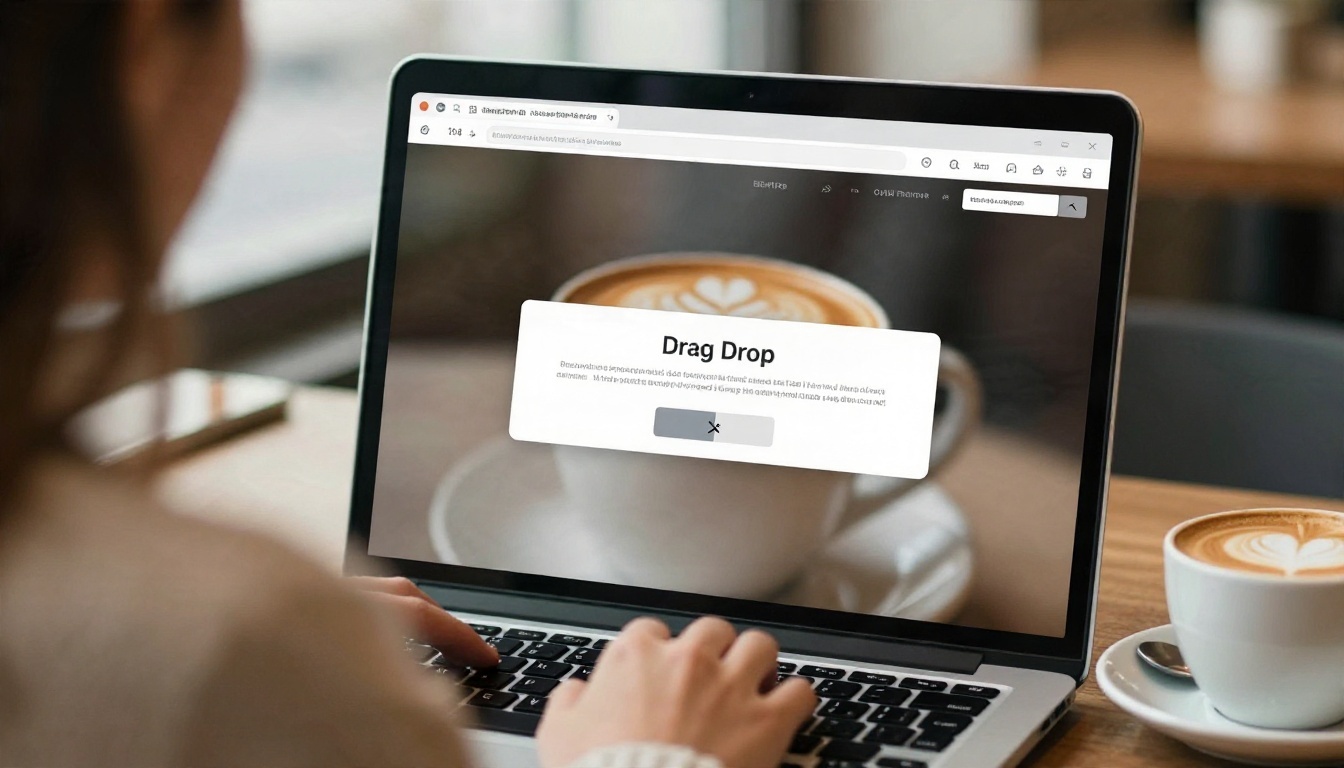
Browserbasierte Kompressoren sind der schnellste Weg, wenn die Zeit drängt. Du ziehst die Datei hinein, wählst eine Stufe und lädst das Ergebnis herunter. Keine Installation, in den meisten Fällen kein Konto.
So arbeiten Browser-Kompressoren
Fast alle machen im Hintergrund dieselben drei Dinge:
- Bilder verkleinern und auf eine niedrigere Auflösung herunterrechnen.
- Bilder neu kodieren mit stärkerer JPEG-Komprimierung.
- Ungenutzte Daten entfernen, etwa Metadaten, Vorschaubilder und doppelte Objekte.
Die Unterschiede zwischen den Tools liegen bei Voreinstellungen, Tageslimits und dem Umgang mit deiner Privatsphäre. Beliebte kostenlose Optionen wie Smallpdf, iLovePDF und der Online-Kompressor von Adobe folgen alle diesem Muster, auch wenn jede ihre eigenen Grenzen bei der Dateigröße und der Anzahl täglicher Nutzungen hat. Prüfe die aktuellen Limits auf ihren Websites, bevor du dich darauf verlässt.
Schritt für Schritt: online in unter einer Minute komprimieren
- Öffne den Kompressor deiner Wahl im Browser.
- Ziehe dein PDF in den Upload-Bereich oder klicke, um es auszuwählen.
- Wähle eine Komprimierungsstufe. Beginne mit „mittel“ oder „empfohlen“.
- Warte, bis die Verarbeitung fertig ist, und lade dann das Ergebnis herunter.
- Öffne die neue Datei und blättere durch jede Seite, um Text und Bilder zu prüfen.
- Sieh im Dateimanager nach der Dateigröße. Liegt sie noch über der Grenze, komprimiere erneut mit „stark“.
💡 Profi-Tipp: Wiederholtes Komprimieren einer bereits komprimierten Datei erzeugt verschwommene, klötzchenartige Bilder. Geh zurück zum Original und wähle eine stärkere Einstellung.
Datenschutzrisiken im Blick behalten
Wenn du eine Datei auf eine zufällige Website hochlädst, liegt eine Kopie davon zumindest eine Zeit lang auf dem Server eines anderen. Bei einer Urlaubsbroschüre ist das kaum wichtig. Bei einer Steuererklärung, einem Arztbericht oder einer unterschriebenen Geheimhaltungsvereinbarung schon.
- Lies nach, wie lange der Dienst Dateien aufbewahrt. Viele geben an, sie nach etwa einer Stunde zu löschen.
- Meide Tools, die vor der Anzeige des Ergebnisses eine E-Mail-Adresse verlangen.
- Verwende für sensible Dokumente eine Offline-Methode aus dem nächsten Abschnitt.
Kostenlose Offline-Methoden, die funktionieren
Offline-Methoden behalten die Datei auf deinem Computer. Außerdem gibt es dafür kein Tageslimit.
Mac: Vorschau verwenden
Unter macOS öffnest du das PDF in der Vorschau, wählst Ablage, dann Exportieren und wählst unter Quartz-Filter die Option Dateigröße reduzieren. Das geht schnell, kann aber grob arbeiten und Bilder weich wirken lassen. Prüfe das Ergebnis, bevor du es verschickst.
Windows: Kleiner drucken oder exportieren
Windows hat keinen Ein-Klick-PDF-Kompressor, aber du hast ein paar Möglichkeiten:
- Word oder PowerPoint: Wenn du Speichern unter und PDF wählst, wähle Minimale Größe (Onlineveröffentlichung) statt Standard.
- Google Docs oder Google Slides: als PDF herunterladen. Google wendet in der Regel eine moderate Komprimierung an, die für die meisten Uploads passt.
- Microsoft Edge: Öffne das PDF und drucke es als PDF mit einer niedrigeren Qualitätseinstellung, sofern verfügbar.
Ghostscript für Fortgeschrittene
Ghostscript ist ein kostenloses Kommandozeilen-Tool. Eine einzige Zeile erledigt die Arbeit:
gs -sDEVICE=pdfwrite -dCompatibilityLevel=1.4 -dPDFSETTINGS=/ebook -dNOPAUSE -dQUIET -dBATCH -sOutputFile=output.pdf input.pdf
Ersetze /ebook durch /screen, wenn du das kleinste Ergebnis brauchst, oder durch /printer, wenn du bessere Qualität brauchst.
Welche Methode solltest du wählen?
| Methode | Kosten | Geschwindigkeit | Datenschutz | Ideal für |
|---|
| Online-Komprimierer | Kostenlos (tägliches Limit) | Sehr schnell | Mittel | Alltägliche Dateien |
| Mac-Vorschau | Kostenlos | Schnell | Hoch | Schnelle Korrekturen auf dem Mac |
| Word „Minimale Größe" | Kostenlos mit Office | Schnell | Hoch | Dokumente, die du noch bearbeiten kannst |
| Google Docs-Export | Kostenlos | Schnell | Mittel | Einfache Textdokumente |
| Ghostscript | Kostenlos | Schnell nach der Einrichtung | Hoch | Stapelverarbeitung und Automatisierung |
| Stattdessen einen Link teilen | Kostenloser Tarif verfügbar | Sofort | Abhängig von den Einstellungen | Große Kataloge, Portfolios, Handbücher |
Verzichte ganz auf den Anhang
Manchmal ist Komprimieren die falsche Antwort. Ein Produktkatalog voller Fotografien, ein Lookbook oder ein Design-Portfolio verliert seinen ganzen Sinn, wenn du die Bilder zusammenpresst. Die Datei ist groß, weil der Inhalt gut aussehen muss.

Teile einen Link, keine Datei
Statt ein 60-MB-PDF anzuhängen, verwandelst du es in eine Online-Publikation und schickst einen kurzen Link. Die Leserin oder der Leser öffnet ihn im Browser, blättert durch die Seiten und lädt nichts Schweres herunter. Nichts stößt an eine E-Mail-Größengrenze, weil du nur eine URL verschickst.
Genau das macht der PDF-zu-Flipbook-Konverter. Deine Originaldatei bleibt unverändert erhalten, mit voller Bildqualität, und die Leserin oder der Leser erlebt auf Desktop oder Smartphone ein flüssiges Umblättern.
Wann ein Link besser ist als Komprimierung
- Du brauchst scharfe Bilder, etwa für Mode, Möbel oder Immobilien.
- Du schickst dasselbe Dokument an viele Personen und willst einen Link statt vieler Anhänge.
- Du willst die Datei später aktualisieren, ohne etwas neu zu senden.
- Du willst sehen, wer es geöffnet hat und wie weit sie gelesen haben.
So erstellst du ein Flipbook aus einem großen PDF
Hier ist der komplette Ablauf bei Flipbooks AI, vom ersten Klick bis zum teilbaren Link. Es dauert nur ein paar Minuten.
Schritt 1: Erstelle dein Konto
Gehe zu Flipbooks AI und erstelle ein Konto. Du kannst mit dem kostenlosen Tarif starten und dir später die Preisseite ansehen, wenn du mehr Flipbooks oder zusätzliche Funktionen willst.
Schritt 2: Lade das PDF hoch
- Klicke in deinem Dashboard auf die Schaltfläche, um ein neues Flipbook zu erstellen.
- Ziehe dein schweres PDF in den Upload-Bereich. Du musst es vorher nicht komprimieren.
- Warte, bis die Plattform jede Seite in eine Flipbook-Seite umwandelt.
- Sieh dir das Ergebnis in der Vorschau an. Die Seiten sollten sich flüssig umblättern und der Text scharf bleiben.
✅ Bewährte Methode: Lade die bestmögliche Version hoch, die du hast. Das Flipbook lädt Seiten nach und nach, sodass Leserinnen und Leser nicht mit Wartezeit für deine große Datei bezahlen.
Schritt 3: Passe das Erscheinungsbild an
Gib dem Flipbook das Gefühl deiner Marke statt eines austauschbaren Betrachters:
- Füge dein Logo und deine Markenfarben hinzu.
- Wähle einen Hintergrund und einen Umblättereffekt.
- Bette Videos und Audio direkt auf den Seiten ein.
- Füge anklickbare Links zu deiner Website, deinem Shop oder deinem Buchungsformular hinzu.
- Setze auf responsives Design, damit sich das Layout an Smartphones und Tablets anpasst.

Schritt 4: Teile es auf deine Weise
Du hast mehrere Freigabeoptionen, und keine davon fügt ein Wasserzeichen hinzu:
| Freigabeoption | Verwenden, wenn |
|---|
| Direkter Link | Du per E-Mail, Chat oder in sozialen Medien teilst |
| Einbettungscode | Du das Flipbook auf deiner eigenen Website zeigen willst. Siehe das Werkzeug Flipbook auf Website einbetten |
| Passwortschutz | Der Inhalt ist privat, etwa bei Verträgen oder internen Berichten |
| Offline-Download | Eine Person braucht eine Kopie ohne Internetverbindung |
Schritt 5: Verfolge, wer liest
Auf dem Professional-Tarif erhältst du Analysen und Kontaktgewinnung: Sieh, wie viele Personen das Flipbook geöffnet haben, welche Seiten ihre Aufmerksamkeit gehalten haben, und erfasse Kontaktdaten, bevor sie lesen. Prüfe die Preispläne, um zu sehen, welcher Tarif passt. Unbegrenzte Flipbooks gibt es ab dem Standard-Tarif und darüber.
Reale Fälle, in denen die Größe zählt
Unterschiedliche Aufgaben brauchen unterschiedliche Antworten. So laufen einige typische Situationen ab.
Die Studentin, die eine Aufgabe abgibt
Eine Studentin scannt Laborprotokolle mit dem Handy, und das kombinierte PDF ist 38 MB groß. Das Portal der Universität nimmt 10 MB an. Ein Online-Kompressor auf mittlerer Stufe bringt es auf 6 MB, und die Handschrift bleibt lesbar. Hier ist Komprimieren die richtige Antwort, weil die Datei ein Scan und kein Aushängeschild ist.

Die Maklerin mit einer Fotobroschüre
Eine Maklerin hat eine 45 MB große Broschüre mit zwanzig Innenraumfotos. Verkleinert man sie auf 5 MB, wirken die Räume flach und körnig, was dem Verkauf schadet. Wenn du sie mit dem Immobilienbroschüren-Ersteller umwandelst, können Kaufinteressenten sie auf jedem Telefon öffnen, mit allen Fotos in voller Qualität.

Weitere Szenarien auf einen Blick
Fehler, die dich Zeit kosten
Ein paar Fehler tauchen immer wieder auf, wenn Menschen mit übergroßen PDFs kämpfen.
Zu oft komprimieren
Jeder Durchgang verschlechtert die Bilder weiter. Beginne immer neu mit der Originaldatei.
Versteckte Last ignorieren
Manchmal bleibt die Datei auch nach dem Komprimieren groß, weil sie eingebettete Anhänge, Formulardaten oder Ebenen enthält. Entferne sie mit „Reduzieren“ oder „Als PDF drucken“.
Sensible Dateien an unbekannte Seiten schicken
Ein kostenloses Tool ist nicht immer ein sicheres Tool. Wähle für alles Vertrauliche die Offline-Komprimierung oder schütze ein geteiltes Flipbook mit einem Passwort.
Das Ergebnis nicht prüfen
Öffne die verkleinerte Datei und blättere durch alles. Achte auf fehlende Schriften, unscharfe Unterschriften und vertauschte Seitenreihenfolge, bevor du sie verschickst.
⚠️ Warnung: Komprimierte Scans von Ausweisen oder Unterschriften können unlesbar werden. Wenn eine Behörde die Details lesen muss, zoome auf 200 Prozent und prüfe sie.
Schick dein PDF ohne Aufwand
Wenn die Datei ein Scan oder ein schlichtes Textdokument ist, komprimiere sie mit einem kostenlosen Online- oder Offline-Tool und mach weiter. Wenn die Datei ein visuelles Stück ist, das gut aussehen muss, quetsch sie nicht. Teile sie stattdessen als Link.
Bereit, es auszuprobieren? Kostenlos loslegen bei Flipbooks AI und verwandle dein schweres PDF in wenigen Minuten in ein Flipbook. Sieh dir alle Flipbook-Werkzeuge und Vorlagen an, um die passende Lösung für deinen Katalog, deine Karte, deinen Bericht oder dein Portfolio zu finden, oder vergleiche die Preise, wenn du Analysen, Lead-Erfassung und unbegrenzte Flipbooks brauchst.



