Vous avez passé trois semaines à peaufiner les plats, les prix et les photos. Puis l’imprimeur appelle : votre carte présente de fines bandes blanches sur chaque bord, le texte de la page de gauche est trop près du pli, et le vert paraît terne. Un mauvais export PDF est la raison la plus courante pour laquelle une bonne carte paraît bon marché. Cet article vous montre comment préparer un fichier prêt à imprimer, et comment transformer ce même PDF en flipbook numérique avec Flipbooks AI pour que votre carte fonctionne à table, sur un téléphone et sur votre site.
En bref : choisissez un format standard, ajoutez 3 mm (0,125 po) de fond perdu, gardez le texte à 6 mm (0,25 po) à l’intérieur de la coupe, exportez un fichier PDF/X à 300 dpi en CMJN, puis importez le même fichier pour une version numérique. Le reste de cet article détaille chaque étape, avec des chiffres que vous pouvez reprendre tels quels.
Pourquoi les PDF de carte posent problème chez l’imprimeur
La plupart des problèmes d’impression ne sont pas des problèmes de design. Ce sont des problèmes de préparation du fichier, qui n’apparaissent qu’une fois les 200 exemplaires découpés et emballés.
Les trois coupables habituels
Voici les erreurs que voient les imprimeurs chaque semaine :
- Pas de fond perdu. La couleur ou les photos s’arrêtent exactement au bord de la page, donc le moindre décalage de coupe laisse une fine ligne blanche.
- Texte trop proche du bord. Les prix et les noms de plats sont rognés ou paraissent serrés après la coupe.
- Mauvais mode couleur. Un fichier conçu en RVB est converti automatiquement en CMJN, et les oranges et sarcelles vifs deviennent ternes.
⚠️ Une carte coupée n’est jamais découpée avec une précision parfaite. Comptez un décalage d’environ 1 à 2 mm dans un sens ou dans l’autre. Le fond perdu et les marges de sécurité existent pour absorber ce décalage.
Mise en page écran contre mise en page imprimée
Une carte conçue pour Instagram n’est pas une carte conçue pour du carton. Les écrans utilisent le RVB, 72 à 150 dpi et pas de coupe. Les imprimeurs utilisent le CMJN, 300 dpi et une étape de coupe physique. Si vous partez d’un PDF conçu pour l’écran, vous perdez la zone d’image supplémentaire située hors de la page, que le fond perdu exige.
| Réglage | PDF écran | PDF impression |
|---|
| Mode couleur | RVB | CMJN |
| Résolution | 72 à 150 dpi | 300 dpi |
| Fond perdu | Aucun | 3 mm (0,125 po) |
| Repères de coupe | Non | Oui, si l’imprimeur le demande |
| Polices | Intégrées ou liées | Intégrées ou converties en contours |
| Taille du fichier | Petite, chargement rapide | Plus lourde, qualité maximale |
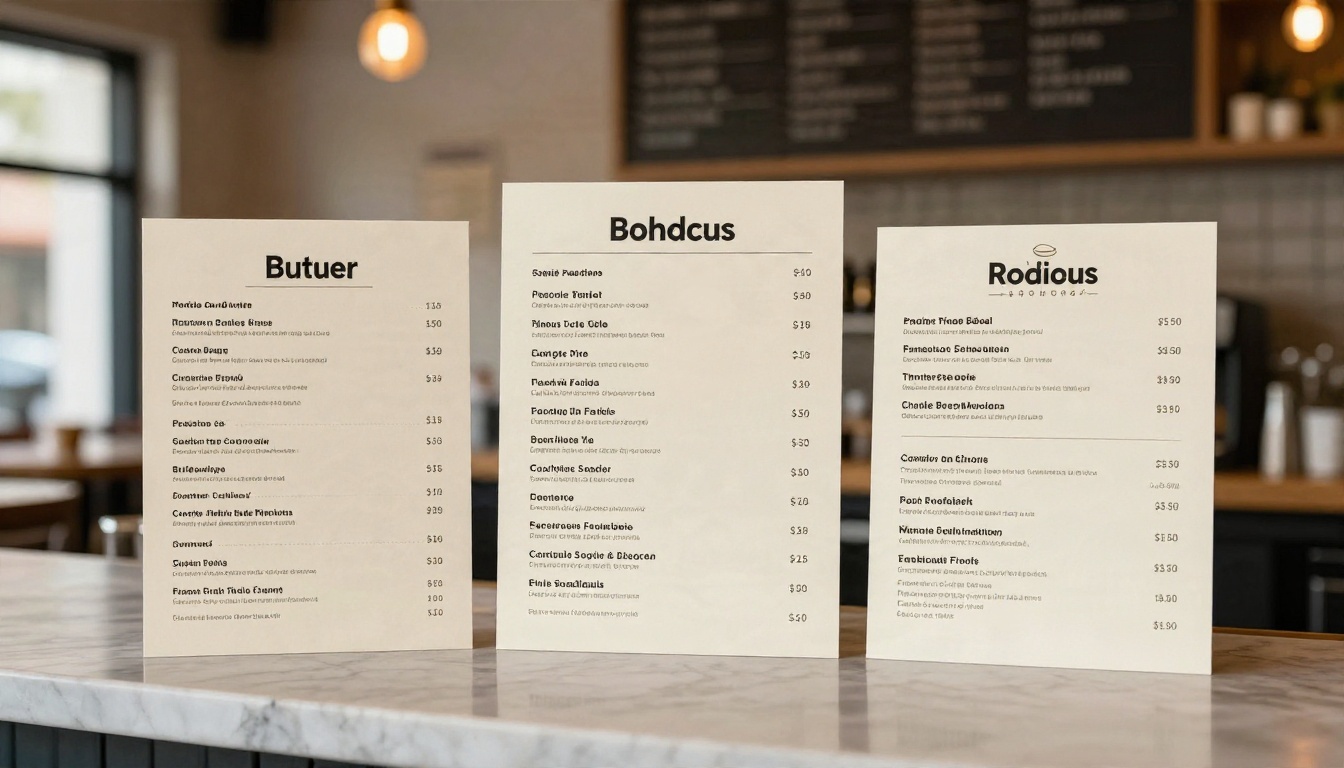
Choisir un format standard permet de garder une impression bon marché, car l’imprimeur découpe dans des feuilles courantes avec peu de chutes. Les formats sur mesure coûtent plus cher et demandent souvent un délai plus long.
Formats courants US et ISO
| Format | Taille de coupe (pouces) | Taille de coupe (mm) | Idéal pour |
|---|
| Demi-letter | 5,5 x 8,5 | 140 x 216 | Cafés, cartes courtes du midi |
| US Letter | 8,5 x 11 | 216 x 279 | Cartes de dîner complètes |
| US Legal | 8,5 x 14 | 216 x 356 | Longues cartes de boissons ou de vins |
| Tabloid | 11 x 17 | 279 x 432 | Doubles volets, grandes tables |
| A5 | 5,8 x 8,3 | 148 x 210 | Cartes compactes en salle |
| A4 | 8,3 x 11,7 | 210 x 297 | Cartes européennes standard |
| DL slim | 3,9 x 8,3 | 99 x 210 | Cartes de table, suggestions du jour |
| 4 x 9 slim | 4 x 9 | 102 x 229 | Listes de cocktails et de boissons |
Comment choisir le bon format
Adaptez le format à la façon dont vos clients utilisent la carte :
- Service au comptoir : A4 ou Letter, une seule feuille, facile à lire depuis la file d’attente.
- Service à table avec 20 plats ou plus : un double volet en Tabloid ou en A3, plié au format Letter ou A4.
- Bar et cocktails : un 4 x 9 slim ou une carte DL reste petit sur les tables encombrées.
- Suggestions du jour : A5 ou demi-letter, imprimé en petites séries et mis à jour souvent.
💡 Si votre carte change chaque mois, imprimez une petite série sur une presse numérique et gardez le PDF comme original. Un flipbook numérique peut être mis à jour le jour même, donc vous ne réimprimez que lorsque c’est vraiment nécessaire.
Réglages du fond perdu, de la coupe et de la zone de sécurité
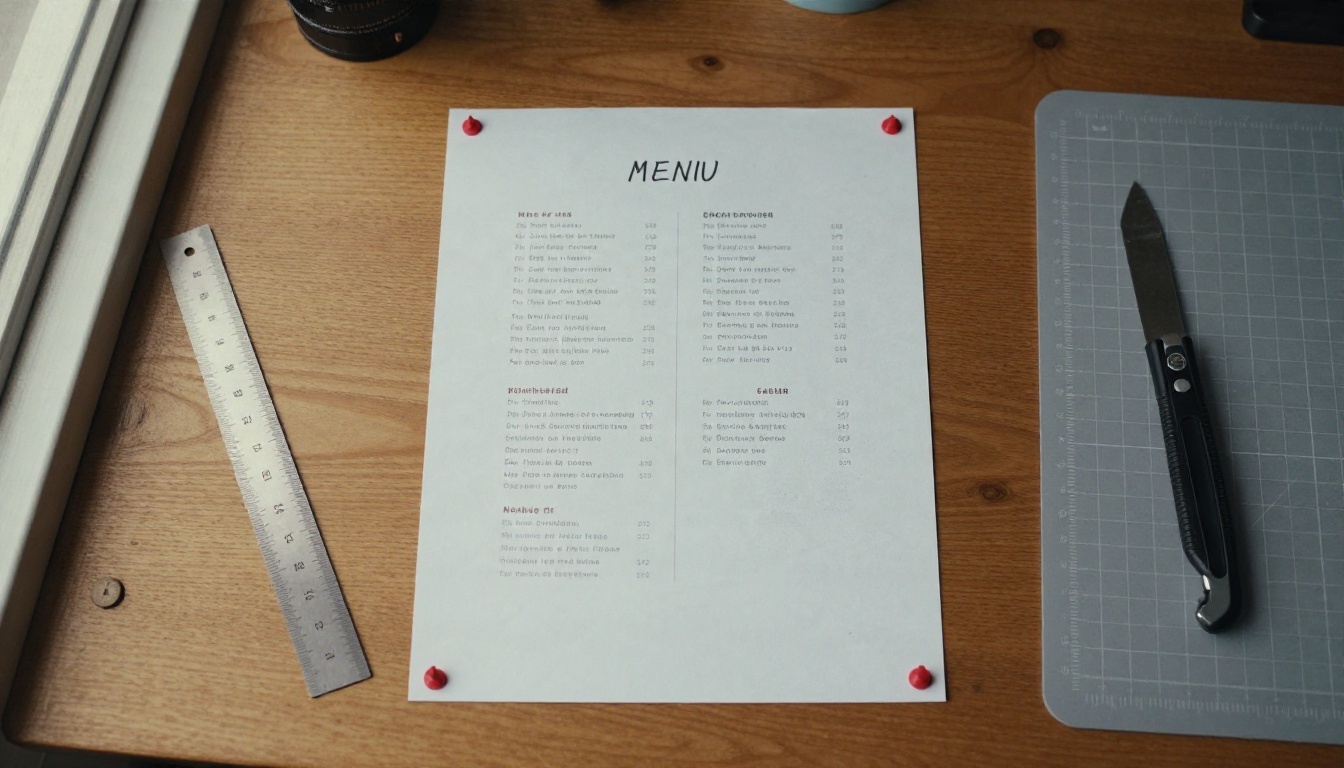
Trois cadres définissent chaque page imprimée. Si vous les réglez correctement, le reste est simple.
Ce que signifie chaque cadre
- Coupe : la taille finale de la carte après découpe.
- Fond perdu : les éléments graphiques qui dépassent la ligne de coupe, normalement 3 mm (0,125 po) de chaque côté.
- Zone de sécurité : la zone à l’intérieur de la coupe où tout le texte et les logos importants doivent rester, normalement à 6 mm (0,25 po) du bord.
Une carte Letter avec fond perdu devient donc 8,75 x 11,25 pouces, et une carte A4 devient 216 x 303 mm.
| Taille de coupe | Taille du document avec fond perdu | Zone de sécurité pour le texte |
|---|
| Demi-letter (5,5 x 8,5 po) | 5,75 x 8,75 po | 4,75 x 7,75 po |
| Letter (8,5 x 11 po) | 8,75 x 11,25 po | 7,75 x 10,25 po |
| Legal (8,5 x 14 po) | 8,75 x 14,25 po | 7,75 x 13,25 po |
| Tabloid (11 x 17 po) | 11,25 x 17,25 po | 10,25 x 16,25 po |
| A5 (148 x 210 mm) | 154 x 216 mm | 136 x 198 mm |
| A4 (210 x 297 mm) | 216 x 303 mm | 198 x 285 mm |
Régler le fond perdu dans les outils courants
Les étapes sont presque identiques dans tous les logiciels de mise en page :
- Créez le document à la taille de coupe.
- Ouvrez les paramètres du document et saisissez 3 mm ou 0,125 po dans les quatre champs de fond perdu.
- Prolongez les couleurs de fond, les photos et les textures jusqu’à la ligne rouge du fond perdu.
- Gardez le texte, les logos et les prix à l’intérieur de la zone de sécurité.
- À l’export, cochez l’option utiliser les paramètres de fond perdu du document.
Si vous concevez dans Canva, Figma ou Affinity, vérifiez si le panneau d’export propose une option « PDF d’impression » avec fond perdu et repères de coupe. Si ce n’est pas le cas, créez la page 6 mm plus grande et prolongez manuellement les éléments graphiques.
✅ Faites un test : placez une fine bordure colorée exactement sur la ligne de coupe dans un brouillon. Si la bordure est coupée en son milieu dans votre export, votre fond perdu fonctionne. Supprimez la bordure avant l’export final.
Couleur, polices et qualité des images
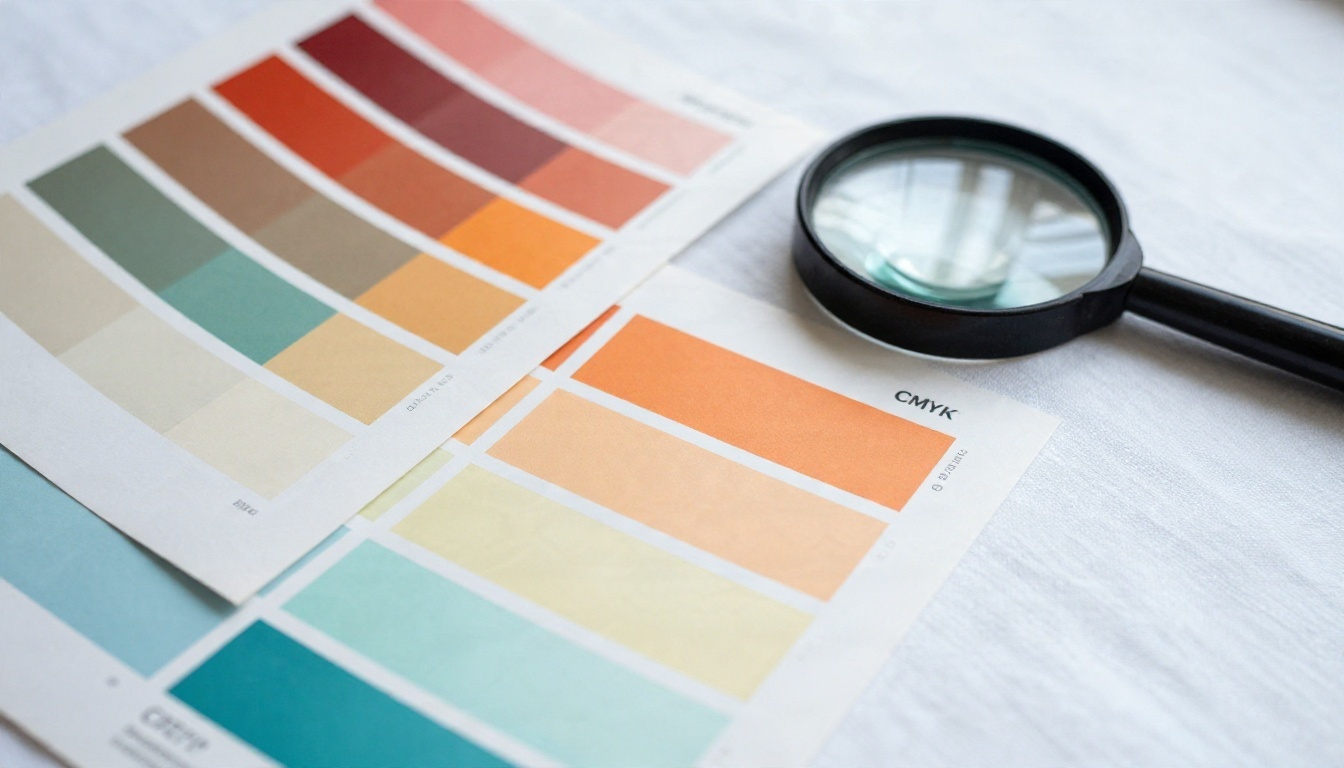
Le fond perdu règle les bords. Cette section règle tout ce qui se trouve à l’intérieur.
CMJN, noir riche et couleurs directes
Les imprimeurs mélangent cyan, magenta, jaune et noir. Les couleurs vives de l’écran peuvent sortir de cette gamme : convertissez donc tôt et vérifiez le résultat.
- Construisez le fichier en CMJN, pas en RVB.
- Pour le texte courant, utilisez du noir à 100 % (K seul). Un noir en quatre couleurs sur un petit texte donne des contours flous.
- Pour les grands fonds noirs, utilisez un noir riche tel que C60 M40 Y40 K100.
- Ajoutez une couleur directe uniquement si la couleur de votre marque doit correspondre exactement sur chaque imprimé.
Polices et résolution
- Intégrez ou convertissez en contours toutes les polices. Une police manquante modifie votre mise en page et peut déplacer des prix sur la mauvaise ligne.
- Gardez les images à 300 dpi à la taille finale. Une photo nette sur un ordinateur portable peut sortir floue sur une page 8,5 x 11.
- Évitez les textes de moins de 7 pt, et utilisez 8 à 9 pt pour les polices fines sur fond sombre.
- Utilisez une épaisseur de trait minimale de 0,25 pt pour que les filets fins ne disparaissent pas.
Choix du papier
| Papier | Toucher | Idéal pour | Points de vigilance |
|---|
| Papier couché brillant 100 lb | Lisse, éclatant | Cartes riches en photos | Traces de doigts, reflets |
| Couverture non couchée 80 lb | Chaud, naturel | Bistrots et cafés | Couleurs plus douces |
| Carte plastifiée 14 pt | Se nettoie facilement | Gros volumes, restauration décontractée | Coût unitaire plus élevé |
| Feuille synthétique imperméable | Effet plastique | Terrasses extérieures, bars | Finitions limitées |
💡 Demandez à l’imprimeur une épreuve physique avant un gros tirage. Une épreuve numérique sur votre écran ne peut pas montrer comment le vert de la page trois se comportera sur un papier non couché.
Exporter correctement le PDF final
Vos réglages d’export sont la dernière occasion de repérer une erreur.
Liste de contrôle du PDF d’impression
Utilisez cette liste à chaque fois :
- Choisissez PDF/X-1a ou PDF/X-4 si votre imprimeur les accepte.
- Réglez la couleur sur CMJN et la qualité d’image sur maximale.
- Activez le fond perdu et, si demandé, les repères de coupe.
- Intégrez toutes les polices et aplatissez les transparences si l’imprimeur le demande.
- Exportez les doubles pages ou les pages simples exactement comme l’imprimeur le demande. Beaucoup d’ateliers veulent des pages simples pour les brochures piquées à cheval.
- Ouvrez le PDF exporté et zoomez à 400 % sur chaque coin.
Reliure et nombre de pages
Le nombre de pages compte pour les cartes pliées et piquées.
| Reliure | Règle de nombre de pages | Usage courant |
|---|
| Feuille simple | 1 ou 2 faces | Déjeuner et brunch |
| Double volet | 4 pages | Carte du soir courte |
| Triple volet | 6 volets | Vente à emporter et room service |
| Brochure piquée à cheval | Multiples de 4 | Cartes des vins, menus dégustation |
| Spirale ou anneaux | Nombre quelconque | Longues cartes souvent modifiées |
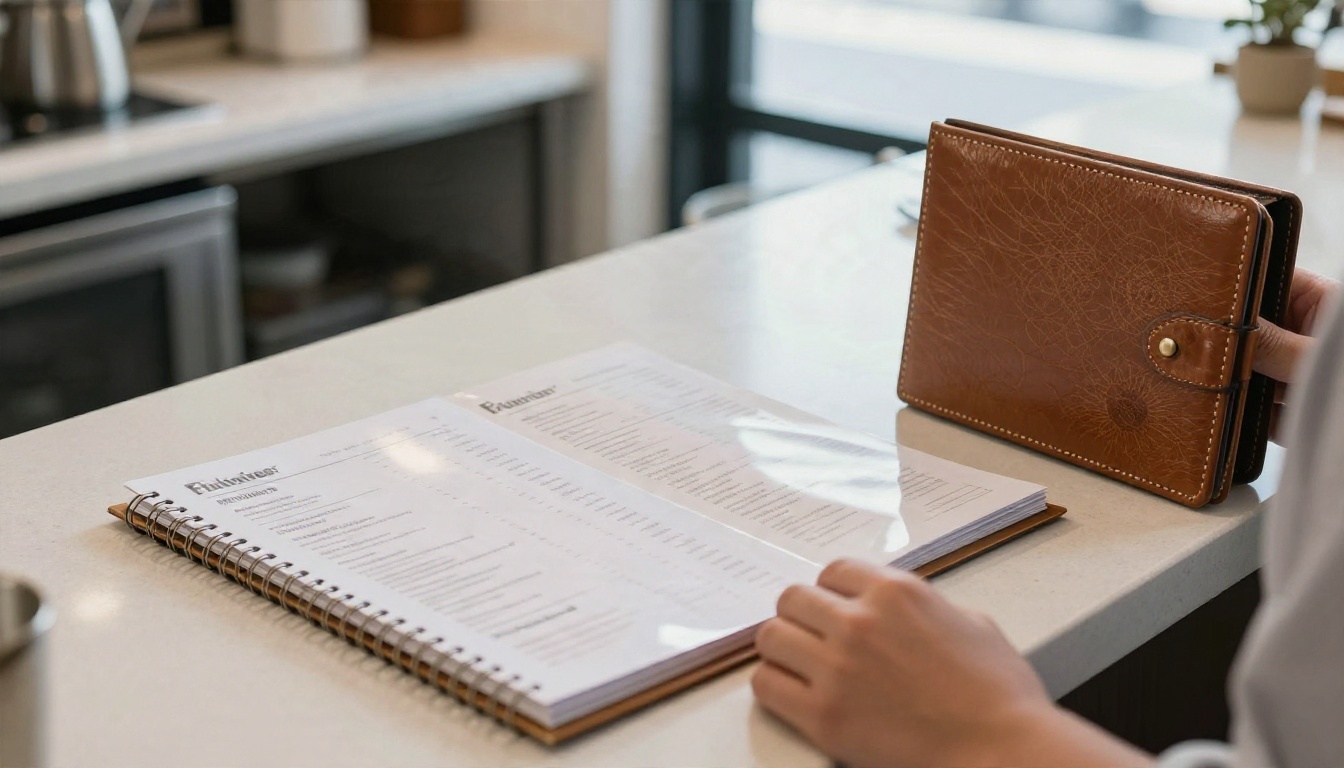
⚠️ Pour les brochures piquées, les pages intérieures se décalent légèrement vers l’extérieur. Demandez à votre imprimeur une compensation du décalage si vous avez plus de 16 pages.
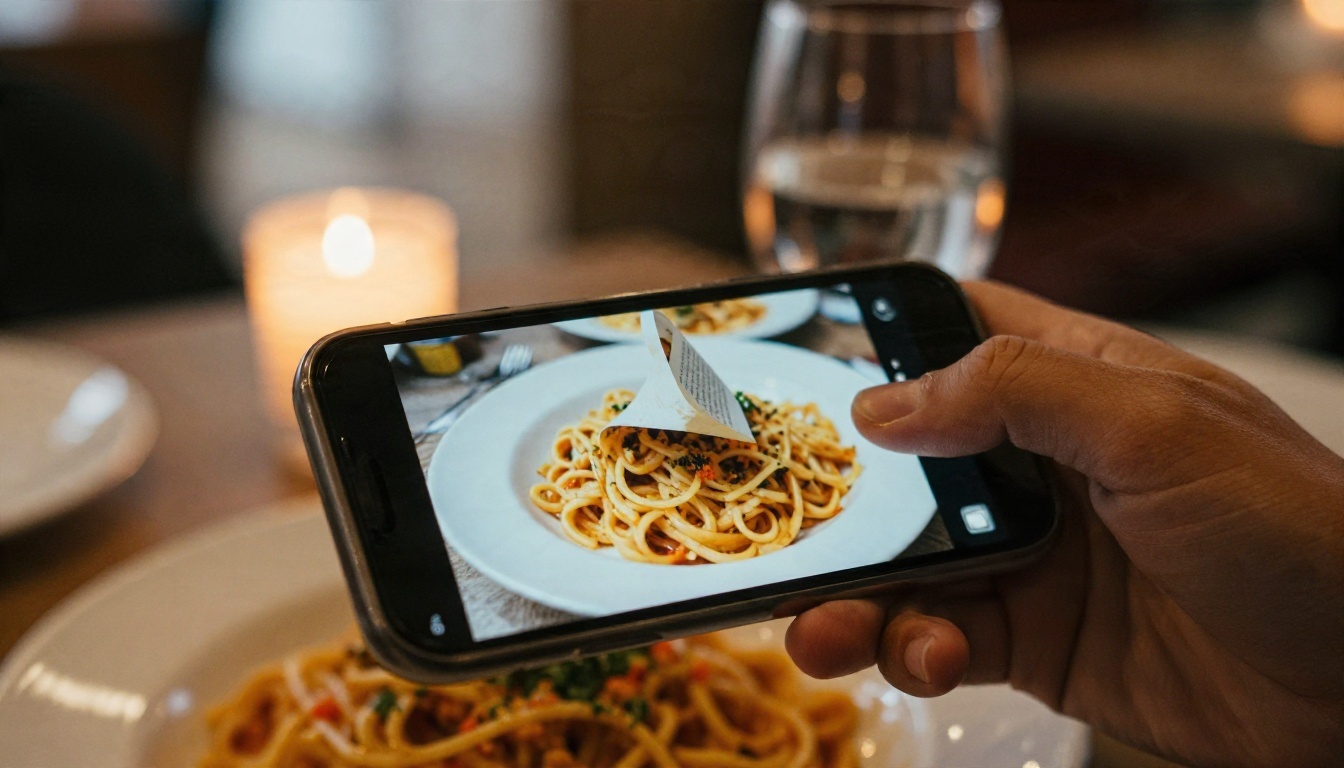
Une carte imprimée est un objet figé. Un flipbook numérique est la version qui peut changer entre le déjeuner et le dîner, qui fonctionne grâce à un QR code et qui atteint les personnes qui ne sont pas encore entrées. Le plus intéressant, c’est que vous n’avez rien à refaire. Le même PDF peut être réutilisé.
Pourquoi une version numérique est rentable
- Mises à jour des prix instantanées sans réimpression.
- Un QR code sur les chevalets de table, les tickets de caisse et les autocollants de vitrine.
- Un lien pour votre site web, votre fiche Google Business et vos bios sur les réseaux sociaux.
- Effets de tourne de page qui évoquent davantage le papier qu’un simple téléchargement de PDF.
- Mises en page adaptées aux mobiles qui restent lisibles sur petits écrans.
Carte imprimée ou flipbook numérique
| Fonctionnalité | Carte imprimée | Flipbook numérique |
|---|
| Vitesse de mise à jour | Des jours, plus le coût de réimpression | Quelques minutes |
| Coût par modification | Tirage | Gratuit après la configuration |
| Portée | Les clients présents en salle | Toute personne ayant le lien |
| Photos et vidéos | Photos uniquement | Photos, vidéos, audio |
| Suivi | Aucun | Vues et clics (offre Professional) |
| Usage hors ligne | Toujours | Avec le téléchargement hors ligne |
💡 Exportez deux PDF depuis votre fichier de mise en page : un PDF d’impression avec fond perdu et repères de coupe, et un PDF écran sans eux. La version écran se charge plus vite et affiche des bords propres sur téléphone.
Créer un flipbook de carte
Voici le tutoriel pour créer la version numérique avec Flipbooks AI. Il fonctionne particulièrement bien avec le Créateur de flipbook de carte de restaurant et le Concepteur de flipbooks de carte.
Étape par étape
- Ouvrez la plateforme. Rendez-vous sur Flipbooks AI et créez un compte. Votre tableau de bord affiche tout de suite un bouton pour un nouveau flipbook.
- Importez votre PDF. Déposez le PDF écran dans le Convertisseur PDF vers flipbook. Chaque page devient une page à feuilleter en quelques secondes, et les polices et les images restent nettes.
- Personnalisez l’apparence. Ajoutez votre logo, choisissez une couleur de fond qui correspond au ton du papier de votre carte imprimée, et sélectionnez un effet de pli de page. La marque est entièrement personnalisable, et il n’y a jamais de filigrane.
- Ajoutez du multimédia. Placez une courte vidéo de la cuisine sur la première page, ou ajoutez un audio en fond sonore. Vous pouvez intégrer des vidéos et audio sur n’importe quelle page.
- Prévisualisez sur mobile. La mise en page est adaptative. Vérifiez la page des desserts sur un petit téléphone avant de publier.
- Partagez-le. Copiez le lien direct, générez un QR code ou collez le code d’intégration dans votre site. La page Intégrer un flipbook sur un site web explique comment faire.
Confidentialité et fonctionnalités pro
- La protection par mot de passe convient bien aux cartes d’événements privés ou à une dégustation de mariage.
- Le téléchargement hors ligne permet au personnel de garder une copie pour la salle lorsque le Wi-Fi est faible.
- Statistiques et capture de prospects sur l’offre Professional indiquent les pages les plus consultées et peuvent collecter des adresses e-mail pour une liste de diffusion.
- Les flipbooks illimités sont inclus à partir de l’offre Standard, pour héberger en même temps des cartes de saison, une carte enfants et une carte des vins. Consultez les offres et tarifs pour plus de détails.
| Fonctionnalité de l’offre | Essai gratuit | Standard | Professional |
|---|
| Pas de filigrane | Oui | Oui | Oui |
| Flipbooks illimités | Non | Oui | Oui |
| Protection par mot de passe | Oui | Oui | Oui |
| Téléchargements hors ligne | Oui | Oui | Oui |
| Statistiques et capture de prospects | Non | Non | Oui |
Les détails des offres évoluent, confirmez donc toujours les limites actuelles sur la page des tarifs.
Relier l’imprimé et le numérique
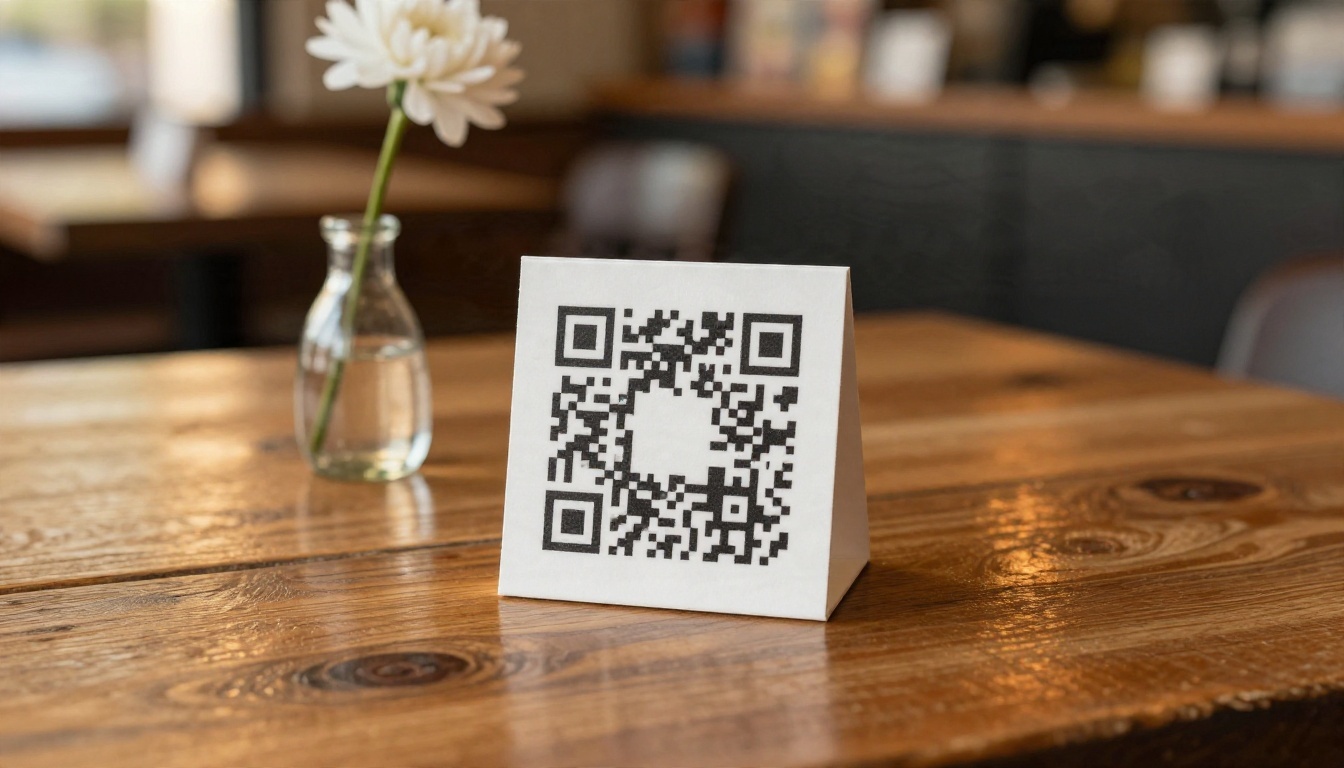
La configuration la plus efficace utilise les deux formats. Le papier assure le service du soir. Le flipbook s’occupe de tout le reste.
Où placer votre QR code
- Chevalets de table avec une courte phrase comme « Voir la carte du jour ».
- Tickets de caisse pour que les clients consultent la page des desserts après le plat principal.
- Le verso de la carte imprimée, à l’intérieur de la zone de sécurité et d’au moins 2 x 2 cm.
- Autocollants de vitrine pour que les passants lisent la carte avant d’entrer.
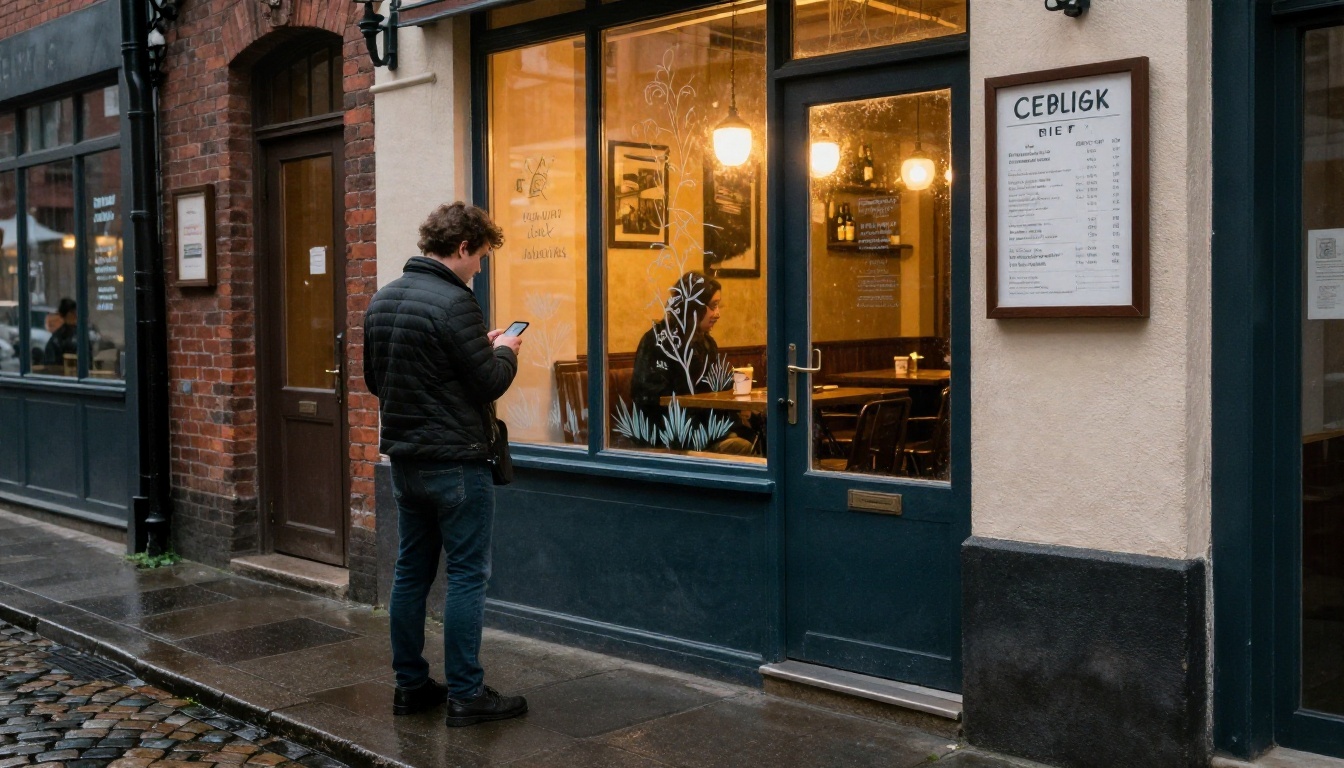
⚠️ Imprimez le QR code en noir plein sur fond clair et testez-le à la taille finale imprimée. Un code à faible contraste ou posé sur un pli brillant peut ne pas fonctionner sous l’éclairage d’un restaurant.
Exemple concret
Un bistrot de 40 couverts imprime 150 cartes au format Letter sur papier non couché avec 3 mm de fond perdu. Le propriétaire exporte un second PDF pour les écrans et l’importe dans un flipbook. Un QR code sur chaque table ouvre la même carte sur les téléphones des clients. Quand le fournisseur de poisson change, le propriétaire modifie le PDF, l’importe à nouveau, et le lien reste identique. La carte imprimée n’est réimprimée que lors du changement de saison complet, deux fois par an.
Autre cas : un bar d’hôtel utilise une carte boissons 4 x 9 slim en version imprimée, et une version flipbook avec une page Carte des soins spa et bien-être à la fin, pour que les clients découvrent les deux services à partir d’un seul lien.
Liste de vérification pré-presse avant d’envoyer vos fichiers
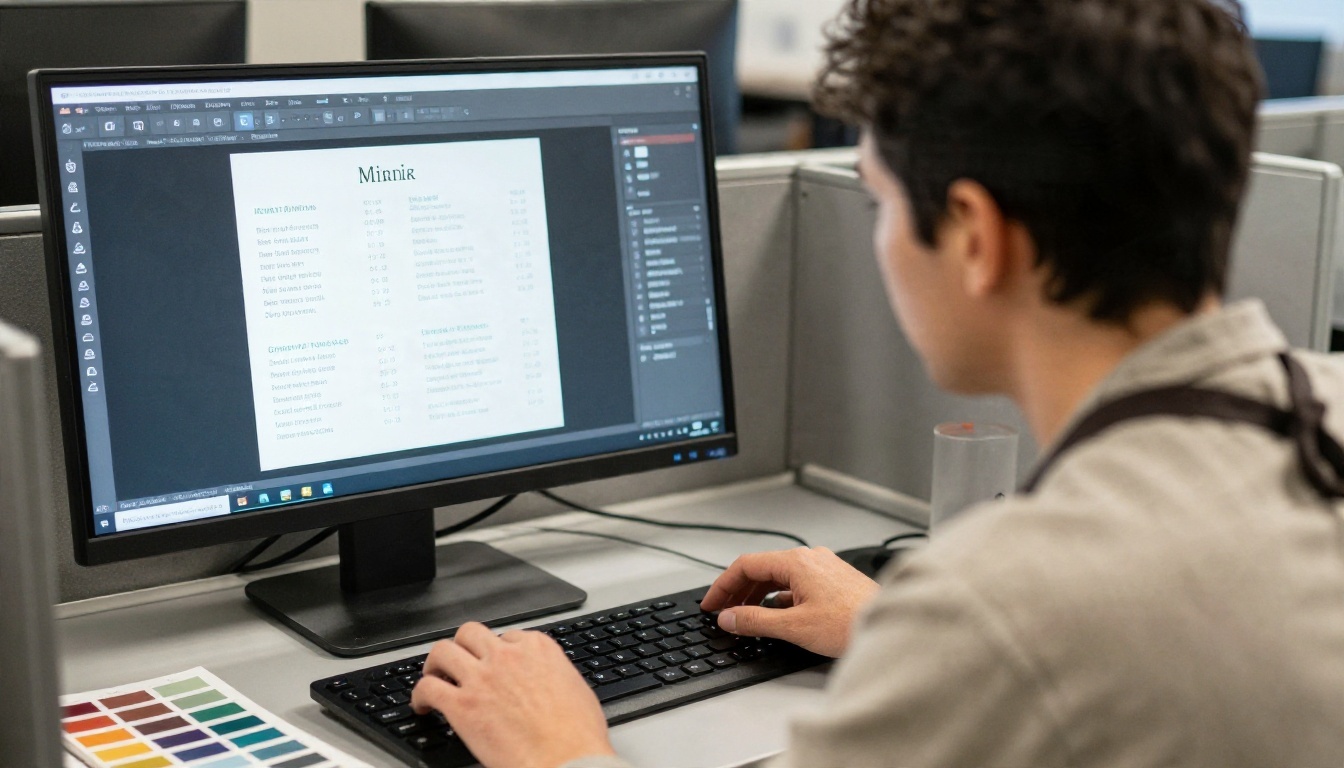
Prenez dix minutes avant chaque import et parcourez cette liste.
Vérification finale du fichier
- La taille du document correspond à la taille de coupe indiquée par l’imprimeur.
- Le fond perdu fait 3 mm (0,125 po) et les éléments graphiques s’y prolongent.
- Le texte se trouve dans la zone de sécurité de 6 mm (0,25 po).
- Le mode couleur est CMJN et les images sont à 300 dpi.
- Les polices sont intégrées ou converties en contours.
- Les prix, les allergènes et l’orthographe sont relus par deux personnes.
- L’ordre et le nombre de pages correspondent au mode de reliure.
- Un PDF écran distinct est enregistré pour la version numérique.
Erreurs courantes à éviter
- Placer une fine bordure près du bord, ce qui paraît irrégulier quand la coupe se décale.
- Donner à un volet plié la même largeur que les autres. Les volets intérieurs doivent être 1 à 2 mm plus étroits dans un triple volet.
- Oublier que le QR code a besoin d’une zone de blanc autour de lui.
- Utiliser un logo PNG transparent avec un fond blanc sur une couleur de fond.
Prêt à imprimer et à publier
Vous avez maintenant les chiffres qui comptent : formats standard, fond perdu de 3 mm, zone de sécurité de 6 mm, CMJN à 300 dpi et un export PDF propre. Envoyez la version imprimée à votre imprimeur, puis offrez à vos clients un second moyen de lire la carte sur leur téléphone.
Prêt à créer la version numérique ? Commencez gratuitement sur Flipbooks AI, parcourez la liste complète des outils flipbook, ou comparez les offres tarifaires pour choisir celle qui convient à votre restaurant. Importez le PDF de votre carte dès aujourd’hui et préparez un flipbook partageable et un QR code avant votre prochain service.



