Você levou três semanas para caprichar nos pratos, nos preços e nas fotos. Então a gráfica liga: seu cardápio tem finas faixas brancas em todas as bordas, o texto da página da esquerda fica perto demais da dobra e o verde parece sujo. Uma exportação ruim do PDF é o motivo mais comum de um bom cardápio parecer barato. Este artigo mostra como montar um arquivo pronto para impressão e como transformar esse mesmo PDF em um flipbook digital com o Flipbooks AI, para que seu cardápio funcione na mesa, no celular e no seu site.
Em resumo: escolha um tamanho padrão, adicione 3 mm (0,125 in) de sangria, mantenha o texto a 6 mm (0,25 in) de distância do corte, exporte um arquivo PDF/X a 300 dpi em CMYK e envie o mesmo arquivo para a versão digital. O restante do artigo explica cada etapa, com números que você pode copiar.
Por que os PDFs de cardápio dão problema na gráfica
A maioria dos problemas de impressão não são problemas de design. São problemas de configuração do arquivo, que só aparecem depois que 200 cópias já foram cortadas e embaladas.
As três causas mais comuns
Estes são os erros que as gráficas veem toda semana:
- Sem sangria. Cores ou fotos param exatamente na borda da página, então qualquer pequeno desvio no corte deixa uma linha branca.
- Texto perto demais da borda. Preços e nomes de pratos são cortados ou parecem apertados depois do acabamento.
- Modo de cor errado. Um arquivo feito em RGB é convertido para CMYK automaticamente, e laranjas e azul-petróleo vivos ficam chapados.
⚠️ Um cardápio cortado nunca sai com precisão perfeita. Espere um desvio de cerca de 1 a 2 mm para um lado ou para o outro. A sangria e as margens de segurança existem para absorver esse desvio.
Layout para tela ou layout para impressão
Um cardápio feito para o Instagram não é um cardápio feito para cartão de papel. Telas usam RGB, de 72 a 150 dpi e não têm corte. Gráficas usam CMYK, 300 dpi e uma etapa física de corte. Quando você começa de um PDF feito para telas, perde a área extra de imagem além da página que a sangria exige.
| Configuração | PDF para tela | PDF para impressão |
|---|
| Modo de cor | RGB | CMYK |
| Resolução | 72 a 150 dpi | 300 dpi |
| Sangria | Nenhuma | 3 mm (0,125 in) |
| Marcas de corte | Não | Sim, se a gráfica pedir |
| Fontes | Incorporadas ou editáveis | Incorporadas ou convertidas em curvas |
| Tamanho do arquivo | Pequeno, carrega rápido | Maior, qualidade total |
Tamanhos padrão de cardápio que funcionam
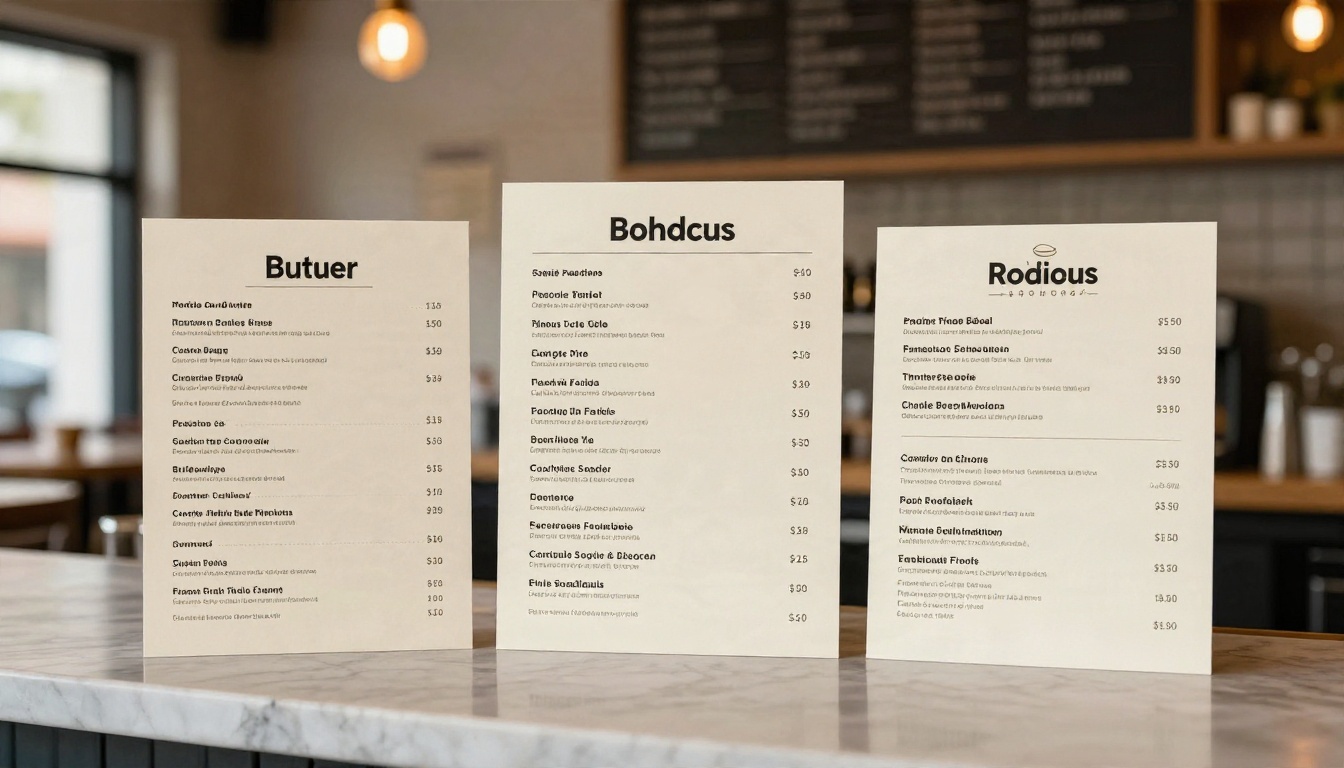
Escolher um tamanho padrão mantém a impressão barata, porque a gráfica corta a partir de folhas comuns com pouco desperdício. Tamanhos sob medida custam mais e costumam exigir um prazo maior.
Formatos comuns dos EUA e ISO
| Formato | Tamanho final (polegadas) | Tamanho final (mm) | Ideal para |
|---|
| Half letter | 5,5 x 8,5 | 140 x 216 | Cafeterias, cardápios curtos de almoço |
| US Letter | 8,5 x 11 | 216 x 279 | Cardápios completos de jantar |
| US Legal | 8,5 x 14 | 216 x 356 | Listas longas de bebidas ou vinhos |
| Tabloid | 11 x 17 | 279 x 432 | Páginas duplas dobradas, mesas grandes |
| A5 | 5,8 x 8,3 | 148 x 210 | Cardápios compactos do salão |
| A4 | 8,3 x 11,7 | 210 x 297 | Cardápios europeus padrão |
| DL slim | 3,9 x 8,3 | 99 x 210 | Cartões de mesa, pratos do dia |
| 4 x 9 slim | 4 x 9 | 102 x 229 | Listas de coquetéis e bebidas |
Como escolher o certo
Combine o tamanho com a forma como seus clientes usam o cardápio:
- Atendimento no balcão: A4 ou Letter, folha única, fácil de ler na fila.
- Atendimento à mesa com 20 pratos ou mais: um cardápio dobrado feito em folha Tabloid ou A3, dobrado para Letter ou A4.
- Bar e coquetéis: um 4 x 9 slim ou um cartão DL fica pequeno nas mesas lotadas.
- Pratos do dia: A5 ou half letter, impresso em tiragens pequenas e atualizado com frequência.
💡 Se seu cardápio muda todo mês, imprima uma tiragem pequena em uma impressora digital e guarde o PDF como matriz. Um flipbook digital pode ser atualizado no mesmo dia, então você só reimprime quando realmente precisar.
Configurações de sangria, corte e área segura
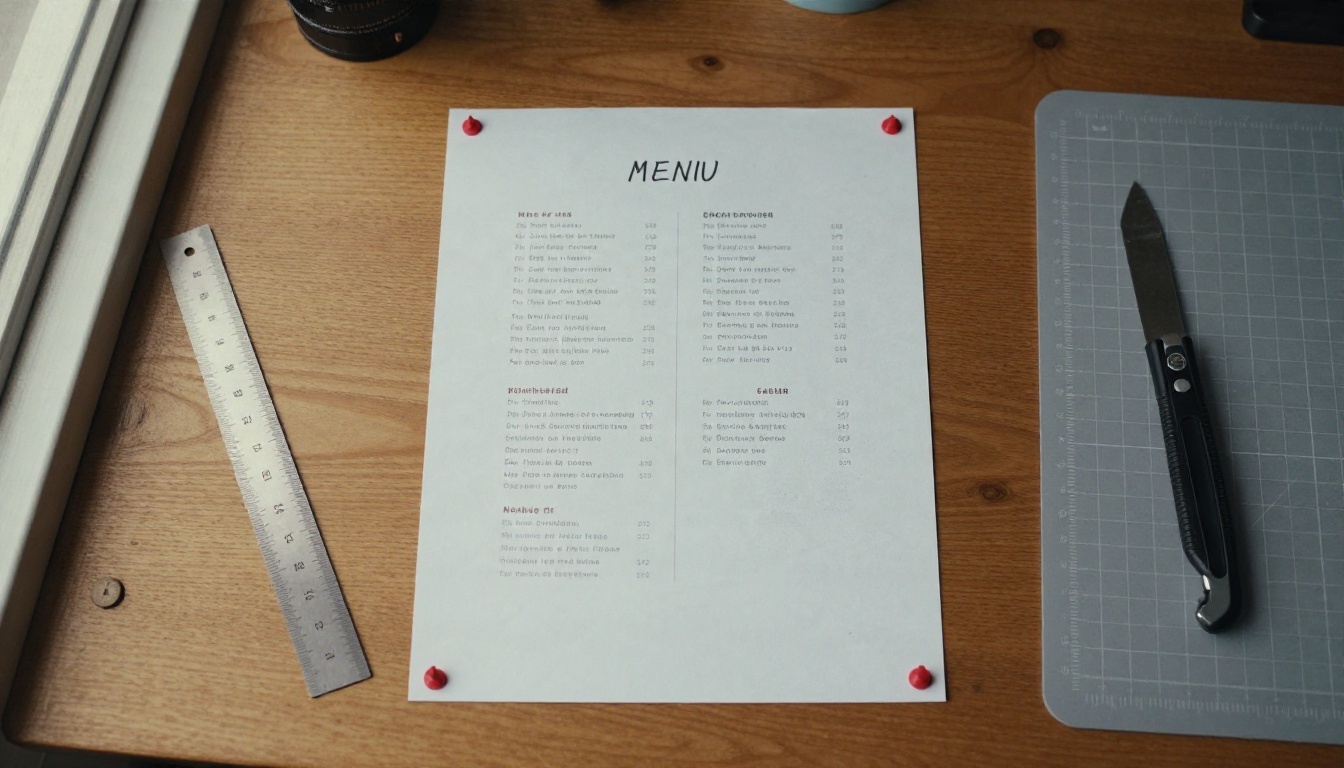
Três limites definem cada página impressa. Acerte esses três e o resto fica fácil.
O que cada limite significa
- Corte: o tamanho final do cardápio depois do corte.
- Sangria: arte extra que ultrapassa a linha de corte, normalmente 3 mm (0,125 in) em cada lado.
- Área segura: a área dentro do corte onde todo texto e logotipo importante devem ficar, normalmente a 6 mm (0,25 in) da borda.
Assim, um cardápio Letter com sangria fica com 8,75 x 11,25 polegadas, e um cardápio A4 fica com 216 x 303 mm.
| Tamanho final | Tamanho do documento com sangria | Área segura para texto |
|---|
| Half letter (5,5 x 8,5 in) | 5,75 x 8,75 in | 4,75 x 7,75 in |
| Letter (8,5 x 11 in) | 8,75 x 11,25 in | 7,75 x 10,25 in |
| Legal (8,5 x 14 in) | 8,75 x 14,25 in | 7,75 x 13,25 in |
| Tabloid (11 x 17 in) | 11,25 x 17,25 in | 10,25 x 16,25 in |
| A5 (148 x 210 mm) | 154 x 216 mm | 136 x 198 mm |
| A4 (210 x 297 mm) | 216 x 303 mm | 198 x 285 mm |
Como configurar a sangria nas ferramentas comuns
Os passos são quase os mesmos em qualquer programa de diagramação:
- Crie o documento no tamanho final.
- Abra a configuração do documento e digite 3 mm ou 0,125 in nos quatro campos de sangria.
- Estenda cores de fundo, fotos e texturas até a linha vermelha da sangria.
- Mantenha textos, logotipos e preços dentro da área segura.
- Na exportação, marque a opção para usar as configurações de sangria do documento.
Se você desenha no Canva, no Figma ou no Affinity, verifique se o painel de exportação oferece a opção de "PDF para impressão" com sangria e marcas de corte. Se não oferecer, monte a página 6 mm maior e estenda a arte manualmente.
✅ Faça um teste: coloque uma borda colorida fina exatamente na linha de corte em um rascunho. Se a sua exportação mostrar a borda cortada no meio, a sangria está funcionando. Apague a borda antes da exportação final.
Cor, fontes e qualidade de imagem
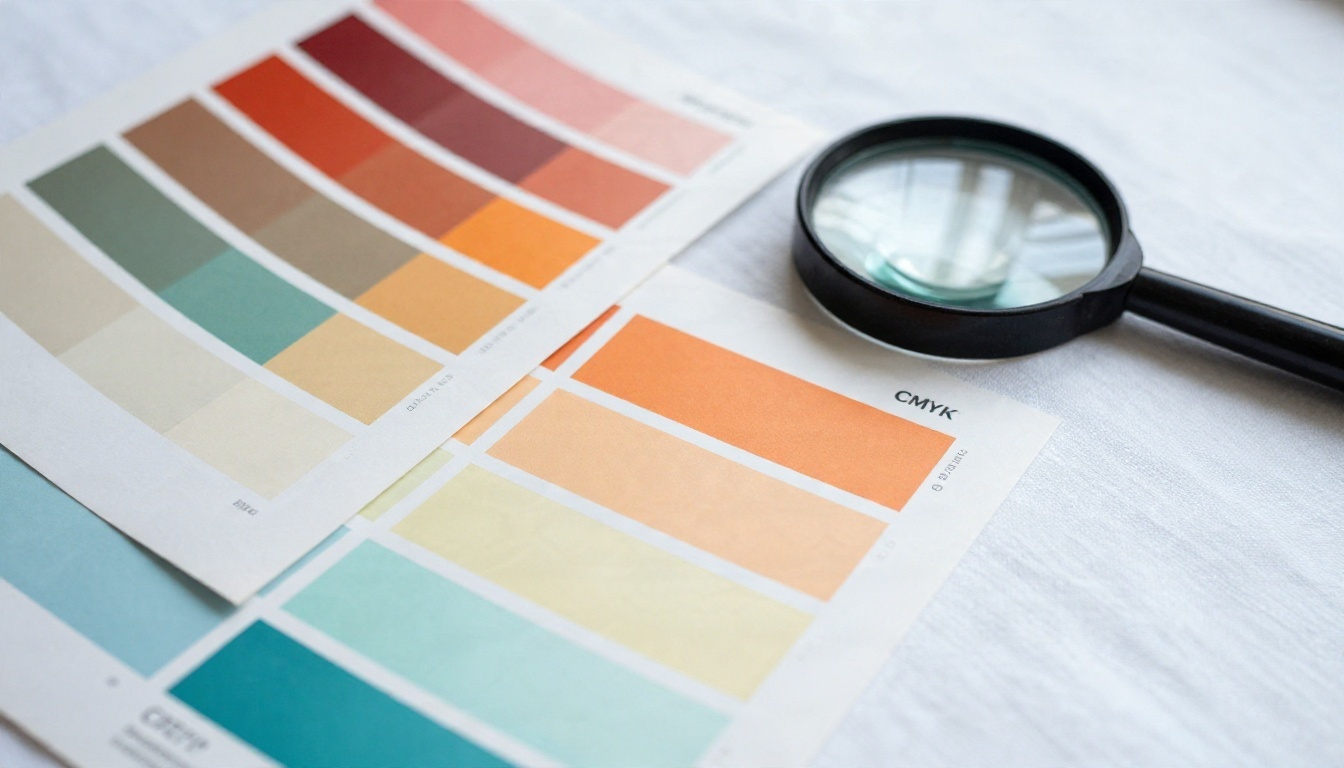
A sangria resolve as bordas. Esta seção resolve tudo o que fica dentro delas.
CMYK, preto rico e cores especiais
As impressoras misturam ciano, magenta, amarelo e preto. Cores vivas de tela podem ficar fora dessa faixa, então converta cedo e confira o resultado.
- Monte o arquivo em CMYK, não em RGB.
- Para textos corridos, use preto 100% (somente K). Preto com as quatro cores em textos pequenos deixa as bordas borradas.
- Para fundos pretos grandes, use um preto rico, como C60 M40 Y40 K100.
- Use uma cor especial apenas se sua cor de marca precisar combinar exatamente em todas as peças impressas.
Fontes e resolução
- Incorpore ou converta em curvas todas as fontes. Uma fonte ausente muda seu layout e pode jogar preços para a linha errada.
- Mantenha as imagens a 300 dpi no tamanho final. Uma foto que parece nítida no notebook pode sair macia em uma página 8,5 x 11.
- Evite textos menores que 7 pt, e use 8 a 9 pt para fontes leves sobre fundos escuros.
- Use uma espessura mínima de linha de 0,25 pt para que os filetes finos não desapareçam.
Escolha do papel
| Papel | Toque | Ideal para | Atenção a |
|---|
| Couchê brilhante 100 lb | Liso, brilhante | Cardápios com muitas fotos | Marcas de dedo, reflexo |
| Cartão sem revestimento 80 lb | Quente, natural | Bistrôs e cafeterias | Cores parecem mais suaves |
| Cartão plastificado 14 pt | Limpa com pano | Grande volume, restaurantes informais | Custo maior por peça |
| Folha sintética impermeável | Parecido com plástico | Varandas externas, bares | Acabamentos limitados |
💡 Peça à gráfica uma prova física antes de uma tiragem grande. Uma prova digital na sua tela não mostra como o verde da página três vai se comportar em papel sem revestimento.
Exporte o PDF final corretamente
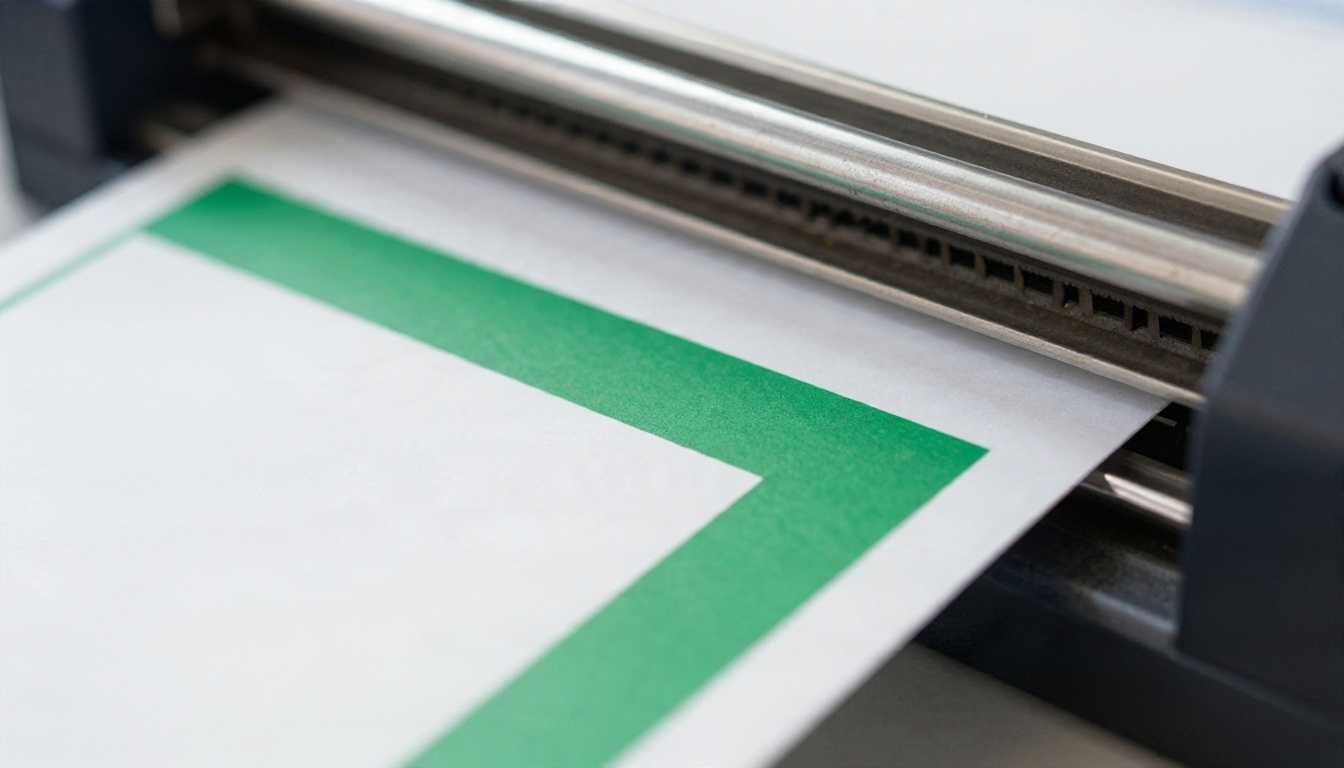
As configurações de exportação são a última chance de pegar um erro.
Checklist do PDF para impressão
Use esta lista sempre:
- Escolha PDF/X-1a ou PDF/X-4, se sua gráfica aceitar.
- Defina a cor como CMYK e a qualidade de imagem como máxima.
- Ative a sangria e, se solicitado, as marcas de corte.
- Incorpore todas as fontes e achate as transparências se a gráfica pedir.
- Exporte páginas duplas ou páginas únicas exatamente como a gráfica pedir. Muitas gráficas querem páginas únicas para livretos grampeados no meio.
- Abra o PDF exportado e amplie para 400% em cada canto.
Encadernação e número de páginas
O número de páginas importa para cardápios dobrados e grampeados.
| Encadernação | Regra de páginas | Uso típico |
|---|
| Folha única | 1 ou 2 lados | Almoço e brunch |
| Dobrado ao meio | 4 páginas | Cardápio curto de jantar |
| Dobrado em três | 6 painéis | Delivery e serviço de quarto |
| Livreto grampeado no meio | Múltiplos de 4 | Cartas de vinhos, menus degustação |
| Espiral ou argola | Qualquer quantidade | Cardápios longos com mudanças frequentes |
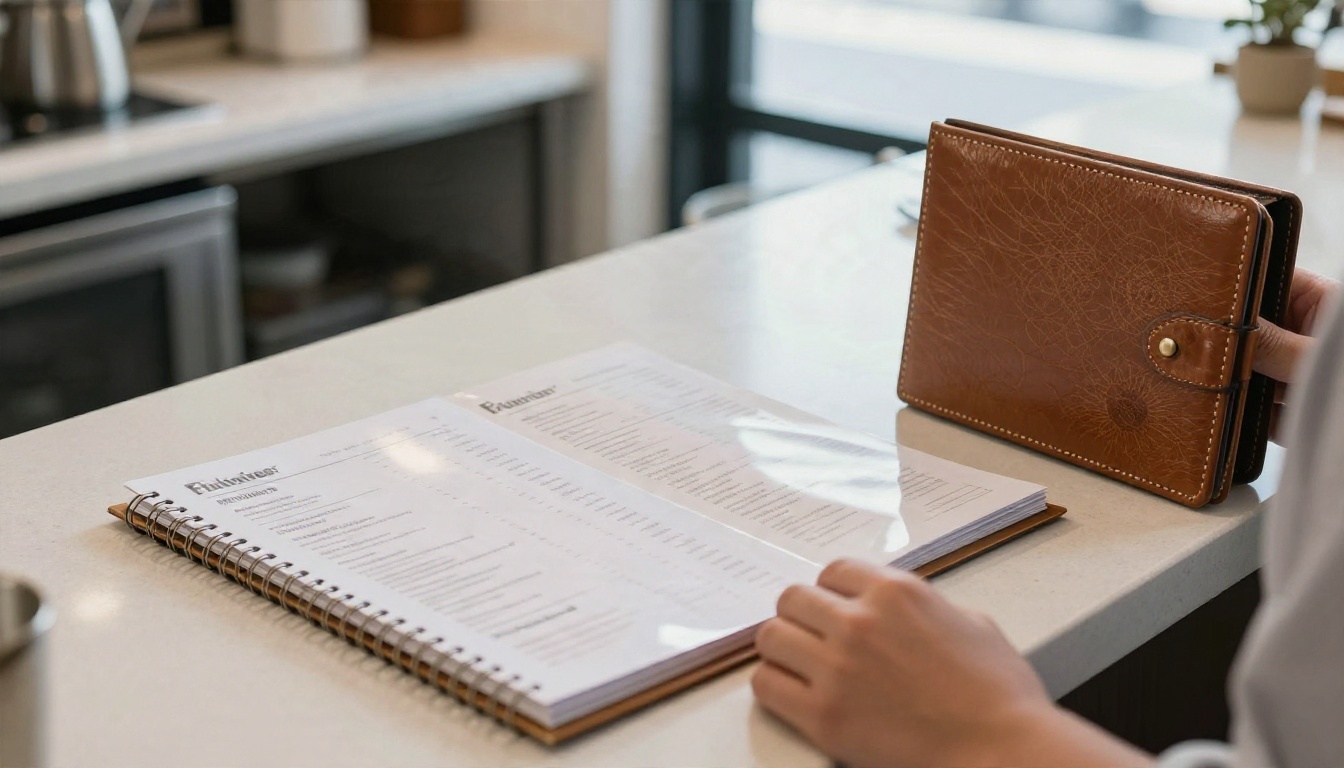
⚠️ Em livretos grampeados, as páginas internas se deslocam levemente para fora. Pergunte à gráfica sobre compensação de deslocamento se você tiver mais de 16 páginas.
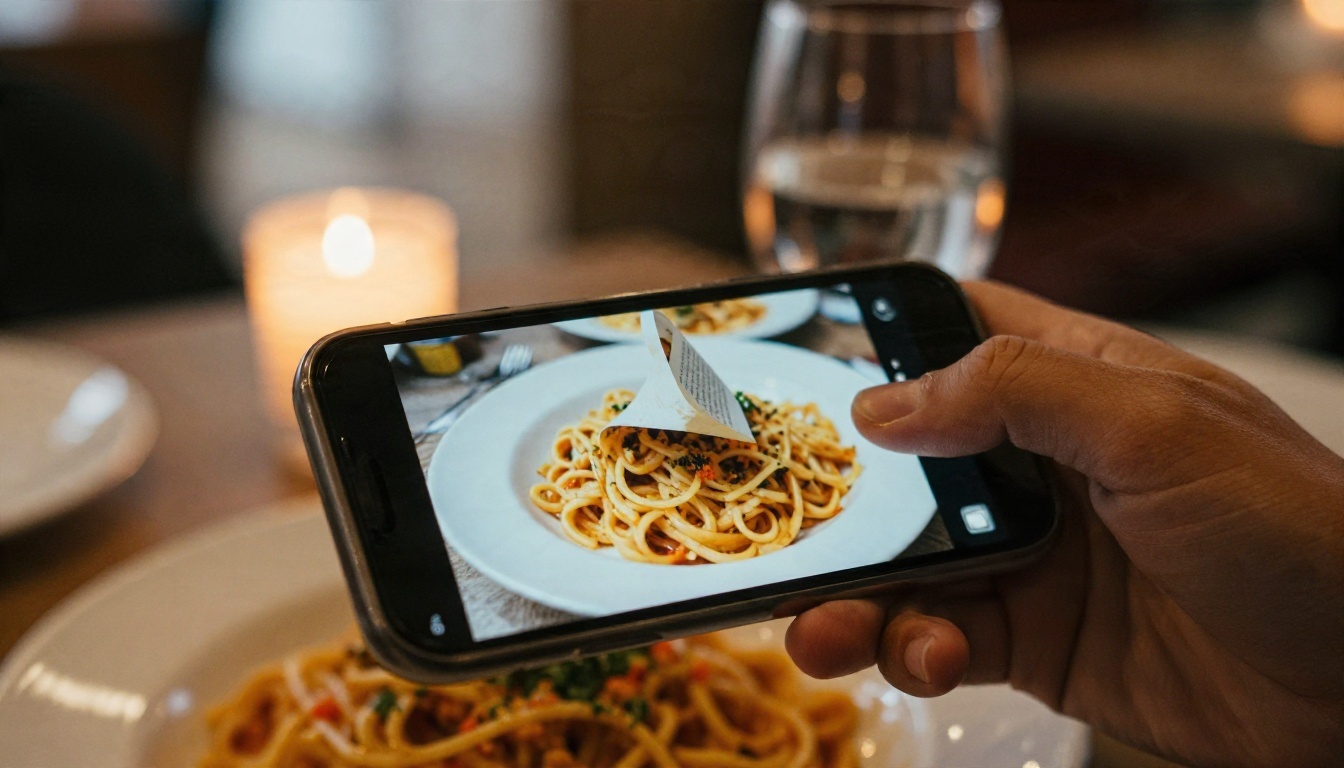
Um cardápio impresso é um objeto fixo. Um flipbook digital é a versão que pode mudar entre o almoço e o jantar, abrir pelo QR code e chegar a pessoas que ainda não entraram no seu restaurante. A melhor parte é que você não precisa refazer nada. O mesmo PDF pode ser reaproveitado.
Por que a versão digital compensa
- Atualização de preços na hora, sem reimpressão.
- Um QR code em cartões de mesa, recibos e adesivos de vitrine.
- Um link para o seu site, o perfil do Google Business e as bios das redes sociais.
- Efeitos de virar página que lembram mais o papel do que um simples download de PDF.
- Layouts para celular que continuam legíveis em telas pequenas.
Cardápio impresso ou flipbook digital
| Funcionalidade | Cardápio impresso | Flipbook digital |
|---|
| Velocidade de atualização | Dias, mais o custo da reimpressão | Minutos |
| Custo por mudança | Tiragem de impressão | Grátis depois da configuração |
| Alcance | Clientes no salão | Qualquer pessoa com o link |
| Fotos e vídeo | Somente fotos | Fotos, vídeo, áudio |
| Acompanhamento | Nenhum | Visualizações e cliques (plano Professional) |
| Uso offline | Sempre | Com download offline |
💡 Exporte dois PDFs do arquivo de diagramação: um PDF para impressão, com sangria e marcas de corte, e um PDF para tela, sem elas. A versão para tela carrega mais rápido e mostra bordas limpas no celular.
Como criar um flipbook de cardápio
Aqui está o tutorial para criar a versão digital com o Flipbooks AI. Ele funciona especialmente bem com o Criador de flipbook de cardápio de restaurante e com o Criador de flipbook de cardápio.
Passo a passo
- Abra a plataforma. Acesse o Flipbooks AI e crie uma conta. Seu painel mostra logo um botão para novo flipbook.
- Envie seu PDF. Arraste o PDF para tela até o Conversor de PDF para flipbook. Cada página vira uma página para folhear em segundos, e as fontes e imagens continuam nítidas.
- Personalize o visual. Adicione seu logotipo, escolha uma cor de fundo que combine com o tom do papel do seu cardápio impresso e escolha um efeito de dobra de página. A marca é totalmente personalizável e nunca há marca d’água.
- Adicione multimídia. Coloque um vídeo curto da cozinha na primeira página ou adicione um áudio de fundo. Você pode incorporar vídeos e áudio em qualquer página.
- Confira no celular. O layout é responsivo para dispositivos móveis. Veja a página de sobremesas em um celular pequeno antes de publicar.
- Compartilhe. Copie o link direto, gere um QR code ou cole o código de incorporação no seu site. A página Incorpore o flipbook no site mostra como fazer.
Privacidade e recursos Pro
- A proteção por senha funciona bem para cardápios de eventos privados ou para uma degustação de casamento.
- O download offline permite que a equipe mantenha uma cópia para o salão quando o Wi-Fi está fraco.
- Estatísticas e captação de contatos no plano Professional mostram quais páginas são mais vistas e podem coletar e-mails para uma lista de envio.
- Flipbooks ilimitados estão incluídos a partir do plano Standard, então você pode manter cardápios sazonais, um cardápio infantil e uma carta de vinhos ao mesmo tempo. Veja os planos e preços para mais detalhes.
| Funcionalidade do plano | Teste gratuito | Standard | Professional |
|---|
| Sem marcas d’água | Sim | Sim | Sim |
| Flipbooks ilimitados | Não | Sim | Sim |
| Proteção por senha | Sim | Sim | Sim |
| Downloads offline | Sim | Sim | Sim |
| Estatísticas e captação de contatos | Não | Não | Sim |
Os detalhes dos planos mudam com o tempo, então sempre confirme os limites atuais na página de preços.
Combine o impresso e o digital
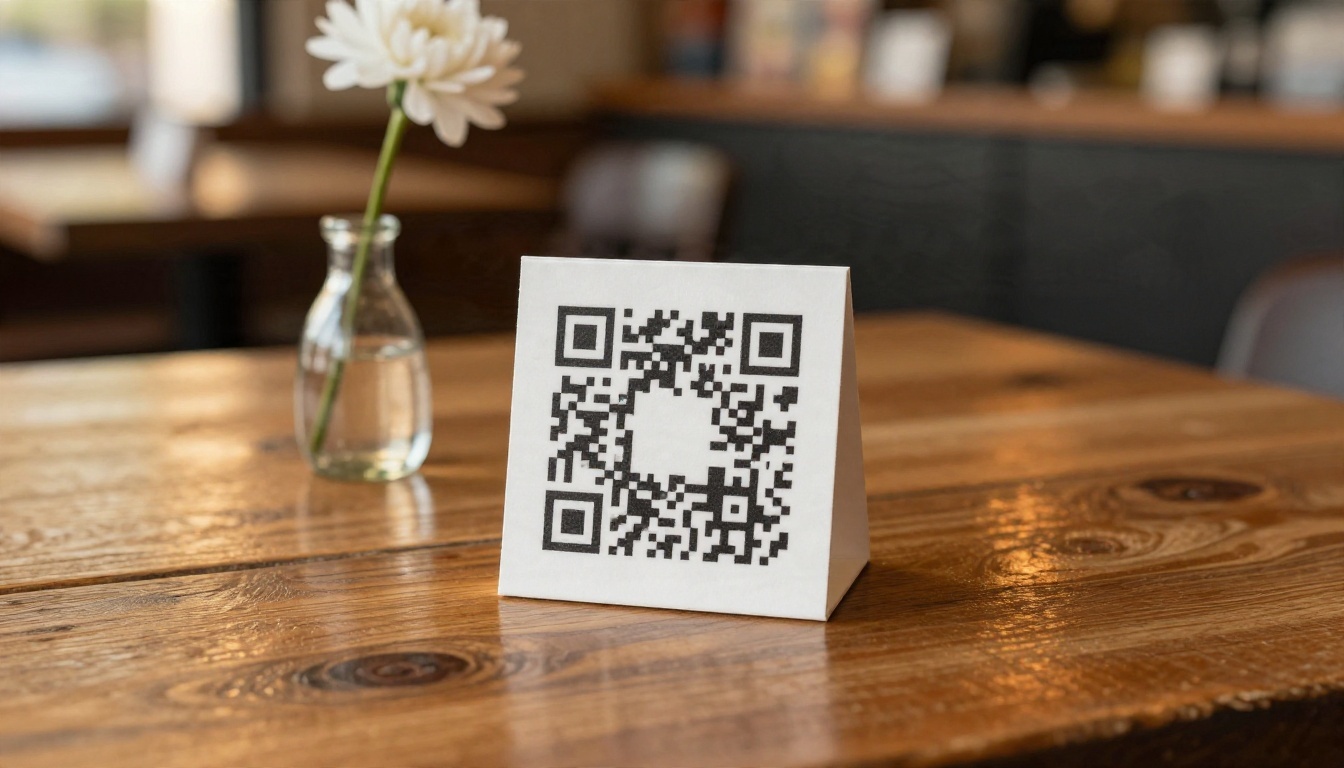
A configuração mais forte usa os dois formatos. O papel cuida do serviço de jantar. O flipbook cuida de todo o resto.
Onde colocar o QR code
- Cartões de mesa com uma frase curta, como "Veja o cardápio de hoje".
- Recibos, para que os clientes consultem a página de sobremesas depois do prato principal.
- No verso do cardápio impresso, dentro da área segura e com pelo menos 2 x 2 cm.
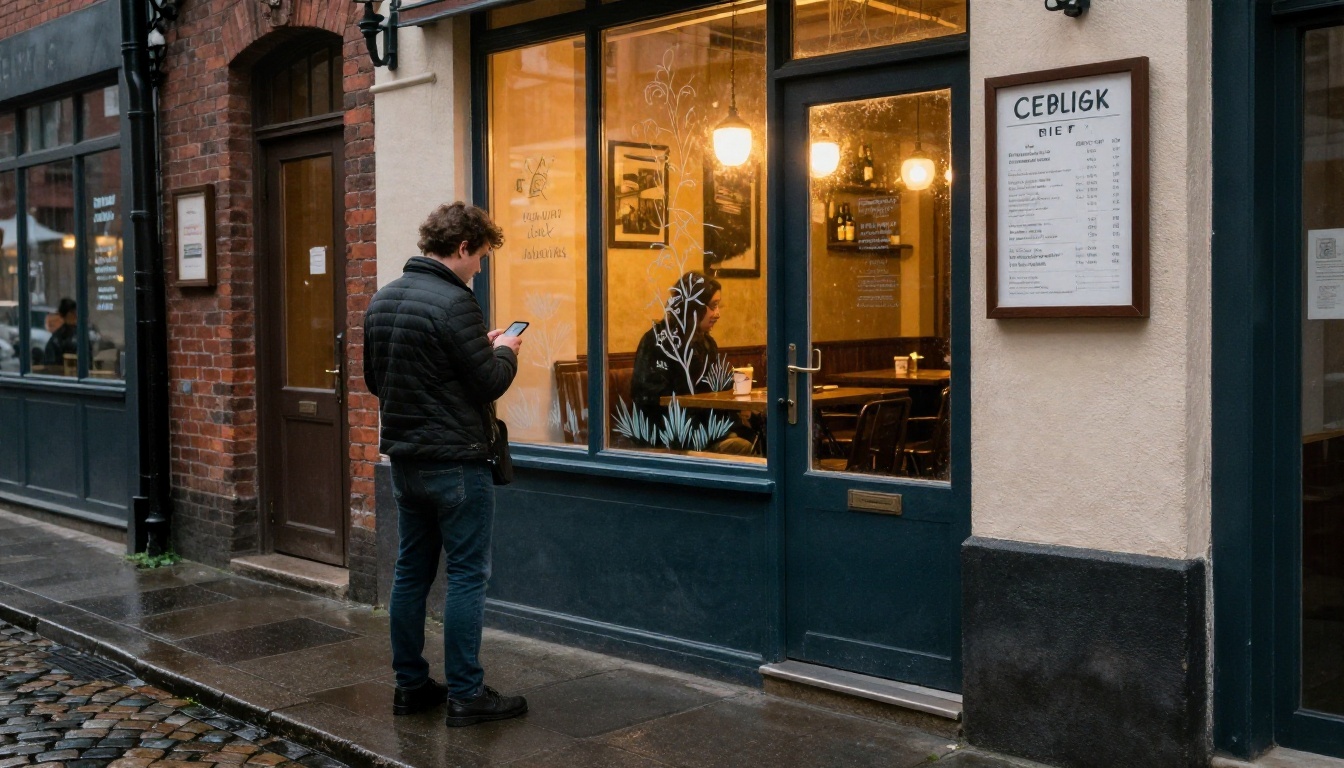
- Adesivos de vitrine, para que quem passa leia o cardápio antes de entrar.
⚠️ Imprima o QR code em preto sólido sobre fundo claro e teste no tamanho final impresso. Um código com pouco contraste ou em uma dobra brilhante pode não funcionar sob a iluminação do restaurante.
Exemplo do mundo real
Um bistrô com 40 lugares imprime 150 cardápios em tamanho Letter, em papel sem revestimento e com 3 mm de sangria. O dono exporta um segundo PDF para tela e o envia para um flipbook. Um QR code em cada mesa abre o mesmo cardápio nos celulares dos clientes. Quando o fornecedor de peixe muda, o dono edita o PDF, envia de novo e o link continua o mesmo. O cardápio impresso só é reimpresso quando chega a mudança sazonal completa, duas vezes por ano.
Outro caso: o bar de um hotel usa um cartão de bebidas 4 x 9 slim impresso e uma versão em flipbook com uma página de Cardápio de spa e bem-estar no final, para que os hóspedes vejam os dois serviços em um único link.
Checklist de pré-impressão antes de enviar os arquivos
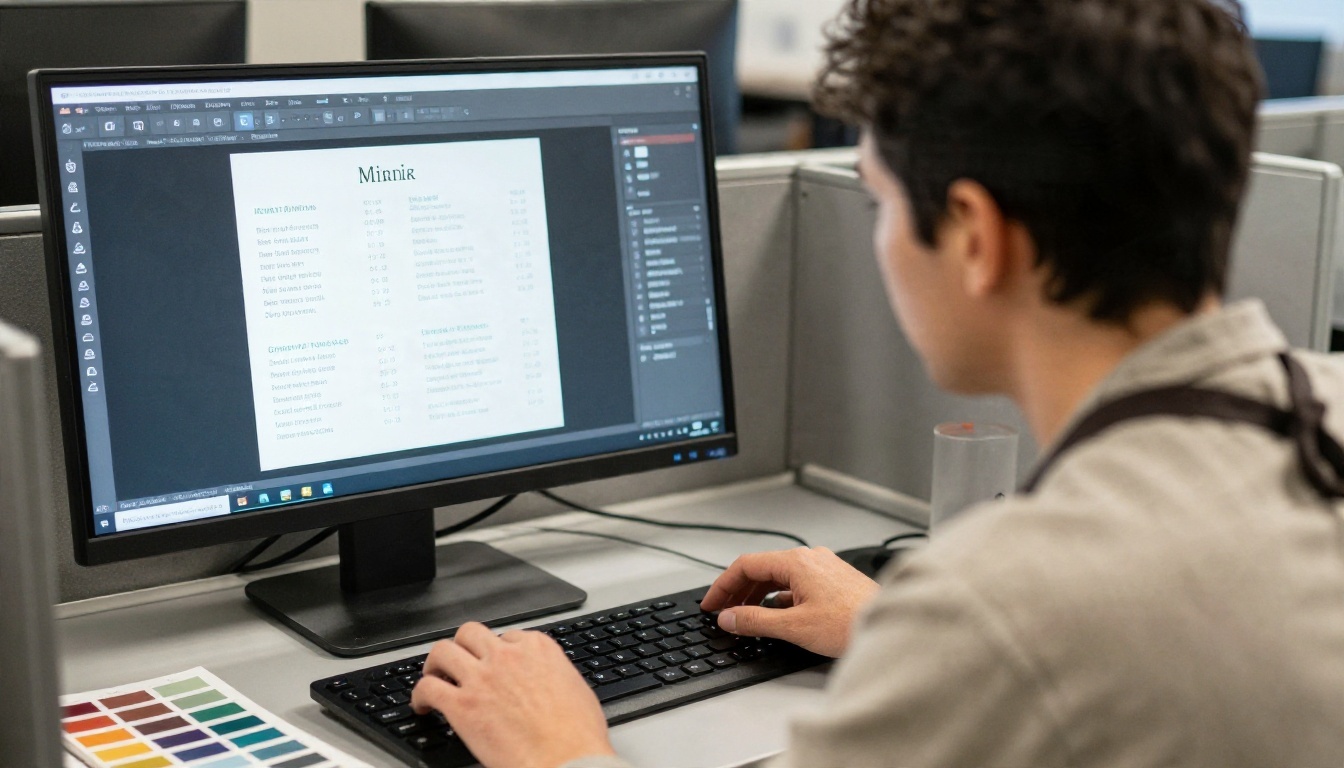
Reserve dez minutos antes de cada envio e percorra esta lista.
Revisão final do arquivo
- O tamanho do documento corresponde ao tamanho final cotado pela gráfica.
- A sangria é de 3 mm (0,125 in) e a arte se estende até ela.
- O texto fica dentro da área segura de 6 mm (0,25 in).
- O modo de cor é CMYK e as imagens estão a 300 dpi.
- As fontes estão incorporadas ou convertidas em curvas.
- Preços, alérgenos e ortografia são revisados por duas pessoas.
- A ordem e a quantidade de páginas correspondem ao método de encadernação.
- Um PDF para tela separado é salvo para a versão digital.
Erros comuns a evitar
- Colocar uma borda fina perto da margem, que fica irregular quando o corte desvia.
- Definir um painel dobrado com a mesma largura dos outros. Os painéis internos devem ser 1 a 2 mm mais estreitos em um cardápio dobrado em três.
- Esquecer que o QR code precisa de uma zona de silêncio de espaço branco em volta.
- Usar um logotipo PNG transparente com uma caixa branca sobre um fundo colorido.
Pronto para imprimir e publicar
Agora você tem os números que importam: tamanhos padrão, sangria de 3 mm, área segura de 6 mm, CMYK a 300 dpi e uma exportação limpa do PDF. Envie a versão para impressão à sua gráfica e depois dê aos clientes uma segunda forma de ler o cardápio no celular.
Pronto para criar a versão digital? Comece grátis no Flipbooks AI, veja a lista completa de ferramentas de flipbook ou compare os planos e preços para escolher o que serve para o seu restaurante. Envie o PDF do seu cardápio hoje e tenha um flipbook compartilhável e um QR code prontos antes do seu próximo serviço.



