Hai passato tre settimane a perfezionare i piatti, i prezzi e le foto. Poi la tipografia ti chiama: il menù ha sottili strisce bianche su tutti i bordi, il testo della pagina di sinistra è troppo vicino alla piega e il verde sembra sporco. Un'esportazione PDF fatta male è il motivo più comune per cui un buon menù sembra economico. Questo articolo ti mostra come preparare un file pronto per la stampa e come trasformare lo stesso PDF in un flipbook digitale con Flipbooks AI, così il tuo menù funziona al tavolo, sul telefono e sul tuo sito.
In breve: scegli un formato standard, aggiungi 3 mm (0,125 in) di abbondanza, tieni il testo a 6 mm (0,25 in) dal taglio, esporta un file PDF/X a 300 dpi in CMYK e carica lo stesso file per la versione digitale. Il resto dell'articolo spiega ogni passaggio, con numeri che puoi copiare.
La maggior parte dei problemi di stampa non sono problemi di design. Sono problemi di impostazione del file, che emergono solo dopo che sono state tagliate e impacchettate 200 copie.
I tre colpevoli più comuni
Ecco gli errori che le tipografie vedono ogni settimana:
- Nessuna abbondanza. Colori o foto si fermano esattamente al bordo della pagina, quindi anche un minimo spostamento del taglio lascia una riga bianca.
- Testo troppo vicino al bordo. Prezzi e nomi dei piatti vengono tagliati o sembrano stretti dopo la rifilatura.
- Modalità colore sbagliata. Un file creato in RGB viene convertito in CMYK in automatico, e gli arancioni e i verdi acquamarina vivaci diventano piatti.
⚠️ Un menù rifilato non viene mai tagliato con precisione assoluta. Aspettati uno spostamento di circa 1 o 2 mm in una direzione o nell'altra. L'abbondanza e i margini di sicurezza servono proprio ad assorbire questo spostamento.
Impaginazione per schermo e impaginazione per la stampa
Un menù creato per Instagram non è un menù creato per il cartoncino. Gli schermi usano RGB, da 72 a 150 dpi e nessun taglio. Le stampanti usano CMYK, 300 dpi e una fase di taglio fisica. Se parti da un PDF pensato per lo schermo, perdi l'area extra di immagine fuori dalla pagina che l'abbondanza richiede.
| Impostazione | PDF per schermo | PDF per stampa |
|---|
| Modalità colore | RGB | CMYK |
| Risoluzione | Da 72 a 150 dpi | 300 dpi |
| Abbondanza | Nessuna | 3 mm (0,125 in) |
| Segni di taglio | No | Sì, se la tipografia li chiede |
| Font | Incorporati o live | Incorporati o convertiti in tracciati |
| Dimensione file | Piccola, caricamento rapido | Più grande, qualità piena |
Scegliere un formato standard mantiene la stampa economica, perché la tipografia taglia da fogli comuni con pochi scarti. I formati personalizzati costano di più e spesso richiedono tempi di consegna più lunghi.
Formati comuni USA e ISO
| Formato | Dimensione rifilata (pollici) | Dimensione rifilata (mm) | Ideale per |
|---|
| Half letter | 5,5 x 8,5 | 140 x 216 | Caffè, menù pranzo brevi |
| US Letter | 8,5 x 11 | 216 x 279 | Menù di cena completi |
| US Legal | 8,5 x 14 | 216 x 356 | Lunghe carte di bevande o vini |
| Tabloid | 11 x 17 | 279 x 432 | Doppie pagine a due ante, tavoli grandi |
| A5 | 5,8 x 8,3 | 148 x 210 | Menù compatti per la sala |
| A4 | 8,3 x 11,7 | 210 x 297 | Menù europei standard |
| DL slim | 3,9 x 8,3 | 99 x 210 | Cartoncini da tavolo, proposte speciali |
| 4 x 9 slim | 4 x 9 | 102 x 229 | Carte di cocktail e bevande |
Come scegliere quello giusto
Abbina il formato al modo in cui i clienti usano il menù:
- Servizio al banco: A4 o Letter, foglio singolo, facile da leggere in fila.
- Servizio al tavolo con 20 o più piatti: un due ante da Tabloid o A3, piegato in Letter o A4.
- Bar e cocktail: un 4 x 9 slim o un cartoncino DL resta piccolo sui tavoli affollati.
- Proposte del giorno: A5 o half letter, stampati in piccole tirature e aggiornati spesso.
💡 Se il tuo menù cambia ogni mese, stampa una piccola tiratura su una macchina digitale e tieni il PDF come master. Un flipbook digitale si può aggiornare lo stesso giorno, quindi ristampi solo quando è davvero necessario.
Impostazioni di abbondanza, rifilo e area di sicurezza
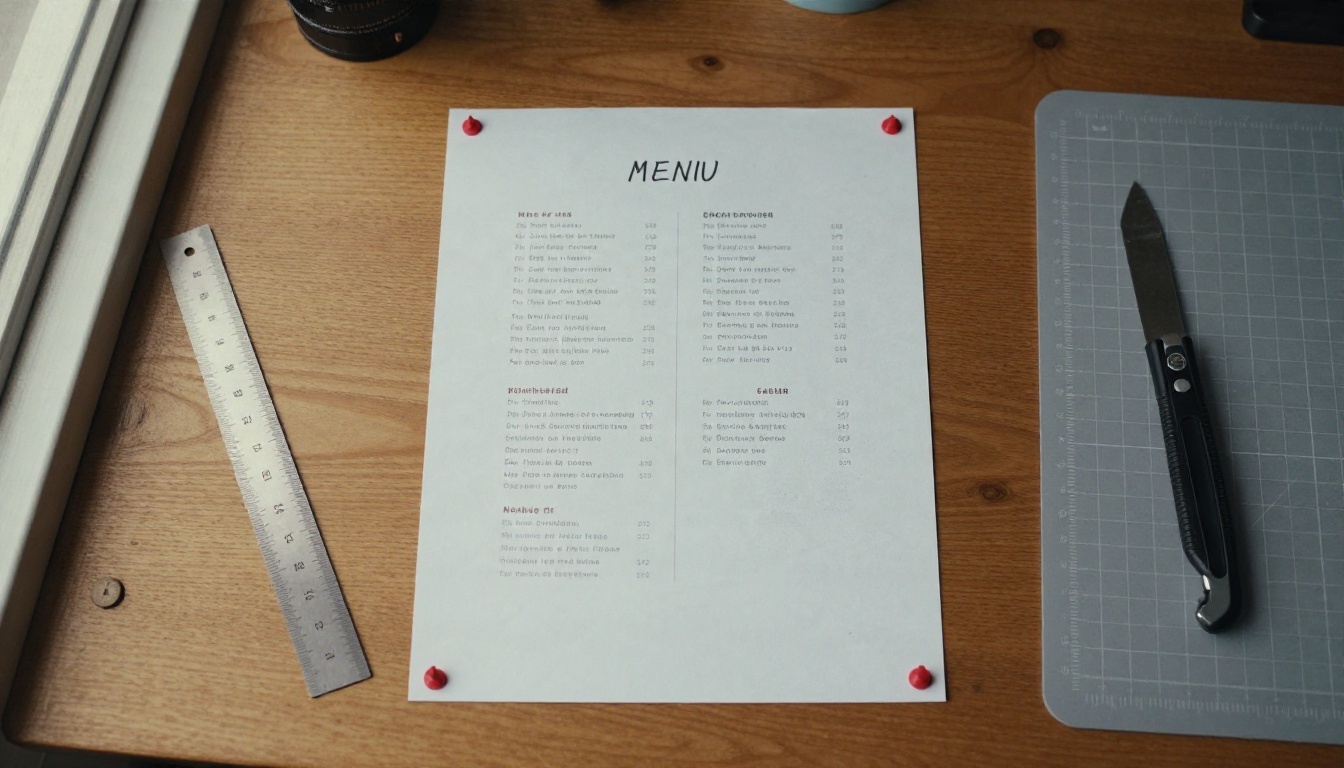
Tre riquadri definiscono ogni pagina da stampare. Se li imposti bene, il resto è facile.
Cosa significa ciascun riquadro
- Rifilo: la dimensione finale del menù dopo il taglio.
- Abbondanza: grafica extra che va oltre la linea di rifilo, normalmente 3 mm (0,125 in) su ogni lato.
- Area di sicurezza: la zona dentro il rifilo dove devono restare tutto il testo importante e i loghi, normalmente a 6 mm (0,25 in) dal bordo.
Quindi un menù Letter con abbondanza diventa 8,75 x 11,25 pollici, e un menù A4 diventa 216 x 303 mm.
| Dimensione rifilata | Dimensione del documento con abbondanza | Area di sicurezza per il testo |
|---|
| Half letter (5,5 x 8,5 in) | 5,75 x 8,75 in | 4,75 x 7,75 in |
| Letter (8,5 x 11 in) | 8,75 x 11,25 in | 7,75 x 10,25 in |
| Legal (8,5 x 14 in) | 8,75 x 14,25 in | 7,75 x 13,25 in |
| Tabloid (11 x 17 in) | 11,25 x 17,25 in | 10,25 x 16,25 in |
| A5 (148 x 210 mm) | 154 x 216 mm | 136 x 198 mm |
| A4 (210 x 297 mm) | 216 x 303 mm | 198 x 285 mm |
Impostare l'abbondanza nei programmi più usati
I passaggi sono quasi gli stessi in ogni programma di impaginazione:
- Crea il documento alla dimensione rifilata.
- Apri le impostazioni del documento e inserisci 3 mm oppure 0,125 in in tutti e quattro i campi di abbondanza.
- Estendi i colori di sfondo, le foto e le texture fino alla linea rossa dell'abbondanza.
- Tieni testo, loghi e prezzi dentro l'area di sicurezza.
- In fase di esportazione, spunta l'opzione per usare le impostazioni di abbondanza del documento.
Se lavori in Canva, Figma o Affinity, controlla se il pannello di esportazione offre un'opzione "PDF per la stampa" con abbondanza e segni di taglio. Se non c'è, crea la pagina 6 mm più grande ed estendi la grafica a mano.
✅ Fai una prova: in una bozza, posiziona un bordo colorato sottile esattamente sulla linea di rifilo. Se nell'esportazione il bordo risulta tagliato a metà, la tua abbondanza funziona. Elimina il bordo prima dell'esportazione finale.
Colore, font e qualità delle immagini
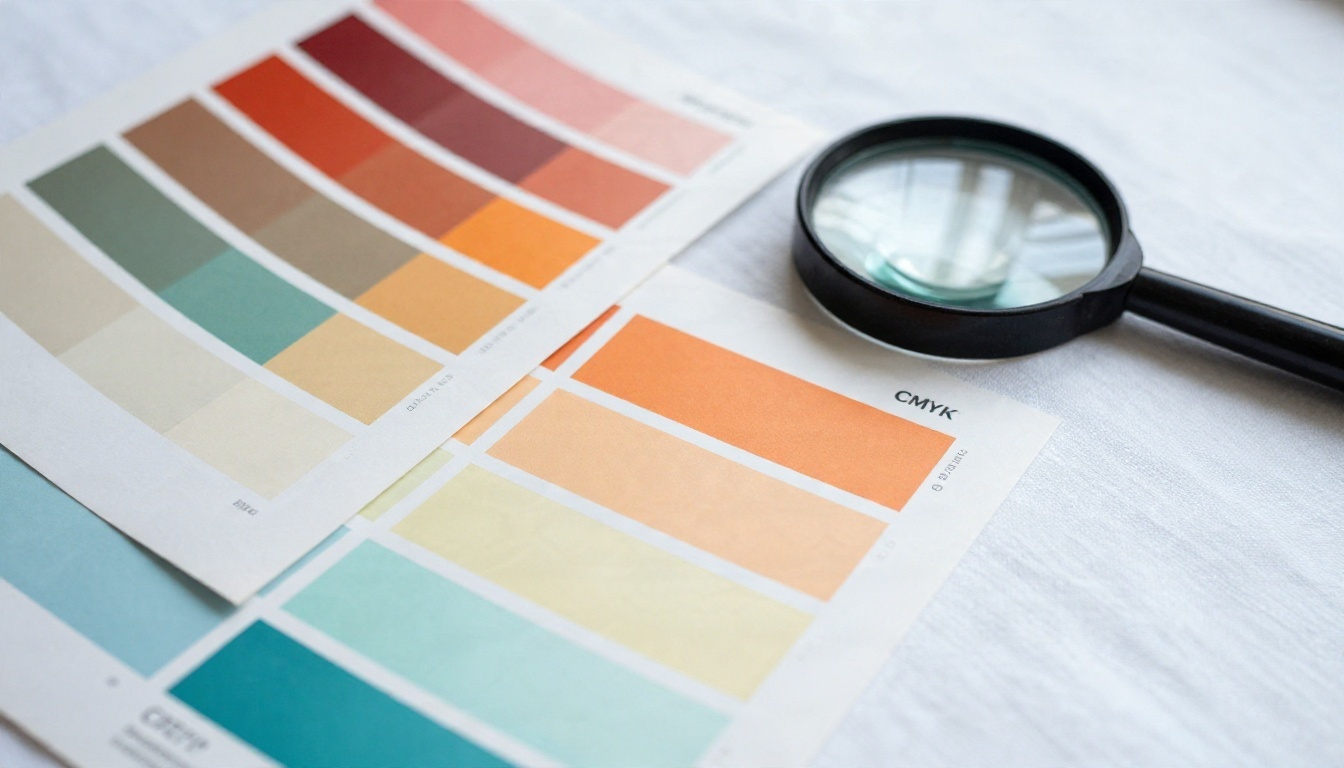
L'abbondanza risolve i bordi. Questa sezione risolve tutto quello che sta dentro.
CMYK, nero pieno e colori speciali
Le stampanti miscelano ciano, magenta, giallo e nero. I colori brillanti dello schermo possono cadere fuori da questa gamma, quindi converti presto e controlla il risultato.
- Crea il file in CMYK, non in RGB.
- Per il testo di corpo, usa il nero al 100% (solo K). Il nero in quadricromia sul testo piccolo causa bordi sfocati.
- Per grandi sfondi neri, usa un nero pieno come C60 M40 Y40 K100.
- Aggiungi un colore speciale solo se il colore del tuo marchio deve corrispondere esattamente su ogni stampato.
Font e risoluzione
- Incorpora o converti in tracciati tutti i font. Un font mancante cambia l'impaginazione e può spostare i prezzi sulla riga sbagliata.
- Tieni le immagini a 300 dpi alla dimensione finale. Una foto nitida sul portatile può stamparsi morbida su una pagina 8,5 x 11.
- Evita testi più piccoli di 7 pt, e usa da 8 a 9 pt per i font chiari su sfondi scuri.
- Usa uno spessore minimo di linea di 0,25 pt perché i filetti sottili non scompaiano.
Scelta della carta
| Carta | Sensazione al tatto | Ideale per | Attenzione a |
|---|
| Carta patinata lucida da 100 lb | Liscia, brillante | Menù ricchi di foto | Impronte, riflessi |
| Cartoncino non patinato da 80 lb | Calda, naturale | Bistrò e caffè | I colori appaiono più morbidi |
| Cartoncino plastificato 14 pt | Si pulisce facilmente | Grandi tirature, ristorazione informale | Costo più alto a pezzo |
| Foglio sintetico impermeabile | Simile alla plastica | Dehors, bar all'aperto | Finiture limitate |
💡 Chiedi alla tipografia una prova fisica prima di una grande tiratura. Una prova digitale sullo schermo non può mostrarti come si comporterà il verde della terza pagina su carta non patinata.
Esporta correttamente il PDF finale
Le impostazioni di esportazione sono l'ultima occasione per intercettare un errore.
Checklist del PDF per la stampa
Usa questa lista ogni volta:
- Scegli PDF/X-1a o PDF/X-4 se la tipografia li accetta.
- Imposta il colore su CMYK e la qualità delle immagini su massima.
- Attiva l'abbondanza e, se richiesti, i segni di taglio.
- Incorpora tutti i font e appiattisci le trasparenze se la tipografia lo chiede.
- Esporta doppie pagine o pagine singole esattamente come richiede la tipografia. Molte tipografie vogliono pagine singole per i libretti con punto metallico.
- Apri il PDF esportato e ingrandisci al 400% ogni angolo.
Rilegatura e numero di pagine
Il numero di pagine conta per i menù piegati e cuciti.
| Rilegatura | Regola sul numero di pagine | Uso tipico |
|---|
| Foglio singolo | 1 o 2 facciate | Pranzo e brunch |
| Due ante | 4 pagine | Breve menù di cena |
| Tre ante | 6 pannelli | Asporto e servizio in camera |
| Libretto con punto metallico | Multipli di 4 | Carte dei vini, menù degustazione |
| Spirale o anelli | Qualsiasi numero | Menù lunghi che cambiano spesso |
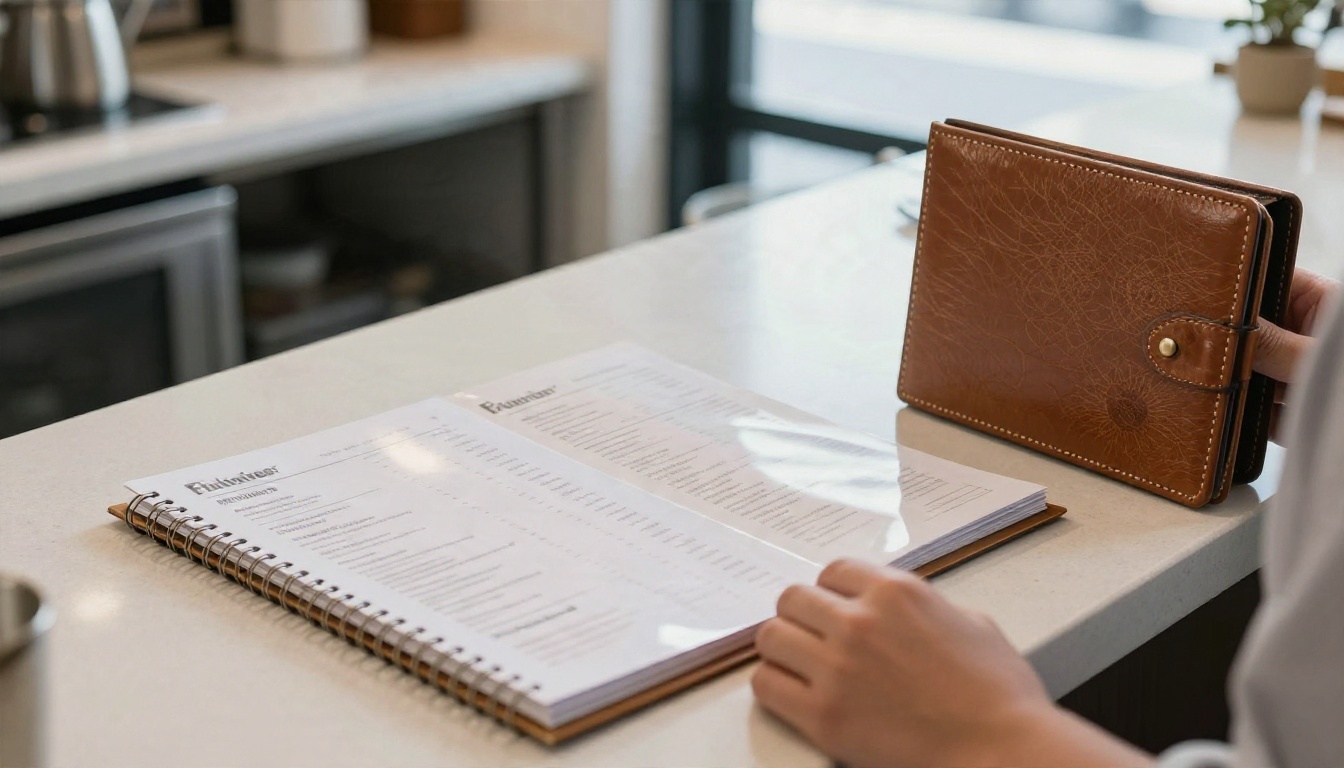
⚠️ Nei libretti cuciti, le pagine interne tendono a spostarsi leggermente verso l'esterno. Chiedi alla tipografia la compensazione del creep se hai più di 16 pagine.
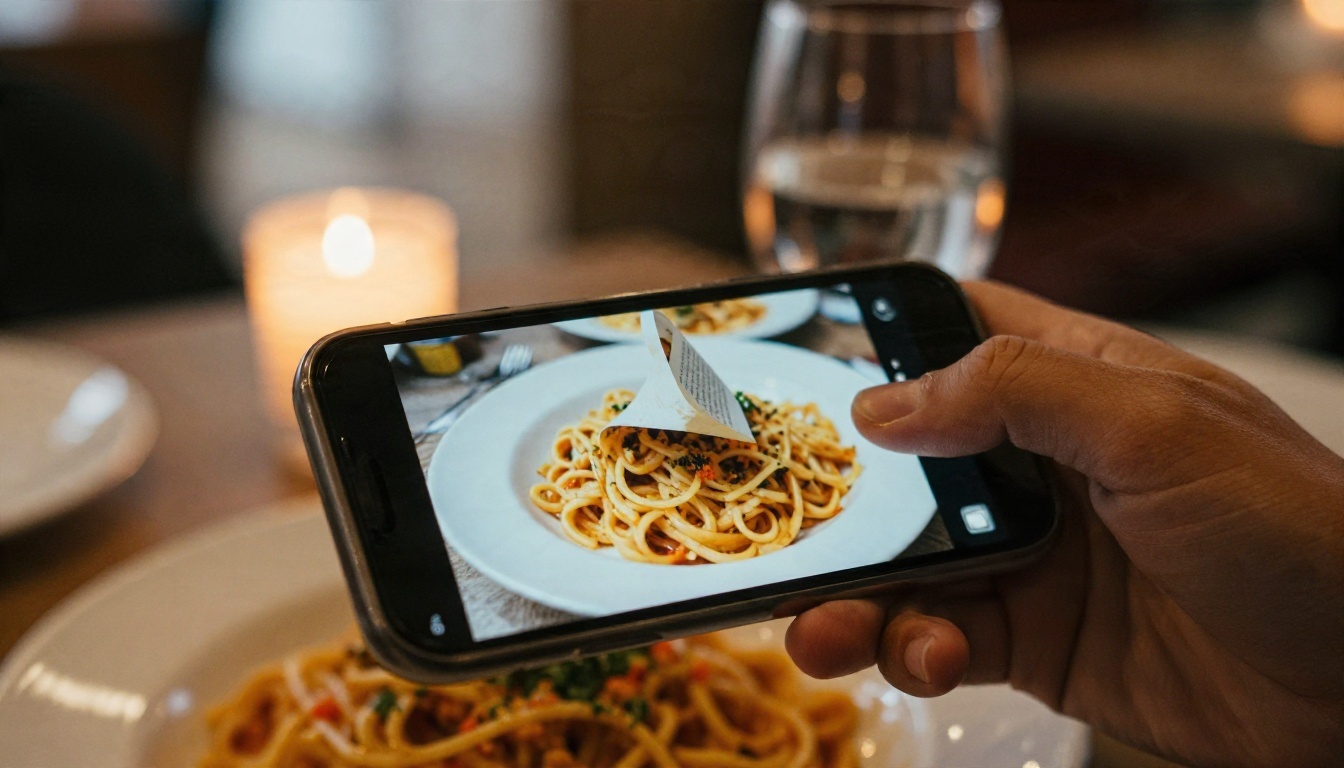
Un menù stampato è un oggetto fisso. Un flipbook digitale è la versione che può cambiare tra pranzo e cena, funziona con un codice QR e raggiunge chi non è ancora entrato. La parte migliore è che non devi rifare nulla. Lo stesso PDF può essere riusato.
Perché una versione digitale conviene
- Aggiornamenti dei prezzi istantanei senza ristampa.
- Un codice QR sui segnaposto, sugli scontrini e sugli adesivi per le vetrine.
- Un link per il tuo sito, il profilo Google Business e le bio dei social.
- Effetti di sfoglio che danno più l'idea della carta rispetto a un semplice download del PDF.
- Impaginazioni per dispositivi mobili che restano leggibili su schermi piccoli.
Menù stampato o flipbook digitale
| Funzione | Menù stampato | Flipbook digitale |
|---|
| Velocità di aggiornamento | Giorni, più il costo della ristampa | Minuti |
| Costo per modifica | Tiratura di stampa | Gratis dopo la configurazione |
| Raggiungibilità | Clienti in sala | Chiunque abbia il link |
| Foto e video | Solo foto | Foto, video, audio |
| Monitoraggio | Nessuno | Visualizzazioni e clic (piano Professional) |
| Uso offline | Sempre | Con il download offline |
💡 Esporta due PDF dal file di impaginazione: un PDF per la stampa con abbondanza e segni di taglio, e un PDF per lo schermo senza. La versione per lo schermo si carica più in fretta e mostra bordi puliti sul telefono.
Ecco il tutorial per creare la versione digitale con Flipbooks AI. Funziona particolarmente bene con il Creatore di flipbook per menù di ristoranti e con il Creatore di flipbook di menù.
Passo dopo passo
- Apri la piattaforma. Vai su Flipbooks AI e crea un account. La tua dashboard mostra subito il pulsante per un nuovo flipbook.
- Carica il tuo PDF. Trascina il PDF per lo schermo nel Convertitore da PDF a flipbook. Ogni pagina diventa una pagina sfogliabile in pochi secondi, e font e immagini restano nitidi.
- Personalizza l'aspetto. Aggiungi il logo, scegli un colore di sfondo che richiami il tono della carta del tuo menù stampato e scegli un effetto di piega della pagina. La personalizzazione del marchio è completa e non c'è mai nessuna filigrana.
- Aggiungi contenuti multimediali. Inserisci un breve video della cucina nella prima pagina, oppure aggiungi un audio di sottofondo. Puoi incorporare video e audio in qualsiasi pagina.
- Controlla l'anteprima su telefono. L'impaginazione è adattiva per i dispositivi mobili. Controlla la pagina dei dolci su un telefono piccolo prima di pubblicare.
- Condividilo. Copia il link diretto, genera un codice QR oppure incolla il codice di incorporamento nel tuo sito. La pagina Incorpora il flipbook nel sito web spiega come fare.
Privacy e funzioni Pro
- La protezione con password funziona bene per i menù di eventi privati o una degustazione di nozze.
- Lo scaricamento offline permette al personale di tenere una copia in sala quando il Wi-Fi è debole.
- Analisi e generazione di contatti nel piano Professional mostrano quali pagine vengono viste di più e possono raccogliere email per una mailing list.
- I flipbook illimitati sono inclusi a partire dal piano Standard, così puoi ospitare insieme menù stagionali, un menù per bambini e una carta dei vini. Consulta i piani tariffari per i dettagli.
| Funzione del piano | Prova gratuita | Standard | Professional |
|---|
| Nessuna filigrana | Sì | Sì | Sì |
| Flipbook illimitati | No | Sì | Sì |
| Protezione con password | Sì | Sì | Sì |
| Download offline | Sì | Sì | Sì |
| Analisi e raccolta contatti | No | No | Sì |
I dettagli dei piani cambiano nel tempo, quindi verifica sempre i limiti attuali nella pagina dei prezzi.
Collega stampa e digitale insieme
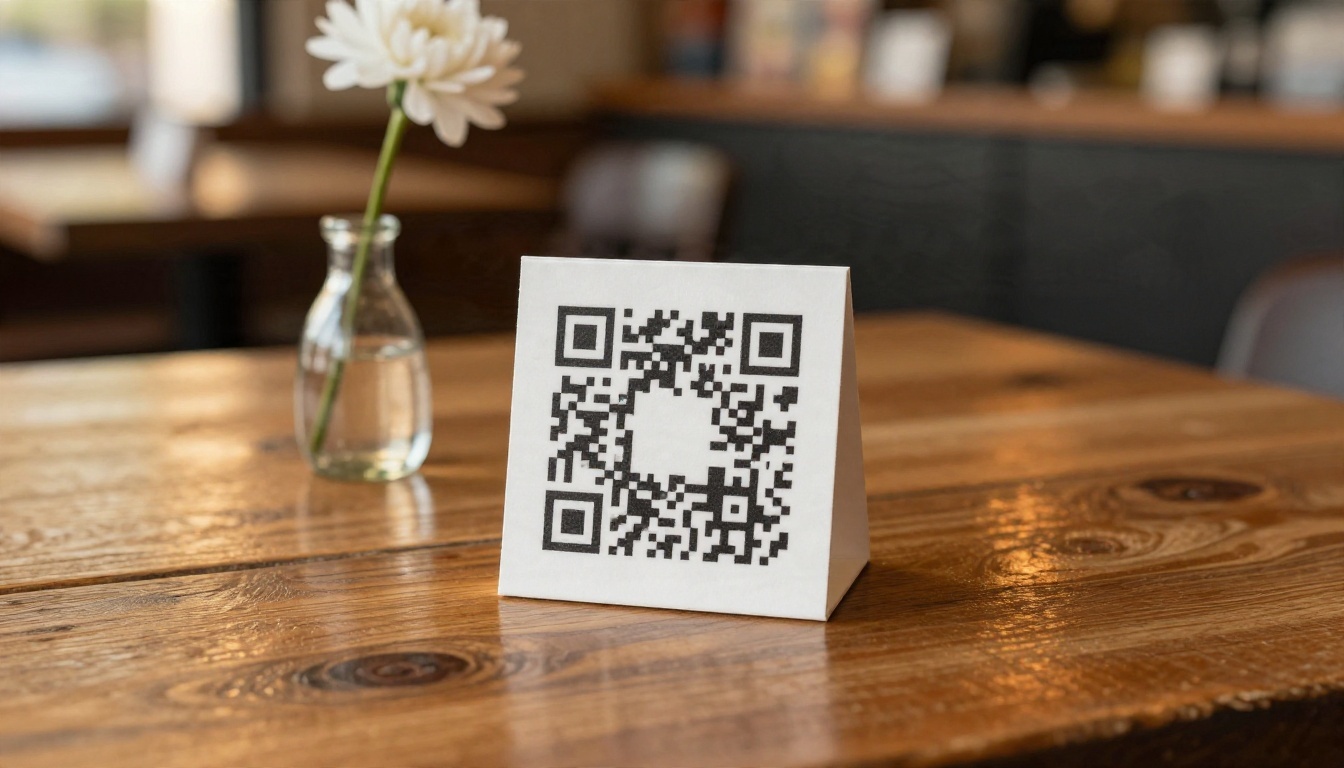
La configurazione più efficace usa entrambi i formati. La carta copre il servizio di cena. Il flipbook copre tutto il resto.
Dove mettere il codice QR
- Cartoncini da tavolo con una riga breve, come "Vedi il menù di oggi".
- Scontrini, così gli ospiti possono consultare la pagina dei dolci dopo il piatto principale.
- Il retro del menù stampato, dentro l'area di sicurezza e con almeno 2 x 2 cm.
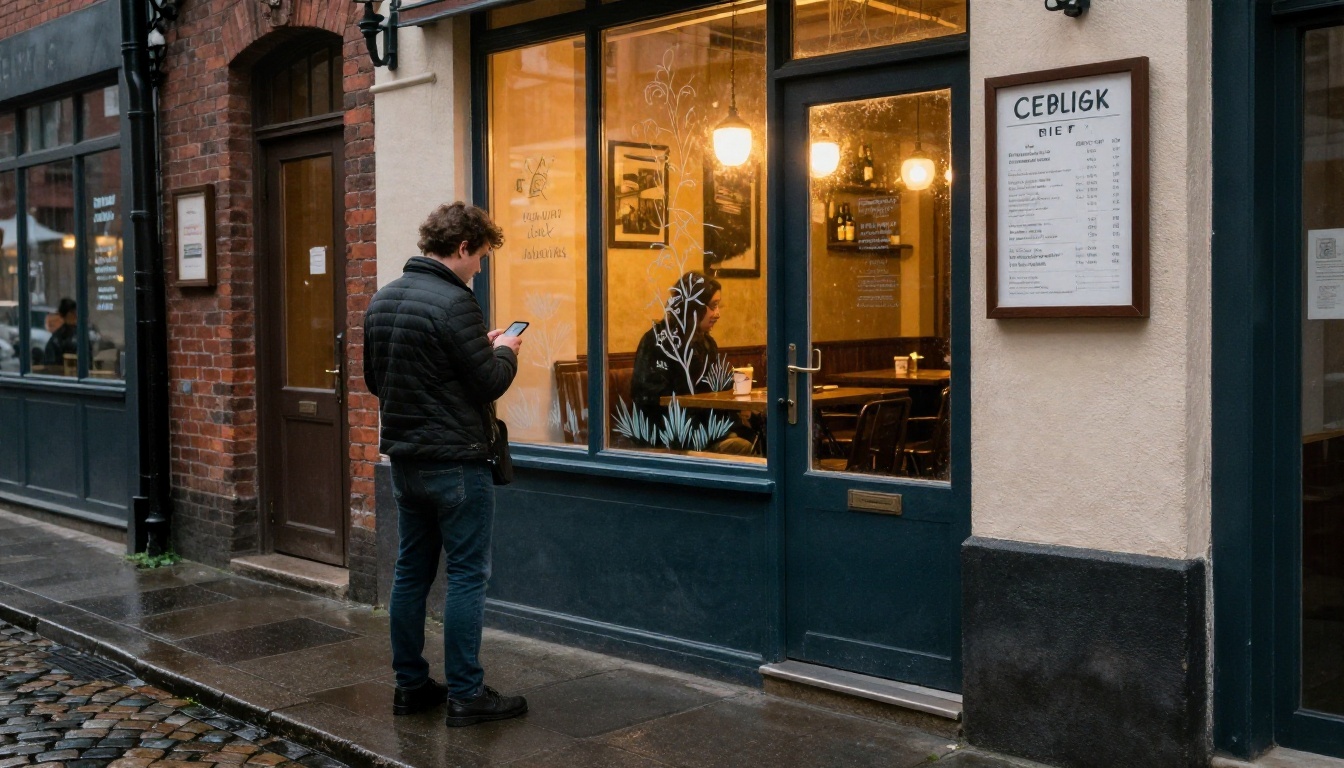
- Adesivi per la vetrina, così chi passa può leggere il menù prima di entrare.
⚠️ Stampa il codice QR in nero pieno su fondo chiaro e testalo alla dimensione finale stampata. Un codice con poco contrasto o su una piega lucida può non funzionare con l'illuminazione del ristorante.
Esempio dal mondo reale
Un bistrò da 40 coperti stampa 150 menù in formato Letter su carta non patinata con 3 mm di abbondanza. Il titolare esporta un secondo PDF per lo schermo e lo carica in un flipbook. Un codice QR su ogni tavolo apre lo stesso menù sui telefoni degli ospiti. Quando cambia il fornitore di pesce, il titolare modifica il PDF, lo carica di nuovo e il link resta lo stesso. Il menù stampato viene ristampato solo quando arriva il cambio di stagione completo, due volte l'anno.
Un altro caso: il bar di un hotel usa una carta dei drink slim 4 x 9 stampata e una versione flipbook con una pagina Menù spa e benessere in fondo, così gli ospiti vedono entrambi i servizi con un solo link.
Checklist di prepress prima di inviare i file
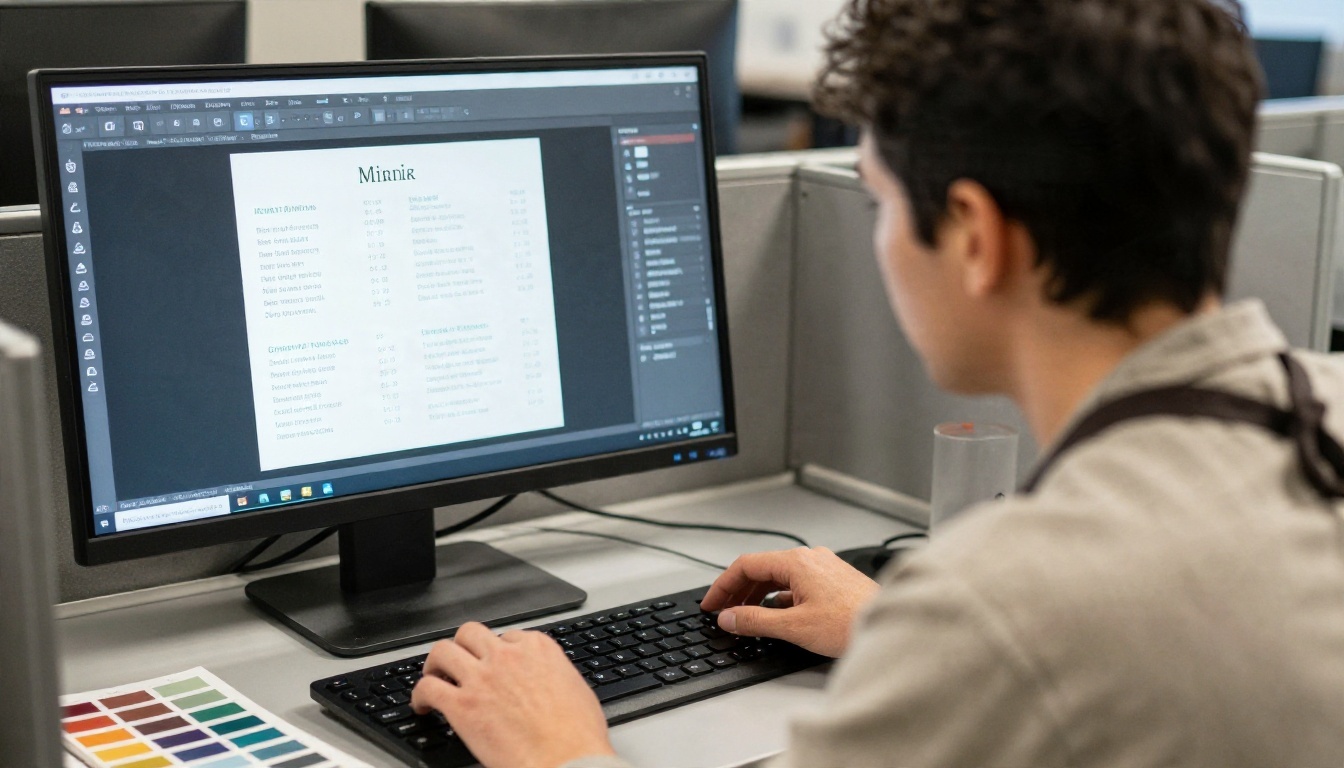
Prenditi dieci minuti prima di ogni caricamento e rivedi questa lista.
Revisione finale del file
- Le dimensioni del documento corrispondono al formato rifilato indicato dalla tipografia.
- L'abbondanza è di 3 mm (0,125 in) e la grafica si estende dentro di essa.
- Il testo sta dentro l'area di sicurezza di 6 mm (0,25 in).
- La modalità colore è CMYK e le immagini sono a 300 dpi.
- I font sono incorporati o convertiti in tracciati.
- Prezzi, allergeni e ortografia sono controllati da due persone.
- L'ordine e il numero delle pagine corrispondono al metodo di rilegatura.
- Un PDF per lo schermo separato è salvato per la versione digitale.
Errori comuni da evitare
- Mettere un bordo sottile vicino al margine, che appare irregolare quando il taglio si sposta.
- Impostare un pannello piegato alla stessa larghezza degli altri. Nelle tre ante, i pannelli interni dovrebbero essere da 1 a 2 mm più stretti.
- Dimenticare che il codice QR ha bisogno di una zona di silenzio, cioè di spazio bianco intorno.
- Usare un logo PNG trasparente con un riquadro bianco su uno sfondo colorato.
Pronto a stampare e pubblicare
Ora hai i numeri che contano: formati standard, 3 mm di abbondanza, un'area di sicurezza di 6 mm, CMYK a 300 dpi e un'esportazione PDF pulita. Invia la versione per la stampa alla tipografia, poi offri ai clienti un secondo modo per leggere il menù sul telefono.
Pronto a creare la versione digitale? Inizia gratis su Flipbooks AI, sfoglia l'elenco completo degli strumenti per flipbook oppure confronta i piani tariffari per scegliere quello più adatto al tuo ristorante. Carica oggi il PDF del tuo menù e avrai pronti un flipbook condivisibile e un codice QR prima del tuo prossimo servizio.



