Du hast drei Wochen lang an den Gerichten, den Preisen und den Fotos gefeilt. Dann ruft die Druckerei an: Dein Menü hat an jeder Kante dünne weiße Streifen, der Text auf der linken Seite liegt zu nah am Falz, und das Grün wirkt schmutzig. Ein schlechter PDF-Export ist der häufigste Grund, warum ein gutes Menü billig aussieht. Dieser Artikel zeigt dir, wie du eine druckfertige Datei erstellst und wie du dieselbe PDF mit Flipbooks AI in ein digitales Flipbook verwandelst, damit dein Menü am Tisch, auf dem Telefon und auf deiner Website funktioniert.
Die Kurzfassung: Wähle ein Standardformat, füge 3 mm (0,125 Zoll) Beschnitt hinzu, halte den Text 6 mm (0,25 Zoll) innerhalb des Endformats, exportiere eine PDF/X-Datei mit 300 dpi in CMYK und lade dieselbe Datei für eine digitale Version hoch. Der Rest des Artikels erklärt jeden Schritt mit Zahlen, die du übernehmen kannst.
Die meisten Druckprobleme sind keine Gestaltungsprobleme. Es sind Probleme beim Einrichten der Datei, die erst auftauchen, wenn 200 Exemplare geschnitten und verpackt sind.
Die drei üblichen Übeltäter
Hier sind die Fehler, die Druckereien jede Woche sehen:
- Kein Beschnitt. Farben oder Fotos enden genau an der Seitenkante, daher hinterlässt jede kleine Verschiebung beim Schneiden eine weiße Linie.
- Text zu nah am Rand. Preise und Namen der Gerichte werden nach dem Schneiden angeschnitten oder wirken gedrängt.
- Falscher Farbmodus. Eine Datei in RGB wird automatisch nach CMYK umgewandelt, und leuchtende Orange- und Türkistöne werden flau.
⚠️ Ein beschnittenes Menü wird nie absolut genau geschnitten. Rechne mit einer Verschiebung von etwa 1 bis 2 mm in beide Richtungen. Beschnitt und Sicherheitsränder sind dafür da, diese Verschiebung aufzufangen.
Bildschirm-Layout im Vergleich zum Druck-Layout
Ein Menü für Instagram ist kein Menü für Karton. Bildschirme nutzen RGB, 72 bis 150 dpi und keinen Beschnitt. Druckereien nutzen CMYK, 300 dpi und einen physischen Schneidevorgang. Wenn du von einer PDF ausgehst, die für Bildschirme gemacht wurde, fehlt dir der zusätzliche Bildbereich außerhalb der Seite, den der Beschnitt braucht.
| Einstellung | Bildschirm-PDF | Druck-PDF |
|---|
| Farbmodus | RGB | CMYK |
| Auflösung | 72 bis 150 dpi | 300 dpi |
| Beschnitt | Keiner | 3 mm (0,125 Zoll) |
| Schnittmarken | Nein | Ja, falls die Druckerei sie verlangt |
| Schriften | Eingebettet oder live | Eingebettet oder in Kurven umgewandelt |
| Dateigröße | Klein, schnell ladend | Größer, volle Qualität |
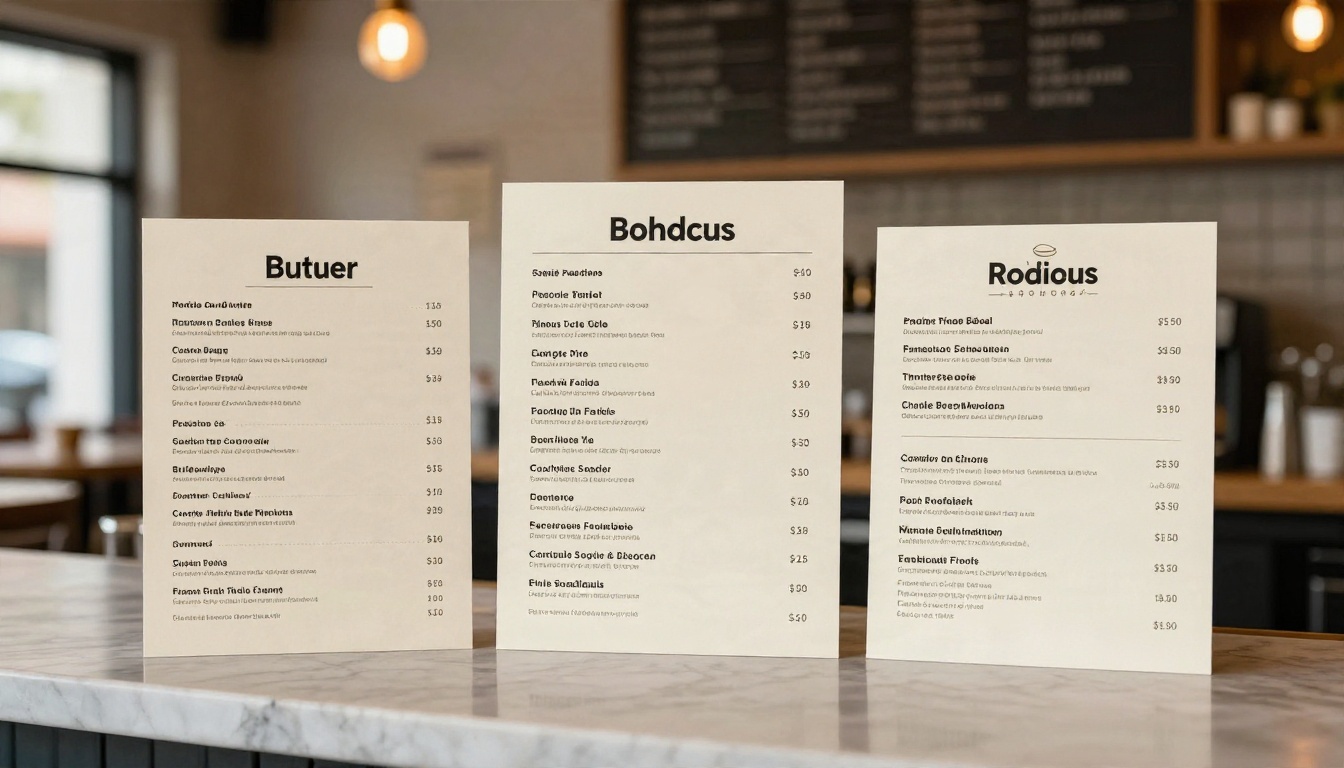
Ein Standardformat hält den Druck günstig, weil die Druckerei aus üblichen Bogen schneidet und kaum Abfall entsteht. Sonderformate kosten mehr und brauchen oft längere Lieferzeiten.
Übliche US- und ISO-Formate
| Format | Endformat (Zoll) | Endformat (mm) | Ideal für |
|---|
| Half Letter | 5,5 x 8,5 | 140 x 216 | Cafés, kurze Mittagskarten |
| US Letter | 8,5 x 11 | 216 x 279 | Vollständige Abendkarten |
| US Legal | 8,5 x 14 | 216 x 356 | Lange Getränke- oder Weinlisten |
| Tabloid | 11 x 17 | 279 x 432 | Zweifach gefaltete Doppelseiten, große Tische |
| A5 | 5,8 x 8,3 | 148 x 210 | Kompakte Menüs für den Gastraum |
| A4 | 8,3 x 11,7 | 210 x 297 | Standardmenüs in Europa |
| DL schmal | 3,9 x 8,3 | 99 x 210 | Tischkarten, Tagesangebote |
| 4 x 9 schmal | 4 x 9 | 102 x 229 | Cocktail- und Getränkelisten |
So wählst du das richtige Format
Passe das Format an, wie deine Gäste das Menü benutzen:
- Selbstbedienung am Tresen: A4 oder Letter, einzelnes Blatt, leicht lesbar aus der Schlange.
- Service am Tisch mit 20 oder mehr Gerichten: Ein Zweifach-Falzmenü aus Tabloid- oder A3-Papier, auf Letter- oder A4-Format gefaltet.
- Bar und Cocktails: Eine schmale 4 x 9- oder DL-Karte bleibt auf vollen Tischen klein.
- Tagesangebote: A5 oder Half Letter, in kleinen Auflagen gedruckt und oft aktualisiert.
💡 Wenn sich dein Menü monatlich ändert, drucke eine kleine Auflage auf einer Digitaldruckmaschine und behalte die PDF als Vorlage. Ein digitales Flipbook lässt sich am selben Tag aktualisieren, sodass du nur dann neu drucken lässt, wenn es wirklich nötig ist.
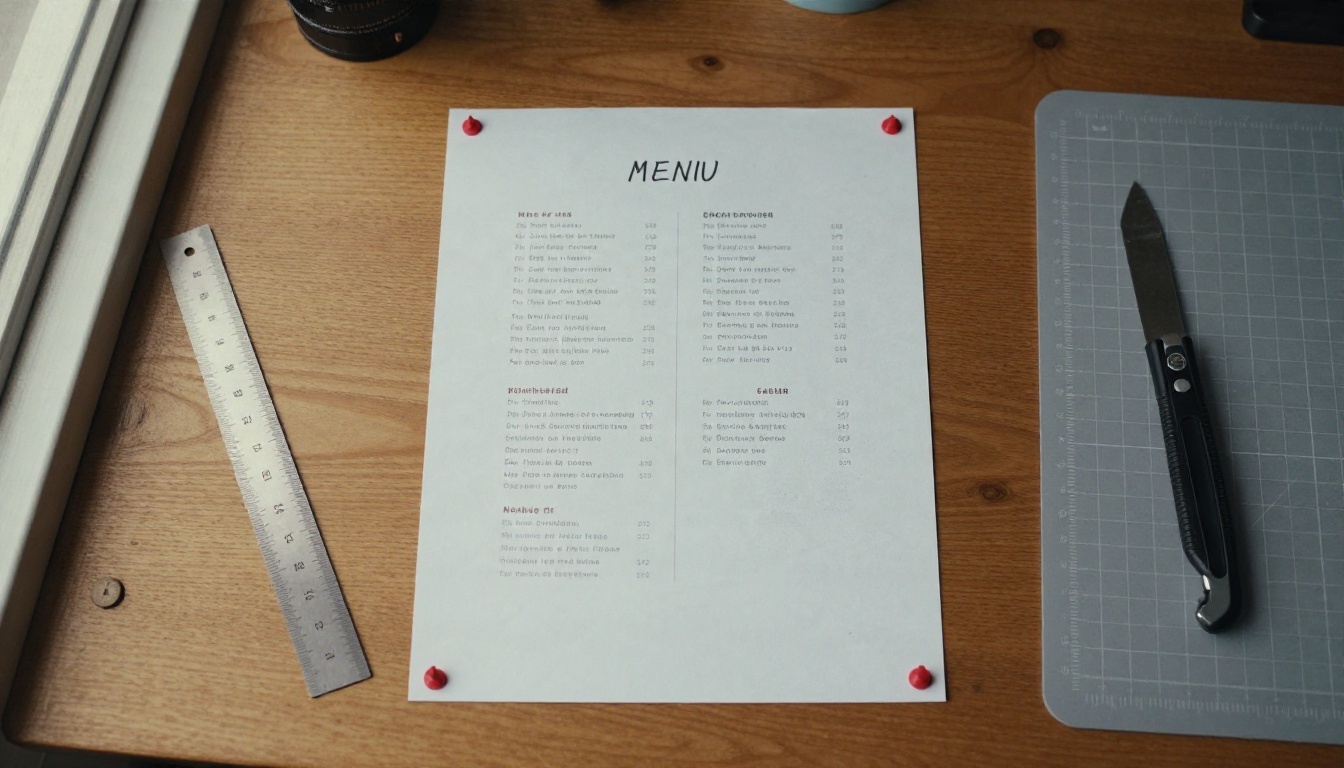
Drei Rahmen bestimmen jede Druckseite. Wenn du sie richtig setzt, ist der Rest einfach.
Was jeder Rahmen bedeutet
- Endformat: Die fertige Größe des Menüs nach dem Schneiden.
- Beschnitt: Zusätzliche Gestaltung, die über die Schnittlinie hinausreicht, normalerweise 3 mm (0,125 Zoll) auf jeder Seite.
- Sicherheitsbereich: Der Bereich innerhalb des Endformats, in dem alle wichtigen Texte und Logos bleiben müssen, normalerweise 6 mm (0,25 Zoll) vom Rand entfernt.
Ein Letter-Menü mit Beschnitt wird also zu 8,75 x 11,25 Zoll, und ein A4-Menü wird zu 216 x 303 mm.
| Endformat | Dokumentgröße mit Beschnitt | Sicherheitsbereich für Text |
|---|
| Half Letter (5,5 x 8,5 Zoll) | 5,75 x 8,75 Zoll | 4,75 x 7,75 Zoll |
| Letter (8,5 x 11 Zoll) | 8,75 x 11,25 Zoll | 7,75 x 10,25 Zoll |
| Legal (8,5 x 14 Zoll) | 8,75 x 14,25 Zoll | 7,75 x 13,25 Zoll |
| Tabloid (11 x 17 Zoll) | 11,25 x 17,25 Zoll | 10,25 x 16,25 Zoll |
| A5 (148 x 210 mm) | 154 x 216 mm | 136 x 198 mm |
| A4 (210 x 297 mm) | 216 x 303 mm | 198 x 285 mm |
Beschnitt in gängigen Programmen einstellen
Die Schritte sind in jedem Layoutprogramm fast gleich:
- Erstelle das Dokument im Endformat.
- Öffne die Dokumenteinrichtung und trage 3 mm oder 0,125 Zoll in alle vier Beschnittfelder ein.
- Verlängere Hintergrundfarben, Fotos und Strukturen bis zur roten Beschnittlinie.
- Halte Text, Logos und Preise innerhalb des Sicherheitsbereichs.
- Aktiviere beim Export die Option, die Beschnitteinstellungen des Dokuments zu verwenden.
Wenn du in Canva, Figma oder Affinity gestaltest, prüfe, ob das Exportfenster eine Option „Druck-PDF“ mit Beschnitt und Schnittmarken anbietet. Falls nicht, lege die Seite 6 mm größer an und verlängere die Gestaltung von Hand.
✅ Mach einen Test: Lege in einem Entwurf einen dünnen farbigen Rahmen genau auf die Schnittlinie. Wenn dein Export den Rahmen in der Mitte abgeschnitten zeigt, funktioniert dein Beschnitt. Entferne den Rahmen vor dem endgültigen Export.
Farbe, Schriften und Bildqualität
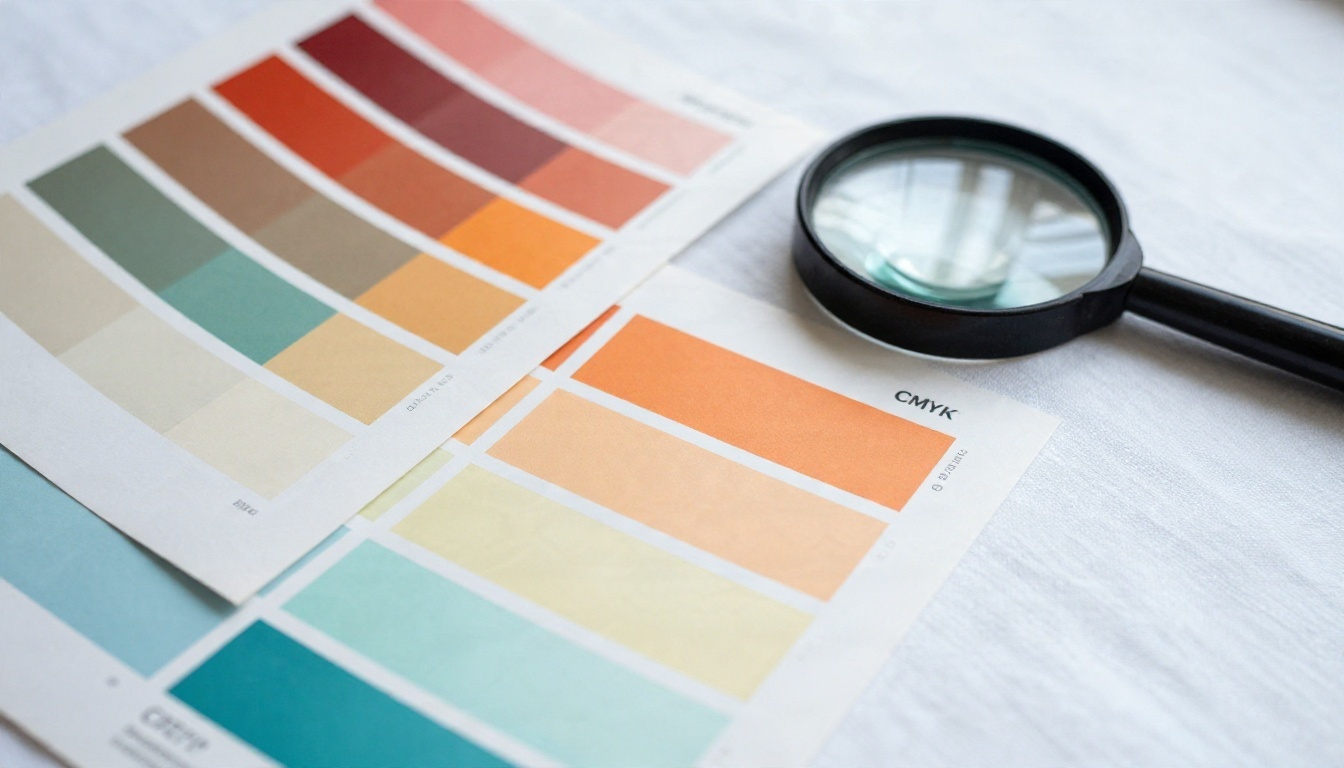
Der Beschnitt löst die Ränder. Dieser Abschnitt kümmert sich um alles darin.
CMYK, Tiefschwarz und Sonderfarben
Druckereien mischen Cyan, Magenta, Gelb und Schwarz. Leuchtende Bildschirmfarben können außerhalb dieses Bereichs liegen, also konvertiere früh und prüfe das Ergebnis.
- Erstelle die Datei in CMYK, nicht in RGB.
- Verwende für Fließtext 100 % Schwarz (nur K). Vierfarbschwarz auf kleinem Text führt zu unscharfen Kanten.
- Für große schwarze Flächen verwende ein Tiefschwarz wie C60 M40 Y40 K100.
- Setze eine Sonderfarbe nur ein, wenn deine Markenfarbe auf jedem gedruckten Stück exakt übereinstimmen muss.
Schriften und Auflösung
- Bette alle Schriften ein oder wandle sie in Kurven um. Eine fehlende Schrift verändert dein Layout und kann Preise in die falsche Zeile verschieben.
- Halte Bilder bei 300 dpi in der endgültigen Größe. Ein Foto, das auf dem Laptop scharf wirkt, kann auf einer 8,5 x 11-Seite weich drucken.
- Vermeide Text kleiner als 7 pt und 8 bis 9 pt für helle Schriften auf dunklem Grund.
- Verwende eine Mindeststrichstärke von 0,25 pt, damit dünne Linien nicht verschwinden.
Papierwahl
| Papier | Haptik | Geeignet für | Worauf achten |
|---|
| 100 lb Glanz-Textpapier | Glatt, hell | Fotolastige Menüs | Fingerabdrücke, Glanz |
| 80 lb ungestrichener Umschlagkarton | Warm, natürlich | Bistros und Cafés | Farben wirken weicher |
| 14 pt laminierte Karte | Abwischbar | Hohes Volumen, Casual Dining | Höhere Kosten pro Stück |
| Synthetische wasserfeste Folie | Kunststoffartig | Außenterrassen, Bars | Begrenzte Veredelungen |
💡 Lass dir vor einer großen Auflage einen physischen Probedruck von der Druckerei geben. Ein digitaler Proof auf dem Bildschirm kann dir nicht zeigen, wie sich das Grün auf Seite drei auf ungestrichenem Papier verhält.
Die fertige PDF richtig exportieren
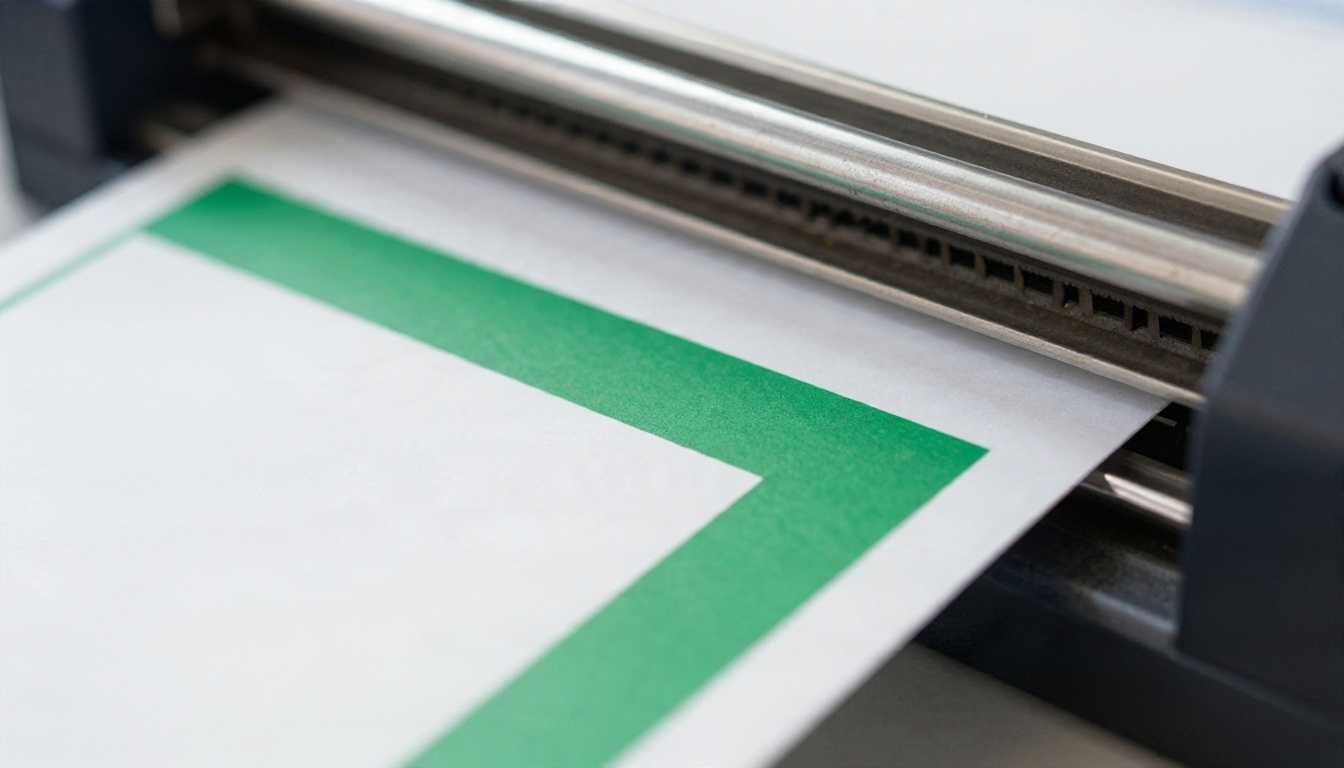
Deine Exporteinstellungen sind die letzte Chance, einen Fehler zu finden.
Checkliste für das Druck-PDF
Nutze diese Liste jedes Mal:
- Wähle PDF/X-1a oder PDF/X-4, falls deine Druckerei sie akzeptiert.
- Stelle die Farbe auf CMYK und die Bildqualität auf maximal.
- Aktiviere Beschnitt und, falls verlangt, Schnittmarken.
- Bette alle Schriften ein und reduziere Transparenzen, wenn die Druckerei das wünscht.
- Exportiere Doppelseiten oder Einzelseiten genau so, wie die Druckerei es verlangt. Viele Druckereien wollen für Broschuren mit Heftklammer Einzelseiten.
- Öffne die exportierte PDF und zoome an jeder Ecke auf 400 %.
Bindung und Seitenzahl
Die Seitenzahl ist bei gefalteten und geehefteten Menüs wichtig.
| Bindung | Regel für die Seitenzahl | Typische Verwendung |
|---|
| Einzelblatt | 1 oder 2 Seiten | Mittagessen und Brunch |
| Zweifach-Falz | 4 Seiten | Kurze Abendkarte |
| Dreifach-Falz | 6 Felder | Takeaway und Zimmerservice |
| Broschur mit Heftklammer | Vielfache von 4 | Weinlisten, Degustationsmenüs |
| Spiral- oder Ringbindung | Beliebige Anzahl | Lange Menüs mit häufigen Änderungen |
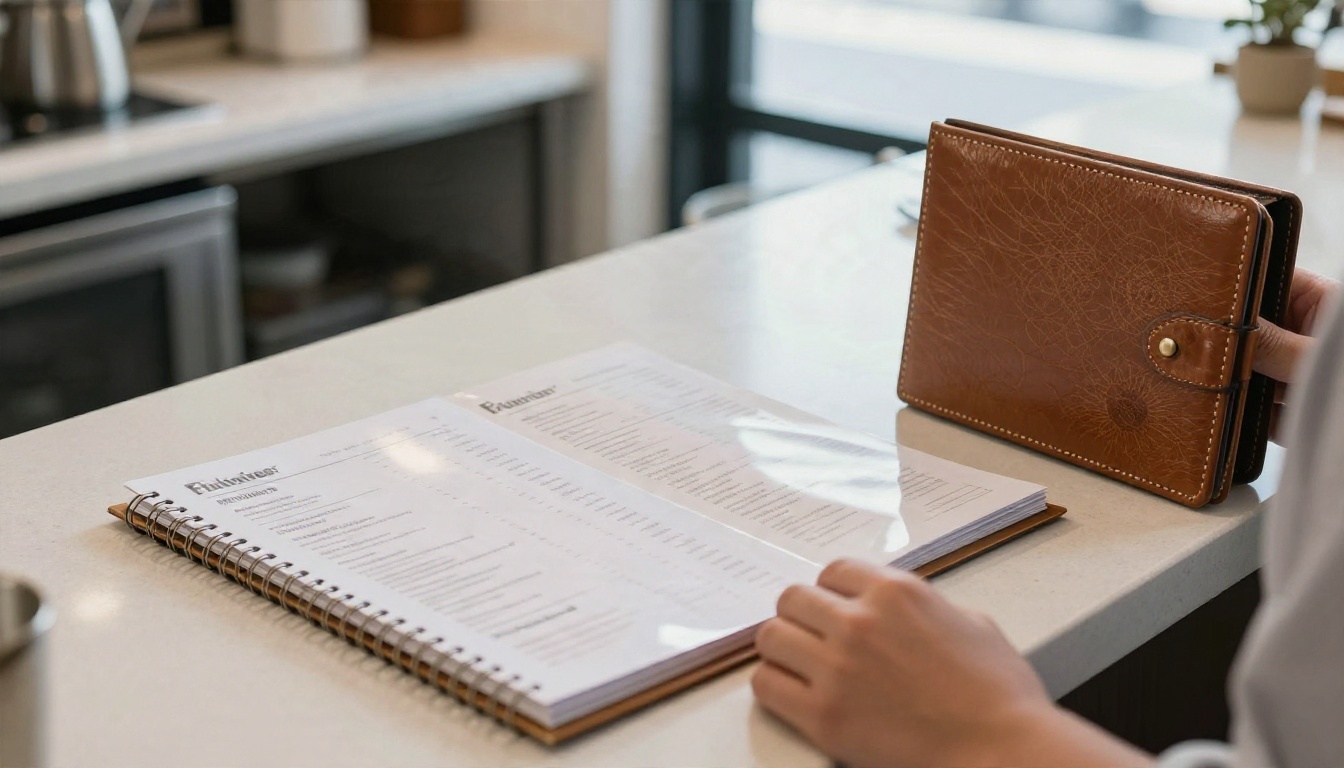
⚠️ Bei Broschüren, die geheftet werden, wandern die inneren Seiten leicht nach außen. Frage deine Druckerei nach Ausgleich für das Wandern, wenn du mehr als 16 Seiten hast.
Verwandle dieselbe PDF in ein Flipbook
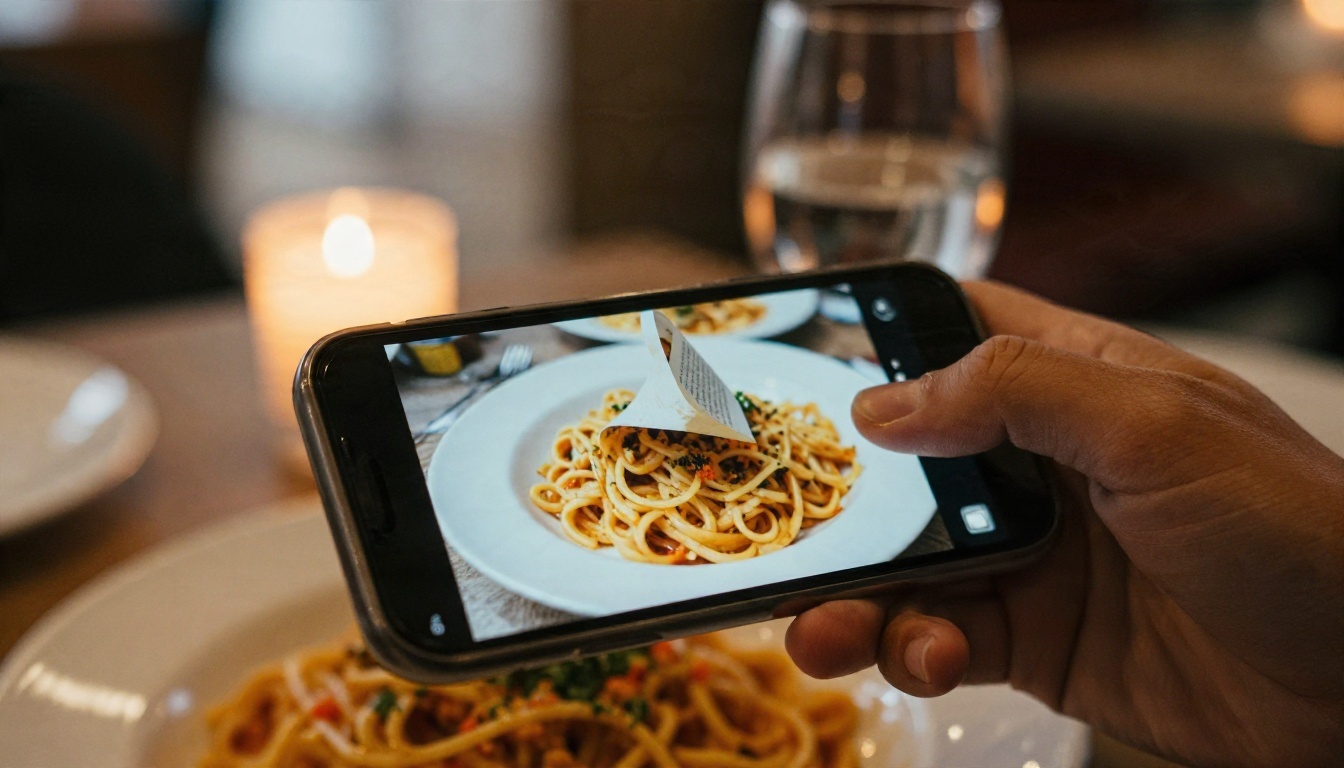
Ein gedrucktes Menü ist ein festes Objekt. Ein digitales Flipbook ist die Version, die sich zwischen Mittag- und Abendessen ändern lässt, über einen QR-Code funktioniert und Menschen erreicht, die noch nicht hereingekommen sind. Das Beste daran: Du musst nichts neu aufbauen. Dieselbe PDF lässt sich wiederverwenden.
Warum sich eine digitale Version lohnt
- Sofortige Preisänderungen ohne Neudruck.
- Ein QR-Code auf Tischaufstellern, Kassenbons und Fensteraufklebern.
- Ein Link für deine Website, dein Google-Unternehmensprofil und deine Social-Media-Profile.
- Umblätter-Effekte, die sich näher am Papier anfühlen als ein einfacher PDF-Download.
- Mobile Layouts, die auf kleinen Bildschirmen lesbar bleiben.
Gedrucktes Menü im Vergleich zum digitalen Flipbook
| Funktion | Gedrucktes Menü | Digitales Flipbook |
|---|
| Aktualisierungsgeschwindigkeit | Tage, plus Nachdruckkosten | Minuten |
| Kosten pro Änderung | Druckauflage | Kostenlos nach der Einrichtung |
| Reichweite | Gäste im Raum | Jeder mit einem Link |
| Fotos und Video | Nur Fotos | Fotos, Video, Audio |
| Tracking | Keines | Aufrufe und Klicks (Professional-Tarif) |
| Offline-Nutzung | Immer | Mit Offline-Download |
💡 Exportiere zwei PDFs aus deiner Layoutdatei: ein Druck-PDF mit Beschnitt und Schnittmarken und ein Bildschirm-PDF ohne beides. Die Bildschirmversion lädt schneller und zeigt auf dem Telefon saubere Kanten.
Hier ist die Anleitung für die digitale Version mit Flipbooks AI. Besonders gut funktioniert sie mit dem Restaurantkarten-Flipbook-Ersteller und dem Menü-Flipbook-Ersteller.
Schritt für Schritt
- Öffne die Plattform. Gehe zu Flipbooks AI und erstelle ein Konto. Dein Dashboard zeigt sofort eine Schaltfläche für ein neues Flipbook.
- Lade dein PDF hoch. Ziehe die Bildschirm-PDF in den PDF-zu-Flipbook-Konverter. Jede Seite wird in Sekunden zu einer umblätterbaren Seite, und Schriften und Bilder bleiben scharf.
- Passe das Aussehen an. Füge dein Logo hinzu, wähle eine Hintergrundfarbe, die zum Papierton deines gedruckten Menüs passt, und wähle einen Umblättereffekt. Das Branding ist vollständig anpassbar, und es gibt niemals ein Wasserzeichen.
- Füge Multimedia hinzu. Lege auf die erste Seite ein kurzes Video aus der Küche oder füge Hintergrundaudio hinzu. Du kannst Videos und Audio auf jeder Seite einbetten.
- Vorschau auf dem Telefon. Das Layout ist mobil responsiv. Prüfe die Dessertseite auf einem kleinen Telefon, bevor du veröffentlichst.
- Teile es. Kopiere den direkten Link, erzeuge einen QR-Code oder füge den Einbettungscode auf deiner Website ein. Die Seite Flipbook auf der Website einbetten zeigt dir, wie es geht.
Datenschutz und Pro-Funktionen
- Passwortschutz eignet sich gut für private Event-Menüs oder eine Hochzeitsverkostung.
- Offline-Download lässt das Personal eine Kopie für den Gastraum behalten, wenn das WLAN schwach ist.
- Analysen und Kontaktgewinnung im Professional-Tarif zeigen, welche Seiten am häufigsten angesehen werden, und können E-Mail-Adressen für einen Newsletter sammeln.
- Unbegrenzt viele Flipbooks sind ab dem Standard-Tarif enthalten, sodass du saisonale Menüs, eine Kinderkarte und eine Weinliste gleichzeitig veröffentlichen kannst. Details findest du unter Preise und Tarife.
| Tarif-Funktion | Kostenlose Testphase | Standard | Professional |
|---|
| Keine Wasserzeichen | Ja | Ja | Ja |
| Unbegrenzt viele Flipbooks | Nein | Ja | Ja |
| Passwortschutz | Ja | Ja | Ja |
| Offline-Downloads | Ja | Ja | Ja |
| Analysen und Kontaktgewinnung | Nein | Nein | Ja |
Tarifdetails ändern sich mit der Zeit, deshalb prüfe die aktuellen Grenzen immer auf der Preisseite.
Gedruckt und digital zusammen verbinden
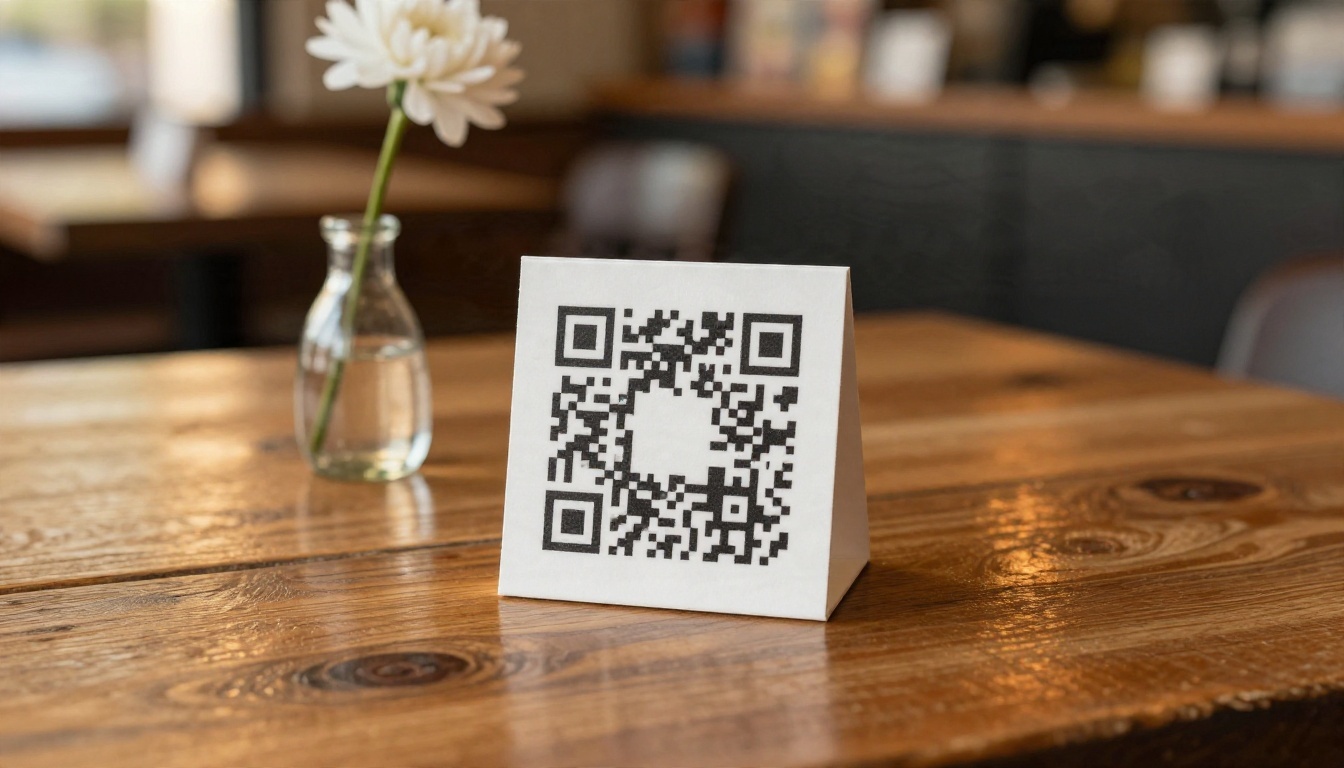
Der stärkste Aufbau nutzt beide Formate. Das Papier übernimmt den Abendservice. Das Flipbook übernimmt alles andere.
Wo du deinen QR-Code platzierst
- Tischaufsteller mit einem kurzen Satz wie „Sieh dir das heutige Menü an“.
- Kassenbons, damit Gäste nach dem Hauptgang die Dessertseite ansehen können.
- Die Rückseite des gedruckten Menüs, innerhalb des Sicherheitsbereichs und mindestens 2 x 2 cm groß.
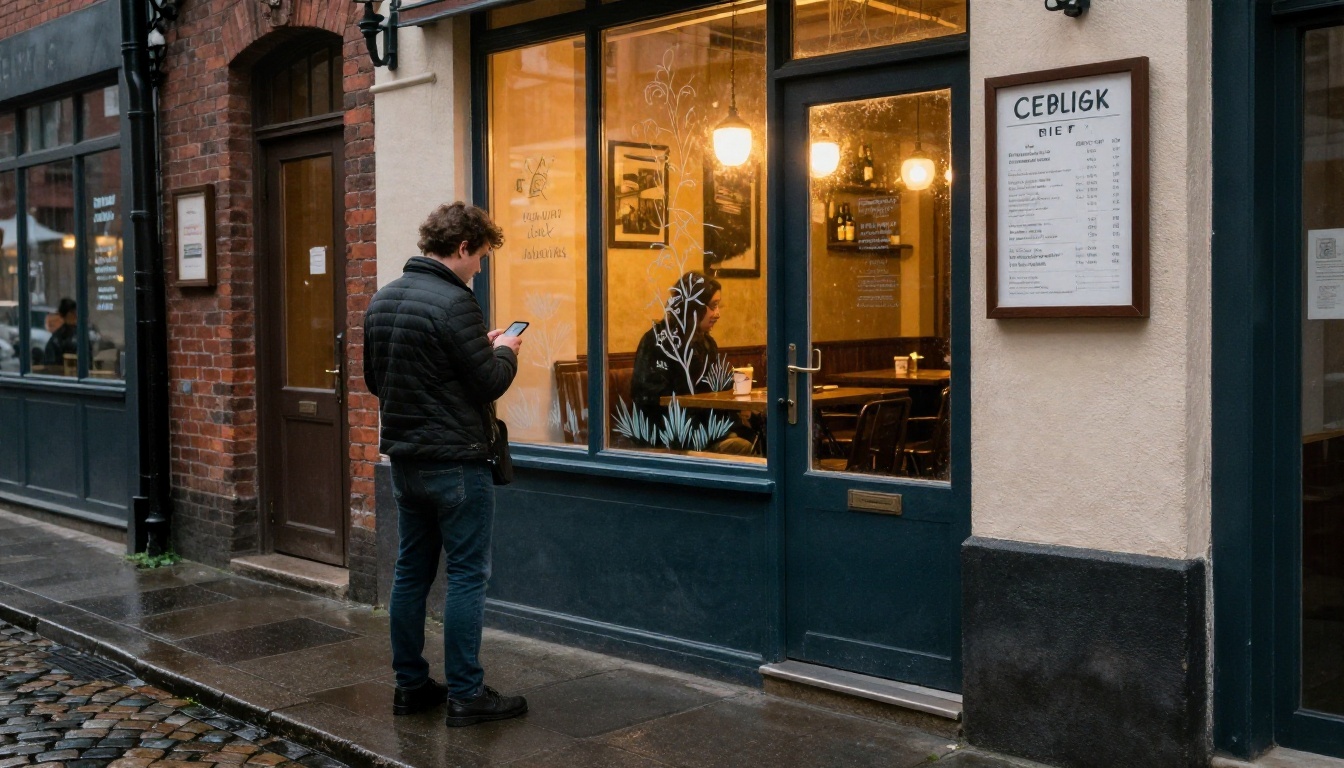
- Fensteraufkleber, damit Passanten das Menü lesen können, bevor sie die Tür öffnen.
⚠️ Drucke den QR-Code in vollem Schwarz auf hellem Grund und teste ihn in der endgültigen gedruckten Größe. Ein Code mit geringem Kontrast oder auf einem glänzenden Falz kann bei der Beleuchtung im Restaurant versagen.
Ein Beispiel aus der Praxis
Ein Bistro mit 40 Sitzplätzen druckt 150 Menüs im Letter-Format auf ungestrichenem Papier mit 3 mm Beschnitt. Der Besitzer exportiert eine zweite PDF für Bildschirme und lädt sie in ein Flipbook hoch. Ein QR-Code auf jedem Tisch öffnet dasselbe Menü auf den Telefonen der Gäste. Wenn der Fischlieferant wechselt, bearbeitet der Besitzer die PDF, lädt sie erneut hoch, und der Link bleibt gleich. Das gedruckte Menü wird nur dann neu gedruckt, wenn die komplette saisonale Umstellung ansteht, also zweimal im Jahr.
Ein weiterer Fall: Eine Hotelbar verwendet eine schmale 4 x 9-Getränkekarte im Druck und eine Flipbook-Version mit einer Spa- und Wellness-Menü-Seite am Ende, damit Gäste beide Angebote über einen einzigen Link sehen können.
Checkliste vor dem Druck, bevor du Dateien verschickst
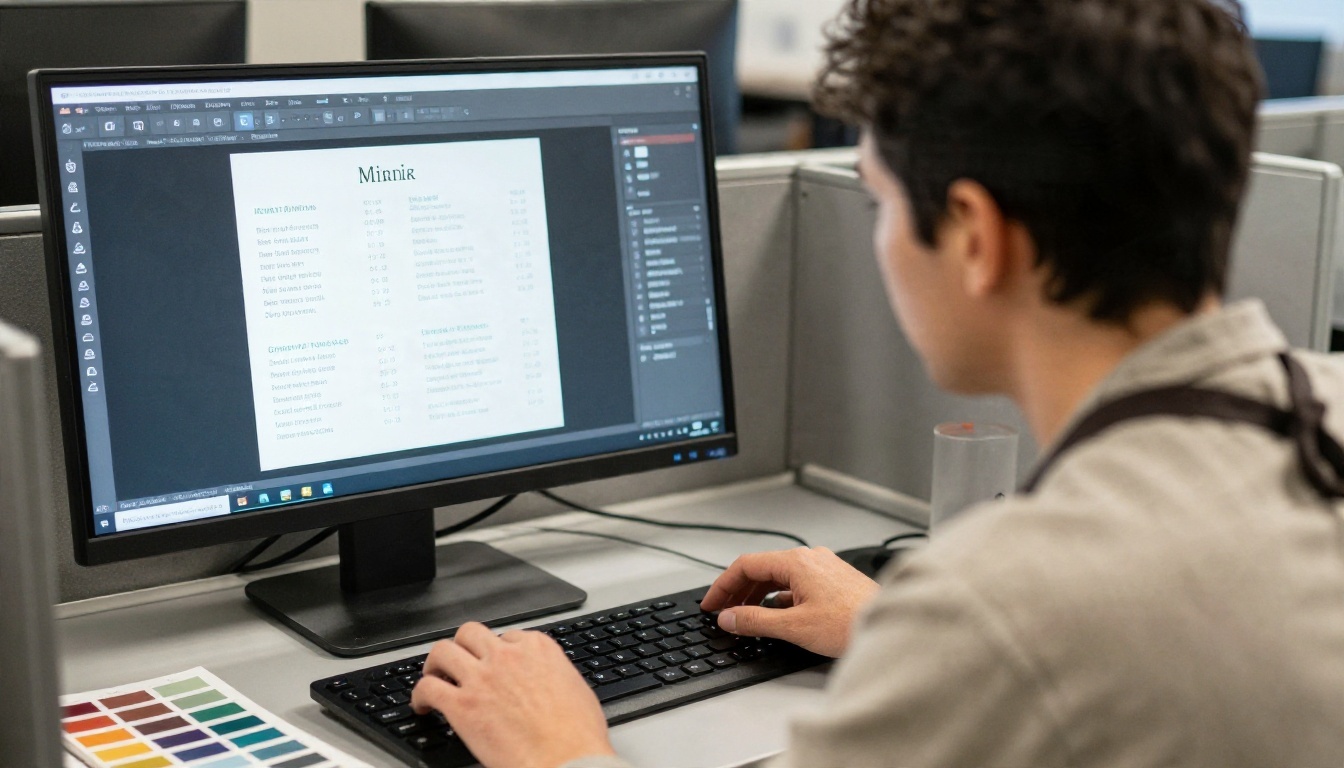
Nimm dir vor jedem Upload zehn Minuten Zeit und geh diese Liste durch.
Abschließende Dateiprüfung
- Die Dokumentgröße entspricht dem Endformat, das die Druckerei angegeben hat.
- Der Beschnitt beträgt 3 mm (0,125 Zoll), und die Gestaltung reicht hinein.
- Der Text liegt innerhalb des Sicherheitsbereichs von 6 mm (0,25 Zoll).
- Der Farbmodus ist CMYK, und die Bilder haben 300 dpi.
- Die Schriften sind eingebettet oder in Kurven umgewandelt.
- Preise, Allergene und Schreibweise werden von zwei Personen gegengelesen.
- Seitenreihenfolge und Seitenzahl passen zur Bindung.
- Eine separate Bildschirm-PDF ist für die digitale Version gespeichert.
Häufige Fehler, die du vermeiden solltest
- Einen dünnen Rahmen nahe am Rand setzen, der ungleichmäßig wirkt, wenn der Schnitt verrutscht.
- Eine Falzfläche in derselben Breite wie die anderen anlegen. Innere Felder sollten bei einem Dreifach-Falz 1 bis 2 mm schmaler sein.
- Vergessen, dass der QR-Code einen freien Bereich aus weißem Raum um sich braucht.
- Ein transparentes PNG-Logo mit weißem Kasten auf farbigem Grund verwenden.
Bereit zum Drucken und Veröffentlichen
Du hast jetzt die Zahlen, auf die es ankommt: Standardformate, 3 mm Beschnitt, einen Sicherheitsbereich von 6 mm, CMYK bei 300 dpi und einen sauberen PDF-Export. Schicke die Druckversion an deine Druckerei und gib deinen Gästen danach einen zweiten Weg, das Menü auf ihrem Telefon zu lesen.
Bereit für die digitale Version? Kostenlos loslegen bei Flipbooks AI, durchstöbere die komplette Liste der Flipbook-Tools oder vergleiche die Preistarife, um den passenden für dein Restaurant zu finden. Lade dein Menü-PDF noch heute hoch und habe ein teilbares Flipbook und einen QR-Code bereit, bevor dein nächster Service beginnt.



