Pasaste tres semanas perfeccionando los platos, los precios y la fotografía. Luego llama la imprenta: tu menú tiene finas franjas blancas en cada borde, el texto de la página izquierda queda demasiado cerca del doblez y el verde se ve turbio. Una mala exportación del PDF es la razón más común por la que un buen menú parece barato. Este artículo muestra cómo preparar un archivo listo para imprimir y cómo convertir ese mismo PDF en un flipbook digital con Flipbooks AI, para que tu menú funcione en la mesa, en el teléfono y en tu sitio web.
En resumen: elige un tamaño estándar, añade 3 mm (0,125 in) de sangrado, deja el texto a 6 mm (0,25 in) dentro del corte, exporta un archivo PDF/X a 300 dpi en CMYK y sube el mismo archivo para la versión digital. El resto del artículo explica cada paso, con cifras que puedes copiar.
La mayoría de los problemas de impresión no son de diseño. Son de configuración del archivo, y aparecen solo cuando ya se cortaron y empaquetaron 200 copias.
Los tres errores más comunes
Estos son los errores que las imprentas ven cada semana:
- Sin sangrado. El color o las fotos se detienen justo en el borde de la página, así que cualquier pequeño desplazamiento al cortar deja una línea blanca.
- Texto demasiado cerca del borde. Los precios y los nombres de los platos se recortan o se ven apretados después del corte.
- Modo de color equivocado. Un archivo hecho en RGB se convierte a CMYK automáticamente, y los naranjas y verdes azulados vivos se ven apagados.
⚠️ Un menú recortado nunca se corta con precisión perfecta. Espera un desplazamiento de unos 1 a 2 mm en cualquier dirección. El sangrado y los márgenes de seguridad existen para absorber ese desplazamiento.
Diseño para pantalla frente a diseño para impresión
Un menú hecho para Instagram no es un menú hecho para cartulina. Las pantallas usan RGB, de 72 a 150 dpi y no tienen corte. Las impresoras usan CMYK, 300 dpi y un paso de corte físico. Cuando partes de un PDF hecho para pantallas, pierdes el área extra de imagen fuera de la página que requiere el sangrado.
| Ajuste | PDF para pantalla | PDF para impresión |
|---|
| Modo de color | RGB | CMYK |
| Resolución | De 72 a 150 dpi | 300 dpi |
| Sangrado | Ninguno | 3 mm (0,125 in) |
| Marcas de corte | No | Sí, si la imprenta lo pide |
| Tipografías | Incrustadas o sin incrustar | Incrustadas o convertidas en contornos |
| Tamaño del archivo | Pequeño, carga rápido | Más grande, calidad completa |
Tamaños de menú estándar que funcionan
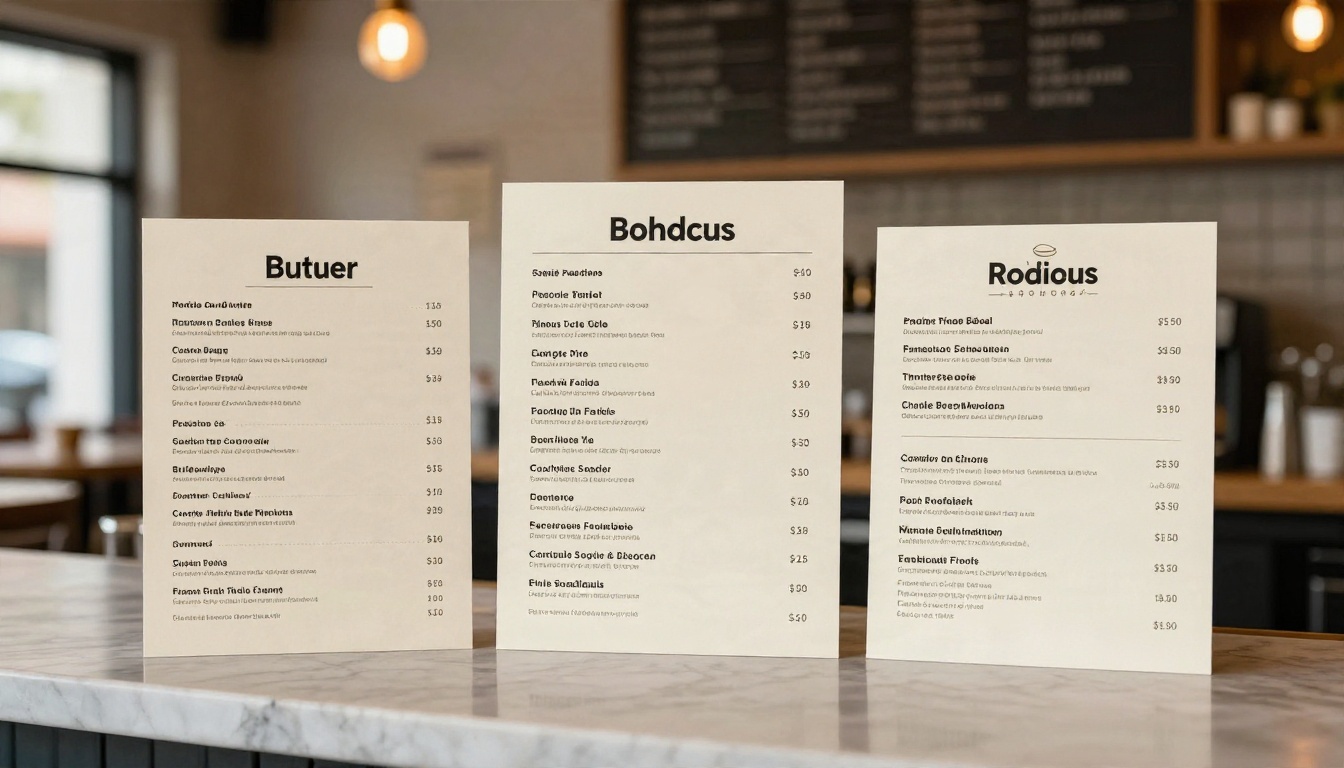
Elegir un tamaño estándar mantiene la impresión barata, porque la imprenta corta de hojas comunes con poco desperdicio. Los tamaños a medida cuestan más y suelen necesitar más tiempo de entrega.
Formatos comunes de EE. UU. e ISO
| Formato | Tamaño de corte (pulgadas) | Tamaño de corte (mm) | Ideal para |
|---|
| Media carta | 5,5 x 8,5 | 140 x 216 | Cafeterías, menús cortos de almuerzo |
| US Letter | 8,5 x 11 | 216 x 279 | Menús completos de cena |
| US Legal | 8,5 x 14 | 216 x 356 | Listas largas de bebidas o vinos |
| Tabloid | 11 x 17 | 279 x 432 | Menús de doble pliegue, mesas grandes |
| A5 | 5,8 x 8,3 | 148 x 210 | Menús compactos del comedor |
| A4 | 8,3 x 11,7 | 210 x 297 | Menús europeos estándar |
| DL delgado | 3,9 x 8,3 | 99 x 210 | Tarjetas de mesa, platos del día |
| 4 x 9 delgado | 4 x 9 | 102 x 229 | Listas de cócteles y bebidas |
Cómo elegir el correcto
Ajusta el tamaño a la forma en que tus clientes usan el menú:
- Servicio en mostrador: A4 o US Letter, una sola hoja, fácil de leer desde la fila.
- Servicio en mesa con 20 platos o más: Un menú de doble pliegue hecho en Tabloid o A3, plegado a tamaño Letter o A4.
- Barra y cócteles: Un 4 x 9 delgado o una tarjeta DL se mantiene pequeña en mesas llenas.
- Platos del día: A5 o media carta, impresos en lotes pequeños y actualizados con frecuencia.
💡 Si tu menú cambia cada mes, imprime una tirada corta en una prensa digital y guarda el PDF como original. Un flipbook digital se puede actualizar el mismo día, así que solo reimprimes cuando realmente lo necesites.
Ajustes de sangrado, corte y zona segura
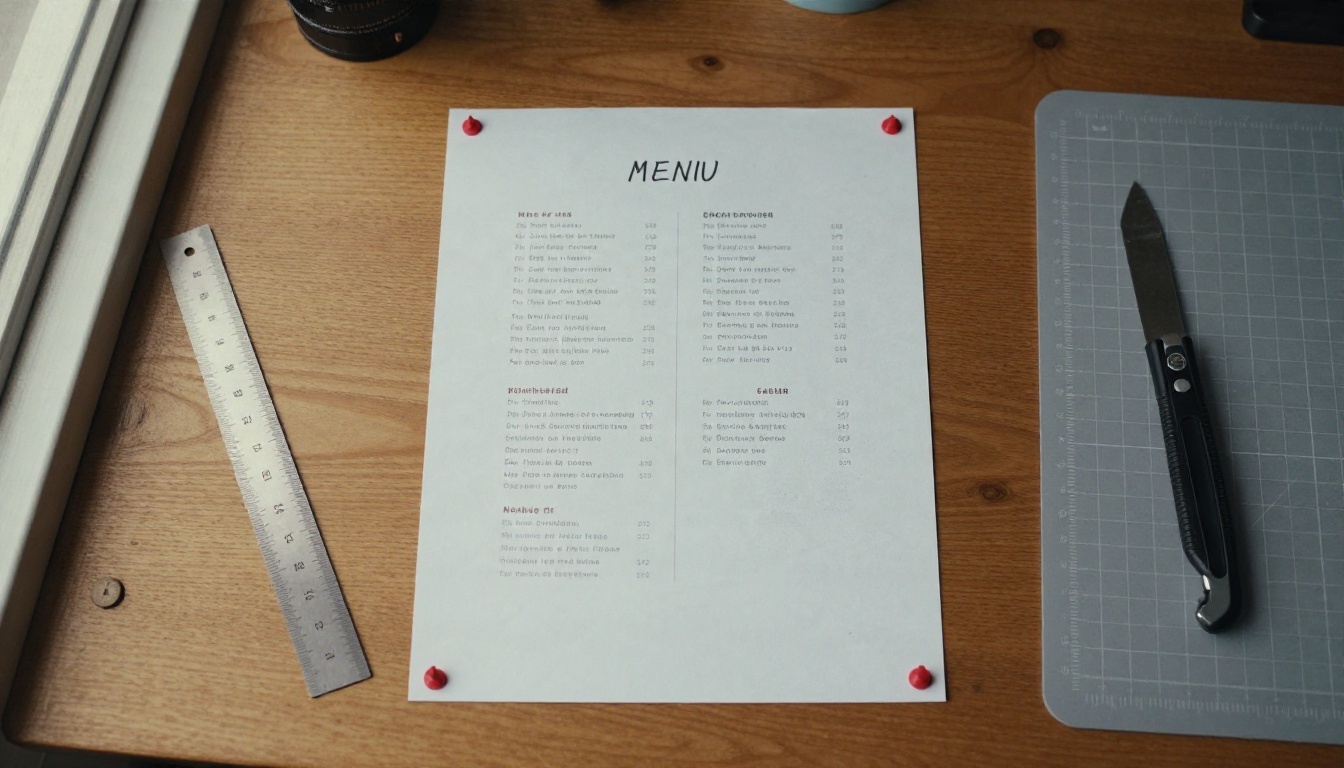
Tres recuadros definen cada página impresa. Si los tienes bien, lo demás es fácil.
Qué significa cada recuadro
- Corte: El tamaño final del menú después de cortarlo.
- Sangrado: Arte extra que se extiende más allá de la línea de corte, normalmente 3 mm (0,125 in) por cada lado.
- Zona segura: El área dentro del corte donde deben quedar todo el texto y los logotipos importantes, normalmente a 6 mm (0,25 in) del borde.
Así, un menú Letter con sangrado mide 8,75 x 11,25 pulgadas, y un menú A4, 216 x 303 mm.
| Tamaño de corte | Tamaño del documento con sangrado | Zona segura para el texto |
|---|
| Media carta (5,5 x 8,5 in) | 5,75 x 8,75 in | 4,75 x 7,75 in |
| Letter (8,5 x 11 in) | 8,75 x 11,25 in | 7,75 x 10,25 in |
| Legal (8,5 x 14 in) | 8,75 x 14,25 in | 7,75 x 13,25 in |
| Tabloid (11 x 17 in) | 11,25 x 17,25 in | 10,25 x 16,25 in |
| A5 (148 x 210 mm) | 154 x 216 mm | 136 x 198 mm |
| A4 (210 x 297 mm) | 216 x 303 mm | 198 x 285 mm |
Cómo configurar el sangrado en herramientas comunes
Los pasos son casi los mismos en cualquier programa de diseño:
- Crea el documento con el tamaño de corte.
- Abre la configuración del documento e introduce 3 mm o 0,125 in en los cuatro campos de sangrado.
- Extiende los colores de fondo, las fotos y las texturas hasta la línea de sangrado.
- Mantén el texto, los logotipos y los precios dentro de la zona segura.
- Al exportar, marca la opción usar la configuración de sangrado del documento.
Si diseñas en Canva, Figma o Affinity, revisa si el panel de exportación ofrece una opción de "PDF para impresión" con sangrado y marcas de corte. Si no la ofrece, crea la página 6 mm más grande y extiende el arte a mano.
✅ Haz una prueba: coloca un borde de color fino exactamente en la línea de corte de un borrador. Si al exportar ves el borde cortado a la mitad, tu sangrado funciona. Borra el borde antes de la exportación final.
Color, tipografías y calidad de imagen
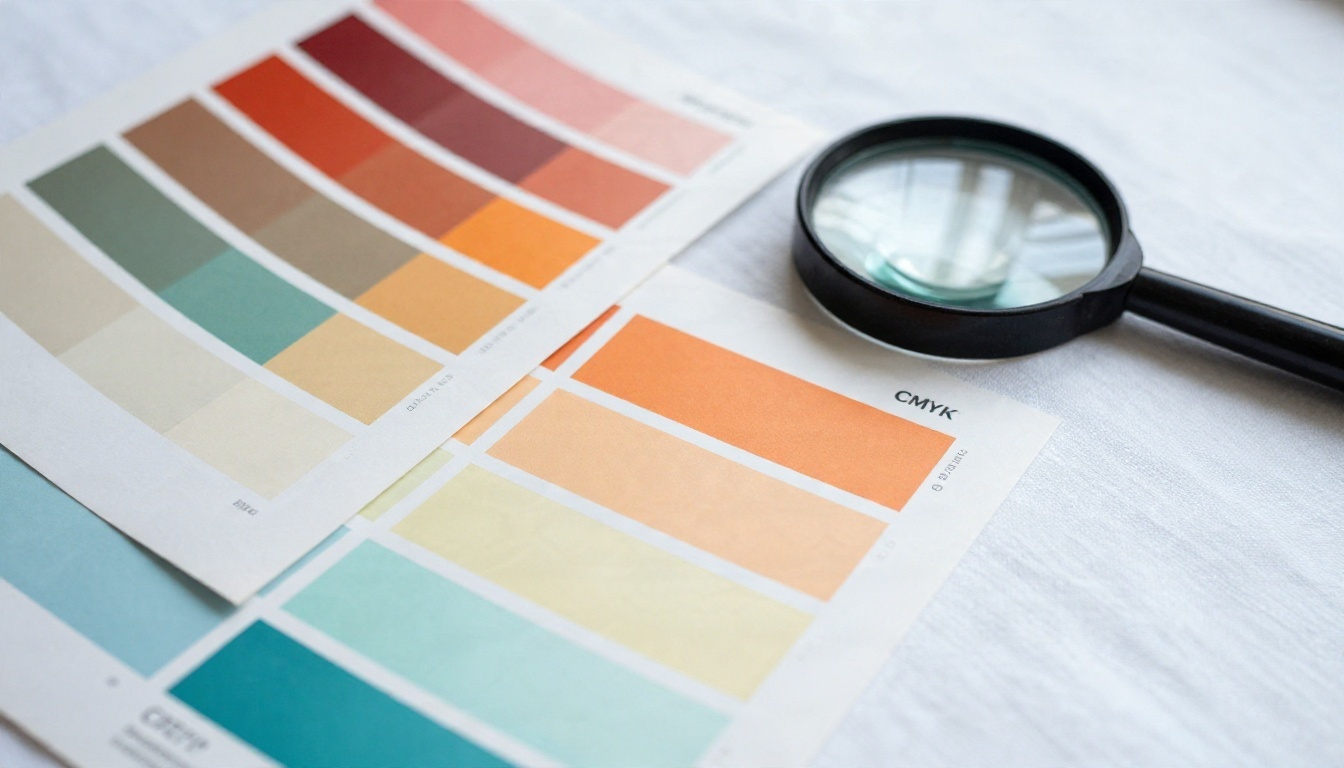
El sangrado resuelve los bordes. Esta sección resuelve todo lo que hay dentro de ellos.
CMYK, negro intenso y colores directos
Las impresoras mezclan cian, magenta, amarillo y negro. Algunos colores brillantes de pantalla quedan fuera de ese rango, así que conviértelos pronto y revisa el resultado.
- Crea el archivo en CMYK, no en RGB.
- Para el texto de cuerpo, usa negro al 100% (solo K). El negro de cuatro colores en texto pequeño produce bordes borrosos.
- Para fondos negros grandes, usa un negro intenso como C60 M40 Y40 K100.
- Añade un color directo solo si tu color de marca debe coincidir exactamente en todas las piezas impresas.
Tipografías y resolución
- Incrusta o convierte en contornos todas las tipografías. Una fuente que falta cambia tu diseño y puede mover los precios a la línea equivocada.
- Mantén las imágenes a 300 dpi en su tamaño final. Una foto que se ve nítida en una laptop puede salir borrosa en una página de 8,5 x 11.
- Evita textos de menos de 7 pt, y usa 8 a 9 pt para tipografías claras sobre fondos oscuros.
- Usa un grosor de línea mínimo de 0,25 pt para que las líneas finas no desaparezcan.
Opciones de papel
| Papel | Sensación | Ideal para | Ten cuidado con |
|---|
| 100 lb couché brillante | Suave, brillante | Menús con muchas fotos | Huellas, reflejos |
| 80 lb cartulina sin estucar | Cálido, natural | Bistrós y cafeterías | Los colores se ven más suaves |
| Cartulina de 14 pt laminada | Se limpia fácilmente | Gran volumen, comida informal | Mayor costo por pieza |
| Lámina sintética impermeable | Parecido al plástico | Terrazas exteriores, bares | Acabados limitados |
💡 Pide a la imprenta una prueba física antes de una tirada grande. Una prueba digital en tu pantalla no puede mostrarte cómo se comportará el verde de la página tres sobre papel sin estucar.
Exporta el PDF final correctamente
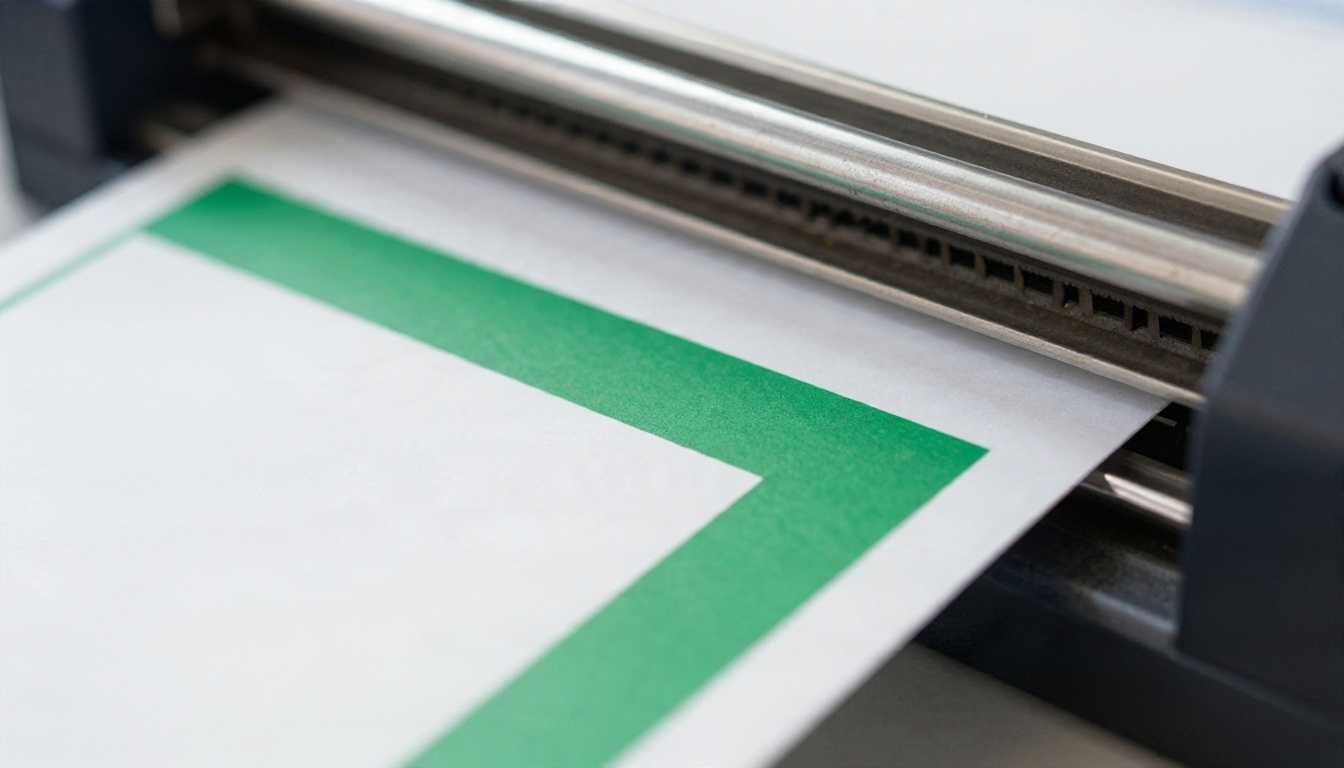
Tu configuración de exportación es la última oportunidad para detectar un error.
Lista de revisión del PDF para impresión
Usa esta lista cada vez:
- Elige PDF/X-1a o PDF/X-4 si tu imprenta los acepta.
- Configura el color en CMYK y la calidad de imagen en máxima.
- Activa el sangrado y, si lo piden, las marcas de corte.
- Incrusta todas las tipografías y aplana las transparencias si la imprenta lo pide.
- Exporta dobles páginas o páginas sueltas según lo pida la imprenta. Muchas imprentas quieren páginas sueltas para los folletos grapados por el lomo.
- Abre el PDF exportado y amplía al 400% cada esquina.
Encuadernación y número de páginas
El número de páginas importa en los menús plegados y grapados.
| Encuadernación | Regla de páginas | Uso típico |
|---|
| Hoja única | 1 o 2 caras | Almuerzo y brunch |
| Doble pliegue | 4 páginas | Menú corto de cena |
| Triple pliegue | 6 paneles | Para llevar y servicio a habitaciones |
| Folleto grapado por el lomo | Múltiplos de 4 | Listas de vinos, menús de degustación |
| Espiral o anillado | Cualquier cantidad | Menús largos que cambian con frecuencia |
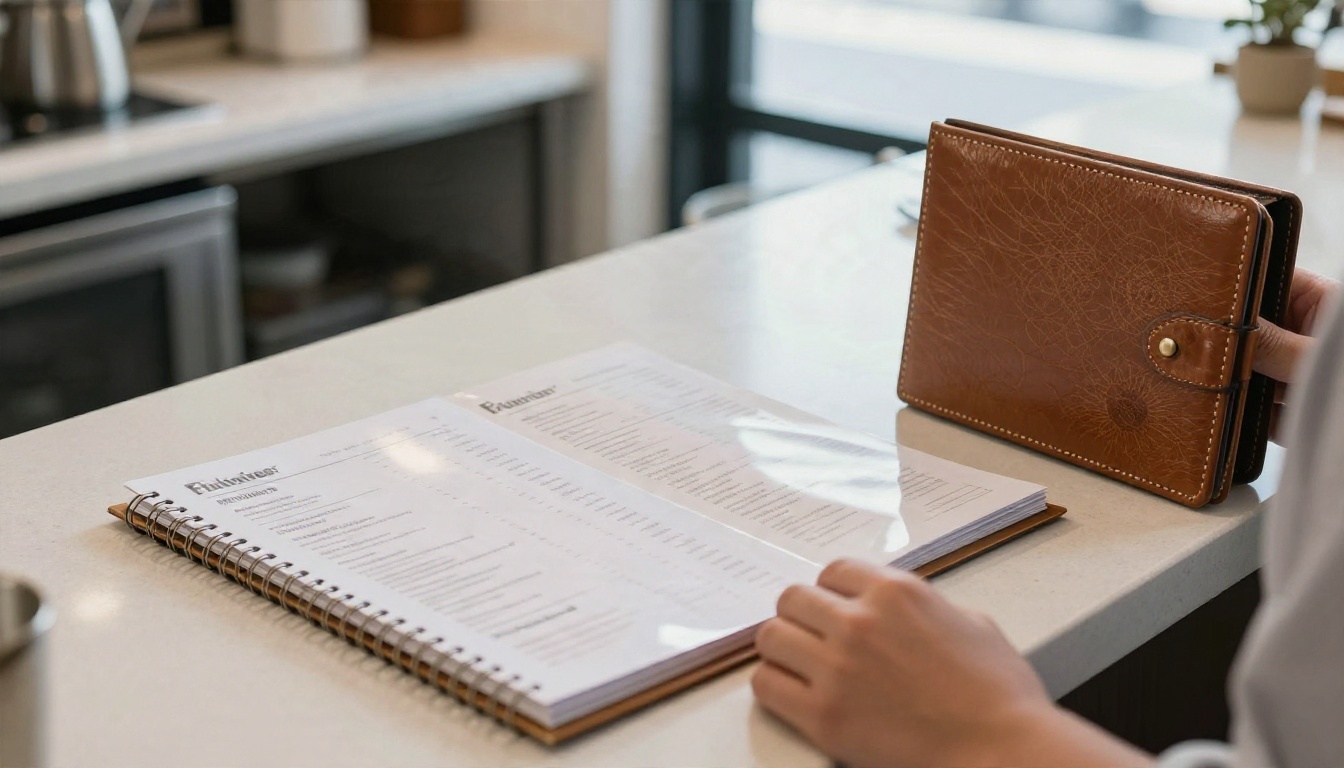
⚠️ En los folletos que se graparán, las páginas interiores se desplazan un poco hacia afuera. Pregunta a tu imprenta por la compensación de desplazamiento si tienes más de 16 páginas.
Convierte el mismo PDF en un flipbook
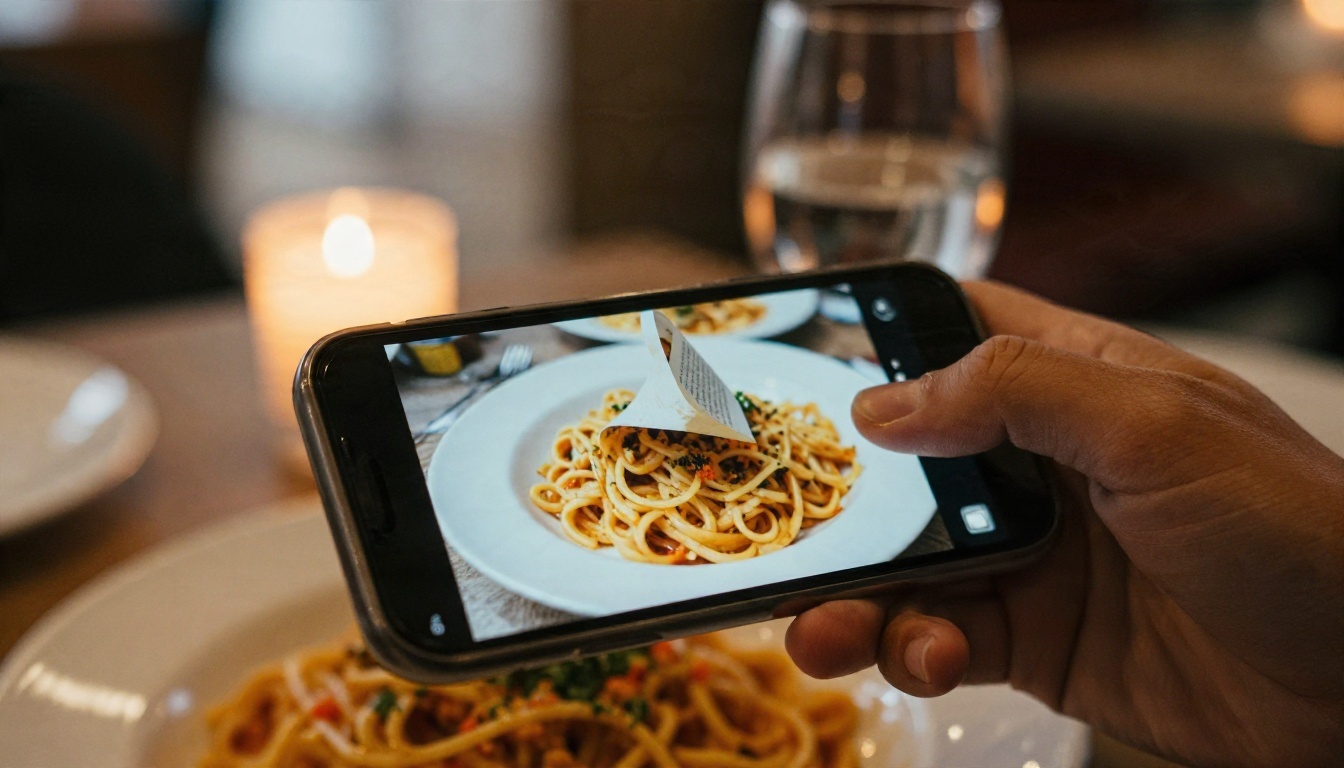
Un menú impreso es un objeto fijo. Un flipbook digital es la versión que puede cambiar entre el almuerzo y la cena, funcionar desde un código QR y llegar a quienes todavía no han entrado. Lo mejor es que no tienes que rehacer nada. El mismo PDF se puede reutilizar.
Por qué vale la pena una versión digital
- Actualizaciones de precios al instante sin reimprimir.
- Un código QR en tarjetas de mesa, recibos y adhesivos de ventana.
- Un enlace para tu sitio web, tu perfil de Google Business y tus biografías en redes sociales.
- Efectos de paso de página que se parecen más al papel que una simple descarga de PDF.
- Diseños para dispositivos móviles que siguen siendo legibles en pantallas pequeñas.
Menú impreso frente a flipbook digital
| Función | Menú impreso | Flipbook digital |
|---|
| Velocidad de actualización | Días, más el costo de reimpresión | Minutos |
| Costo por cambio | Tirada de impresión | Gratis después de la configuración |
| Alcance | Comensales en el local | Cualquiera con un enlace |
| Fotos y video | Solo fotos | Fotos, video, audio |
| Seguimiento | Ninguno | Vistas y clics (plan Professional) |
| Uso sin conexión | Siempre | Con descarga sin conexión |
💡 Exporta dos PDF desde tu archivo de diseño: uno PDF para impresión con sangrado y marcas de corte, y otro PDF para pantalla sin ellos. La versión para pantalla carga más rápido y muestra bordes limpios en un teléfono.
Aquí tienes el tutorial para crear la versión digital con Flipbooks AI. Funciona especialmente bien con el Creador de flipbooks de menú de restaurante y el Diseñador de flipbooks de menú.
Paso a paso
- Abre la plataforma. Ve a Flipbooks AI y crea una cuenta. Tu panel muestra enseguida un botón para crear un flipbook nuevo.
- Sube tu PDF. Arrastra el PDF para pantalla al Conversor de PDF a flipbook. Cada página se convierte en una página que puedes hojear en segundos, y las fuentes y las imágenes se mantienen nítidas.
- Personaliza el aspecto. Añade tu logotipo, elige un color de fondo que combine con el tono del papel de tu menú impreso y selecciona un efecto de paso de página. La marca es totalmente personalizable y nunca lleva marca de agua.
- Añade multimedia. Coloca un video corto de la cocina en la primera página o añade audio de fondo. Puedes incrustar videos y audio en cualquier página.
- Revisa cómo se ve en dispositivos móviles. La maquetación se adapta a dispositivos móviles. Revisa la página de postres en un teléfono pequeño antes de publicar.
- Compártelo. Copia el enlace directo, genera un código QR o pega el código para incrustar en tu sitio. La página Incrustar flipbook en un sitio web explica cómo hacerlo.
Privacidad y funciones avanzadas
- La protección con contraseña funciona bien para menús de eventos privados o una degustación de boda.
- La descarga sin conexión permite que el personal guarde una copia para el comedor cuando el Wi-Fi es débil.
- Estadísticas y generación de contactos en el plan Professional muestran qué páginas se ven más y pueden recoger correos para una lista de envíos.
- Flipbooks ilimitados se incluyen desde el plan Standard, así que puedes publicar menús de temporada, un menú infantil y una carta de vinos a la vez. Consulta los planes y precios para más detalles.
| Función del plan | Prueba gratuita | Standard | Professional |
|---|
| Sin marcas de agua | Sí | Sí | Sí |
| Flipbooks ilimitados | No | Sí | Sí |
| Protección con contraseña | Sí | Sí | Sí |
| Descargas sin conexión | Sí | Sí | Sí |
| Estadísticas y captación de contactos | No | No | Sí |
Los detalles de los planes cambian con el tiempo, así que confirma siempre los límites actuales en la página de precios.
Enlaza lo impreso y lo digital juntos
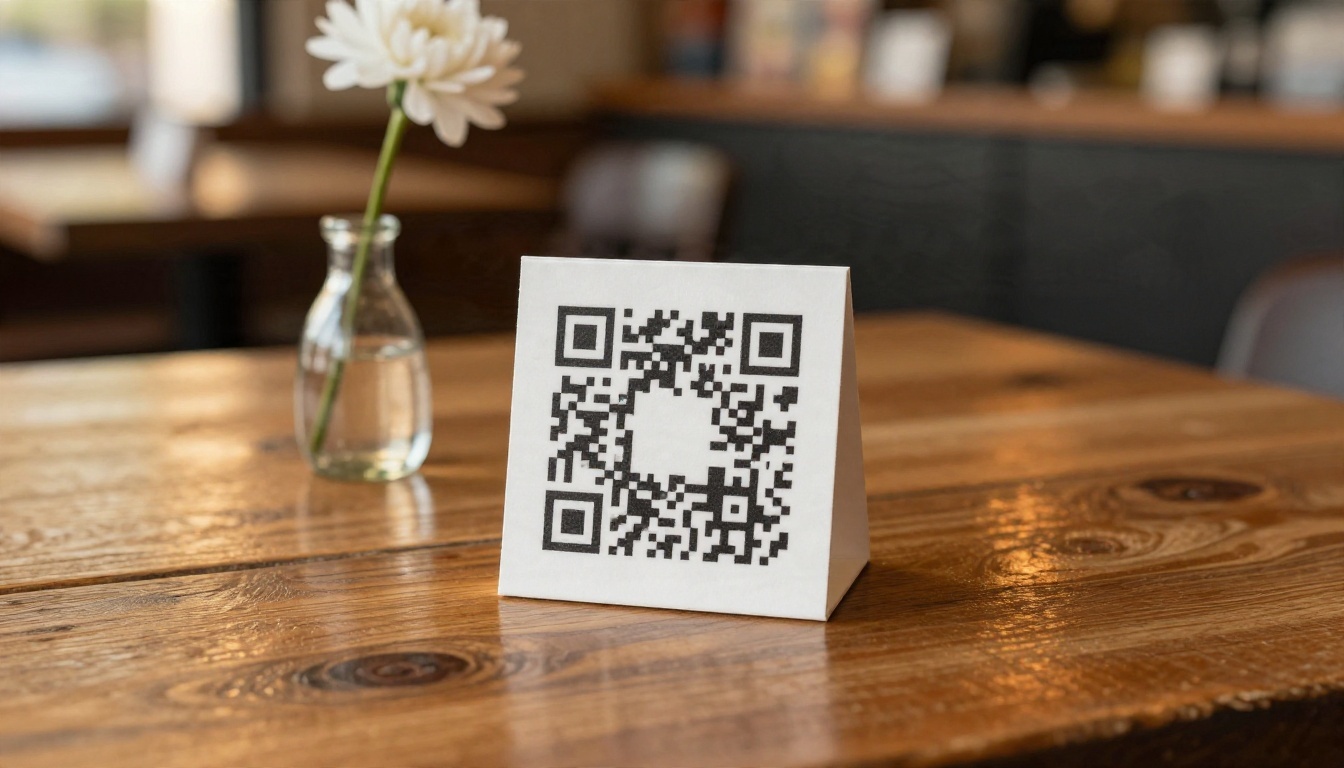
La mejor configuración usa ambos formatos. El papel se encarga del servicio de cena. El flipbook se encarga de todo lo demás.
Dónde colocar tu código QR
- Soportes de mesa con una línea corta, como "Mira el menú de hoy".
- Recibos, para que los comensales puedan revisar la página de postres después del plato principal.
- El reverso del menú impreso, dentro de la zona segura y con al menos 2 x 2 cm.
- Adhesivos de ventana, para que quienes pasan por fuera lean el menú antes de abrir la puerta.
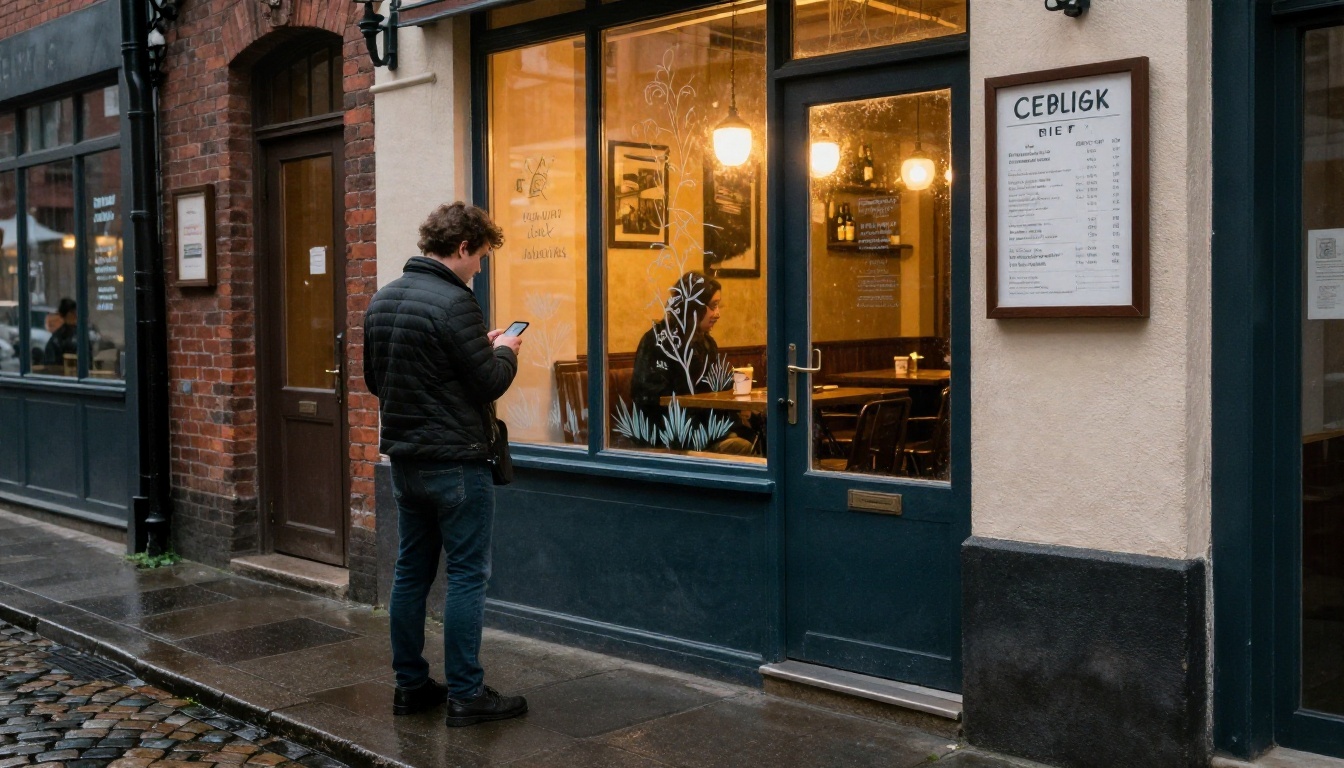
⚠️ Imprime el código QR en negro sólido sobre un fondo claro y pruébalo al tamaño final impreso. Un código con bajo contraste o sobre un doblez brillante puede fallar con la iluminación del restaurante.
Ejemplo del mundo real
Un bistró de 40 asientos imprime 150 menús tamaño Letter en papel sin estucar con 3 mm de sangrado. El dueño exporta un segundo PDF para pantallas y lo sube a un flipbook. Un código QR en cada mesa abre el mismo menú en los teléfonos de los comensales. Cuando cambia el proveedor de pescado, el dueño edita el PDF, lo vuelve a subir y el enlace sigue igual. El menú impreso solo se reimprime cuando llega el cambio de temporada completo, dos veces al año.
Otro caso: un bar de hotel usa en papel una tarjeta de bebidas delgada de 4 x 9 y una versión en flipbook con una página de Menú de spa y bienestar al final, para que los huéspedes vean ambos servicios desde un solo enlace.
Lista de verificación de preprensa antes de enviar archivos
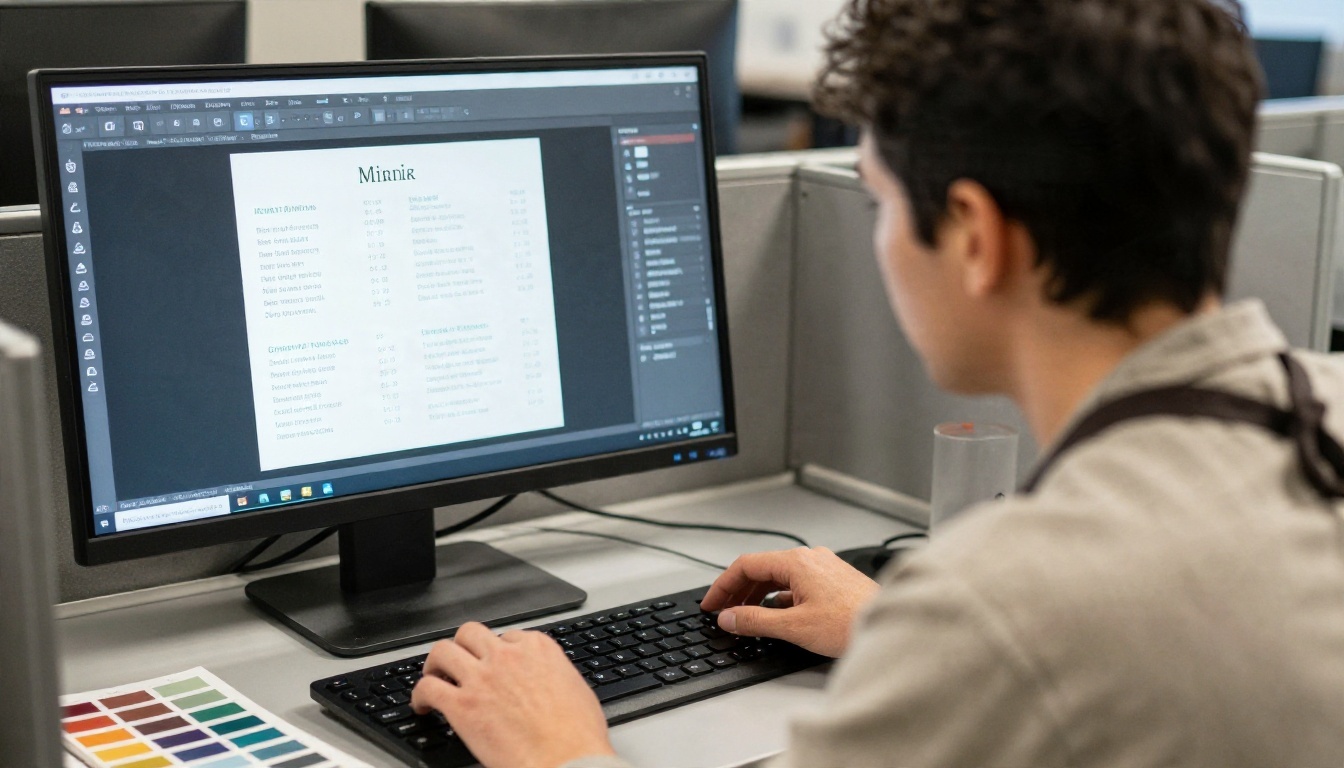
Dedica diez minutos antes de cada subida y repasa esta lista.
Revisión final del archivo
- El tamaño del documento coincide con el tamaño de corte que cotizó la imprenta.
- El sangrado es de 3 mm (0,125 in) y el arte se extiende dentro de él.
- El texto está dentro de la zona segura de 6 mm (0,25 in).
- El modo de color es CMYK y las imágenes están a 300 dpi.
- Las tipografías están incrustadas o convertidas en contornos.
- Dos personas revisan precios, alérgenos y ortografía.
- El orden y el número de páginas coinciden con el método de encuadernación.
- Se guarda un PDF para pantalla aparte para la versión digital.
Errores comunes que conviene evitar
- Poner un borde fino cerca del borde, que se ve irregular cuando el corte se desplaza.
- Dar a un panel plegado el mismo ancho que los demás. En un triple pliegue, los paneles interiores deben ser de 1 a 2 mm más angostos.
- Olvidar que el código QR necesita una zona de margen blanco a su alrededor.
- Usar un logotipo PNG transparente con una caja blanca sobre un fondo de color.
Listo para imprimir y publicar
Ya tienes las cifras que importan: tamaños estándar, 3 mm de sangrado, una zona segura de 6 mm, CMYK a 300 dpi y una exportación limpia del PDF. Envía la versión impresa a tu imprenta y luego ofrece a tus comensales una segunda forma de leer el menú en su teléfono.
¿Listo para crear la versión digital? Empieza gratis en Flipbooks AI, explora la lista completa de herramientas de flipbook o compara los planes y precios para elegir el que se adapte a tu restaurante. Sube hoy el PDF de tu menú y ten listo un flipbook para compartir y un código QR antes de tu próximo servicio.



