Vous envoyez un PDF, le lecteur l’ouvre, fait défiler la page un, et ferme l’onglet avant la page trois. Cela arrive tout le temps. Le contenu est peut-être excellent, mais le format donne l’impression d’un fichier, pas d’une publication. Un effet de feuilletage change cette première impression. Avec Flipbooks AI, vous faites tourner les pages de votre PDF comme un livre, avec un coin qui se soulève, une ombre douce et un glissement naturel sur un téléphone.
Cet article explique ce qu’est cet effet, comment il fonctionne en coulisses, quels outils gratuits en ligne peuvent le produire et quels points vérifier pour la compatibilité mobile. Vous trouverez aussi un tutoriel pas à pas, des tableaux comparatifs et des exemples concrets issus de restaurants, d’agents immobiliers, d’écoles et de designers.
💡 Réponse rapide : Pour faire tourner les pages d’un PDF comme un livre, importez-le dans un créateur de flipbooks en ligne, choisissez un style de courbure de page, puis partagez le lien ou intégrez-le à votre site. Le tout prend généralement quelques minutes.
Pourquoi les lecteurs adorent le feuilletage
La sensation du papier
Les gens tournent des pages depuis des siècles. Ce geste envoie trois signaux au cerveau à la fois : il y a une page suivante, vous avancez, et le contenu a un début et une fin clairs. Un défilement vertical ne donne aucun de ces signaux. C’est une bande sans fin, et les bandes sans fin fatiguent.
Un PDF à feuilletage (souvent appelé flipbook, flipbook numérique ou PDF interactif) retrouve ce rythme. Les pages s’affichent en double page sur ordinateur et une à une sur téléphone. Le lecteur touche ou fait glisser un coin, et la page se soulève avec une ombre derrière elle. C’est un petit détail, mais il donne à un catalogue, un magazine ou un rapport un aspect fini et réfléchi.
Quand les PDF classiques font fuir les lecteurs
Un PDF classique reste utile. Il convient parfaitement aux contrats, aux factures et à tout ce que l’on imprime. Mais pour un contenu qui doit être parcouru, comme des lookbooks, des cartes de restaurant, des brochures et des rapports annuels, un fichier plat crée des frictions :
- Il se télécharge avant de s’ouvrir, ce qui est lent sur les données mobiles.
- Zoomer en pinçant sur une mise en page pleine page, sur un téléphone, est peu pratique.
- Vous ne savez pas qui l’a ouvert ni sur quelle page le lecteur s’est arrêté.
- Les liens et les vidéos intégrés au fichier cassent souvent ou s’ouvrent dans des visionneuses inadaptées.
Un flipbook règle ces quatre problèmes. Il s’ouvre dans le navigateur, s’adapte à l’écran et peut indiquer ce que les lecteurs font réellement.
Des pages PDF aux pages web
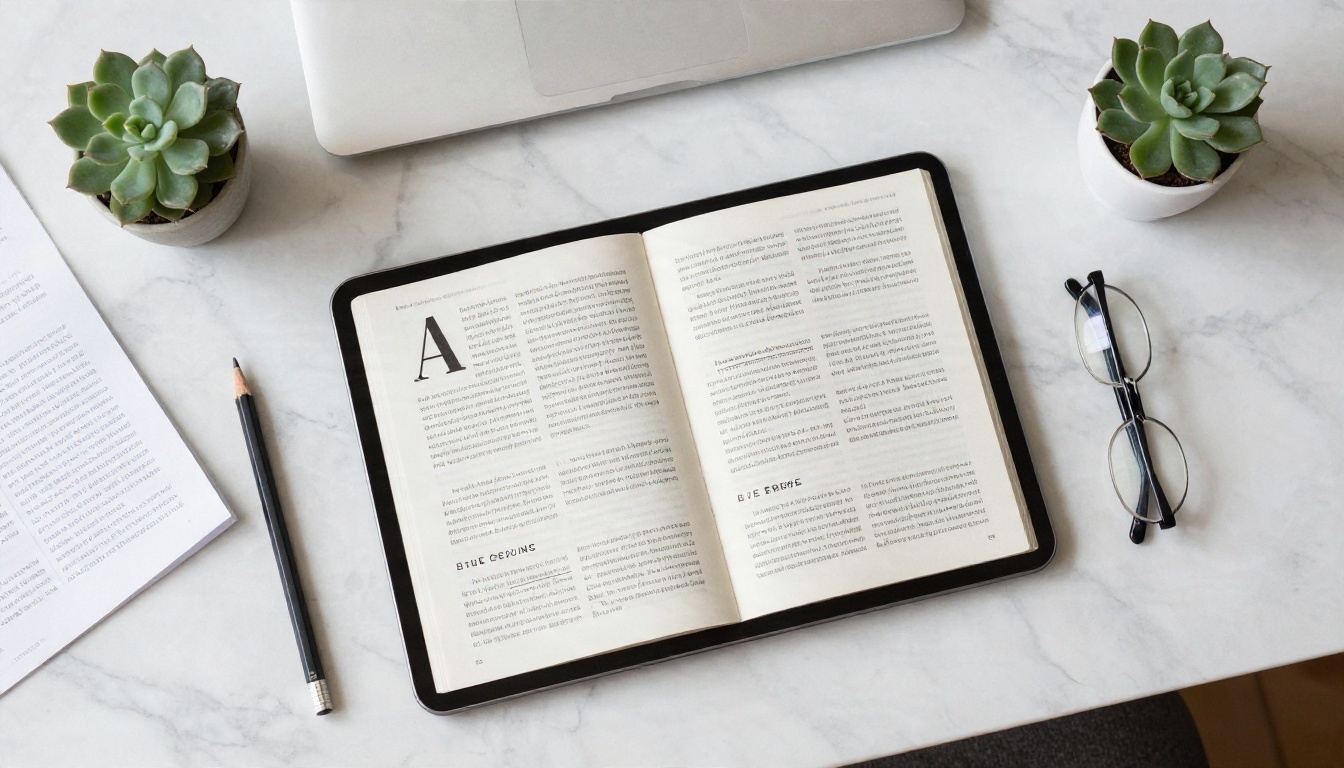
Un créateur de flipbooks ne se contente pas d’envelopper votre PDF dans une visionneuse. Il lit le fichier, transforme chaque page en image légère (et conserve souvent la couche de texte pour la recherche), puis charge ces pages dans une visionneuse HTML5. Comme elle fonctionne dans le navigateur, rien n’a besoin d’être installé.
Voici le processus habituel :
- Import : le PDF est envoyé au convertisseur.
- Rendu : chaque page devient une image web optimisée.
- Mise en page : les pages sont associées en doubles pages, la première restant seule en couverture et la dernière seule en quatrième de couverture.
- Animation : la visionneuse calcule une courbure pour chaque tournée, avec une ombre qui suit le coin en mouvement.
- Diffusion : le résultat est hébergé à une adresse, ou intégré à votre propre site.
Animation, son et vitesse
Les bons flipbooks ajoutent un léger bruit de papier et une courbe d’accélération, pour que la page accélère et ralentisse comme du vrai papier. Les deux peuvent être désactivés. La vitesse compte toutefois plus que la finition. Les pages qui se chargent progressivement, c’est-à-dire dont les pages suivantes sont préparées pendant que vous lisez la page en cours, font paraître un catalogue de 100 pages aussi rapide qu’un prospectus de 10 pages.
Ce qui ralentit un flipbook
Trois éléments provoquent la plupart des plaintes :
- Fichiers source énormes. Un PDF de 200 Mo rempli de photos non compressées ralentira n’importe quelle visionneuse.
- Polices et effets intégrés qui ne s’affichent pas et reviennent à une police par défaut.
- Trop de vidéos intégrées qui se chargent en même temps.
⚠️ Compressez les photos avant d’exporter votre PDF. Visez des images à 150 DPI pour les écrans. La plupart des lecteurs ne verront jamais la différence, mais ils sentiront le chargement plus rapide.
PDF classique ou flipbook en un coup d’œil
| Critère | PDF classique | Flipbook |
|---|
| Ouverture dans | Visionneuse PDF ou téléchargement | Onglet du navigateur, sans téléchargement |
| Déplacement | Défilement ou saut | Tourne de page réaliste |
| Expérience mobile | Pincer et faire glisser | Glisser et toucher, adaptatif |
| Statistiques | Aucune | Vues, temps par page, clics (selon l’offre) |
| Intégration | Lien ou iframe avec limites | Code d’intégration propre |
| Médias interactifs | Limités | Vidéo, audio et liens |
| Idéal pour | Impression et documents juridiques | Parcourir et présenter |
Outils en ligne gratuits comparés
Ce que « gratuit » signifie en général
Il existe de nombreux convertisseurs PDF vers flipbook gratuits, et ils ne se valent pas tous. Le gratuit tombe en général dans l’une de ces quatre catégories :
- Gratuit avec filigrane : vous obtenez l’effet, mais la visionneuse affiche un logo que vous ne pouvez pas retirer.
- Gratuit avec limites : un petit nombre de flipbooks ou de pages, ou un lien qui expire.
- Essai gratuit : toutes les fonctionnalités pendant une courte durée, puis un passage au payant.
- Gratuit pour tester : un bon moyen de vérifier la qualité du résultat avant de payer.
Aucune de ces options n’est mauvaise, à condition de savoir laquelle vous utilisez. Le problème commence quand vous partagez un lien avec vos clients et découvrez ensuite qu’il porte la marque de quelqu’un d’autre, ou qu’il disparaît au bout de deux semaines.
Filigranes, limites et marque
Avant de choisir un outil, vérifiez ce qui apparaît sur le flipbook final. Voici la comparaison des principales options :
| Point à vérifier | Outil gratuit type | Flipbooks AI |
|---|
| Filigrane sur le résultat | Souvent oui | Aucun filigrane, jamais |
| Nombre de flipbooks | Plafonné | Illimité à partir de l’offre Standard |
| Protection par mot de passe | Rare sur les offres gratuites | Disponible pour les contenus privés |
| Marque personnalisée | Option payante | Incluse |
| Intégration sur votre site | Parfois bloquée | Prise en charge avec code d’intégration |
| Téléchargement hors ligne | Rare | Pris en charge |
| Vidéo et audio dans les pages | Limités | Pris en charge |
Vous pouvez commencer avec le Convertisseur PDF vers flipbook et vérifier les limites actuelles sur la page de tarifs avant de vous engager.
Un test rapide pour n’importe quel outil
Quel que soit le service testé, faites les mêmes cinq vérifications avec un PDF exemple de 10 à 20 pages :
- L’animation de tournée est-elle fluide sur votre téléphone, et pas seulement sur ordinateur ?
- Le texte reste-t-il net quand vous zoomez ?
- Les liens à l’intérieur du PDF fonctionnent-ils toujours ?
- Y a-t-il un logo que vous n’avez pas ajouté ?
- Pouvez-vous retirer ou protéger le fichier plus tard ?
Si un outil échoue à deux de ces tests, passez à autre chose.
Une compatibilité mobile qui fonctionne vraiment
Plus de la moitié du trafic web vient désormais des téléphones, et un flipbook qui ne brille que sur un ordinateur portable laisse échapper la plus grande partie de son audience. La compatibilité mobile n’est pas un supplément : c’est le test principal.
Gestes tactiles
Sur un téléphone, le lecteur attend les mêmes gestes que partout ailleurs :
- Glisser vers la gauche ou la droite pour tourner une page.
- Toucher le bord pour passer à la page suivante ou précédente.
- Toucher deux fois ou pincer pour zoomer sur un petit texte.
- Toucher le numéro de page pour accéder à une section.
Une visionneuse bien conçue gère ces quatre gestes sans que le lecteur ait à y penser.
Mises en page adaptatives
Une conception adaptative signifie que le flipbook se réorganise selon l’écran. Sur un grand écran, vous voyez une double page. Sur une tablette en mode paysage, il affiche aussi une double page. Sur un téléphone en mode portrait, il passe à des pages seules qui occupent toute la largeur, pour que le texte reste lisible sans zoom.
✅ Bonne pratique : Concevez votre PDF d’origine avec une taille minimale de texte courant de 10 pt. Tout ce qui est plus petit oblige à plisser les yeux sur un téléphone, même avec un bon zoom.
Liste de contrôle du comportement mobile
| Appareil | Affichage attendu | Geste | Points à tester |
|---|
| Ordinateur de bureau | Double page | Clic sur le coin ou glisser | Zoom, plein écran |
| Tablette en paysage | Double page | Glisser | Appuis sur les liens, lecture vidéo |
| Tablette en portrait | Page seule | Glisser | Lisibilité du texte |
| Téléphone en portrait | Page seule | Glisser et pincer | Vitesse de chargement en réseau mobile |
| Téléphone en paysage | Double page ou page seule | Glisser | Adaptation du menu et de la barre d’outils |

Voici le processus complet avec Flipbooks AI. Il prend moins de temps que la plupart des gens ne le pensent.
Étape 1 : créer votre compte et importer
- Ouvrez Flipbooks AI et créez un compte.
- Cliquez pour commencer un nouveau flipbook.
- Faites glisser votre PDF dans la zone d’import, ou sélectionnez-le sur votre ordinateur.
- Patientez quelques instants pendant la conversion des pages. Une brochure de 20 pages est généralement prête rapidement.
Vous verrez un aperçu de votre document, avec l’effet de feuilletage déjà actif.
Étape 2 : personnaliser l’apparence
C’est ici qu’un flipbook générique devient le vôtre. Dans l’éditeur, vous pouvez régler :
- Image de marque : ajoutez votre logo et réglez l’arrière-plan de la visionneuse pour qu’il corresponde à votre site.
- Couleurs : modifiez les couleurs de la barre d’outils et de l’arrière-plan pour que le lecteur ne sente jamais qu’il a quitté votre marque.
- Effets de page : choisissez le style de courbure, la vitesse de tournée et si le bruit du papier est joué.
- Multimédia : associez une vidéo ou un audio à une page, par exemple une démonstration de produit ou un message de bienvenue.
- Liens : vérifiez que les boutons, les URL et les adresses e-mail sont cliquables.
💡 Gardez les deux premières pages simples. Le lecteur les voit avant tout le reste : un titre clair et un court sommaire fonctionnent mieux qu’une mise en page dense.
Étape 3 : partager et protéger
Une fois que le flipbook est au point, vous disposez de trois grands moyens de le publier :
| Option de partage | Idéal pour | Remarques |
|---|
| Lien direct | E-mail, messagerie, publications sur les réseaux sociaux | Le plus rapide, sans configuration |
| Code d’intégration | Votre site web ou blog | Voir Intégrer un flipbook sur un site web |
| Lien protégé par mot de passe | Propositions clients, fichiers internes | Garde le contenu privé |
| Téléchargement hors ligne | Salons professionnels, connexion faible | Les lecteurs l’ouvrent sans internet |
Si vous travaillez avec des fichiers sensibles, comme des rapports pour investisseurs ou des tarifs réservés à des partenaires agréés, activez la protection par mot de passe avant d’envoyer le lien.
Étape 4 : utiliser les fonctionnalités pro
Avec l’offre Professional, vous accédez à des outils qui font d’un flipbook un atout mesurable :
- Statistiques : voyez combien de personnes l’ont ouvert, combien de temps elles sont restées et quelles pages ont retenu leur attention.
- Génération de prospects : demandez une adresse e-mail avant que le lecteur ne dépasse une certaine page.
- Rapports détaillés pour comparer les performances de différentes versions.
Comparez les offres sur la page des tarifs pour voir laquelle correspond à votre volume. Si vous prévoyez de publier de nombreux documents, l’offre Standard et les offres supérieures incluent des flipbooks illimités.
Usages concrets
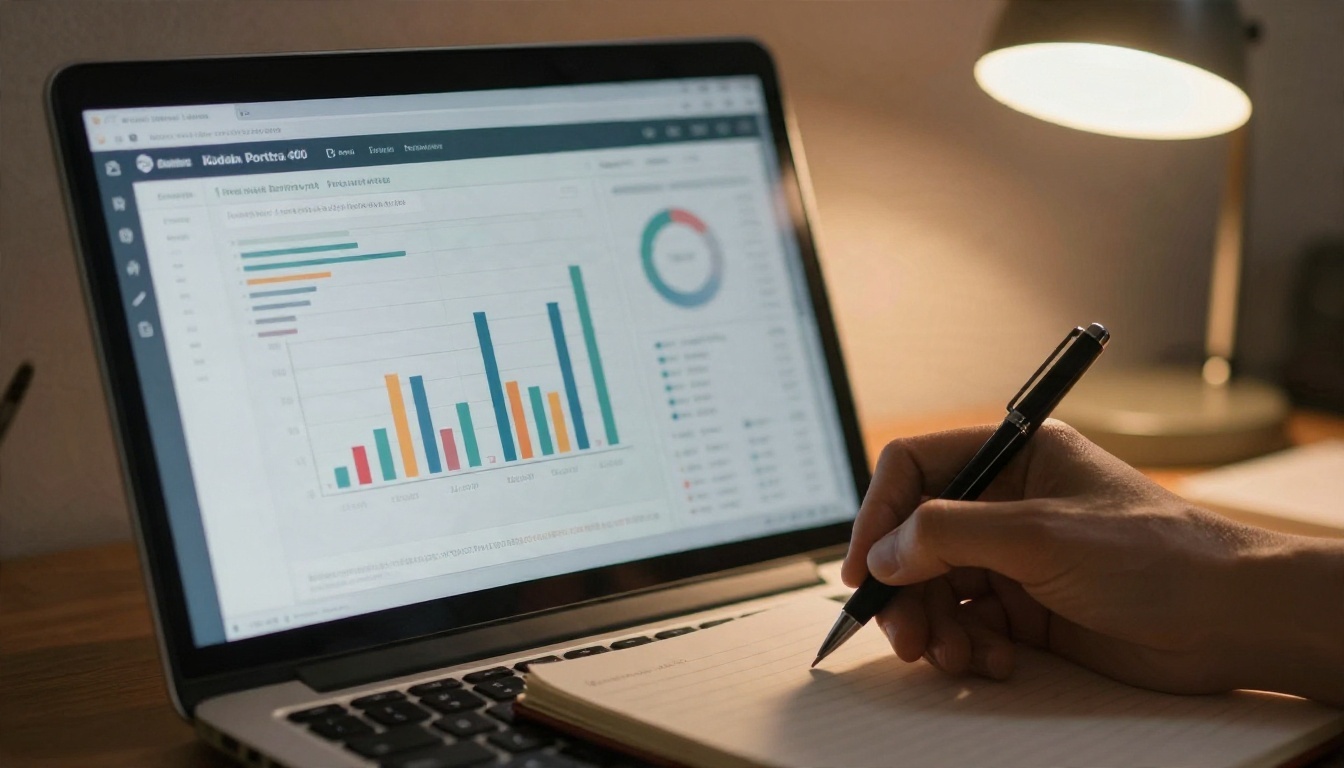
Les PDF à feuilletage fonctionnent partout où les gens parcourent des contenus. Parcourez tous les outils flipbook pour trouver un point de départ pour votre propre usage.
Restaurants et cafés
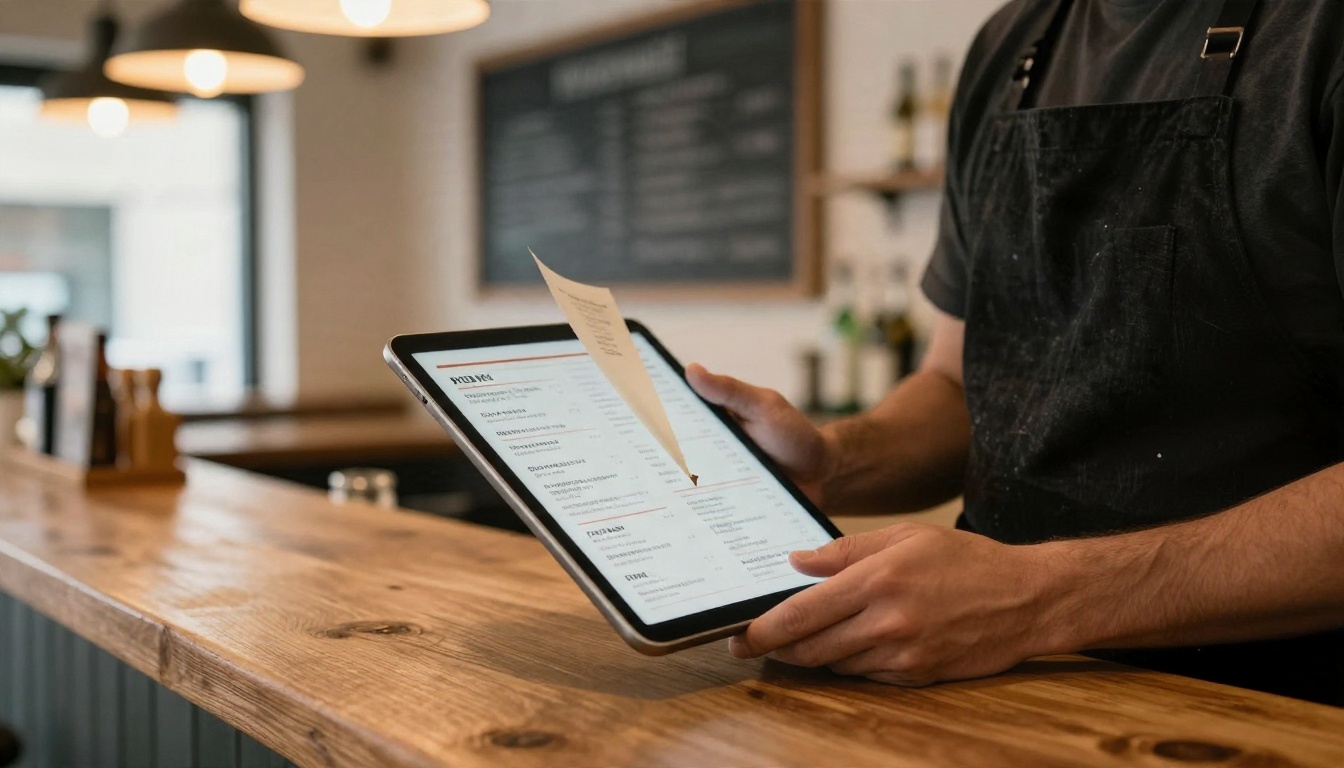
Un restaurant peut transformer le PDF de sa carte en flipbook, puis placer un QR code sur chaque table. Les clients n’ont à déchiffrer aucun texte minuscule, et le restaurateur met à jour les prix en remplaçant un seul fichier au lieu de tout réimprimer. Le Créateur de flipbook de carte de restaurant est conçu exactement pour cela. Les spas peuvent faire de même avec la Carte spa et bien-être.
Immobilier et hôtellerie
Les agents y gagnent en envoyant une brochure de bien sous forme de lien plutôt qu’en pièce jointe lourde. L’acheteur feuillette les photos sur son téléphone dans un taxi, et l’agent peut voir qui a ouvert le fichier. Essayez le Créateur de brochures immobilières ou le Créateur de brochures d'hôtel.
Écoles et formation
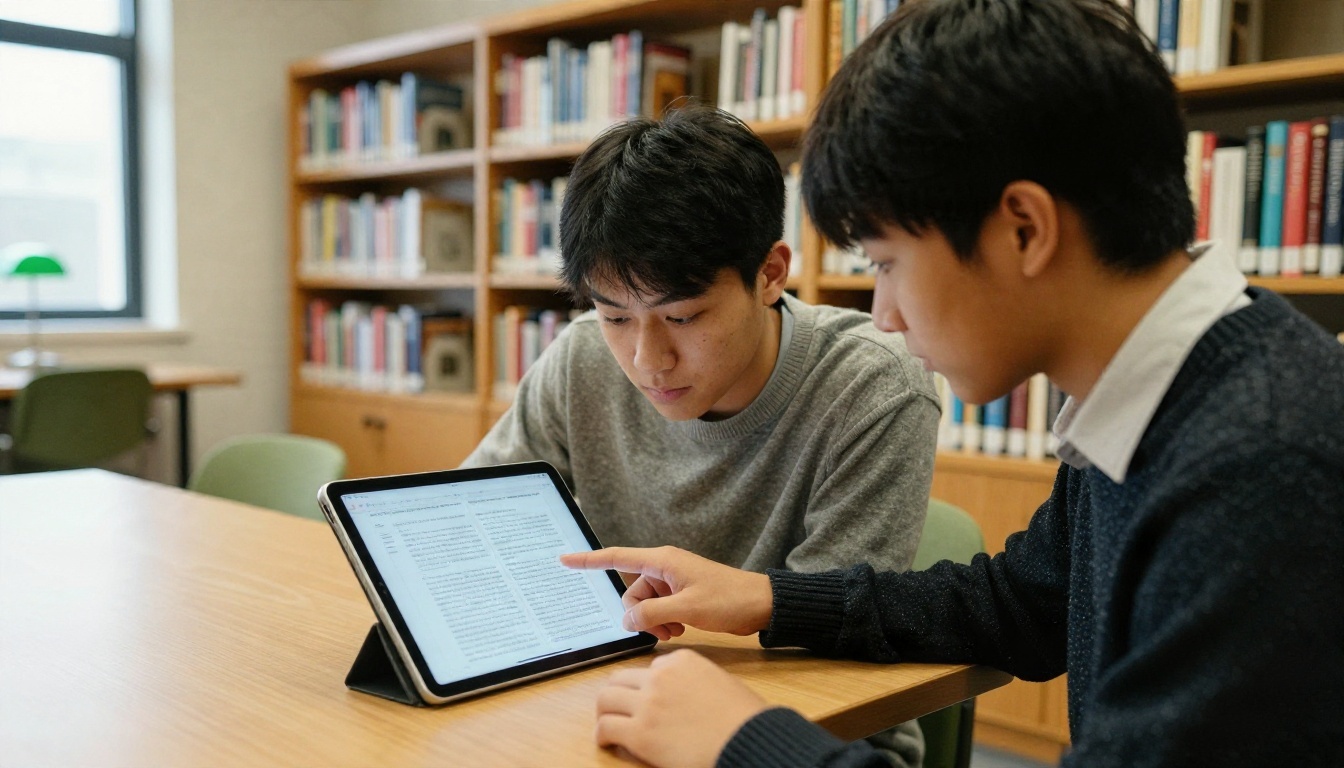
Les enseignants peuvent publier des supports de cours et des lettres d’information que les élèves ouvrent sur n’importe quel appareil, sans application ni connexion, sauf si l’enseignant en souhaite une. Découvrez l’Éditeur de supports de cours interactifs et le Créateur de lettre d'information scolaire.
Designers et photographes
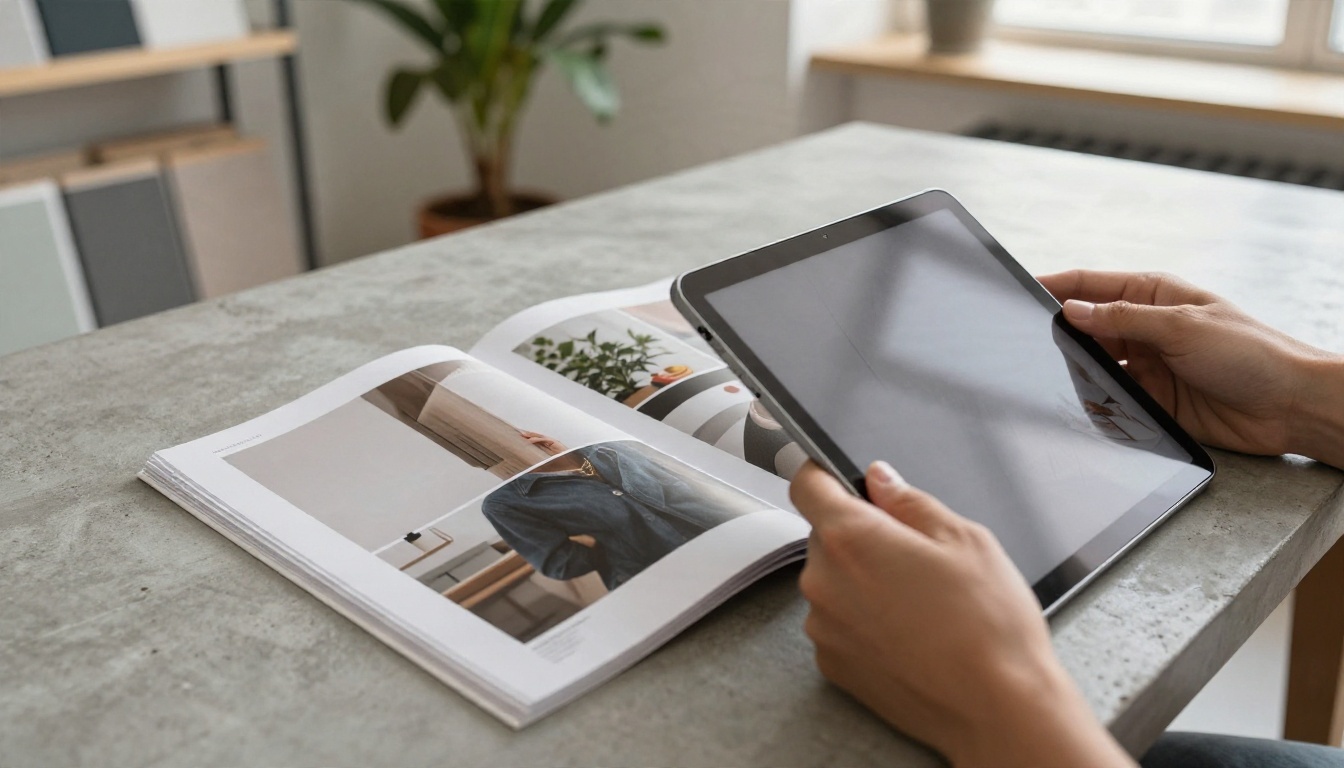
Un portfolio est un récit raconté dans l’ordre, ce que le feuilletage soutient parfaitement. Les indépendants peuvent partager un lien dans un e-mail de présentation et garder un contrôle total sur l’ordre des pages. Le Créateur de portfolio numérique et le Créateur de lookbook interactif sont bien adaptés.
Récapitulatif des usages
Erreurs à éviter
La plupart des problèmes de flipbook viennent du fichier source, pas de l’outil. Surveillez ces points :
- Exports en double page. Si votre PDF contient déjà des doubles pages, la visionneuse peut afficher une double page dans une double page. Exportez des pages seules.
- Texte minuscule. Ce qui se lit bien sur une page imprimée peut être illisible sur un téléphone. Augmentez la taille du texte courant ou ajoutez une indication de zoom.
- Absence de sommaire. Les longs documents ont besoin de liens cliquables vers les sections.
- Images lourdes. Compressez-les avant l’export.
- Oublier le test mobile. Ouvrez le lien final sur votre propre téléphone avant de l’envoyer à qui que ce soit.
- Utiliser un outil qui ajoute un filigrane sur un document destiné à vos clients.
⚠️ Testez toujours le lien dans une fenêtre de navigation privée. S’il demande une connexion, vos lecteurs la demanderont aussi.
Prêt à essayer ?
Un PDF à feuilletage transforme un document que les gens survolent en quelque chose qu’ils ouvrent, parcourent et lisent jusqu’au bout. Vous savez maintenant comment fonctionne l’effet, ce qu’il faut vérifier dans les outils gratuits et comment la compatibilité mobile doit se comporter.
Voici votre prochaine étape :
Importez un PDF aujourd’hui, ouvrez le lien sur votre téléphone, et glissez. Vous verrez la différence dès la première seconde.



