Envías un PDF, el lector lo abre, pasa de la primera página y cierra la pestaña antes de llegar a la tercera. Pasa todo el tiempo. El contenido puede ser excelente, pero el formato parece un archivo, no una publicación. Un efecto de paso de página cambia esa primera impresión. Con Flipbooks AI, puedes hacer que un PDF pase páginas como un libro, con una esquina que se curva, una sombra suave y un deslizamiento que parece natural en un teléfono.
Este artículo explica qué es el efecto, cómo funciona por dentro, qué herramientas online gratis pueden producirlo y qué revisar en cuanto a compatibilidad con móviles. También encontrarás un tutorial paso a paso, tablas comparativas y ejemplos reales de restaurantes, agentes, escuelas y diseñadores.
💡 Respuesta rápida: Para que un PDF pase páginas como un libro, súbelo a un creador de flipbooks online, elige un estilo de doblez de página y luego comparte el enlace o incrústalo en tu sitio. Todo el proceso suele tomar unos minutos.
Por qué a los lectores les encanta el paso de página
La sensación del papel
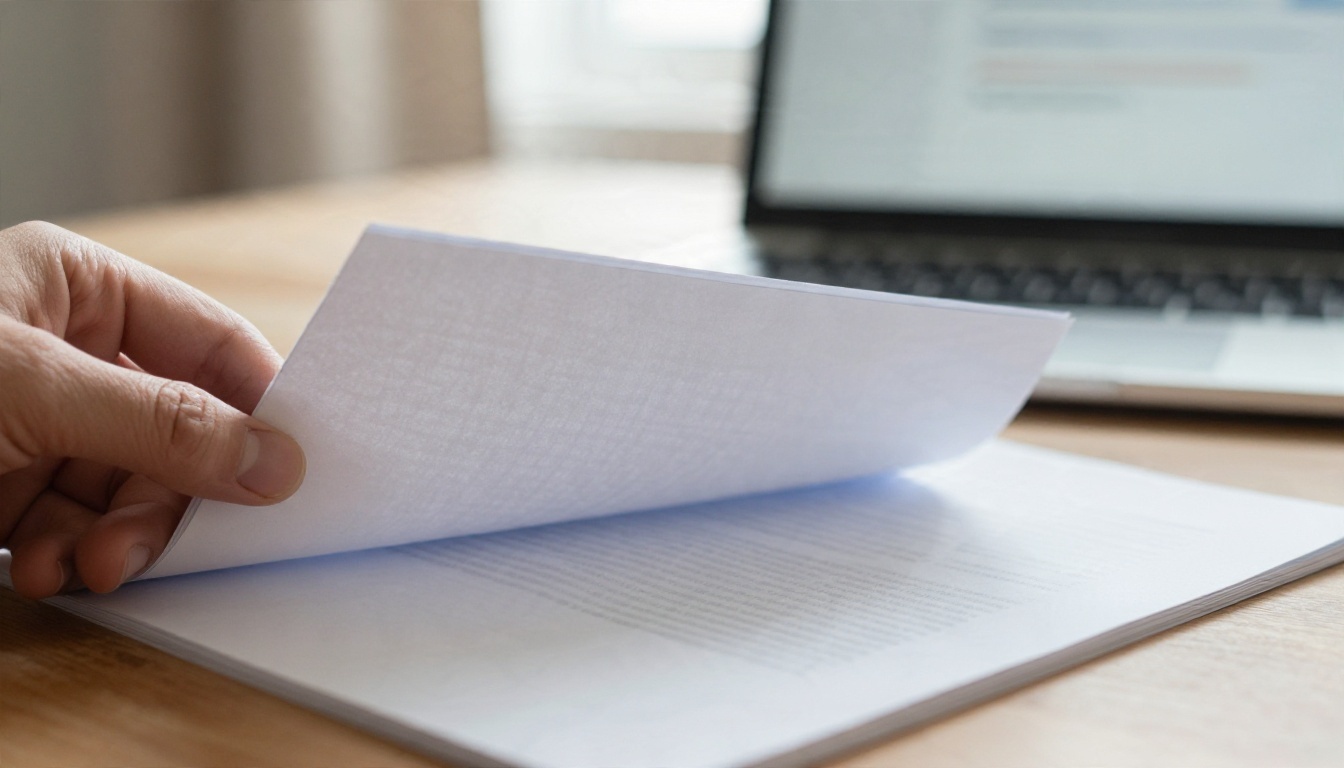
Las personas llevan siglos pasando páginas. El movimiento le dice al cerebro tres cosas a la vez: hay una página siguiente, estás avanzando y el contenido tiene un principio y un final claros. Un desplazamiento vertical no da ninguna de esas señales. Es una tira interminable, y las tiras interminables cansan.
Un PDF de paso de página (a menudo llamado flipbook, flipbook digital o PDF interactivo) recupera ese ritmo. Las páginas se colocan una al lado de otra como doble página en el equipo de escritorio y una a una en dispositivos móviles. El lector toca o arrastra una esquina, y la página se levanta con una sombra detrás. Es un detalle pequeño, pero hace que un catálogo, una revista o un informe parezca terminado y pensado con cuidado.
Cuando los PDF planos hacen perder lectores
Un PDF sencillo sigue siendo útil. Sirve muy bien para contratos, facturas y cualquier cosa que la gente vaya a imprimir. Pero para el contenido que debe hojearse, como lookbooks, menús, folletos e informes anuales, un archivo plano genera fricción:
- Se descarga antes de abrirse, lo que es lento con datos móviles.
- Hacer zoom con pellizco en una maqueta de página completa en el teléfono es incómodo.
- No sabes quién lo abrió ni en qué página se detuvo.
- Los enlaces y videos dentro del archivo suelen fallar o se abren en visores extraños.
Un flipbook resuelve las cuatro cosas. Se abre en el navegador, se adapta a la pantalla y puede informarte de lo que los lectores hacen de verdad.
Cómo funciona el efecto de paso de página
De las páginas del PDF a las páginas web
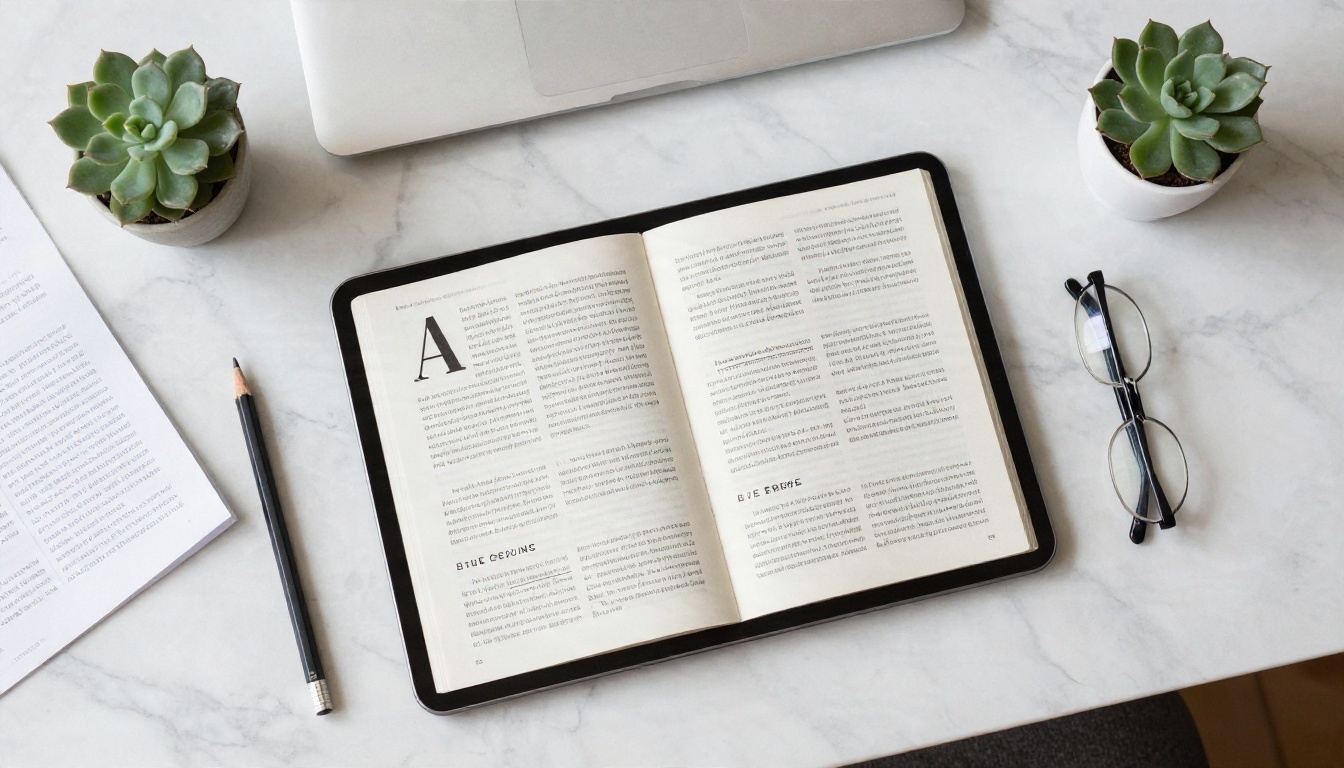
Un creador de flipbooks no se limita a envolver tu PDF en un visor. Lee el archivo, convierte cada página en una imagen ligera (y a menudo conserva la capa de texto para la búsqueda) y luego carga esas páginas en un visor HTML5. Como funciona en el navegador, no hay que instalar nada.
Este es el proceso habitual:
- Subida: el PDF se envía al conversor.
- Renderizado: cada página se convierte en una imagen web optimizada.
- Diseño: las páginas se agrupan como dobles páginas, y la primera queda sola como portada y la última como contraportada.
- Animación: el visor calcula un doblez para cada giro, con una sombra que sigue la esquina en movimiento.
- Publicación: el resultado se aloja en un enlace o se incrusta en tu propio sitio.
Animación, sonido y velocidad
Los buenos flipbooks añaden un sonido sutil de papel y una curva de aceleración para que la página acelere y frene como papel de verdad. Ambos se pueden desactivar. Sin embargo, la velocidad importa más que el acabado. Las páginas que se cargan de forma progresiva, es decir, las siguientes se preparan mientras lees la actual, hacen que un catálogo de 100 páginas parezca tan rápido como un volante de 10 páginas.
Qué ralentiza un flipbook
Tres cosas causan la mayoría de las quejas:
- Archivos de origen enormes. Un PDF de 200 MB lleno de fotos sin comprimir arrastrará cualquier visor.
- Fuentes y efectos incrustados que no se muestran y pasan a una predeterminada.
- Demasiados videos incrustados que se cargan al mismo tiempo.
⚠️ Comprime las fotos antes de exportar tu PDF. Para pantallas, apunta a imágenes de 150 DPI. La mayoría de los lectores no notará la diferencia, pero sí sentirán la carga más rápida.
PDF frente a flipbook de un vistazo
| Aspecto | PDF estándar | Flipbook |
|---|
| Se abre en | Visor de PDF o descarga | Pestaña del navegador, sin descarga |
| Movimiento de página | Desplazamiento o salto | Paso de página realista |
| Experiencia en dispositivos móviles | Pellizcar y desplazarse | Deslizar y tocar, adaptable |
| Estadísticas de lectura | Ninguna | Vistas, tiempo por página, clics (depende del plan) |
| Incrustación | Enlace o iframe con limitaciones | Código limpio para incrustar |
| Contenido interactivo | Limitado | Video, audio y enlaces |
| Ideal para | Impresión y documentos legales | Hojear y presentar |
Herramientas online gratis comparadas
Qué suele significar "gratis"
Hay muchos conversores gratis de PDF a flipbook, y no todos son iguales. Lo gratis suele caer en una de cuatro categorías:
- Gratis con marca de agua: obtienes el efecto, pero el visor muestra un logotipo que no puedes quitar.
- Gratis con límites: un número pequeño de flipbooks o páginas, o un enlace que caduca.
- Prueba gratuita: todas las funciones durante un tiempo corto, y luego un muro de pago.
- Gratis para probar: una buena forma de revisar la calidad del resultado antes de pagar.
Ninguna de estas opciones es mala, siempre que sepas cuál estás usando. El problema empieza cuando compartes un enlace con clientes y descubres después que lleva la marca de otra persona, o que desaparece en dos semanas.
Marcas de agua, límites y marca propia
Antes de elegir una herramienta, revisa qué aparece en el flipbook terminado. Así se comparan las opciones principales:
| Qué revisar | Herramienta gratuita típica | Flipbooks AI |
|---|
| Marca de agua en el resultado | A menudo sí | Nunca lleva marcas de agua |
| Número de flipbooks | Con límite | Ilimitados en el plan Standard y superiores |
| Protección con contraseña | Rara en planes gratuitos | Disponible para contenido privado |
| Personalización de marca | Complemento de pago | Incluida |
| Incrustar en tu sitio web | A veces bloqueado | Compatible, con código para incrustar |
| Descarga sin conexión | Rara | Compatible |
| Video y audio dentro de las páginas | Limitado | Compatible |
Puedes empezar con el Conversor de PDF a flipbook y revisar los límites actuales en la página de precios antes de comprometerte con algo.
Una prueba rápida para cualquier herramienta
Con el servicio que pruebes, haz las mismas cinco comprobaciones con un PDF de muestra de 10 a 20 páginas:
- ¿La animación de paso se ve fluida en tu teléfono, no solo en el equipo de escritorio?
- ¿El texto se ve nítido al hacer zoom?
- ¿Los enlaces dentro del PDF siguen funcionando?
- ¿Hay algún logotipo que no hayas añadido tú?
- ¿Puedes quitar o proteger el archivo más adelante?
Si una herramienta falla dos de estas, pasa a otra.
Compatibilidad móvil que de verdad funciona
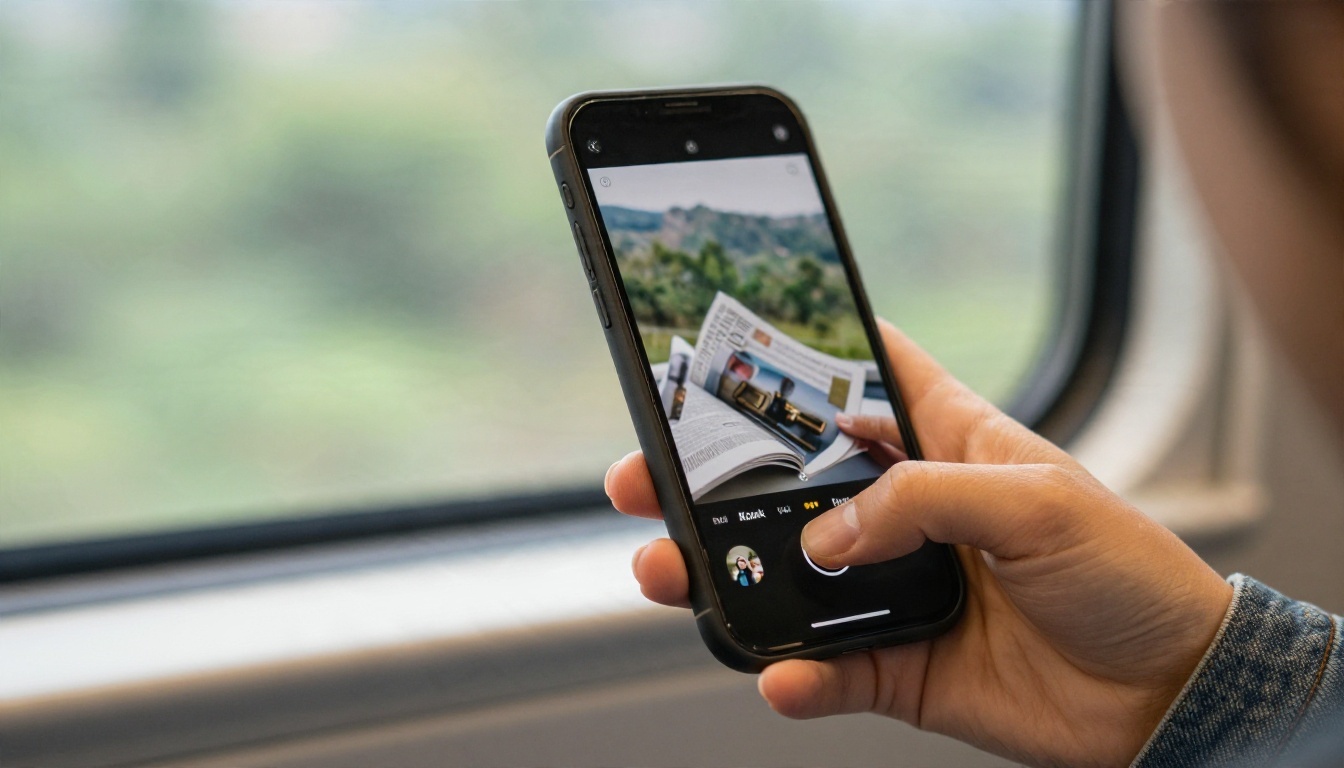
Más de la mitad del tráfico web proviene ya de teléfonos, y un flipbook que solo luce bien en una laptop desaprovecha la mayor parte de su audiencia. La compatibilidad móvil no es un extra, es la prueba principal.
Gestos táctiles
En un teléfono, el lector espera los mismos gestos que usa en todas partes:
- Desliza a la izquierda o a la derecha para pasar una página.
- Toca el borde para ir a la siguiente o a la anterior.
- Toca dos veces o pellizca para ampliar el texto pequeño.
- Toca el número de página para saltar a una sección.
Un visor bien hecho maneja los cuatro sin que el lector tenga que pensar en ellos.
Diseños adaptables
El diseño adaptable significa que el flipbook se reorganiza según la pantalla. En un monitor ancho, ves una doble página. En una tableta en horizontal, también muestra una doble página. En un teléfono en vertical, cambia a páginas individuales que ocupan todo el ancho, para que el texto se lea sin hacer zoom.
✅ Buena práctica: Diseña tu PDF original con un tamaño mínimo de texto de 10 pt. Cualquier cosa más pequeña fuerza la vista en un teléfono, incluso con buen zoom.
Lista de revisión del comportamiento móvil
| Dispositivo | Vista esperada | Gesto | Qué probar |
|---|
| Equipo de escritorio | Doble página | Clic en la esquina o arrastrar | Zoom, pantalla completa |
| Tableta en horizontal | Doble página | Deslizar | Toques en enlaces, reproducción de video |
| Tableta en vertical | Página individual | Deslizar | Legibilidad del texto |
| Teléfono en vertical | Página individual | Deslizar y pellizcar | Velocidad de carga con datos móviles |
| Teléfono en horizontal | Doble página o página individual | Deslizar | Que el menú y la barra de herramientas quepan |
Convierte un PDF en flipbook

Este es el proceso completo con Flipbooks AI. Tarda menos de lo que la mayoría espera.
Paso 1: crea tu cuenta y sube el archivo
- Abre Flipbooks AI y crea una cuenta.
- Haz clic para empezar un flipbook nuevo.
- Arrastra tu PDF al cuadro de subida, o elígelo desde tu equipo.
- Espera unos momentos mientras se convierten las páginas. Un folleto de 20 páginas suele estar listo rápido.
Verás una vista previa de tu documento con el efecto de paso de página ya activo.
Paso 2: personaliza el aspecto
Aquí es donde un flipbook genérico se convierte en el tuyo. En el editor, puedes ajustar:
- Marca: añade tu logotipo y define el fondo del visor para que combine con tu sitio.
- Colores: cambia los colores de la barra de herramientas y del fondo para que el lector nunca sienta que salió de tu marca.
- Efectos de página: elige el estilo de doblez, la velocidad del paso y si suena el sonido de papel.
- Multimedia: adjunta video y audio a una página, por ejemplo una demostración de producto o un mensaje de bienvenida.
- Enlaces: asegúrate de que los botones, las URL y las direcciones de correo sean interactivos.
💡 Mantén sencillas las dos primeras páginas. El lector las ve antes que nada, así que un título claro y un índice corto funcionan mejor que un diseño denso.
Paso 3: comparte y protege
Cuando el flipbook se vea bien, tienes tres formas principales de publicarlo:
| Opción para compartir | Ideal para | Notas |
|---|
| Enlace directo | Correo, chat, publicaciones en redes | Lo más rápido, sin configuración |
| Código para incrustar | Tu sitio web o blog | Consulta Incrustar flipbook en un sitio web |
| Enlace protegido con contraseña | Propuestas para clientes, archivos internos | Mantiene privado el contenido privado |
| Descarga sin conexión | Ferias comerciales, conexión deficiente | Los lectores lo abren sin internet |
Si trabajas con archivos sensibles, como informes para inversores o listas de precios para socios aprobados, activa la protección con contraseña antes de enviar el enlace.
Paso 4: usa las funciones Pro
En el plan Professional, obtienes herramientas que convierten un flipbook en un activo medible:
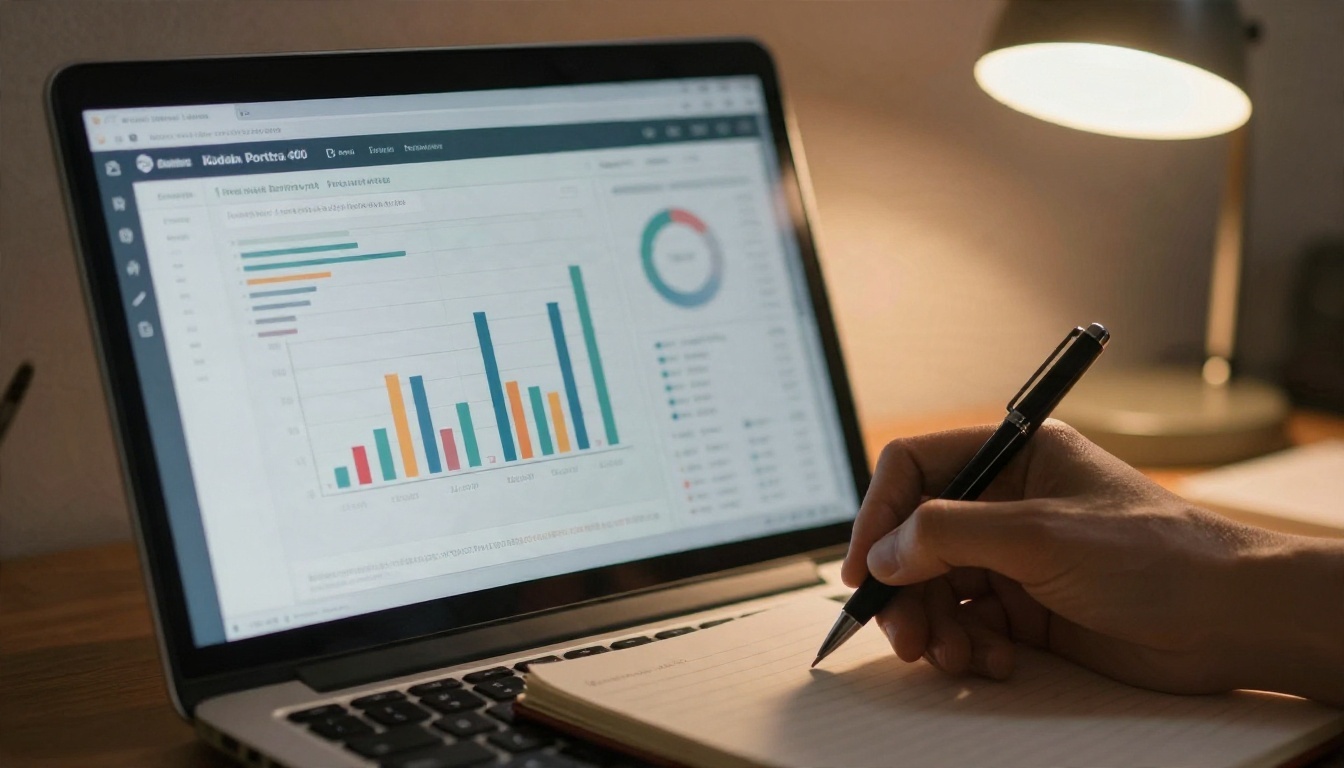
- Analítica: mira cuántas personas lo abrieron, cuánto tiempo se quedaron y qué páginas captaron su atención.
- Captación de contactos: pide una dirección de correo antes de que el lector pase de cierta página.
- Informes detallados para comparar el rendimiento de distintas versiones.
Compara los planes en la página de precios para ver cuál se ajusta a tu volumen. Si piensas publicar muchos documentos, el plan Standard y los superiores incluyen flipbooks ilimitados.
Usos en el mundo real
Los PDF de paso de página funcionan en cualquier lugar donde la gente hojea. Explora todas las herramientas de flipbooks para encontrar un punto de partida para tu caso.
Restaurantes y cafeterías
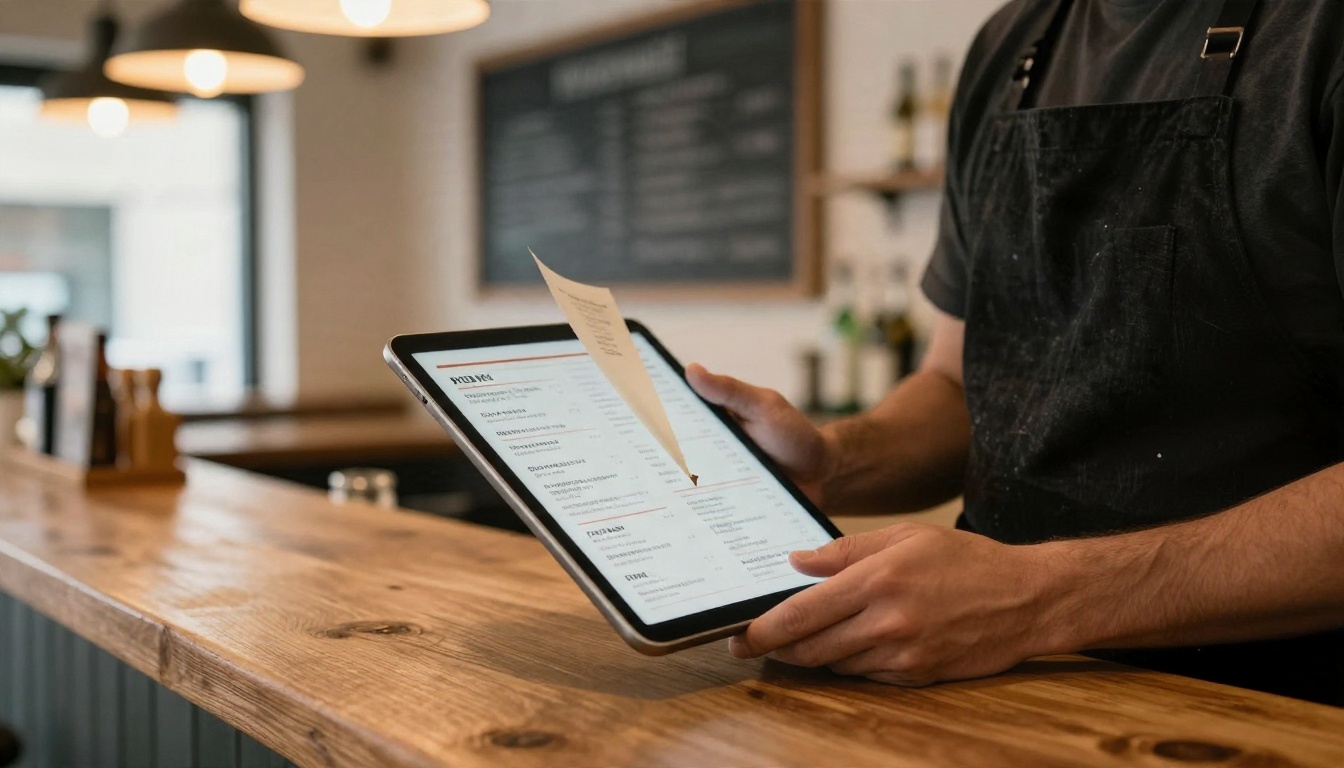
Un restaurante puede convertir un PDF de menú en flipbook y luego colocar un código QR en cada mesa. Los comensales no tienen que leer texto diminuto, y el dueño actualiza los precios reemplazando un archivo en lugar de volver a imprimir. El Creador de flipbooks de menú de restaurante está pensado exactamente para esto. Los spas pueden hacer lo mismo con el menú de spa y bienestar.
Inmobiliarias y hoteles
Los agentes ganan al enviar el folleto de una propiedad como enlace en lugar de un adjunto pesado. El comprador hojea las fotos en un teléfono dentro de un taxi, y el agente puede ver quién abrió el archivo. Prueba el Creador de folletos inmobiliarios o el Diseñador de flipbooks de folletos de hotel.
Escuelas y capacitación
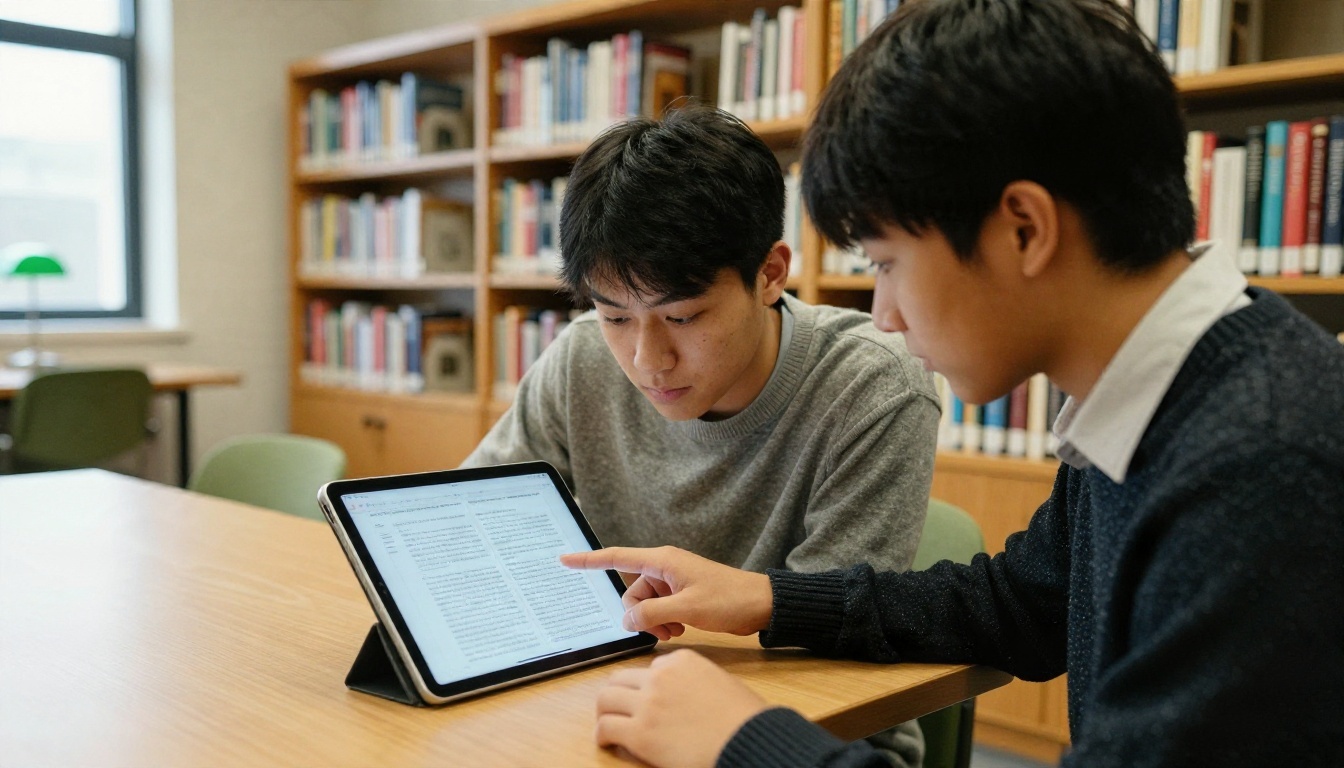
Los docentes pueden publicar material de curso y boletines que los estudiantes abren en cualquier dispositivo, sin app y sin inicio de sesión, salvo que el docente quiera uno. Consulta el Publicador interactivo de material de curso y el Creador de flipbooks de boletines escolares.
Diseñadores y fotógrafos
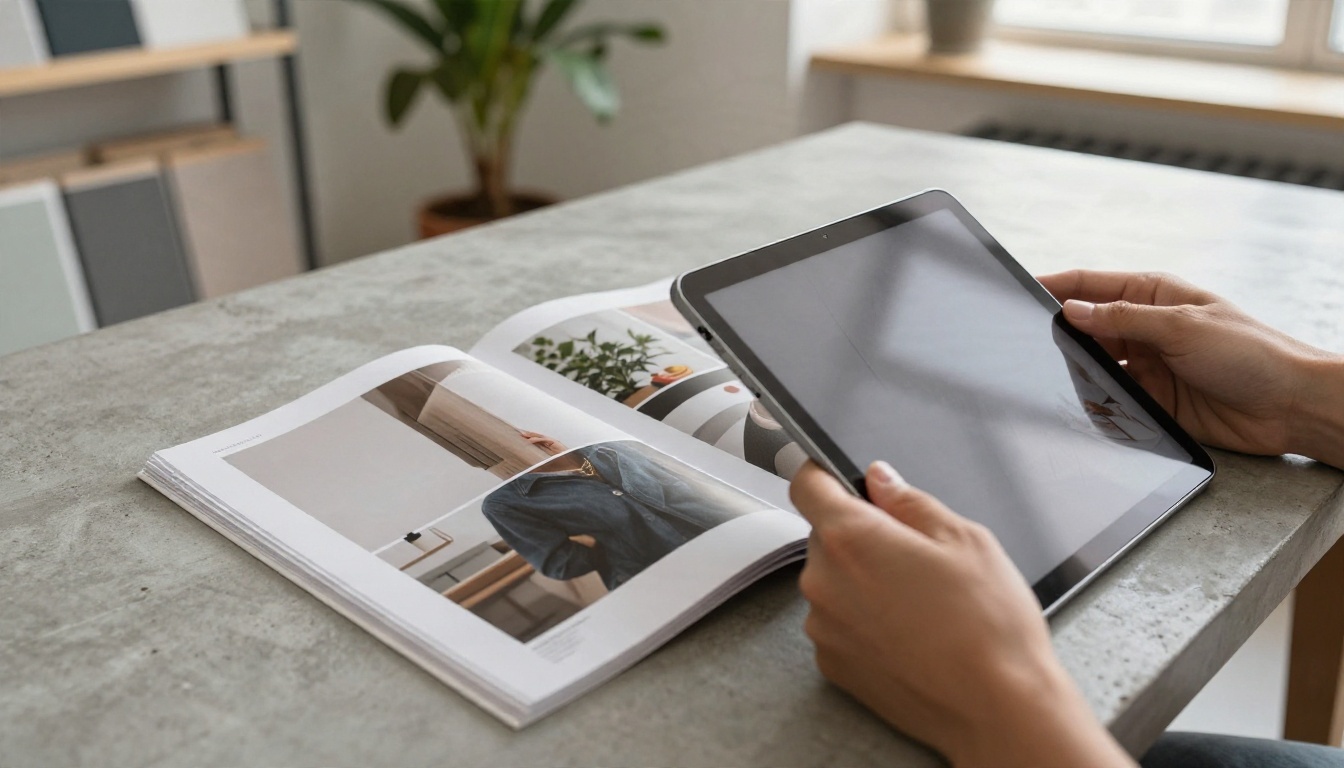
Un portafolio es una historia contada en secuencia, justo lo que apoya el paso de página. Los freelancers pueden compartir un enlace en un correo de propuesta y mantener el control total sobre el orden de las páginas. El Creador de portafolios digitales y el Diseñador de lookbooks interactivos son una buena opción.
Resumen de casos de uso
Errores que conviene evitar
La mayoría de los problemas de un flipbook vienen del archivo de origen, no de la herramienta. Vigila estos:
- Exportar páginas individuales. Si tu PDF ya tiene páginas que son dobles, el visor puede mostrar una doble página dentro de otra. Exporta páginas individuales.
- Texto diminuto. Lo que se lee bien en una página impresa puede ser ilegible en un teléfono. Aumenta el texto principal o añade una pista para hacer zoom.
- Falta de índice. Los documentos largos necesitan enlaces interactivos a las secciones.
- Imágenes pesadas. Compriméelas antes de exportar.
- Olvidar la prueba móvil. Abre el enlace final en tu propio teléfono antes de enviarlo a alguien.
- Usar una herramienta que añade una marca de agua en un documento para clientes.
⚠️ Prueba siempre el enlace en una ventana privada del navegador. Si pide iniciar sesión, tus lectores también tendrán que hacerlo.
¿Listo para probarlo?
Un PDF de paso de página convierte un documento que la gente hojea por encima en algo que de verdad abre, recorre deslizando y termina de leer. Ahora sabes cómo funciona el efecto, qué revisar en las herramientas gratuitas y cómo debe comportarse la compatibilidad móvil.
Este es tu siguiente paso:
Sube un PDF hoy, abre el enlace en tu teléfono y desliza. Notarás la diferencia desde el primer segundo.



