Invii un PDF, il lettore lo apre, scorre oltre la prima pagina e chiude la scheda prima della terza. Succede continuamente. Il contenuto può essere ottimo, ma il formato sembra un file, non una pubblicazione. Un effetto sfoglio cambia questa prima impressione. Con Flipbooks AI puoi far sfogliare un PDF come un libro, con un angolo arricciato, un’ombra morbida e un gesto di scorrimento che sembra naturale sul telefono.
Questo articolo spiega che cos’è l’effetto, come funziona dietro le quinte, quali strumenti online gratuiti possono produrlo e cosa controllare per il supporto mobile. Troverai anche un tutorial passo dopo passo, tabelle di confronto ed esempi reali di ristoranti, agenti immobiliari, scuole e designer.
💡 Risposta rapida: per far sfogliare un PDF come un libro, caricalo in un creatore di flipbook online, scegli uno stile di arricciatura della pagina, poi condividi il link oppure incorporalo nel tuo sito. L’intero processo di solito richiede pochi minuti.
Perché ai lettori piace lo sfoglio di pagina
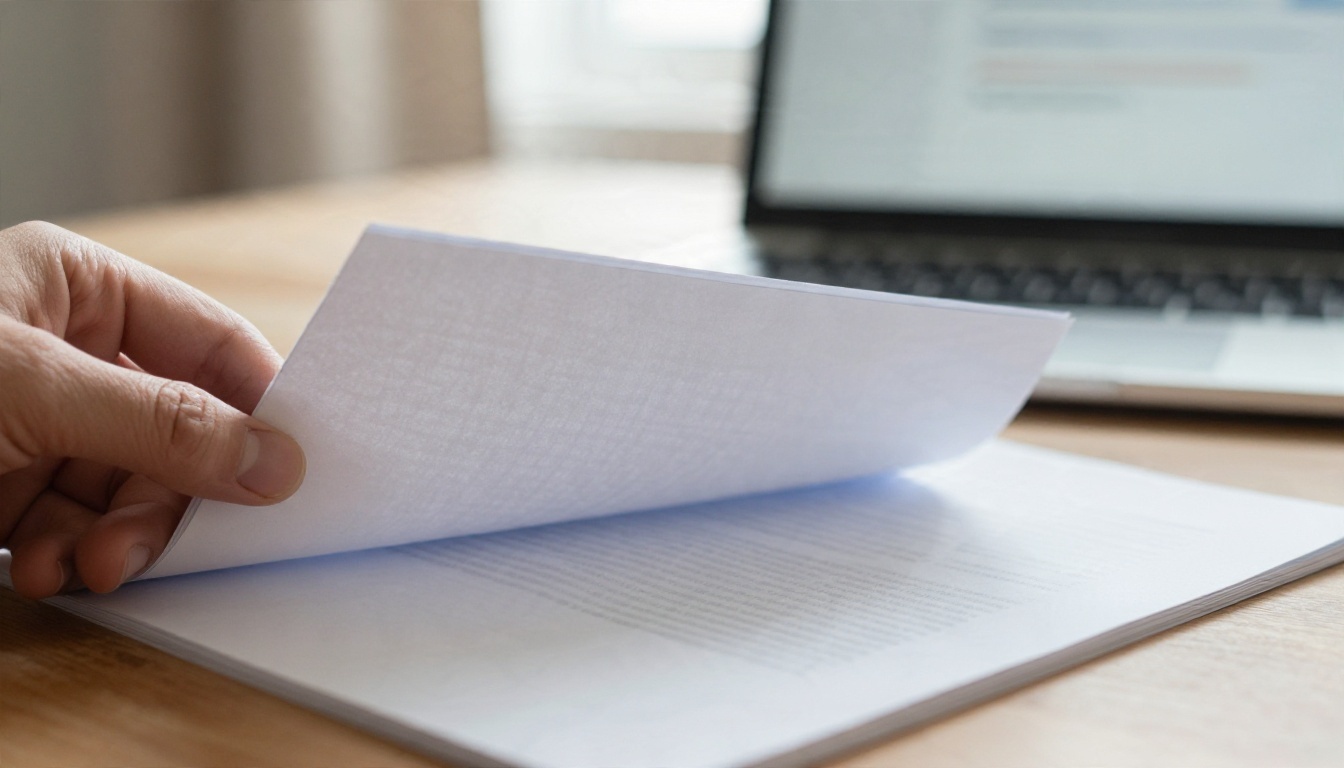
La sensazione della carta
Le persone sfogliano pagine da secoli. Il gesto dice al cervello tre cose insieme: c’è una pagina successiva, stai avanzando e il contenuto ha un inizio e una fine chiari. Lo scorrimento verticale non dà nessuno di questi segnali. È una striscia infinita, e le strisce infinite stancano.
Un PDF con sfoglio di pagina (spesso chiamato flipbook, flipbook digitale o PDF interattivo) recupera quel ritmo. Su computer desktop le pagine stanno affiancate come doppia pagina, su telefono una alla volta. Il lettore tocca o trascina un angolo, e la pagina si solleva con un’ombra alle spalle. È un dettaglio piccolo, ma fa sembrare un catalogo, una rivista o un report finito e curato.
Quando i PDF piatti fanno perdere i lettori
Un PDF semplice ha ancora degli usi. È ottimo per contratti, fatture e tutto ciò che le persone stamperanno. Ma per i contenuti da sfogliare, come lookbook, menù, depliant e relazioni annuali, un file piatto crea attrito:
- Si scarica prima di aprirsi, e con i dati mobili è lento.
- Ingrandire con due dita un layout a pagina intera sul telefono è scomodo.
- Non sai chi l’ha aperto né su quale pagina si è fermato.
- Link e video dentro il file spesso si rompono o si aprono in visualizzatori strani.
Un flipbook risolve tutti e quattro i problemi. Si apre nel browser, si adatta allo schermo e può dirti cosa fanno davvero i lettori.
Come funziona l’effetto sfoglio
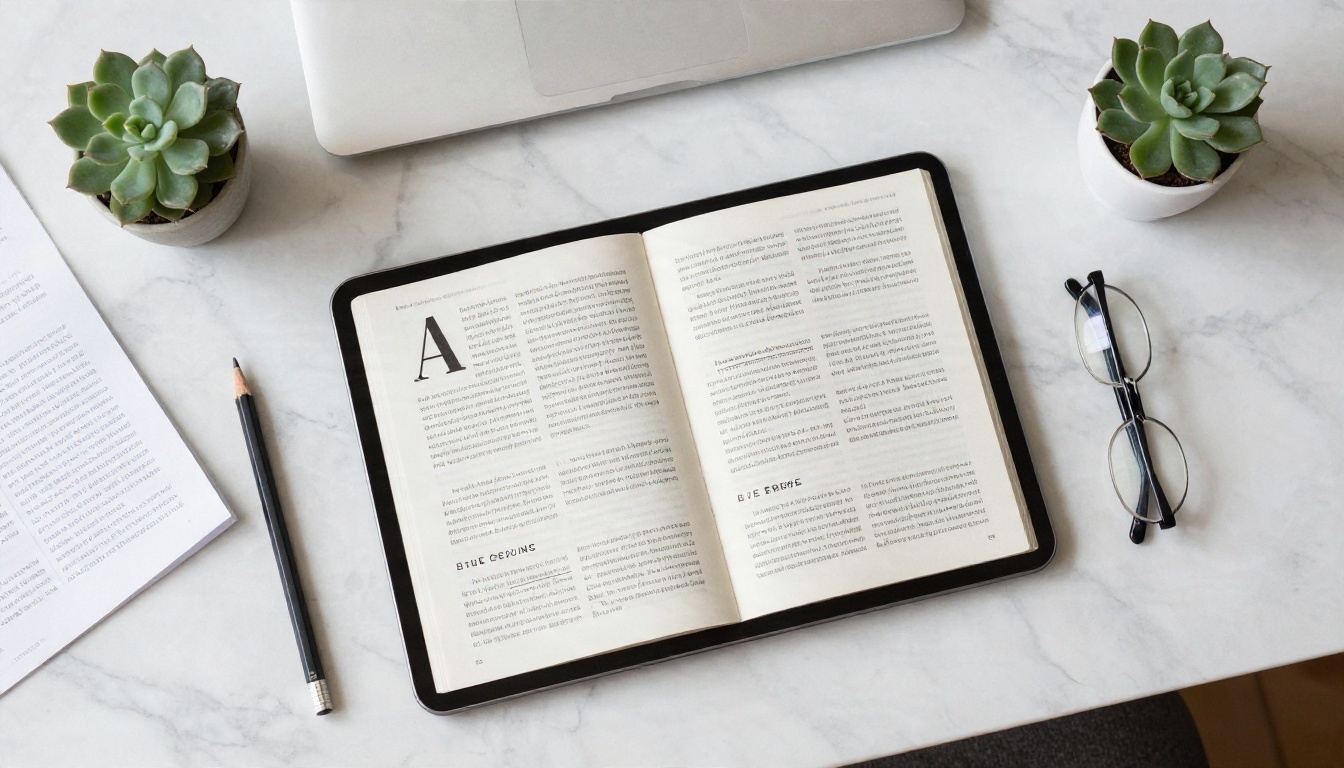
Dalle pagine PDF alle pagine web
Un creatore di flipbook non si limita ad avvolgere il tuo PDF in un visualizzatore. Legge il file, trasforma ogni pagina in un’immagine leggera (e spesso mantiene il livello di testo per la ricerca), poi carica quelle pagine in un visualizzatore HTML5. Poiché funziona nel browser, non serve installare nulla.
Ecco il processo tipico:
- Caricamento: il PDF va al convertitore.
- Rendering: ogni pagina diventa un’immagine web ottimizzata.
- Impaginazione: le pagine vengono abbinate in doppie pagine, con la prima pagina che resta da sola come copertina e l’ultima come quarta di copertina.
- Animazione: il visualizzatore calcola un’arricciatura per ogni sfoglio, con un’ombra che segue l’angolo in movimento.
- Distribuzione: il risultato viene ospitato su un link oppure incorporato nel tuo sito.
Animazione, suono e velocità
I buoni flipbook aggiungono un suono discreto della carta e una curva di accelerazione, così la pagina accelera e rallenta come la carta vera. Entrambi si possono disattivare. La velocità conta però più della rifinitura. Le pagine che si caricano progressivamente, cioè quando le prossime pagine vengono preparate mentre leggi quella attuale, fanno sembrare un catalogo di 100 pagine veloce quanto un volantino di 10.
Cosa rallenta un flipbook
Tre cose causano la maggior parte dei problemi:
- File sorgente enormi. Un PDF di 200 MB pieno di foto non compresse appesantirà qualsiasi visualizzatore.
- Font e effetti incorporati che non si visualizzano e ripiegano su un carattere predefinito.
- Troppi video incorporati che si caricano tutti insieme.
⚠️ Comprimi le foto prima di esportare il PDF. Per gli schermi punta a immagini da 150 DPI. La maggior parte dei lettori non noterà la differenza, ma sentirà il caricamento più rapido.
PDF e flipbook a colpo d’occhio
| Aspetto | PDF standard | Flipbook |
|---|
| Si apre in | Visualizzatore PDF o download | Scheda del browser, senza download |
| Movimento delle pagine | Scorrimento o salto | Sfoglio realistico |
| Esperienza mobile | Pizzica e trascina | Scorri e tocca, adattivo |
| Statistiche | Nessuna | Visualizzazioni, tempo per pagina, clic (a seconda del piano) |
| Incorporamento | Link o iframe con limiti | Codice di incorporamento pulito |
| Contenuti multimediali | Limitati | Video, audio e link |
| Ideale per | Stampa e documenti legali | Consultazione e presentazioni |
Strumenti online gratuiti a confronto
Cosa significa di solito "gratis"
Esistono molti convertitori gratuiti da PDF a flipbook, e non sono tutti uguali. Un servizio gratuito rientra di solito in una di quattro categorie:
- Gratis con filigrana: ottieni l’effetto, ma il visualizzatore mostra un logo che non puoi rimuovere.
- Gratis con limiti: un numero ridotto di flipbook o di pagine, oppure un link che scade.
- Prova gratuita: funzioni complete per un breve periodo, poi una barriera a pagamento.
- Gratis per i test: un buon modo per verificare la qualità del risultato prima di pagare.
Nessuna di queste è cattiva, purché tu sappia quale stai usando. Il problema nasce quando condividi un link con i clienti e scopri dopo che porta il marchio di qualcun altro, oppure che sparisce dopo due settimane.
Filigrana, limiti e marchio
Prima di scegliere uno strumento, controlla cosa compare sul flipbook finito. Ecco come si confrontano le opzioni principali:
| Cosa controllare | Strumento gratuito tipico | Flipbooks AI |
|---|
| Filigrana sul risultato | Spesso sì | Nessuna filigrana, mai |
| Numero di flipbook | Limitato | Illimitati dal piano Standard in su |
| Protezione con password | Rara nei piani gratuiti | Disponibile per i contenuti privati |
| Marchio personalizzato | Opzione a pagamento | Incluso |
| Incorporamento nel tuo sito | A volte bloccato | Supportato con codice di incorporamento |
| Download offline | Raro | Supportato |
| Video e audio nelle pagine | Limitati | Supportati |
Puoi iniziare con il Convertitore da PDF a flipbook e verificare i limiti attuali nella pagina dei prezzi prima di impegnarti.
Un test rapido per qualsiasi strumento
Qualunque servizio provi, esegui le stesse cinque verifiche con un PDF di esempio di 10-20 pagine:
- L’animazione dello sfoglio è fluida sul telefono, non solo sul computer desktop?
- Il testo è nitido quando ingrandisci?
- I link dentro il PDF funzionano ancora?
- Compare un logo che non hai aggiunto tu?
- Puoi rimuovere o proteggere il file in seguito?
Se uno strumento fallisce due di queste verifiche, passa oltre.
Un supporto mobile che funziona davvero
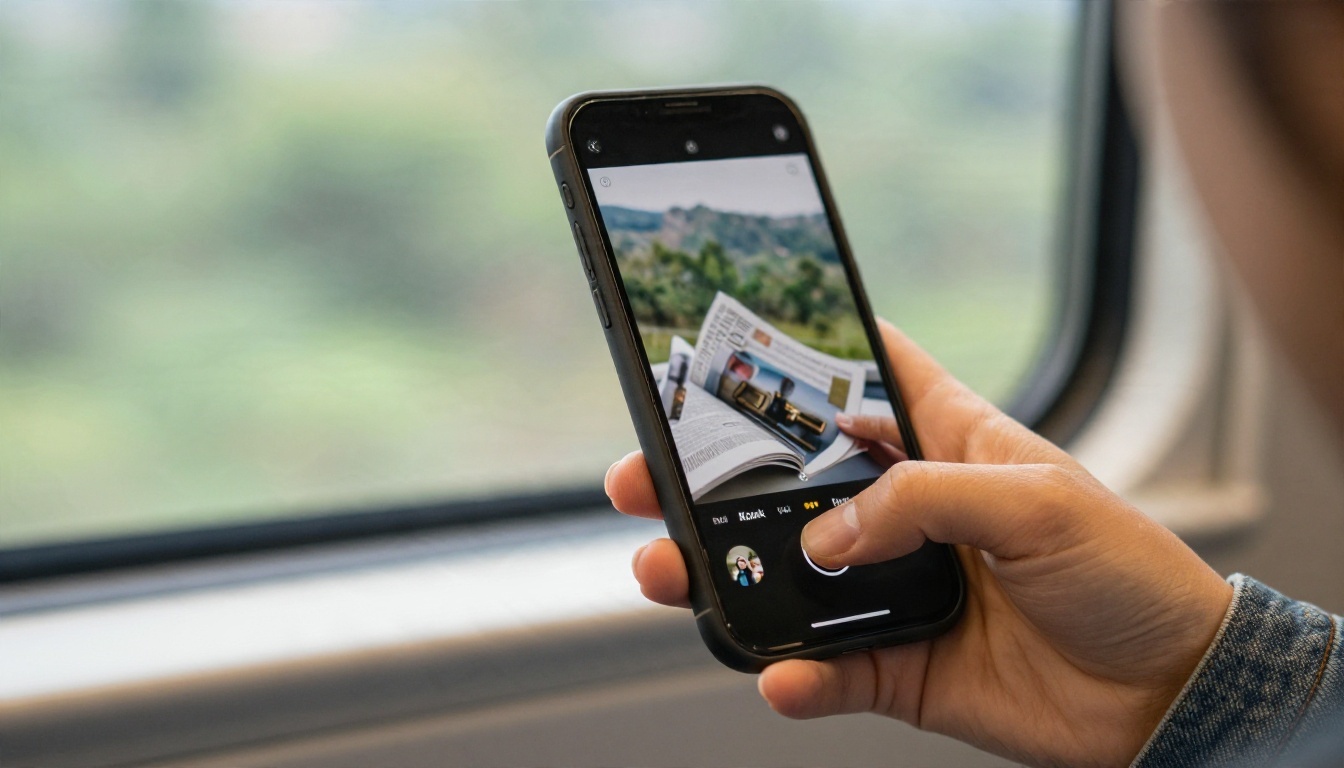
Più della metà del traffico web arriva oggi dai telefoni, e un flipbook che funziona bene solo sul laptop spreca gran parte del suo pubblico. Il supporto mobile non è un extra: è la prova principale.
Gesti sul touch
Sul telefono, il lettore si aspetta gli stessi gesti che usa ovunque:
- Scorri a sinistra o a destra per girare la pagina.
- Tocca il bordo per andare avanti o indietro.
- Tocca due volte o pizzica per ingrandire il testo piccolo.
- Tocca il numero di pagina per saltare a una sezione.
Un visualizzatore ben fatto gestisce tutti e quattro senza che il lettore debba pensarci.
Layout adattivi
Un design adattivo significa che il flipbook si riorganizza in base allo schermo. Su un monitor largo vedi una doppia pagina. Su un tablet in orizzontale mostra anch’esso una doppia pagina. Su un telefono in verticale passa a pagine singole che occupano tutta la larghezza, così il testo resta leggibile senza zoom.
✅ Buona pratica: progetta il PDF originale con una dimensione minima del testo di 10 pt. Qualsiasi cosa più piccola costringe a strizzare gli occhi sul telefono, anche con un buon zoom.
Checklist del comportamento su dispositivi mobili
| Dispositivo | Vista prevista | Gesto | Cosa verificare |
|---|
| Computer desktop | Doppia pagina | Clic sull’angolo o trascinamento | Zoom, schermo intero |
| Tablet orizzontale | Doppia pagina | Scorrimento | Tocchi sui link, riproduzione video |
| Tablet verticale | Pagina singola | Scorrimento | Leggibilità del testo |
| Telefono verticale | Pagina singola | Scorrimento e pizzico | Velocità di caricamento in mobilità |
| Telefono orizzontale | Doppia pagina o pagina singola | Scorrimento | Adattamento di menu e barra degli strumenti |

Ecco il processo completo con Flipbooks AI. Richiede meno tempo di quanto la maggior parte delle persone pensi.
Passo 1: crea il tuo account e carica
- Apri Flipbooks AI e crea un account.
- Clicca per avviare un nuovo flipbook.
- Trascina il tuo PDF nell’area di caricamento, oppure scegli il file dal computer.
- Attendi qualche istante mentre le pagine vengono convertite. Un depliant di 20 pagine di solito è pronto in fretta.
Vedrai un’anteprima del documento con l’effetto sfoglio già attivo.
Passo 2: personalizza l’aspetto
È qui che un flipbook generico diventa tuo. Nell’editor puoi regolare:
- Marchio: aggiungi il tuo logo e imposta lo sfondo del visualizzatore in modo che corrisponda al tuo sito.
- Colori: cambia i colori della barra degli strumenti e dello sfondo, così il lettore non sente mai di aver lasciato il tuo marchio.
- Effetti di pagina: scegli lo stile di arricciatura, la velocità dello sfoglio e se riprodurre il suono della carta.
- Multimedia: collega un video o un audio a una pagina, per esempio una dimostrazione del prodotto o un messaggio di benvenuto.
- Link: verifica che pulsanti, URL e indirizzi email siano cliccabili.
💡 Mantieni semplici le prime due pagine. Il lettore le vede per prime, quindi un titolo chiaro e un breve indice funzionano meglio di un’impaginazione fitta.
Passo 3: condividi e proteggi
Quando il flipbook è come vuoi, hai tre modi principali per pubblicarlo:
| Opzione di condivisione | Ideale per | Note |
|---|
| Link diretto | Email, chat, post sui social | Il più veloce, nessuna configurazione |
| Codice di incorporamento | Il tuo sito o blog | Vedi Incorpora flipbook nel sito |
| Link protetto da password | Proposte ai clienti, file interni | Mantiene privati i contenuti riservati |
| Download offline | Fiere, connessione scarsa | I lettori lo aprono senza internet |
Se lavori con file sensibili, come report per investitori o listini per partner approvati, attiva la protezione con password prima di inviare il link.
Passo 4: usa le funzioni Pro
Con il piano Professional ottieni strumenti che trasformano un flipbook in un asset misurabile:
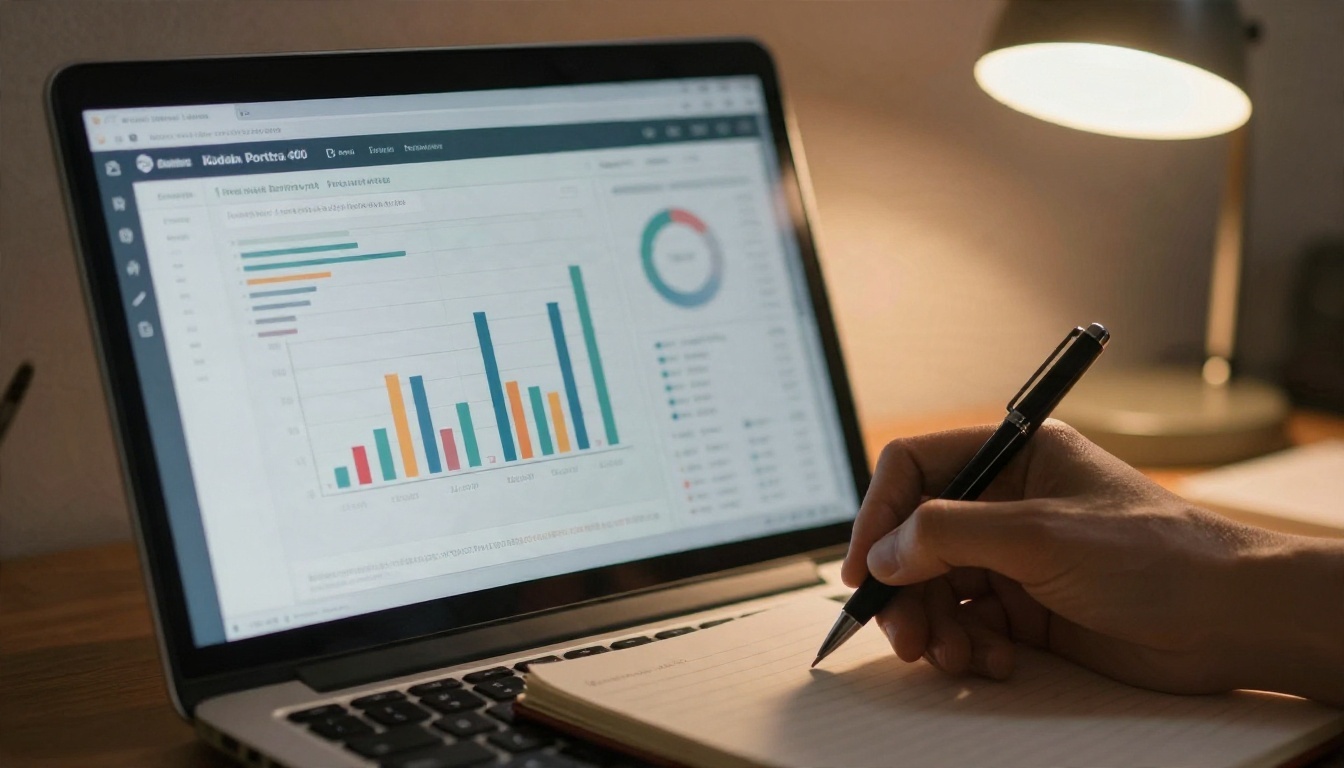
- Statistiche: scopri quante persone l’hanno aperto, quanto sono rimaste e quali pagine hanno catturato la loro attenzione.
- Generazione di contatti: chiedi un indirizzo email prima che il lettore superi una certa pagina.
- Report dettagliati per confrontare il rendimento di versioni diverse.
Confronta i piani nella pagina dei prezzi per capire quale corrisponde al tuo volume. Se prevedi di pubblicare molti documenti, il piano Standard e quelli superiori includono flipbook illimitati.
Usi reali
I PDF con sfoglio di pagina funzionano ovunque le persone sfogliano. Esplora tutti gli strumenti per flipbook per trovare un punto di partenza per il tuo caso.
Ristoranti e caffè
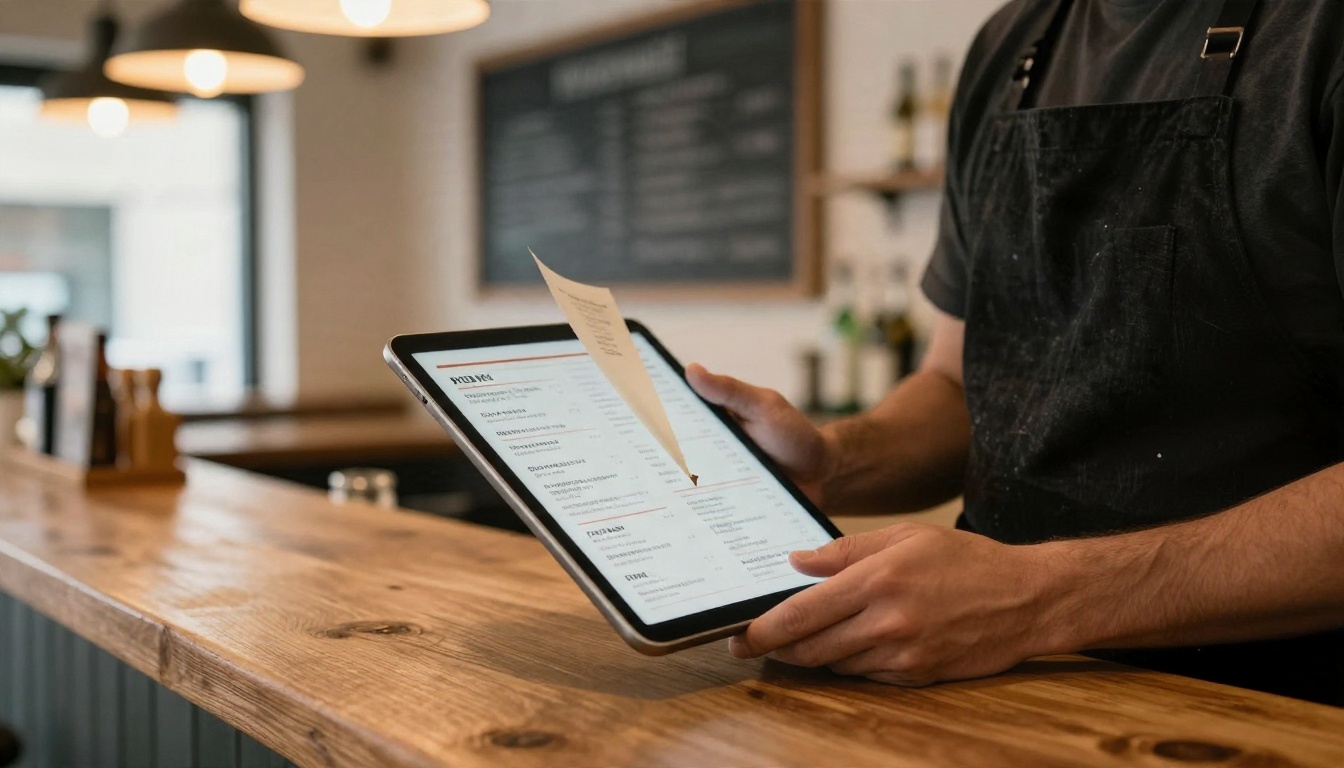
Un ristorante può trasformare il PDF del menù in un flipbook, poi mettere un codice QR su ogni tavolo. Gli ospiti non devono leggere testi minuscoli, e il titolare aggiorna i prezzi sostituendo un solo file invece di ristampare tutto. Il Creatore di flipbook per menù di ristoranti è pensato proprio per questo. Anche le spa possono fare lo stesso con il Menù Spa e Benessere.
Immobiliare e hotel
Gli agenti ci guadagnano inviando il depliant di un immobile come link invece di un allegato pesante. L’acquirente sfoglia le foto dal telefono mentre è in taxi, e l’agente può vedere chi ha aperto il file. Prova il Creatore di brochure immobiliari o il Creatore di brochure per hotel.
Scuole e formazione

Gli insegnanti possono pubblicare dispense e newsletter che gli studenti aprono su qualsiasi dispositivo, senza app e senza dover accedere, a meno che l’insegnante non lo voglia. Guarda l’Editore di materiale didattico interattivo e il Creatore di newsletter scolastiche.
Designer e fotografi
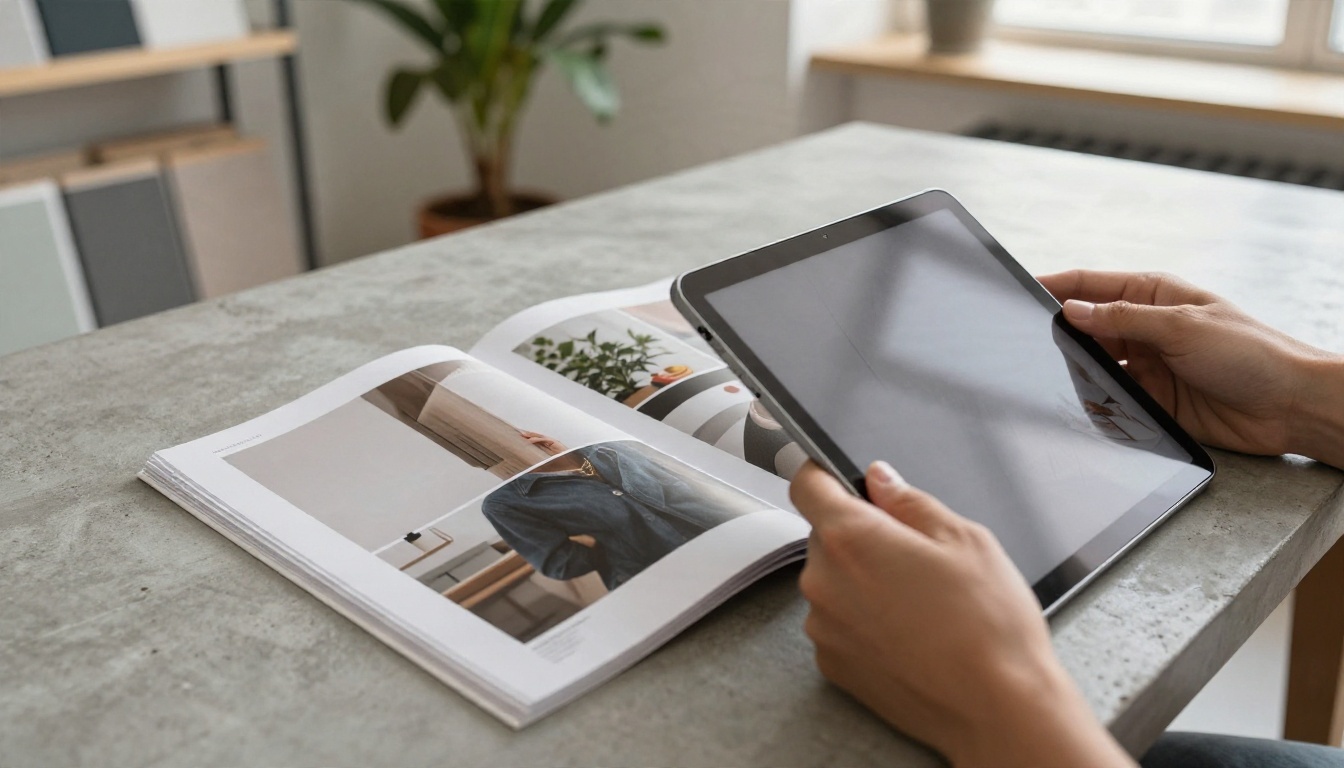
Un portfolio è una storia raccontata in sequenza, ed è esattamente ciò che supporta lo sfoglio di pagina. I freelance possono condividere un link in una email di presentazione e mantenere il pieno controllo sull’ordine delle pagine. Il Creatore di portfolio digitali e il Creatore di lookbook interattivi sono una buona scelta.
Riepilogo dei casi d’uso
Errori da evitare
La maggior parte dei problemi con i flipbook nasce dal file di partenza, non dallo strumento. Fai attenzione a questi:
- Esportazioni a pagina singola. Se il PDF contiene già pagine doppie, il visualizzatore può mostrare una doppia pagina dentro una doppia pagina. Esporta le pagine singole.
- Testo minuscolo. Ciò che si legge bene su carta stampata può essere illeggibile sul telefono. Aumenta il testo o aggiungi un suggerimento per lo zoom.
- Nessun indice. I documenti lunghi hanno bisogno di link cliccabili verso le sezioni.
- Immagini pesanti. Comprimile prima dell’esportazione.
- Dimenticare il test mobile. Apri il link finale sul tuo telefono prima di inviarlo a chiunque.
- Usare uno strumento che aggiunge una filigrana a un documento destinato ai clienti.
⚠️ Prova sempre il link in una finestra privata del browser. Se chiede di accedere, lo faranno anche i tuoi lettori.
Pronto a provare?
Un PDF con sfoglio di pagina prende un documento che le persone scorrono in fretta e lo trasforma in qualcosa che aprono davvero, sfogliano fino in fondo. Ora sai come funziona l’effetto, cosa verificare negli strumenti gratuiti e come dovrebbe comportarsi il supporto mobile.
Ecco il tuo prossimo passo:
Carica oggi un PDF, apri il link sul telefono e scorri. Vedrai la differenza nel primo secondo.



