Du schickst ein PDF, die Leserin öffnet es, scrollt an Seite eins vorbei und schließt den Tab, bevor sie Seite drei erreicht. Das passiert ständig. Der Inhalt mag großartig sein, aber das Format wirkt wie eine Datei und nicht wie eine Publikation. Ein Seitenumblättern-Effekt ändert diesen ersten Eindruck. Mit Flipbooks AI lässt du ein PDF wie ein Buch umblättern, mit einer aufrollenden Ecke, einem weichen Schatten und einer Wischbewegung, die sich auf dem Telefon natürlich anfühlt.
Dieser Artikel erklärt, was der Effekt ist, wie er funktioniert, welche kostenlosen Online-Tools ihn umsetzen können und worauf du bei der mobilen Unterstützung achten solltest. Außerdem bekommst du eine Schritt-für-Schritt-Anleitung, Vergleichstabellen und echte Beispiele von Restaurants, Maklern, Schulen und Designern.
💡 Schnelle Antwort: Um ein PDF wie ein Buch umblättern zu lassen, lade es in einen Online-Flipbook-Ersteller hoch, wähle einen Stil für die aufgerollte Ecke und teile dann den Link oder bette es auf deiner Website ein. Der ganze Vorgang dauert meist nur wenige Minuten.
Warum Leser das Seitenumblättern lieben
Das Gefühl von Papier
Menschen blättern seit Jahrhunderten Seiten um. Die Bewegung sagt dem Gehirn drei Dinge auf einmal: Es gibt eine nächste Seite, du kommst voran, und der Inhalt hat einen klaren Anfang und ein klares Ende. Ein vertikales Scrollen gibt keines dieser Signale. Es ist ein endloser Streifen, und endlose Streifen ermüden.
Ein PDF mit Seitenumblättern (oft auch Flipbook, digitales Flipbook oder interaktives PDF genannt) stellt diesen Rhythmus wieder her. Auf dem Desktop liegen die Seiten nebeneinander als Doppelseite, auf dem Telefon eine nach der anderen. Die Leserin tippt auf eine Ecke oder zieht daran, und die Seite hebt sich mit einem Schatten dahinter. Es ist ein kleines Detail, doch es lässt einen Katalog, ein Magazin oder einen Bericht fertig und durchdacht wirken.
Wenn flache PDFs Leser verlieren
Ein einfaches PDF hat nach wie vor seine Berechtigung. Es eignet sich hervorragend für Verträge, Rechnungen und alles, was Menschen ausdrucken. Aber für Inhalte, die man durchstöbern soll, etwa Lookbooks, Speisekarten, Broschüren und Geschäftsberichte, erzeugt eine flache Datei Reibung:
- Sie wird vollständig heruntergeladen, bevor sie sich öffnet, was über mobile Daten langsam ist.
- Auf dem Telefon ist das Heranzoomen eines seitenfüllenden Layouts mit zwei Fingern umständlich.
- Du erfährst nicht, wer sie geöffnet hat oder bei welcher Seite die Person hängen geblieben ist.
- Links und Videos in der Datei funktionieren oft nicht oder öffnen sich in seltsamen Betrachtern.
Ein Flipbook löst alle vier Probleme. Es öffnet sich im Browser, passt sich dem Bildschirm an und kann zeigen, was Leser tatsächlich tun.
So funktioniert der Seitenumblättern-Effekt
Von PDF-Seiten zu Webseiten
Ein Flipbook-Ersteller packt dein PDF nicht einfach in einen Betrachter. Er liest die Datei, rendert jede Seite als leichtes Bild (und behält oft die Textebene für die Suche) und lädt diese Seiten dann in einen HTML5-Betrachter. Da er im Browser läuft, muss nichts installiert werden.
So sieht die übliche Abfolge aus:
- Upload: Das PDF wird an den Konverter geschickt.
- Rendering: Jede Seite wird zu einem optimierten Webbild.
- Layout: Die Seiten werden als Doppelseiten gepaart. Die erste Seite steht allein als Vorderseite, die letzte als Rückseite.
- Animation: Der Betrachter berechnet für jeden Umblätter-Vorgang eine Rundung, mit einem Schatten, der der bewegten Ecke folgt.
- Bereitstellung: Das Ergebnis wird unter einem Link gehostet oder in deine eigene Website eingebettet.
Animation, Ton und Geschwindigkeit
Gute Flipbooks fügen ein dezentes Papiergeräusch und eine Easing-Kurve hinzu, damit die Seite wie echtes Papier beschleunigt und abbremst. Beides lässt sich abschalten. Die Geschwindigkeit ist aber wichtiger als die Politur. Seiten, die progressiv laden, also während des Lesens der aktuellen Seite schon die nächsten vorbereiten, lassen einen Katalog mit 100 Seiten so schnell wirken wie einen Flyer mit 10 Seiten.
Was ein Flipbook ausbremst
Drei Dinge verursachen die meisten Beschwerden:
- Riesige Quelldateien. Ein 200 MB großes PDF voller unkomprimierter Fotos bremst jeden Betrachter aus.
- Eingebettete Schriften und Effekte, die nicht richtig dargestellt werden und auf eine Standardschrift zurückfallen.
- Zu viele eingebettete Videos, die gleichzeitig laden.
⚠️ Komprimiere Fotos, bevor du dein PDF exportierst. Für Bildschirme sind etwa 150 DPI ideal. Die meisten Leser werden den Unterschied nie bemerken, wohl aber das schnellere Laden.
PDF und Flipbook im Überblick
| Aspekt | Standard-PDF | Flipbook |
|---|
| Öffnet sich in | PDF-Betrachter oder Download | Browser-Tab, kein Download |
| Seitenbewegung | Scrollen oder springen | Realistisches Umblättern |
| Mobiles Erlebnis | Zwei Finger zum Zoomen und Verschieben | Wischen und Tippen, responsiv |
| Analysen | Keine | Aufrufe, Zeit pro Seite, Klicks (tarifabhängig) |
| Einbettung | Link oder iframe mit Einschränkungen | Sauberer Einbettungscode |
| Interaktive Medien | Eingeschränkt | Video, Audio und Links |
| Ideal für | Druck und rechtliche Dokumente | Durchstöbern und Präsentieren |
Was „kostenlos“ meist bedeutet
Es gibt viele kostenlose PDF-zu-Flipbook-Konverter, und sie sind nicht alle gleich. Kostenlos fällt meist in eine von vier Kategorien:
- Kostenlos mit Wasserzeichen: Du bekommst den Effekt, aber der Betrachter zeigt ein Logo, das du nicht entfernen kannst.
- Kostenlos mit Einschränkungen: Eine kleine Anzahl von Flipbooks oder Seiten oder ein Link, der abläuft.
- Kostenlose Testphase: Alle Funktionen für kurze Zeit, danach eine Bezahlschranke.
- Kostenlos zum Testen: Eine gute Möglichkeit, die Ausgabequalität zu prüfen, bevor du zahlst.
Keine dieser Varianten ist schlecht, solange du weißt, welche du gerade nutzt. Problematisch wird es, wenn du einen Link an Kunden schickst und erst danach feststellst, dass er das Branding eines anderen trägt oder nach zwei Wochen verschwindet.
Wasserzeichen, Einschränkungen und Branding
Prüfe vor der Wahl eines Tools, was auf dem fertigen Flipbook erscheint. So schneiden die wichtigsten Optionen ab:
| Worauf du achten solltest | Typisches kostenloses Tool | Flipbooks AI |
|---|
| Wasserzeichen in der Ausgabe | Oft ja | Niemals Wasserzeichen |
| Anzahl der Flipbooks | Begrenzt | Unbegrenzt ab dem Standard-Tarif |
| Passwortschutz | Selten in kostenlosen Tarifen | Für private Inhalte verfügbar |
| Eigenes Branding | Kostenpflichtige Erweiterung | Inklusive |
| Einbettung auf deiner Website | Manchmal blockiert | Mit Einbettungscode möglich |
| Offline-Download | Selten | Unterstützt |
| Video und Audio auf den Seiten | Eingeschränkt | Unterstützt |
Du kannst mit dem PDF-zu-Flipbook-Konverter beginnen und die aktuellen Grenzen auf der Preisseite prüfen, bevor du dich festlegst.
Ein schneller Test für jedes Tool
Welchen Dienst du auch ausprobierst, führe immer die gleichen fünf Prüfungen mit einem Beispiel-PDF von 10 bis 20 Seiten durch:
- Sieht die Umblätter-Animation auf deinem Telefon flüssig aus, nicht nur auf dem Desktop?
- Ist der Text scharf, wenn du heranzoomst?
- Funktionieren Links im PDF noch?
- Gibt es ein Logo, das du nicht hinzugefügt hast?
- Kannst du die Datei später entfernen oder schützen?
Wenn ein Tool zwei davon nicht besteht, suche weiter.
Mobile Unterstützung, die wirklich funktioniert
Inzwischen kommt mehr als die Hälfte des Webverkehrs von Telefonen, und ein Flipbook, das nur auf dem Laptop glänzt, verschenkt den Großteil seines Publikums. Mobile Unterstützung ist kein Extra, sondern der wichtigste Test.
Touch-Gesten
Auf dem Telefon erwartet die Leserin dieselben Gesten, die sie überall sonst nutzt:
- Nach links oder rechts wischen, um eine Seite umzublättern.
- An den Rand tippen, für die nächste oder vorherige Seite.
- Doppeltippen oder mit zwei Fingern zoomen, um kleinen Text zu vergrößern.
- Auf die Seitenzahl tippen, um zu einem Abschnitt zu springen.
Ein gut gebauter Betrachter bewältigt alle vier, ohne dass die Leserin darüber nachdenken muss.
Layouts, die sich anpassen
Responsives Design heißt, dass sich das Flipbook je nach Bildschirm neu anordnet. Auf einem breiten Monitor siehst du eine Doppelseite. Auf einem Tablet im Querformat zeigt es ebenfalls eine Doppelseite. Auf einem Telefon im Hochformat wechselt es zu einzelnen Seiten, die die Breite ausfüllen, damit der Text ohne Zoomen lesbar bleibt.
✅ Bewährte Methode: Gestalte dein Original-PDF mit einer Mindestgröße von 10 pt für den Fließtext. Alles Kleinere wird auf dem Telefon zur Augenquälerei, selbst mit gutem Zoom.
Checkliste für das mobile Verhalten
| Gerät | Erwartete Ansicht | Geste | Was du testen solltest |
|---|
| Desktop | Doppelseite | Ecke anklicken oder ziehen | Zoom, Vollbild |
| Tablet quer | Doppelseite | Wischen | Link-Tipps, Videowiedergabe |
| Tablet hochkant | Einzelseite | Wischen | Lesbarkeit des Textes |
| Telefon hochkant | Einzelseite | Wischen und zoomen | Ladegeschwindigkeit im Mobilfunknetz |
| Telefon quer | Doppelseite oder Einzelseite | Wischen | Passt das Menü und die Werkzeugleiste? |
Ein PDF in ein Flipbook verwandeln

Hier ist der vollständige Ablauf mit Flipbooks AI. Er dauert weniger lang, als die meisten erwarten.
Schritt 1: Konto erstellen und hochladen
- Öffne Flipbooks AI und erstelle ein Konto.
- Klicke, um ein neues Flipbook zu starten.
- Ziehe dein PDF in den Upload-Bereich oder wähle es auf deinem Computer aus.
- Warte einen Moment, während die Seiten umgewandelt werden. Eine Broschüre mit 20 Seiten ist meist schnell fertig.
Du siehst eine Vorschau deines Dokuments, bei der der Seitenumblättern-Effekt bereits aktiv ist.
Schritt 2: Das Aussehen anpassen
Hier wird aus einem allgemeinen Flipbook dein eigenes. Im Editor kannst du Folgendes anpassen:
- Branding: Füge dein Logo hinzu und stelle den Hintergrund des Betrachters passend zu deiner Website ein.
- Farben: Ändere die Farben der Werkzeugleiste und des Hintergrunds, damit die Leserin nie das Gefühl hat, deine Marke verlassen zu haben.
- Seiteneffekte: Wähle den Stil der Ecke, die Umblättergeschwindigkeit und ob das Papiergeräusch abgespielt wird.
- Multimedia: Hänge Video und Audio an eine Seite, zum Beispiel eine Produktvorführung oder eine Begrüßung.
- Links: Stelle sicher, dass Schaltflächen, URLs und E-Mail-Adressen anklickbar sind.
💡 Halte die ersten zwei Seiten schlicht. Die Leserin sieht sie zuerst, daher funktionieren ein klarer Titel und ein kurzes Inhaltsverzeichnis besser als ein dichtes Layout.
Schritt 3: Teilen und schützen
Sobald das Flipbook gut aussieht, hast du drei wichtige Wege, es zu veröffentlichen:
| Freigabeoption | Ideal für | Hinweise |
|---|
| Direkter Link | E-Mail, Chat, Social-Media-Beiträge | Am schnellsten, keine Einrichtung nötig |
| Einbettungscode | Deine Website oder dein Blog | Siehe Flipbook auf der Website einbetten |
| Passwortgeschützter Link | Kundenvorschläge, interne Dateien | Hält private Inhalte privat |
| Offline-Download | Messen, schwache Verbindung | Leser öffnen es ohne Internet |
Wenn du mit sensiblen Dateien arbeitest, etwa Investorenberichten oder Preislisten für ausgewählte Partner, aktiviere den Passwortschutz, bevor du den Link verschickst.
Schritt 4: Die Pro-Funktionen nutzen
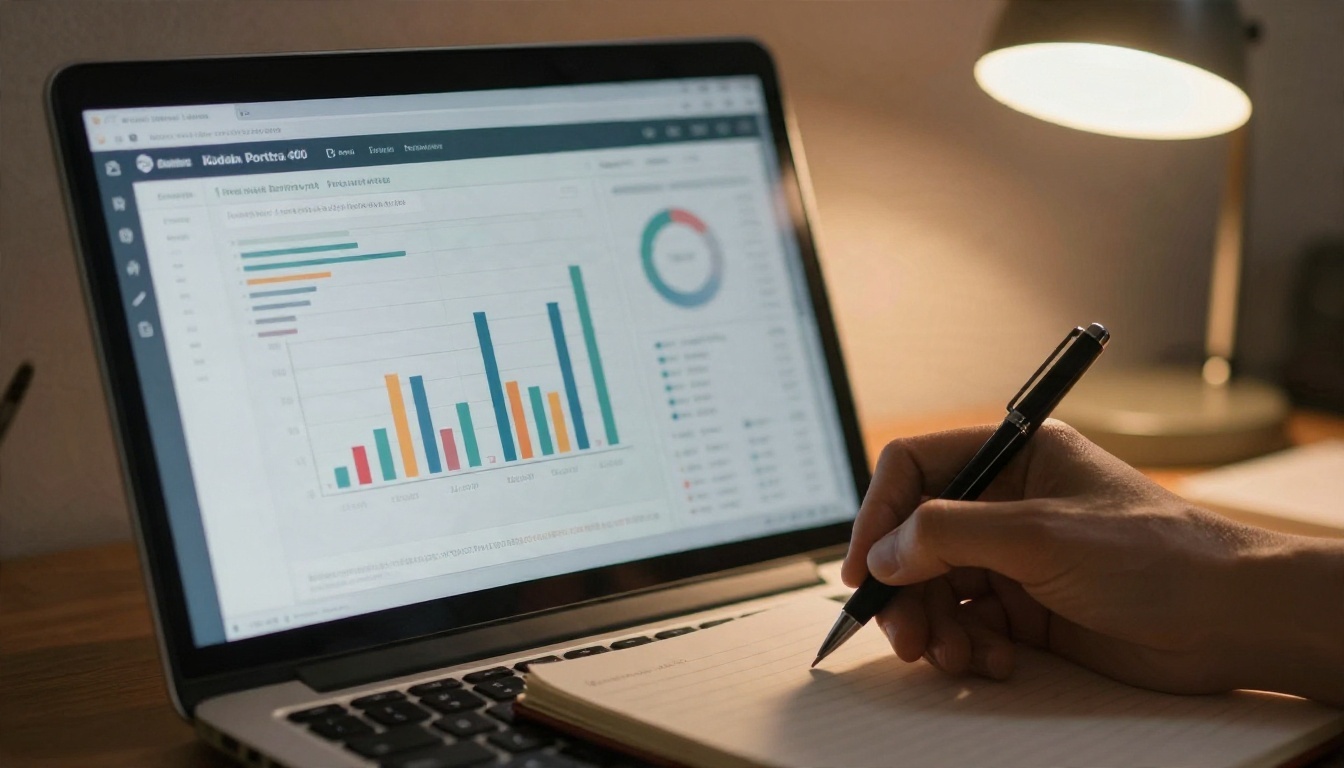
Im Professional-Tarif bekommst du Werkzeuge, mit denen sich der Nutzen eines Flipbooks messen lässt:
- Analysen: Sieh, wie viele Personen es geöffnet haben, wie lange sie geblieben sind und welche Seiten ihre Aufmerksamkeit gehalten haben.
- Kontaktgewinnung: Bitte um eine E-Mail-Adresse, bevor die Leserin über eine bestimmte Seite hinauskommt.
- Detaillierte Berichte, um die Leistung verschiedener Versionen zu vergleichen.
Vergleiche die Tarife auf der Preisseite, um zu sehen, welcher zu deinem Volumen passt. Wenn du viele Dokumente veröffentlichen willst, enthält der Standard-Tarif und alles darüber unbegrenzte Flipbooks.
Anwendungsfälle aus der Praxis
Seitenumblätternde PDFs funktionieren überall dort, wo Menschen stöbern. Sieh dir alle Flipbook-Tools an, um einen Ausgangspunkt für deinen Anwendungsfall zu finden.
Restaurants und Cafés
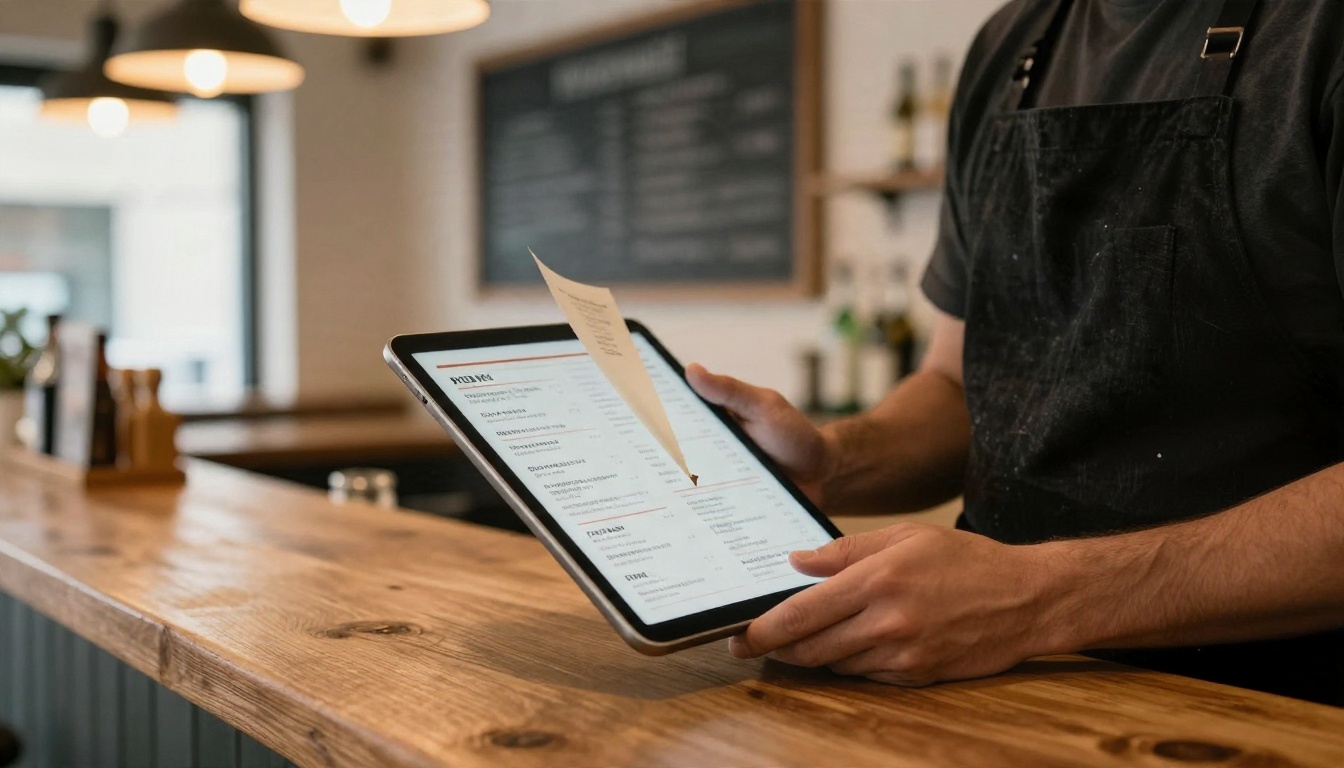
Ein Restaurant kann eine Speisekarte als PDF in ein Flipbook verwandeln und dann an jedem Tisch einen QR-Code anbringen. Gäste müssen keinen winzigen Text lesen, und der Betreiber aktualisiert Preise, indem er eine Datei austauscht, statt neu zu drucken. Der Restaurantkarten-Flipbook-Ersteller ist genau dafür gemacht. Spas können dasselbe mit der Spa- & Wellness-Karte tun.
Immobilien und Hotels
Makler profitieren, wenn sie eine Objektbroschüre als Link statt als schweren Anhang verschicken. Der Käufer blättert im Taxi auf dem Telefon durch die Fotos, und der Makler sieht, wer die Datei geöffnet hat. Probiere den Immobilienbroschüren-Ersteller oder den Hotel-Broschüren-Designer.
Schulen und Weiterbildung
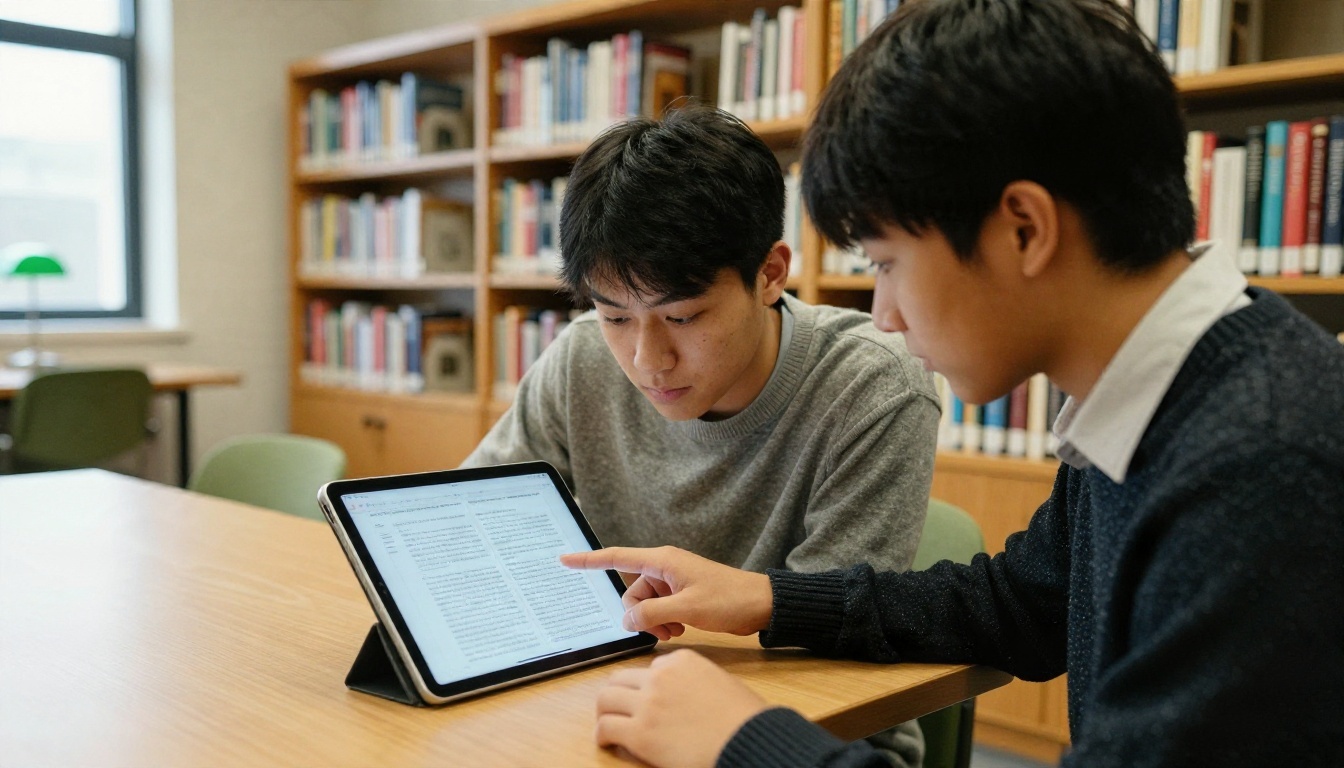
Lehrkräfte können Kursmaterialien und Newsletter veröffentlichen, die Schülerinnen und Schüler auf jedem Gerät öffnen, ohne App und ohne Anmeldung, es sei denn, die Lehrkraft möchte eine. Sieh dir den Interaktiven Kursmaterial-Herausgeber und den Schulnewsletter-Ersteller an.
Designer und Fotografen
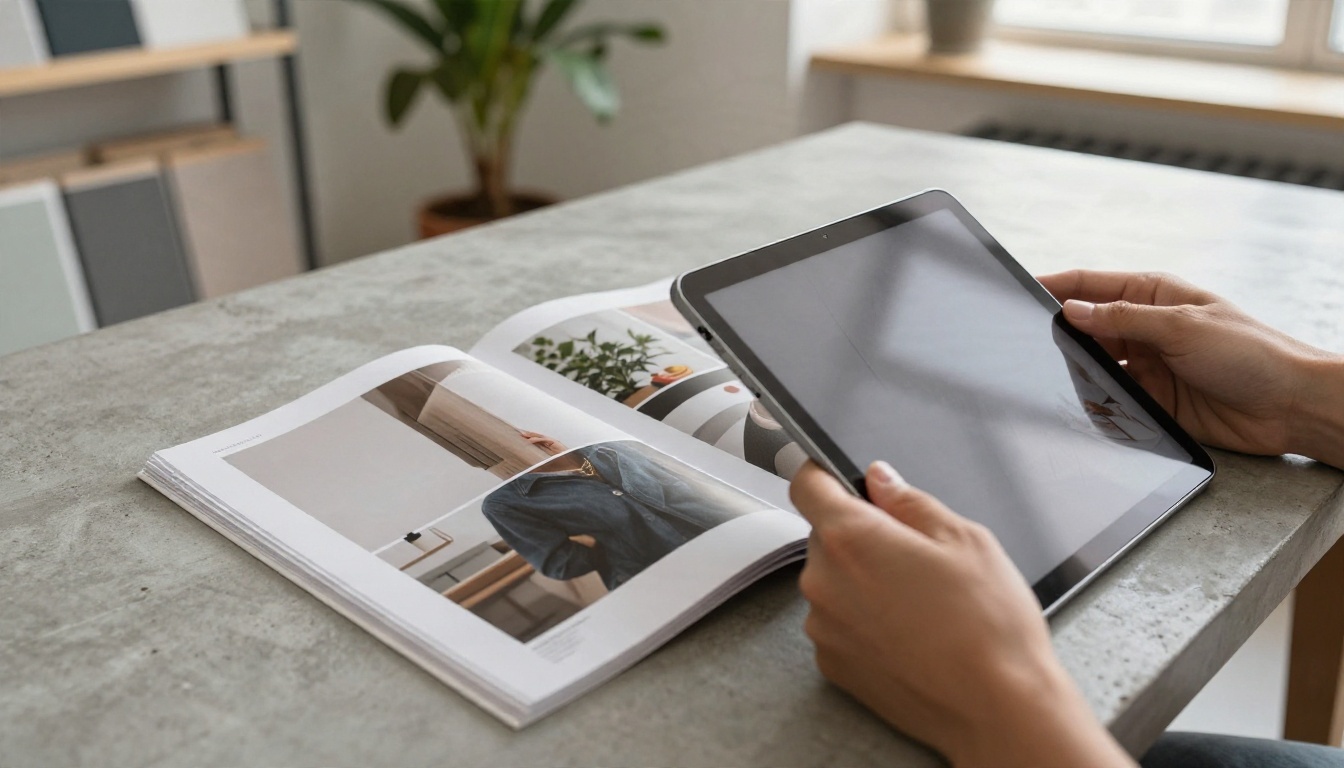
Ein Portfolio ist eine Geschichte, die in einer Abfolge erzählt wird, und genau das unterstützt ein Seitenumblättern. Freelancer können einen Link in einer Angebots-E-Mail teilen und behalten die volle Kontrolle über die Reihenfolge der Seiten. Gut dazu passen das Digitales Portfolio erstellen und der Interaktiver Lookbook-Designer.
Zusammenfassung der Anwendungsfälle
Fehler, die du vermeiden solltest
Die meisten Probleme mit Flipbooks entstehen in der Quelldatei, nicht im Tool. Achte auf Folgendes:
- Einzelseiten-Exporte. Wenn dein PDF bereits Doppelseiten enthält, zeigt der Betrachter womöglich eine Doppelseite innerhalb einer Doppelseite. Exportiere Einzelseiten.
- Winziger Text. Was auf einer gedruckten Seite gut lesbar ist, kann auf dem Telefon unlesbar sein. Vergrößere den Fließtext oder füge einen Zoom-Hinweis hinzu.
- Kein Inhaltsverzeichnis. Lange Dokumente brauchen anklickbare Links zu den Abschnitten.
- Schwere Bilder. Komprimiere sie vor dem Export.
- Den mobilen Test vergessen. Öffne den fertigen Link auf deinem eigenen Telefon, bevor du ihn verschickst.
- Ein Tool verwenden, das ein Wasserzeichen in ein Dokument für Kunden einfügt.
⚠️ Teste den Link immer in einem privaten Browserfenster. Wenn er eine Anmeldung verlangt, werden deine Leser sie ebenfalls verlangen.
Bereit zum Ausprobieren?
Ein PDF mit Seitenumblättern verwandelt ein Dokument, das Menschen überfliegen, in etwas, das sie tatsächlich öffnen, durchwischen und zu Ende lesen. Du weißt jetzt, wie der Effekt funktioniert, worauf du bei kostenlosen Tools achten solltest und wie sich die mobile Unterstützung verhalten sollte.
Dein nächster Schritt:
Lade noch heute ein PDF hoch, öffne den Link auf deinem Telefon und wische. Den Unterschied siehst du schon in der ersten Sekunde.



