Vous avez passé des heures à peaufiner un PDF, vous y avez glissé une vidéo produit, vous avez cliqué sur envoyer, et la première réponse dit : « Je ne vois qu’un cadre gris. » C’est le quotidien d’un PDF avec vidéo intégrée. Le format de fichier peut techniquement contenir du multimédia, mais les applications que les gens utilisent vraiment pour ouvrir les PDF l’ignorent le plus souvent. Dans cet article, vous découvrirez pourquoi la lecture échoue, à quoi ressemblent les vraies limites de taille et quelles alternatives interactives fonctionnent sur tous les appareils. Vous verrez aussi comment transformer ce même PDF en flipbook partageable, prêt pour la vidéo, avec Flipbooks AI en quelques minutes.
Pourquoi la vidéo intégrée dans un PDF échoue souvent
L’idée semble simple : vous joignez un MP4 à une page, et le lecteur clique sur lecture. En pratique, le résultat dépend de trois éléments que vous ne maîtrisez pas : la visionneuse, les paramètres de sécurité et l’appareil.
La prise en charge varie selon la visionneuse
Adobe Acrobat et Reader sur ordinateur ont longtemps été les principales applications capables de lire les médias stockés dans un PDF. Chrome, Edge, Firefox et Safari disposent de visionneuses PDF intégrées, axées sur le texte et les images. Elles affichent en général l’image fixe de la vidéo, et rien de plus. Aperçu sur macOS, la visionneuse de Google Drive et les volets d’aperçu de Gmail et Outlook se comportent de la même façon.
Le même fichier peut donc sembler une page interactive riche pour une personne, et une page plate et cassée pour la suivante. Vous ne pouvez pas savoir quelle visionneuse utilisera votre lecteur.
Les paramètres de sécurité bloquent la lecture
Même dans Acrobat, le contenu multimédia est considéré comme un risque potentiel. Beaucoup d’entreprises verrouillent le contenu riche via leur politique informatique, et Acrobat peut demander une autorisation avant de lire quoi que ce soit. Un lecteur prudent qui voit une alerte fermera souvent le fichier au lieu de cliquer sur « Autoriser ».
Le mobile est le vrai problème
La plupart des gens ouvrent leurs pièces jointes sur téléphone. Les visionneuses PDF mobiles sous iOS et Android ne lisent généralement pas du tout la vidéo intégrée. Si votre public est en déplacement, par exemple des clients, des équipes sur le terrain ou des participants à un événement, une vidéo intégrée lui est en pratique invisible.

| Visionneuse | Lit la vidéo intégrée ? | Remarques |
|---|
| Adobe Acrobat sur ordinateur | Généralement oui | Peut afficher d’abord une alerte de sécurité |
| Visionneuse PDF de Chrome / Edge | Non | Affiche seulement l’image fixe |
| Safari / Aperçu sur macOS | Non | Affichage statique |
| Visionneuses mobiles iOS et Android | Non | Le moyen le plus courant de lire les pièces jointes |
| Volet d’aperçu de Gmail / Outlook | Non | Aperçu statique, téléchargement nécessaire |
| Flipbook dans un navigateur | Oui | Lecture intégrée sur ordinateur et mobile |
⚠️ Si votre vidéo est essentielle au message, ne comptez jamais sur sa seule intégration dans le PDF. Prévoyez toujours une solution de secours qui fonctionne dans tous les navigateurs.
Compresser la vidéo dans un PDF
Supposons que vous vouliez malgré tout garder la vidéo dans le fichier, par exemple pour un public interne qui utilise uniquement Acrobat. La taille devient alors votre problème suivant. La vidéo est lourde : un PDF contenant un seul clip de deux minutes peut passer de 2 Mo à plus de 100 Mo.
Quelles limites de taille s’appliquent
Ces limites varient selon les services et évoluent dans le temps : vérifiez les chiffres actuels avant un envoi important. Voici des ordres de grandeur courants :
| Canal | Limite typique de pièce jointe ou d’import |
|---|
| Gmail | Environ 25 Mo par message |
| Outlook | Environ 20 Mo par message pour la plupart des comptes |
| Yahoo Mail | Environ 25 Mo par message |
| iMessage | Environ 100 Mo par fichier |
| WhatsApp (documents) | Jusqu’à environ 2 Go |
| Nombreux formulaires d’import de sites web | Souvent 5 à 10 Mo |
| Nombreux serveurs de fichiers d’entreprise | Définie par le service informatique, souvent 25 à 100 Mo |
N’oubliez pas que les e-mails encodent les pièces jointes, ce qui ajoute environ un tiers à leur taille. Un PDF de 20 Mo peut être refusé par une limite de 25 Mo une fois encodé. Un PDF avec vidéo qui semble « juste sous la limite » sur votre disque peut tout de même être rejeté.
Des moyens rapides pour le réduire
Si vous devez garder le fichier léger, essayez ces étapes dans l’ordre :
- Raccourcissez la vidéo au plus court extrait utile, idéalement moins de 30 secondes.
- Abaissez la résolution à 720p. Sur une page PDF, la 4K ajoute du poids sans améliorer la qualité visible.
- Réencodez en H.264 MP4 avec un débit modéré.
- Compressez les images du PDF lui-même, car les photos sont la deuxième source de poids.
- Supprimez les polices inutilisées et les calques cachés lors de l’export.
💡 Pour un PDF envoyé par e-mail, visez moins de 10 Mo. Si votre seul clip dépasse ce poids, la vidéo doit figurer dans un lien, pas dans une pièce jointe.
Des alternatives interactives qui fonctionnent vraiment
L’approche la plus fiable consiste à arrêter d’intégrer les médias dans le PDF et à les présenter dans un format conçu pour le web. Trois options méritent d’être comparées.
Flipbooks avec vidéo intégrée
Un flipbook conserve la sensation de feuilletage page par page de votre PDF, mais fonctionne dans le navigateur. La vidéo et l’audio se lisent dans la page, sur téléphone, tablette et ordinateur de bureau, sans extension ni téléchargement. Comme les médias sont hébergés sur un serveur, le fichier que vous partagez se réduit à un lien. Un Convertisseur PDF vers flipbook transforme votre document existant en ce format, sans le retravailler.
Vidéo hébergée avec un lien dans le PDF
La solution de secours la plus simple consiste à importer la vidéo sur un service d’hébergement et à placer un lien actif ou un QR code sur la page. Cela fonctionne partout, mais le lecteur quitte le document pour regarder, et vous perdez le contexte de la page. C’est acceptable pour un seul clip, et fastidieux pour dix.
Une page web dédiée
Une page de destination peut afficher la vidéo à côté du texte et des boutons, et on peut en suivre précisément les résultats. Le coût, ce sont le temps de conception et de maintenance, et vous perdez l’impression familière de « document » qu’attendent les lecteurs d’un catalogue, d’un rapport ou d’une carte.
| Option | Vidéo lue dans la page | Fonctionne sur mobile | Effort de mise en place | Conserve la mise en page |
|---|
| PDF avec vidéo intégrée | Seulement dans certaines applications de bureau | Rarement | Moyen | Oui |
| PDF avec lien ou QR code vers la vidéo | Non, ouvre un nouvel onglet | Oui | Faible | Oui |
| Flipbook avec vidéo intégrée | Oui | Oui | Faible | Oui |
| Page web sur mesure | Oui | Oui | Élevé | Non |
Le partage par lien vaut mieux que les pièces jointes
Dès qu’il y a des médias, le mode de diffusion compte autant que le format. Un lien évite presque tous les problèmes énumérés plus haut.
Lien ou pièce jointe
Un lien n’a aucune limite de taille pour le destinataire, puisque rien n’est joint. Les filtres anti-spam qui n’aiment pas les gros fichiers ne le suppriment jamais. Il ouvre toujours la dernière version : vous pouvez donc corriger une coquille après l’envoi. Et il fonctionne sur tous les canaux : e-mail, messagerie, SMS, publications sur les réseaux sociaux ou QR code sur un prospectus imprimé.
| Critère | Pièce jointe | Lien partagé |
|---|
| Limite de taille | Oui, 20 à 25 Mo en général | Aucune limite pratique pour le destinataire |
| Lecture de la vidéo | Peu fiable | Fiable dans le navigateur |
| Mise à jour après envoi | Non, il faut renvoyer le fichier | Oui, le même lien se met à jour |
| Contrôle d’accès | Aucun une fois transféré | Mot de passe ou révocation possibles |
| Compatibilité mobile | Souvent médiocre | Adaptatif |
Contrôlez qui peut l’ouvrir
Tous les documents ne doivent pas être publics. Un bon dispositif de partage vous permet de protéger le lien par un mot de passe, de ne le partager qu’avec des personnes choisies, et de le désactiver plus tard. Avec Flipbooks AI, vous pouvez ajouter une protection par mot de passe à vos contenus privés, utile pour les présentations destinées aux investisseurs, les tarifs et les supports de formation internes.
✅ Bonne pratique : placez le lien dans le corps de l’e-mail, ajoutez une courte phrase qui explique ce que le lecteur verra, et mentionnez la vidéo pour que les gens pensent à activer le son.
Si votre PDF est déjà prêt, vous n’avez pas besoin de le refaire. Voici la démarche concrète pour passer d’un fichier plat à un flipbook partageable et prêt pour la vidéo.

Étape 1 : importer votre PDF
- Rendez-vous sur Flipbooks AI et créez un compte.
- Cliquez sur le bouton d’import de votre tableau de bord, puis sélectionnez votre PDF.
- Patientez quelques instants pendant la conversion du fichier. Chaque page devient une page de flipbook avec un effet de feuilletage.
- Si vous avez d’abord besoin du document original, vous pouvez aussi partir de la page Convertisseur PDF vers flipbook.
Comme votre vidéo vivra sur la plateforme et non dans le PDF, vous pouvez exporter un PDF léger avant l’import. Cela rend aussi l’import plus rapide.
Étape 2 : ajouter la vidéo et personnaliser
- Ouvrez l’éditeur et allez à la page où la vidéo doit apparaître.
- Ajoutez votre fichier vidéo ou audio, ou collez un lien provenant de votre hébergeur.
- Redimensionnez et positionnez-le pour qu’il s’intègre à votre mise en page.
- Appliquez votre identité de marque personnalisée : logo, couleurs, arrière-plan et effets de feuilletage.
- Testez l’aperçu sur ordinateur et sur mobile. La mise en page est adaptative sur mobile, vérifiez donc les deux affichages.
La plateforme n’ajoute jamais de filigrane à votre publication : elle ne porte que votre propre marque.
💡 Gardez chaque vidéo courte et placez-la à côté du texte qu’elle accompagne. Une démonstration de 20 secondes à côté d’une description produit est bien plus regardée qu’un long clip sur la dernière page.
Étape 3 : partager et suivre
- Choisissez le mode de publication : un lien direct, un code d’intégration pour votre site web, ou les deux. L’outil Intégrer un flipbook sur un site web explique comment le placer dans n’importe quelle page.
- Activez la protection par mot de passe si le contenu est privé.
- Autorisez les téléchargements hors ligne si vos lecteurs ont besoin d’une copie dans l’avion ou dans un entrepôt en sous-sol.
- Sur l’offre Professional, activez les statistiques et la génération de prospects pour voir jusqu’où les gens lisent et recueillir leurs coordonnées avant qu’ils n’ouvrent le document. Comparez les offres et tarifs pour voir quelle offre vous convient.
| Fonctionnalité | Ce qu’elle apporte à un document vidéo |
|---|
| Intégration de vidéo et d’audio | Lecture dans la page, sans extension |
| Lien direct | Une seule URL courte à partager partout |
| Code d’intégration | Placez le flipbook dans votre site web |
| Protection par mot de passe | Protège les contenus privés |
| Téléchargements hors ligne | Permet aux lecteurs de garder une copie |
| Statistiques et génération de prospects | Montre le comportement de lecture, recueille des contacts (offre Professional) |
| Sans filigrane | Votre marque reste seule sur la page |
| Flipbooks illimités | Offre Standard et au-delà |
Exemples concrets par cas d’usage
Voir comment d’autres procèdent facilite le choix. Voici trois situations où un PDF avec vidéo échoue généralement et où un lien vers un flipbook fait le travail.
Restaurants et cafés
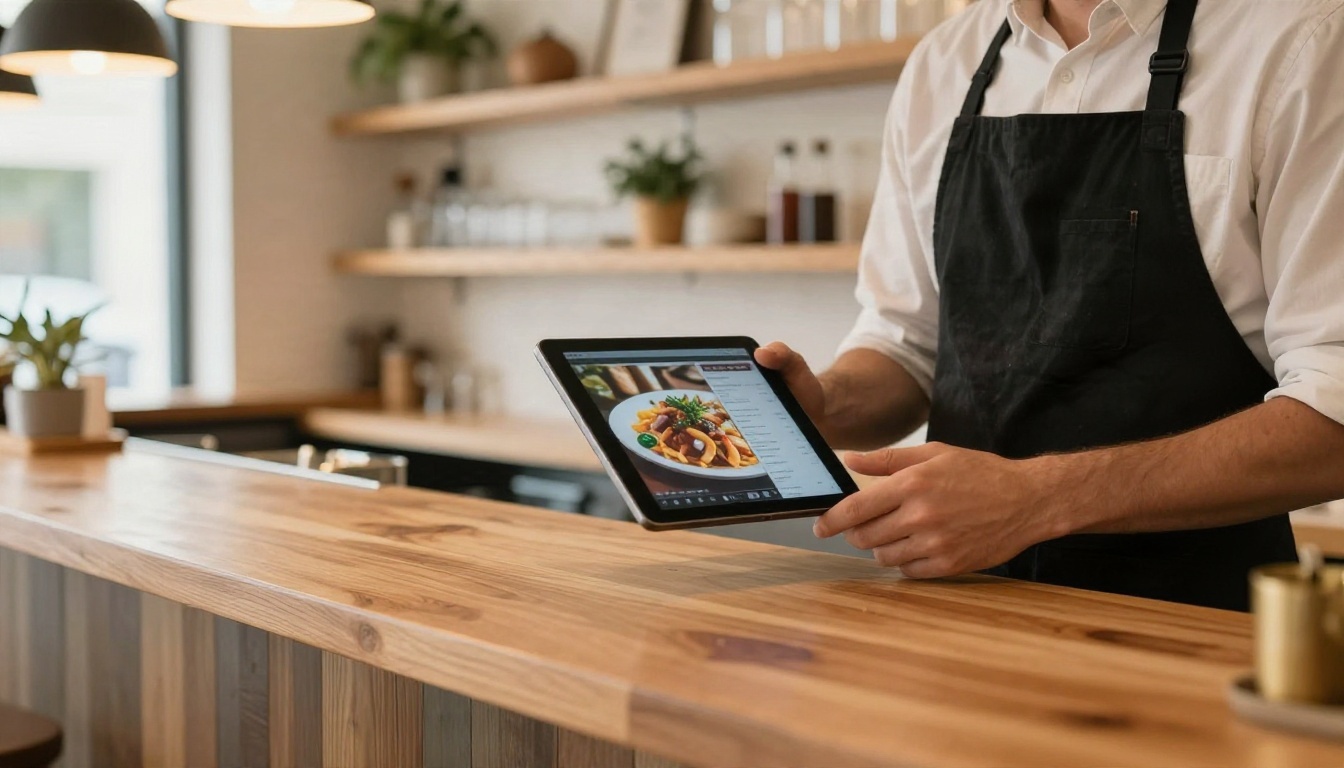
Un restaurateur souhaite une carte de saison accompagnée d’un court extrait du chef en train de dresser le plat signature. Envoyée en pièce jointe, la vidéo ne se lance jamais sur le téléphone d’un client. Sous forme de flipbook, l’extrait se lit à côté du plat, et un QR code posé sur la table l’ouvre instantanément. Le Créateur de flipbook de carte de restaurant est conçu pour cela, et mettre à jour les prix plus tard ne nécessite pas de nouveau QR code.
Biens immobiliers
Un agent immobilier dispose d’une brochure de bien et d’une visite guidée de 60 secondes. Joindre les deux ferait dépasser la limite à la plupart des e-mails. Un lien de flipbook permet aux acheteurs de faire défiler les photos, les plans et la vidéo sur n’importe quel appareil. Essayez le Créateur de brochures immobilières pour une mise en page prête à l’emploi.

Formation et intégration
Un formateur dispose d’un manuel de 40 pages et de plusieurs tutoriels vidéo. Dans un PDF, les clips sont perdus sur tablettes et téléphones, et le fichier est énorme. Sous forme de flipbook, chaque procédure affiche sa propre courte vidéo à côté des étapes, et les statistiques montrent les sections que les gens sautent. Le Flipbook de manuel de formation est un bon point de départ.

| Cas d’usage | Problème typique du PDF | Solution avec le flipbook |
|---|
| Carte | La vidéo ne se lit pas sur les téléphones des clients | Extrait intégré et QR code |
| Brochure immobilière | Fichier trop lourd pour l’e-mail | Partager un seul lien |
| Manuel de formation | Vidéos perdues sur tablettes | Vidéo à côté de chaque étape |
| Catalogue produit | Les mises à jour impliquent de tout renvoyer | Le même lien reste toujours à jour |
| Programme d’événement | Accès hors ligne nécessaire | Option de téléchargement hors ligne |
Si vous travaillez avec d’autres formats, parcourez tous les outils de flipbook, y compris le Créateur de catalogue numérique gratuit et l’Éditeur de livre numérique interactif.
Erreurs courantes à éviter
La plupart des documents vidéo qui échouent répètent les mêmes quelques erreurs :
- Croire qu’Acrobat est utilisé par tout le monde. Votre lecteur est souvent sur téléphone ou dans un navigateur.
- Envoyer des clips en 4K. La résolution supplémentaire est gaspillée dans une petite visionneuse intégrée et alourdit le fichier.
- Oublier la solution de secours. Prévoyez toujours un lien visible ou une image fixe avec une légende telle que « Regardez la vidéo ».
- Oublier le son. Beaucoup de gens ouvrent les liens dans des lieux publics. Ajoutez des sous-titres ou un texte à l’écran à la vidéo.
- Ne jamais tester sur mobile. Ouvrez votre lien sur un vrai téléphone avant de l’envoyer à un client.
- Utiliser un seul fichier géant. Plusieurs courts clips valent mieux qu’une longue vidéo.
⚠️ Ne considérez pas l’aperçu dans votre propre messagerie comme la preuve que le fichier fonctionne. Testez avec un téléphone qui n’est pas connecté à vos comptes.
Prêt à remplacer la pièce jointe ?
Un PDF avec vidéo intégrée peut fonctionner dans un cas restreint : un public uniquement sur ordinateur, un environnement de confiance et un petit clip. Pour tous les autres, la voie la plus fiable est un flipbook partagé par lien. Il lit la vidéo sur tous les appareils, ignore les limites de taille des e-mails et vous permet de mettre le contenu à jour après l’envoi.
Prêt à essayer ? Créez votre compte gratuit sur Flipbooks AI, importez le PDF que vous avez déjà et ajoutez votre vidéo en quelques clics. Parcourez la liste complète des outils et modèles adaptés à votre usage, ou comparez les offres et tarifs pour choisir celle qui correspond au nombre de flipbooks et de statistiques dont vous avez besoin.



