Você passou horas caprichando em um PDF, incluiu um vídeo do produto, clicou em enviar, e a primeira resposta diz: "Só vejo uma caixa cinza." Essa é a realidade do dia a dia de um PDF com vídeo incorporado. O formato de arquivo pode, tecnicamente, guardar conteúdo multimídia, mas os aplicativos que as pessoas realmente usam para abrir PDFs na maioria das vezes ignoram esse conteúdo. Neste artigo você vai ver por que a reprodução falha, como são os limites reais de tamanho de arquivo e quais alternativas interativas funcionam em qualquer dispositivo. Você também vai ver como transformar o mesmo PDF em um flipbook pronto para compartilhar, com vídeo, em poucos minutos, usando o Flipbooks AI.
Por que o vídeo incorporado em PDF costuma falhar
A ideia parece simples: anexar um MP4 a uma página e o leitor clica em play. Na prática, o resultado depende de três coisas que você não controla: o aplicativo de visualização, as configurações de segurança e o dispositivo.
O suporte dos visualizadores é irregular
O Adobe Acrobat e o Reader para computador sempre foram os principais aplicativos capazes de reproduzir mídia guardada dentro de um PDF. Chrome, Edge, Firefox e Safari têm visualizadores de PDF integrados que se concentram em texto e imagens. Em geral, eles mostram apenas o quadro de capa do vídeo e nada além disso. O Preview do macOS, o visualizador do Google Drive e os painéis de pré-visualização do Gmail e do Outlook se comportam da mesma forma.
Assim, o mesmo arquivo pode parecer uma página interativa e rica para uma pessoa e uma página plana e quebrada para a seguinte. Você não tem como saber qual visualizador seu leitor vai usar.
As configurações de segurança bloqueiam a reprodução
Mesmo no Acrobat, conteúdo multimídia é tratado como um possível risco. Muitas empresas bloqueiam mídia rica por meio de política de TI, e o Acrobat pode pedir permissão antes de reproduzir qualquer coisa. Um leitor cauteloso que vê um aviso de segurança muitas vezes fecha o arquivo em vez de clicar em "Permitir".
O celular é o problema real
A maioria das pessoas abre anexos no celular. Os visualizadores de PDF para iOS e Android, em geral, não reproduzem vídeo incorporado de forma alguma. Se seu público está em movimento, como clientes, equipes de campo ou participantes de eventos, um vídeo incorporado fica, na prática, invisível para eles.

| Visualizador | Reproduz vídeo incorporado? | Observações |
|---|
| Adobe Acrobat para computador | Geralmente sim | Pode mostrar um aviso de segurança antes |
| Visualizador de PDF do Chrome / Edge | Não | Mostra apenas a imagem de capa |
| Safari / Preview do macOS | Não | Exibição estática |
| Visualizadores móveis no iOS e Android | Não | A forma mais comum de as pessoas lerem anexos |
| Painel de pré-visualização do Gmail / Outlook | Não | Pré-visualização estática, é preciso baixar |
| Flipbook no navegador | Sim | Reproduz na própria página, no computador e no celular |
⚠️ Se o seu vídeo é essencial para a mensagem, nunca dependa de ele estar incorporado apenas no PDF. Sempre ofereça uma alternativa que funcione em qualquer navegador.
Como compactar vídeo dentro de um PDF
Suponha que você ainda queira manter o vídeo dentro do arquivo, talvez para um público interno que usa o Acrobat. Aí o tamanho passa a ser o próximo problema. Vídeo é pesado, e um PDF com um único clipe de dois minutos pode saltar de 2 MB para bem mais de 100 MB.
Quais limites de tamanho de arquivo valem
Os limites variam de um serviço para outro e mudam com o tempo, então confira os números atuais antes de um envio grande. Estes são valores aproximados comuns:
| Canal | Limite típico de anexo ou upload |
|---|
| Gmail | Cerca de 25 MB por mensagem |
| Outlook | Cerca de 20 MB por mensagem na maioria das contas |
| Yahoo Mail | Cerca de 25 MB por mensagem |
| iMessage | Por volta de 100 MB por arquivo |
| WhatsApp (documentos) | Até cerca de 2 GB |
| Muitos formulários de upload de sites | Frequentemente de 5 a 10 MB |
| Muitos servidores de arquivos de empresas | Definido pela TI, frequentemente de 25 a 100 MB |
Lembre-se de que o e-mail codifica os anexos, o que acrescenta cerca de um terço ao tamanho deles. Um PDF de 20 MB pode ser recusado por um limite de 25 MB da caixa de entrada depois de codificado. Um PDF com vídeo que parece "logo abaixo do limite" no seu disco ainda pode ser devolvido.
Formas rápidas de reduzir o tamanho
Se você precisa manter o arquivo pequeno, experimente estes passos na ordem:
- Corte o vídeo até o trecho mais curto que seja útil, de preferência com menos de 30 segundos.
- Reduza a resolução para 720p. Em uma página de PDF, 4K aumenta o tamanho sem acrescentar qualidade visível.
- Recodifique para MP4 H.264 com uma taxa de bits moderada.
- Comprima as imagens dentro do próprio PDF, já que as fotos são a segunda maior fonte de peso.
- Remova fontes não usadas e camadas ocultas durante a exportação.
💡 Uma boa meta para um PDF enviado por e-mail é ficar abaixo de 10 MB. Se só o seu clipe já for maior que isso, o vídeo deve ir em um link, não em um anexo.
Alternativas interativas que realmente funcionam
A abordagem mais confiável é parar de empacotar mídia dentro do PDF e apresentá-la em um formato feito para a web. Três opções valem a comparação.
Flipbooks com vídeo na página
Um flipbook mantém a sensação de folhear página por página do seu PDF, mas roda no navegador. Vídeo e áudio tocam dentro da própria página, no computador, no tablet e no celular, sem plugin e sem download. Como a mídia fica em um servidor, o arquivo que você compartilha é apenas um link. Um Conversor de PDF para flipbook transforma seu documento atual nesse formato sem precisar refazê-lo.
Vídeo hospedado com um link no PDF
A alternativa mais simples é enviar o vídeo para um serviço de hospedagem e colocar um link clicável ou um QR code na página. Funciona em qualquer lugar, mas o leitor sai do documento para assistir, e você perde o contexto da página. Serve bem para um clipe só e fica desajeitado para dez.
Uma página web dedicada
Uma página de destino pode mostrar o vídeo ao lado de textos e botões, e dá para acompanhar bem os resultados. O custo é o tempo de design e manutenção, e você perde a sensação familiar de "documento" que os leitores esperam de um catálogo, relatório ou cardápio.
| Opção | Vídeo reproduz na página | Funciona no celular | Esforço de configuração | Mantém o layout da página |
|---|
| PDF com vídeo incorporado | Só em alguns aplicativos de computador | Raramente | Médio | Sim |
| PDF com link de vídeo ou QR code | Não, abre uma nova aba | Sim | Baixo | Sim |
| Flipbook com vídeo incorporado | Sim | Sim | Baixo | Sim |
| Página web personalizada | Sim | Sim | Alto | Não |
Compartilhar por link é melhor que anexar
Quando há mídia envolvida, o método de envio importa tanto quanto o formato. Um link evita quase todos os problemas listados acima.
Link versus anexo
Um link não tem limite de tamanho para quem recebe, porque nada é anexado. Ele nunca é barrado por filtros de spam que não gostam de arquivos grandes. Ele sempre abre a versão mais recente, então você pode corrigir um erro de digitação depois de enviar. E funciona em qualquer canal: e-mail, chat, SMS, publicações em redes sociais ou um QR code em um folheto impresso.
| Fator | Anexo | Link compartilhado |
|---|
| Limite de tamanho do arquivo | Sim, 20 a 25 MB é comum | Sem limite prático para quem recebe |
| Reprodução de vídeo | Não confiável | Confiável no navegador |
| Atualização após o envio | Não, é preciso reenviar | Sim, o mesmo link é atualizado |
| Controle de acesso | Nenhum depois de encaminhado | Senha ou revogação possíveis |
| Compatível com celular | Muitas vezes ruim | Responsivo |
Controle quem pode abrir
Nem todo documento deve ser público. Uma boa configuração de compartilhamento permite proteger o link com senha, compartilhá-lo só com pessoas escolhidas e desativá-lo depois. No Flipbooks AI, você pode adicionar proteção por senha a conteúdos privados, o que é útil para apresentações a investidores, tabelas de preços e material de treinamento interno.
✅ Boa prática: envie o link no corpo do e-mail, acrescente uma linha curta explicando o que o leitor vai ver e mencione o vídeo, para que as pessoas saibam que precisam ligar o som.
Se o seu PDF já está pronto, você não precisa refazê-lo. Veja o caminho prático de um arquivo plano até um flipbook pronto para compartilhar, com vídeo.

Passo 1: envie seu PDF
- Acesse o Flipbooks AI e crie uma conta.
- Clique no botão de upload no seu painel e selecione o seu PDF.
- Aguarde um momento enquanto o arquivo é convertido. Cada página vira uma página de flipbook com efeito de virar página.
- Se você precisar do documento original primeiro, também pode começar pela página do Conversor de PDF para flipbook.
Como o seu vídeo ficará na plataforma e não dentro do PDF, você pode exportar um PDF enxuto e leve antes de enviar. Isso também deixa o upload mais rápido.
Passo 2: adicione o vídeo e personalize
- Abra o editor e vá até a página onde o vídeo deve aparecer.
- Adicione seu arquivo de vídeo ou áudio, ou cole um link do seu serviço de hospedagem.
- Redimensione e posicione o vídeo para que ele se encaixe no seu layout.
- Aplique sua marca personalizada: logotipo, cores, plano de fundo e efeitos de virar página.
- Visualize no computador e no celular. O layout é responsivo para dispositivos móveis, então confira as duas versões.
A plataforma nunca adiciona marca d’água à sua publicação, então ela pode levar apenas a sua marca.
💡 Mantenha cada vídeo curto e coloque-o ao lado do texto que ele apoia. Uma demonstração de 20 segundos ao lado da descrição de um produto é assistida muito mais do que um clipe longo na última página.
Passo 3: compartilhe e acompanhe
- Escolha como publicar: um link direto, um código de incorporação para o seu site, ou os dois. A ferramenta Incorporar flipbook no site mostra como colocá-lo em qualquer página.
- Ative a proteção por senha se o conteúdo for privado.
- Permita downloads offline se os leitores precisarem de uma cópia em um avião ou em um depósito no subsolo.
- No plano Professional, ative estatísticas e geração de contatos para ver até onde as pessoas leram e para coletar dados de contato antes de elas abrirem o documento. Compare os planos e preços para ver qual plano se encaixa no seu caso.
| Funcionalidade | O que faz por um documento com vídeo |
|---|
| Incorporação de vídeo e áudio | Reproduz na página, sem plugin |
| Link direto | Um URL curto para compartilhar em qualquer lugar |
| Código de incorporação | Coloca o flipbook dentro do seu site |
| Proteção por senha | Mantém o conteúdo privado em sigilo |
| Downloads offline | Permite que os leitores guardem uma cópia |
| Estatísticas e geração de contatos | Mostra o comportamento de leitura e captura contatos (plano Professional) |
| Sem marca d’água | Sua marca fica sozinha na página |
| Flipbooks ilimitados | Plano Standard e superiores |
Exemplos reais por caso de uso
Ver como outros fazem isso facilita a escolha. Aqui estão três situações em que um PDF com vídeo costuma falhar e um link de flipbook resolve o problema.
Restaurantes e cafeterias
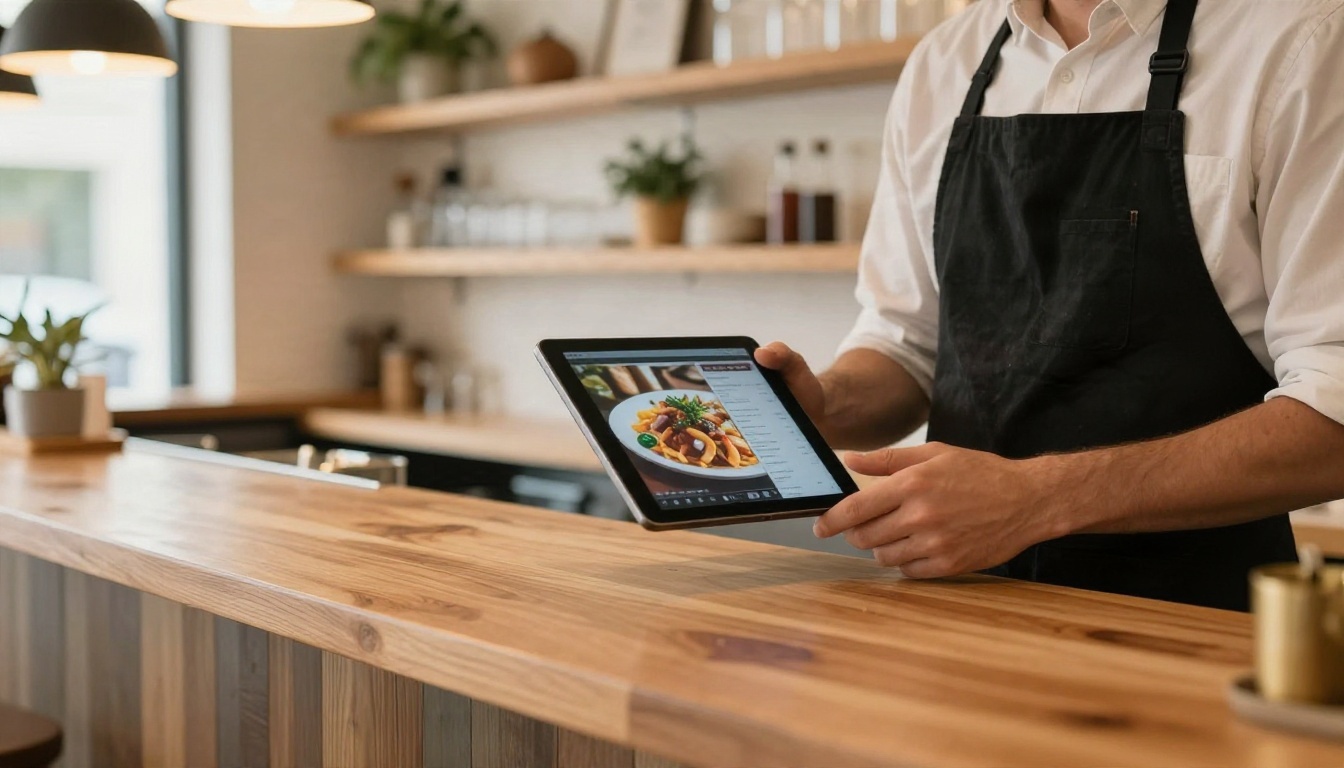
Um dono de restaurante quer um cardápio sazonal com um pequeno clipe do chef montando o prato da casa. Enviado como anexo, o vídeo nunca toca no celular do cliente. Como flipbook, o clipe toca ao lado do prato, e um QR code na mesa o abre na hora. O Criador de flipbook de cardápio de restaurante foi feito para isso, e atualizar os preços depois não exige um novo QR code.
Imóveis à venda
Um corretor de imóveis tem um folheto do imóvel e um passeio guiado de 60 segundos. Anexar os dois faria a maioria dos e-mails ultrapassar o limite. Um link de flipbook permite que os compradores folheiem fotos, plantas e o vídeo em qualquer dispositivo. Experimente o Criador de folheto imobiliário para ter um layout pronto.

Treinamento e integração
Um instrutor tem um manual de 40 páginas e vários vídeos com passo a passo. Em um PDF, os vídeos se perdem em tablets e celulares, e o arquivo fica enorme. Como flipbook, cada procedimento mostra o próprio vídeo curto ao lado dos passos, e as estatísticas mostram quais seções as pessoas pulam. A ferramenta Flipbook de manual de treinamento é um bom ponto de partida.

| Caso de uso | Problema típico do PDF | Solução com flipbook |
|---|
| Cardápio | Vídeo não toca nos celulares dos clientes | Clipe na página mais QR code |
| Folheto de imóvel | Arquivo grande demais para e-mail | Compartilhe um link só |
| Manual de treinamento | Vídeos se perdem em tablets | Vídeo ao lado de cada passo |
| Catálogo de produtos | Atualizações exigem reenvio | Mesmo link sempre atualizado |
| Programa de evento | Precisa de acesso offline | Opção de download offline |
Se você trabalha com outros formatos, navegue por todas as ferramentas de flipbook, incluindo o Criador de catálogo digital gratuito e o Editor de e-books interativos.
Erros comuns a evitar
A maioria dos documentos com vídeo que falham repete os mesmos poucos erros:
- Presumir que todo mundo usa o Acrobat. Seu leitor muitas vezes está em um celular ou em um navegador.
- Enviar clipes em 4K. A resolução extra é desperdiçada em um player incorporado pequeno e ainda estraga o tamanho do arquivo.
- Pular a alternativa. Sempre inclua um link visível ou um quadro de capa com uma legenda como "Assista ao vídeo".
- Esquecer o som. Muitas pessoas abrem links em lugares públicos. Adicione legendas ou texto na tela ao vídeo.
- Nunca testar no celular. Abra seu link em um celular de verdade antes de enviá-lo a um cliente.
- Usar um arquivo gigante só. Vários clipes curtos são melhores que um vídeo longo.
⚠️ Não confie na pré-visualização dentro do seu próprio cliente de e-mail como prova de que o arquivo funciona. Teste em um celular que não esteja conectado às suas contas.
Pronto para substituir o anexo?
Um PDF com vídeo incorporado pode funcionar em um caso restrito: um público só de computador, um ambiente confiável e um clipe pequeno. Para todos os outros, o caminho mais confiável é um flipbook compartilhado por link. Ele reproduz vídeo em qualquer dispositivo, não se importa com os limites de tamanho do e-mail e permite atualizar o conteúdo depois que você clica em enviar.
Quer experimentar? Crie sua conta gratuita no Flipbooks AI, envie o PDF que você já tem e adicione seu vídeo em alguns cliques. Veja a lista completa de ferramentas e modelos para o seu caso de uso, ou compare os preços dos planos para escolher aquele que corresponde a quantos flipbooks e quantas estatísticas você precisa.



