Pasaste horas puliendo un PDF, añadiste un video del producto, pulsaste enviar y la primera respuesta dice: "Solo veo un recuadro gris". Esa es la realidad de todos los días de un PDF con video incrustado. El formato de archivo puede, técnicamente, contener multimedia, pero las aplicaciones que la gente usa para abrir PDF casi siempre lo ignoran. En este artículo verás por qué falla la reproducción, cómo son en realidad los límites de tamaño de archivo y qué alternativas interactivas funcionan en cualquier dispositivo. También verás cómo convertir ese mismo PDF en un flipbook listo para compartir y con video, con Flipbooks AI en pocos minutos.
Por qué el video incrustado en un PDF suele fallar
La idea suena sencilla: adjuntas un MP4 a una página y el lector hace clic en reproducir. En la práctica, el resultado depende de tres cosas que no controlas: la aplicación con la que se abre, la configuración de seguridad y el dispositivo.
El soporte del visor es irregular
Adobe Acrobat y Reader de escritorio han sido históricamente las principales aplicaciones que pueden reproducir multimedia guardada dentro de un PDF. Chrome, Edge, Firefox y Safari tienen visores de PDF integrados que se centran en el texto y las imágenes. Suelen mostrar el fotograma de portada del video y nada más. Vista previa en macOS, el visor de Google Drive y los paneles de vista previa de Gmail y Outlook funcionan igual.
Así que el mismo archivo puede verse como una página interactiva y rica para una persona, y como una página plana y rota para la siguiente. No puedes saber qué visor usará tu lector.
La configuración de seguridad bloquea la reproducción
Incluso en Acrobat, el contenido multimedia se trata como un posible riesgo. Muchas empresas restringen el contenido enriquecido mediante políticas de TI, y Acrobat puede pedir permiso antes de reproducir nada. Un lector prudente que ve una advertencia suele cerrar el archivo en lugar de hacer clic en "Permitir".
El problema real son los dispositivos móviles
La mayoría de la gente abre los adjuntos desde el teléfono. Los visores de PDF para móviles en iOS y Android generalmente no reproducen en absoluto el video incrustado. Si tu público está en movimiento, como clientes, personal de campo o asistentes a eventos, el video incrustado es, en la práctica, invisible para ellos.

| Visor | ¿Reproduce el video incrustado? | Notas |
|---|
| Adobe Acrobat de escritorio | Por lo general, sí | Puede mostrar primero una advertencia de seguridad |
| Visor de PDF de Chrome / Edge | No | Muestra solo la imagen de portada |
| Safari / Vista previa de macOS | No | Visualización estática |
| Visores móviles de iOS y Android | No | La forma más común de leer adjuntos |
| Panel de vista previa de Gmail / Outlook | No | Vista previa estática, hay que descargar |
| Flipbook en el navegador | Sí | Se reproduce en línea en escritorio y móvil |
⚠️ Si el video es esencial para el mensaje, nunca confíes solo en que esté incrustado en el PDF. Ofrece siempre una alternativa que funcione en cualquier navegador.
Comprimir video dentro de un PDF
Supongamos que aun así quieres mantener el video dentro del archivo, quizá para un público interno que usa Acrobat. Entonces el tamaño se convierte en tu siguiente problema. El video pesa mucho, y un PDF con un solo clip de dos minutos puede pasar de 2 MB a más de 100 MB.
Qué límites de tamaño de archivo aplican
Los límites varían según el servicio y cambian con el tiempo, así que revisa las cifras actuales antes de un envío importante. Estas son cifras aproximadas habituales:
| Canal | Límite típico de adjunto o subida |
|---|
| Gmail | Unos 25 MB por mensaje |
| Outlook | Unos 20 MB por mensaje en la mayoría de las cuentas |
| Yahoo Mail | Unos 25 MB por mensaje |
| iMessage | Alrededor de 100 MB por archivo |
| WhatsApp (documentos) | Hasta unos 2 GB |
| Muchos formularios de subida de sitios web | Con frecuencia de 5 a 10 MB |
| Muchos servidores de archivos de empresas | Los define TI, con frecuencia de 25 a 100 MB |
Recuerda que el correo codifica los adjuntos, lo que añade aproximadamente un tercio a su tamaño. Un PDF de 20 MB puede ser rechazado por un límite de 25 MB del buzón una vez codificado. Un PDF con video que parece "justo por debajo del límite" en tu disco puede seguir rebotando.
Formas rápidas de reducirlo
Si debes mantener el archivo pequeño, prueba estos pasos en orden:
- Recorta el video al clip más corto que sea útil, idealmente de menos de 30 segundos.
- Baja la resolución a 720p. En una página de PDF, 4K aumenta el tamaño sin añadir calidad visible.
- Vuelve a codificar en MP4 H.264 con una tasa de bits moderada.
- Comprime las imágenes dentro del propio PDF, ya que las fotos son la segunda mayor fuente de peso.
- Elimina las fuentes no usadas y las capas ocultas al exportar.
💡 Un buen objetivo para un PDF enviado por correo es menos de 10 MB. Si solo tu clip ya supera eso, el video pertenece a un enlace, no a un adjunto.
Alternativas interactivas que sí se reproducen
El enfoque más fiable es dejar de meter multimedia dentro del PDF y presentarla en un formato pensado para la web. Vale la pena comparar tres opciones.
Flipbooks con video en línea
Un flipbook conserva la sensación de página por página de tu PDF, pero funciona en el navegador. El video y el audio se reproducen dentro de la página, en equipo de escritorio, tableta y teléfono, sin complementos ni descargas. Como el contenido multimedia vive en un servidor, el archivo que compartes es solo un enlace. Un Conversor de PDF a flipbook convierte tu documento existente a este formato sin rediseñarlo.
Video alojado con un enlace en el PDF
La alternativa más sencilla es subir el video a un servicio de alojamiento y colocar un enlace o un código QR en la página. Funciona en todas partes, pero el lector sale del documento para ver el video y pierdes el contexto de la página. Está bien para un solo clip e incómodo para diez.
Una página web dedicada
Una página de destino puede mostrar el video junto al texto y los botones, y se puede medir bien. El costo está en el tiempo de diseño y mantenimiento, y pierdes la sensación de "documento" a la que los lectores están acostumbrados en un catálogo, un informe o un menú.
| Opción | El video se reproduce en la página | Funciona en dispositivos móviles | Esfuerzo de configuración | Mantiene el diseño de la página |
|---|
| PDF con video incrustado | Solo en algunas aplicaciones de escritorio | Rara vez | Medio | Sí |
| PDF con enlace de video o código QR | No, se abre en una pestaña nueva | Sí | Bajo | Sí |
| Flipbook con video incrustado | Sí | Sí | Bajo | Sí |
| Página web a medida | Sí | Sí | Alto | No |
Compartir por enlace supera a los adjuntos
Cuando hay multimedia de por medio, el método de entrega importa tanto como el formato. Un enlace evita casi todos los problemas que enumeramos antes.
Enlace frente a adjunto
Un enlace no tiene límite de tamaño para el destinatario, porque no se adjunta nada. Los filtros antispam que no soportan los archivos grandes no lo eliminan. Siempre abre la versión más reciente, así que puedes corregir una errata después de enviarlo. Y funciona en cualquier canal: correo, chat, SMS, publicaciones en redes o un código QR en un volante impreso.
| Factor | Adjunto | Enlace compartido |
|---|
| Límite de tamaño de archivo | Sí, 20 a 25 MB habituales | Sin límite práctico para el destinatario |
| Reproducción de video | Poco fiable | Fiable en el navegador |
| Actualizar después de enviar | No, hay que reenviar | Sí, el mismo enlace se actualiza |
| Control de acceso | Ninguno una vez reenviado | Es posible poner contraseña o revocarlo |
| Compatible con móviles | A menudo deficiente | Adaptable |
Controla quién puede abrirlo
No todos los documentos deben ser públicos. Una buena configuración para compartir te permite proteger el enlace con una contraseña, compartirlo solo con las personas elegidas y desactivarlo después. Con Flipbooks AI puedes añadir protección con contraseña al contenido privado, lo que resulta útil para presentaciones para inversores, listas de precios y material de formación interno.
✅ Buena práctica: envía el enlace en el cuerpo del correo, añade una línea breve que explique lo que verá el lector y menciona el video para que la gente sepa que debe activar el sonido.
Cómo crear un flipbook con video en Flipbooks AI
Si tu PDF ya está terminado, no tienes que rehacerlo. Este es el camino práctico desde un archivo plano hasta un flipbook listo para compartir y con video.

Paso 1: sube tu PDF
- Ve a Flipbooks AI y crea una cuenta.
- Haz clic en el botón de subida de tu panel y selecciona tu PDF.
- Espera un momento mientras se convierte el archivo. Cada página se convierte en una página de flipbook con efecto de paso de página.
- Si primero necesitas el documento original, también puedes empezar desde la página del Conversor de PDF a flipbook.
Como tu video vivirá en la plataforma y no dentro del PDF, puedes exportar un PDF ligero antes de subirlo. Así, además, la subida es más rápida.
Paso 2: añade el video y personalízalo
- Abre el editor y ve a la página donde debe aparecer el video.
- Añade tu archivo de video o audio, o pega un enlace de tu servicio de alojamiento.
- Cambia el tamaño y la posición para que encaje en tu diseño.
- Aplica tu marca personalizada: logotipo, colores, fondo y efectos de paso de página.
- Previsualiza en equipo de escritorio y en dispositivos móviles. El diseño está adaptado a dispositivos móviles, así que revisa ambas vistas.
La plataforma nunca añade una marca de agua a tu publicación, así que solo puede llevar tu propia marca.
💡 Mantén cada video corto y colócalo junto al texto que apoya. Una demostración de 20 segundos al lado de la descripción de un producto se ve mucho más que un clip largo en la última página.
Paso 3: comparte y mide
- Elige cómo publicar: un enlace directo, un código para incrustar en tu sitio web, o ambos. La herramienta Incrustar flipbook en un sitio web muestra cómo colocarlo en cualquier página.
- Activa la protección con contraseña si el contenido es privado.
- Permite las descargas sin conexión si los lectores necesitan una copia en un avión o en el sótano de un almacén sin señal.
- En el plan Professional, activa las estadísticas y la generación de contactos para ver hasta dónde leen las personas y recoger datos de contacto antes de que abran el documento. Compara los planes y precios para ver qué nivel te conviene.
| Función | Qué hace por un documento con video |
|---|
| Incrustación de video y audio | Se reproduce en línea en la página, sin complementos |
| Enlace directo | Una sola URL corta para compartir en cualquier lugar |
| Código para incrustar | Coloca el flipbook dentro de tu sitio web |
| Protección con contraseña | Mantiene privado el contenido privado |
| Descargas sin conexión | Permite a los lectores guardar una copia |
| Estadísticas y generación de contactos | Muestra el comportamiento de lectura y captura contactos (plan Professional) |
| Sin marcas de agua | Tu marca queda sola en la página |
| Flipbooks ilimitados | Plan Standard y superiores |
Ejemplos reales por caso de uso
Ver cómo lo hacen otros facilita la decisión. Estas son tres situaciones en las que un PDF con video suele fallar y un enlace a un flipbook sí cumple su función.
Restaurantes y cafeterías
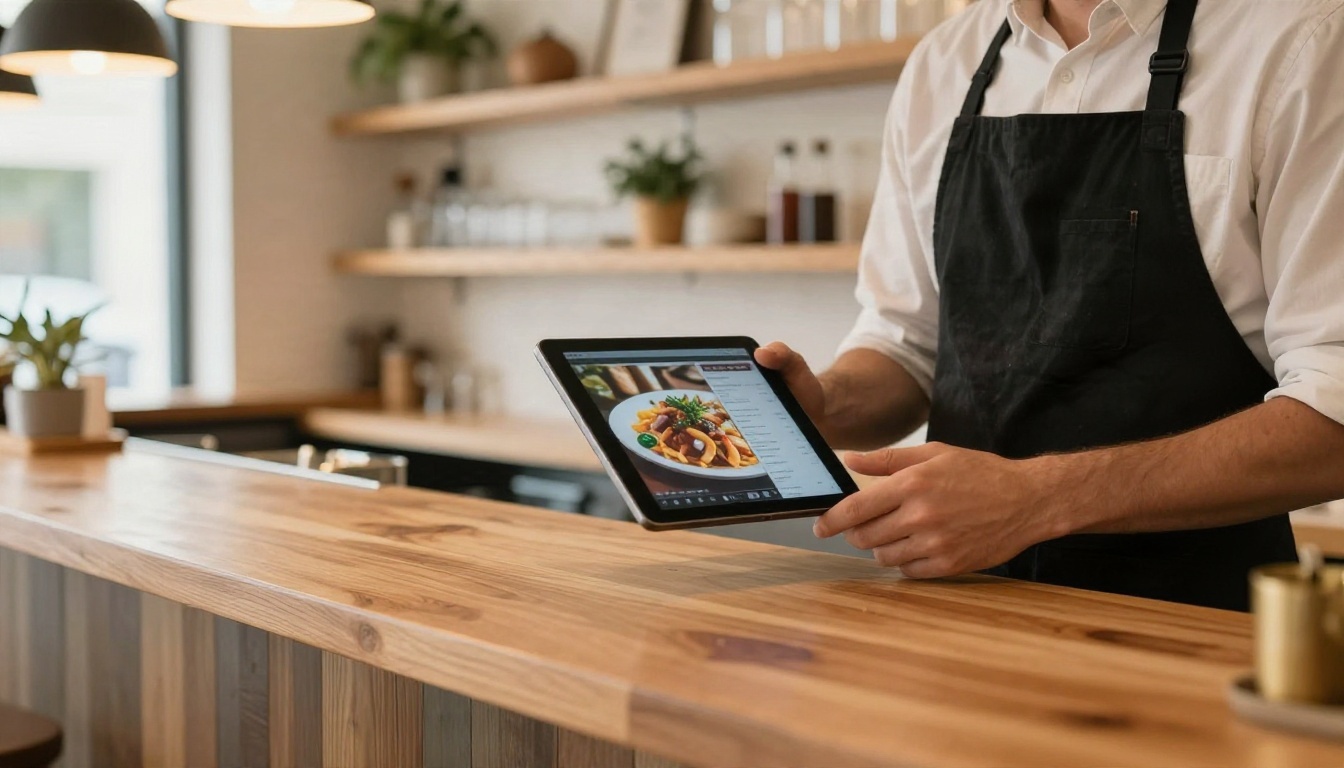
Un dueño de restaurante quiere un menú de temporada con un clip corto del chef emplatando el plato estrella. Enviado como adjunto, el video nunca se reproduce en el teléfono de un comensal. Como flipbook, el clip se reproduce junto al plato, y un código QR en la mesa lo abre al instante. El Creador de flipbooks de menú de restaurante está pensado para esto, y actualizar los precios más adelante no requiere un código QR nuevo.
Propiedades inmobiliarias
Un agente inmobiliario tiene un folleto de la propiedad y un recorrido de 60 segundos. Adjuntar ambos haría que la mayoría de los correos superaran el límite. Un enlace a un flipbook permite a los compradores pasar fotos, planos y el video en cualquier dispositivo. Prueba el Creador de folletos inmobiliarios para obtener un diseño listo.

Formación e incorporación
Una formadora tiene un manual de 40 páginas y varios videos de instrucciones. En un PDF, los clips se pierden en tabletas y teléfonos, y el archivo es enorme. Como flipbook, cada procedimiento muestra su propio video corto junto a los pasos, y las estadísticas revelan qué secciones se saltan las personas. La herramienta Flipbook de manual de formación es un buen punto de partida.

| Caso de uso | Problema típico del PDF | Solución con flipbook |
|---|
| Menú | El video no se reproduce en los teléfonos de los clientes | Clip en línea más código QR |
| Folleto de propiedad | Archivo demasiado grande para el correo | Compartir un solo enlace |
| Manual de formación | Clips perdidos en tabletas | Video junto a cada paso |
| Catálogo de productos | Las actualizaciones obligan a reenviar | El mismo enlace siempre al día |
| Programa de evento | Necesita acceso sin conexión | Opción de descarga sin conexión |
Si trabajas con otros formatos, explora todas las herramientas de flipbook, incluido el Creador de catálogos digitales gratis y el Publicador de ebooks interactivos.
Errores comunes que conviene evitar
La mayoría de los documentos con video que fallan repiten los mismos errores:
- Dar por hecho que todos usan Acrobat. Tu lector suele estar en un teléfono o en un navegador.
- Enviar clips en 4K. La resolución extra se desperdicia en un reproductor incrustado pequeño y dispara el peso del archivo.
- Olvidar la alternativa. Incluye siempre un enlace visible o un fotograma de portada con un texto como "Mira el video".
- Olvidar el sonido. Mucha gente abre enlaces en lugares públicos. Añade subtítulos o texto en pantalla al video.
- No probarlo nunca en dispositivos móviles. Abre tu enlace en un teléfono real antes de enviarlo a un cliente.
- Usar un solo archivo gigante. Varios clips cortos superan a un video largo.
⚠️ No confíes en la vista previa de tu propio cliente de correo como prueba de que el archivo funciona. Prueba con un teléfono en el que no hayas iniciado sesión en tus cuentas.
¿Listo para reemplazar el adjunto?
Un PDF con video incrustado puede funcionar en un caso concreto: un público solo de escritorio, un entorno de confianza y un clip pequeño. Para el resto, la vía más fiable es un flipbook compartido por enlace. Reproduce el video en cualquier dispositivo, no se ve afectado por los límites de tamaño del correo y te permite actualizar el contenido después de pulsar enviar.
¿Quieres probarlo? Crea tu cuenta gratis en Flipbooks AI, sube el PDF que ya tienes y añade tu video en unos pocos clics. Explora la lista completa de herramientas y plantillas para tu caso de uso, o compara los planes y precios para elegir el que se ajuste a cuántos flipbooks y cuántas estadísticas necesitas.



