Hai passato ore a perfezionare un PDF, hai inserito un video di prodotto, hai premuto invio e la prima risposta dice: "Vedo solo un riquadro grigio". È la realtà quotidiana di un PDF con video incorporato. Il formato del file può tecnicamente contenere contenuti multimediali, ma le app che le persone usano davvero per aprire i PDF per lo più li ignorano. In questo articolo vedrai perché la riproduzione fallisce, come sono davvero i limiti di dimensione dei file e quali alternative interattive funzionano su ogni dispositivo. Vedrai anche come trasformare lo stesso PDF in un flipbook condivisibile e pronto per i video con Flipbooks AI in pochi minuti.
Perché il video incorporato in un PDF spesso non funziona
L'idea sembra semplice: alleghi un MP4 a una pagina e il lettore clicca play. In pratica, il risultato dipende da tre cose che non controlli: l'app di visualizzazione, le impostazioni di sicurezza e il dispositivo.
Il supporto nei visualizzatori è discontinuo
Adobe Acrobat e Reader desktop sono stati storicamente le principali app in grado di riprodurre contenuti multimediali memorizzati in un PDF. Chrome, Edge, Firefox e Safari hanno visualizzatori PDF integrati che si concentrano su testo e immagini. Di solito mostrano il fotogramma di anteprima del video e nient'altro. Anteprima su macOS, il visualizzatore di Google Drive e i riquadri di anteprima di Gmail e Outlook si comportano allo stesso modo.
Quindi lo stesso file può sembrare una pagina interattiva ricca per una persona e una pagina piatta e rotta per la successiva. Non puoi sapere quale visualizzatore userà il tuo lettore.
Le impostazioni di sicurezza bloccano la riproduzione
Anche in Acrobat, i contenuti multimediali sono trattati come un potenziale rischio. Molte aziende bloccano i contenuti ricchi tramite policy IT, e Acrobat può chiedere il permesso prima di riprodurre qualsiasi cosa. Un lettore prudente che vede un avviso spesso chiude il file invece di cliccare "Consenti".
Il telefono è il vero problema
La maggior parte delle persone apre gli allegati sul telefono. I visualizzatori PDF mobili su iOS e Android in genere non riproducono affatto i video incorporati. Se il tuo pubblico è in movimento, come clienti, personale sul campo o partecipanti a un evento, un video incorporato per loro è di fatto invisibile.

| Visualizzatore | Riproduce il video incorporato? | Note |
|---|
| Adobe Acrobat desktop | Di solito sì | Può mostrare prima un avviso di sicurezza |
| Visualizzatore PDF di Chrome / Edge | No | Mostra solo l'immagine di anteprima |
| Safari / Anteprima su macOS | No | Visualizzazione statica |
| Visualizzatori PDF mobili su iOS e Android | No | Il modo più comune in cui le persone leggono gli allegati |
| Riquadro di anteprima di Gmail / Outlook | No | Anteprima statica, serve il download |
| Flipbook nel browser | Sì | Riproduce direttamente su computer desktop e dispositivi mobili |
⚠️ Se il tuo video è essenziale per il messaggio, non affidarti mai al solo fatto che sia incorporato nel PDF. Prevedi sempre un'alternativa che funzioni in qualsiasi browser.
Comprimere il video dentro un PDF
Supponiamo che tu voglia comunque tenere il video nel file, magari per un pubblico interno che usa solo Acrobat. Allora la dimensione diventa il problema successivo. Il video pesa, e un PDF con una sola clip di due minuti può passare da 2 MB a ben oltre 100 MB.
Quali limiti di dimensione dei file valgono
I limiti variano da servizio a servizio e cambiano nel tempo, quindi controlla i valori attuali prima di un invio importante. Ecco le cifre orientative più comuni:
| Canale | Limite tipico per allegato o caricamento |
|---|
| Gmail | Circa 25 MB per messaggio |
| Outlook | Circa 20 MB per messaggio per la maggior parte degli account |
| Yahoo Mail | Circa 25 MB per messaggio |
| iMessage | Circa 100 MB per file |
| WhatsApp (documenti) | Fino a circa 2 GB |
| Molti moduli di caricamento sui siti web | Spesso da 5 a 10 MB |
| Molti server di file aziendali | Impostato dall'IT, spesso da 25 a 100 MB |
Ricorda che l'email codifica gli allegati, il che aggiunge circa un terzo alla loro dimensione. Un PDF da 20 MB può essere respinto da un limite di 25 MB della casella una volta codificato. Un PDF con video che sul tuo disco sembra "appena sotto il limite" può comunque essere rimbalzato.
Modi rapidi per ridurlo
Se devi tenere il file piccolo, prova questi passaggi in ordine:
- Taglia il video alla clip più corta che sia utile, idealmente sotto i 30 secondi.
- Abbassa la risoluzione a 720p. In una pagina PDF, il 4K aumenta la dimensione senza aggiungere qualità visibile.
- Ricodifica in MP4 H.264 con un bitrate moderato.
- Comprimi le immagini nel PDF stesso, dato che le foto sono la seconda fonte di peso.
- Rimuovi i font inutilizzati e i livelli nascosti durante l'esportazione.
💡 Un buon obiettivo per un PDF da inviare via email è sotto i 10 MB. Se la sola clip è più grande, il video va in un link, non in un allegato.
Alternative interattive che funzionano davvero
L'approccio più affidabile è smettere di riempire il PDF di contenuti multimediali e presentarli in un formato pensato per il web. Vale la pena confrontare tre opzioni.
Flipbook con video integrato
Un flipbook mantiene la sensazione pagina per pagina del tuo PDF ma funziona nel browser. Video e audio si riproducono dentro la pagina, su computer desktop, tablet e telefono, senza plugin e senza download. Poiché i contenuti multimediali stanno su un server, il file che condividi è solo un link. Un Convertitore da PDF a flipbook trasforma il tuo documento esistente in questo formato senza doverlo riprogettare.
Video ospitato con un link nel PDF
L'alternativa più semplice è caricare il video su un servizio di hosting e inserire nella pagina un link cliccabile o un codice QR. Funziona ovunque, ma il lettore esce dal documento per guardare, e perdi il contesto della pagina. Va bene per una sola clip, ma è scomodo per dieci.
Una pagina web dedicata
Una pagina di destinazione può mostrare il video accanto a testi e pulsanti, e si può tracciare bene. Il costo è il tempo di progettazione e manutenzione, e perdi la sensazione di "documento" a cui i lettori sono abituati per un catalogo, un report o un menù.
| Opzione | Il video si riproduce nella pagina | Funziona su mobile | Impegno di configurazione | Mantiene l'impaginazione |
|---|
| PDF con video incorporato | Solo in alcune app desktop | Raramente | Medio | Sì |
| PDF con link o codice QR al video | No, apre una nuova scheda | Sì | Basso | Sì |
| Flipbook con video incorporato | Sì | Sì | Basso | Sì |
| Pagina web personalizzata | Sì | Sì | Alto | No |
Condividere tramite link batte gli allegati
Quando ci sono contenuti multimediali, il metodo di consegna conta quanto il formato. Un link evita quasi tutti i problemi elencati sopra.
Link o allegato
Un link non ha limiti di dimensione per il destinatario, perché non c'è nulla di allegato. Non viene mai bloccato dai filtri antispam che non gradiscono i file grandi. Apre sempre l'ultima versione, quindi puoi correggere un refuso dopo l'invio. E funziona su qualsiasi canale: email, chat, SMS, post sui social o un codice QR su un volantino stampato.
| Fattore | Allegato | Link condiviso |
|---|
| Limite di dimensione del file | Sì, comunemente da 20 a 25 MB | Nessun limite pratico per il destinatario |
| Riproduzione video | Inaffidabile | Affidabile nel browser |
| Aggiornamento dopo l'invio | No, serve reinviare | Sì, lo stesso link si aggiorna |
| Controllo dell'accesso | Nessuno una volta inoltrato | Possibile con password o revoca |
| Adatto al mobile | Spesso scarso | Adattivo |
Controlla chi può aprirlo
Non ogni documento dovrebbe essere pubblico. Una buona impostazione di condivisione ti permette di proteggere il link con una password, condividerlo solo con persone scelte e disattivarlo in seguito. Con Flipbooks AI puoi aggiungere la protezione con password ai contenuti privati, utile per presentazioni per investitori, listini prezzi e materiale formativo interno.
✅ Buona pratica: invia il link nel corpo dell'email, aggiungi una breve riga che spiega cosa vedrà il lettore e segnala il video, così le persone sanno di dover attivare l'audio.
Come creare un flipbook video con Flipbooks AI
Se il tuo PDF è già pronto, non devi rifarlo. Ecco il percorso pratico da un file piatto a un flipbook condivisibile e pronto per i video.

Passo 1: carica il tuo PDF
- Vai su Flipbooks AI e crea un account.
- Clicca il pulsante di caricamento nella tua dashboard e seleziona il tuo PDF.
- Attendi un momento mentre il file viene convertito. Ogni pagina diventa una pagina del flipbook con un effetto sfoglio.
- Se ti serve prima il documento originale, puoi anche partire dalla pagina del Convertitore da PDF a flipbook.
Poiché il tuo video vivrà sulla piattaforma e non dentro il PDF, puoi esportare un PDF leggero e snello prima di caricarlo. Così il caricamento resta veloce.
Passo 2: aggiungi il video e personalizza
- Apri l'editor e vai alla pagina dove deve comparire il video.
- Aggiungi il tuo file video o audio, oppure incolla un link dal tuo servizio di hosting.
- Ridimensiona e posiziona il video in modo che si adatti al tuo impaginato.
- Applica il tuo branding personalizzato: logo, colori, sfondo ed effetti sfoglio.
- Visualizza l'anteprima su desktop e mobile. L'impaginazione è adattiva ai dispositivi mobili, quindi controlla entrambe le viste.
La piattaforma non aggiunge mai una filigrana alla tua pubblicazione, quindi può riportare solo il tuo marchio.
💡 Mantieni ogni video breve e mettilo accanto al testo che supporta. Una demo di 20 secondi accanto alla descrizione di un prodotto viene guardata molto più di una clip lunga nell'ultima pagina.
Passo 3: condividi e monitora
- Scegli come pubblicare: un link diretto, un codice di incorporamento per il tuo sito web, o entrambi. Lo strumento Incorpora il flipbook sul sito mostra come collocarlo in qualsiasi pagina.
- Attiva la protezione con password se il contenuto è privato.
- Consenti i download offline se i lettori hanno bisogno di una copia in aereo o in un magazzino al piano interrato.
- Sul piano Professional, attiva statistiche e generazione di contatti per vedere fino a dove leggono le persone e raccogliere i dati di contatto prima che aprano il documento. Confronta i piani e i prezzi per vedere quale fascia fa per te.
| Funzione | Cosa fa per un documento con video |
|---|
| Incorporamento di video e audio | Si riproduce nella pagina, senza plugin |
| Link diretto | Un unico URL breve da condividere ovunque |
| Codice di incorporamento | Inserisce il flipbook dentro il tuo sito web |
| Protezione con password | Mantiene privati i contenuti privati |
| Download offline | Permette ai lettori di tenere una copia |
| Statistiche e generazione di contatti | Mostra il comportamento di lettura, raccoglie contatti (piano Professional) |
| Nessuna filigrana | Il tuo marchio resta da solo sulla pagina |
| Flipbook illimitati | Dal piano Standard in su |
Esempi reali per caso d'uso
Vedere come lo fanno gli altri rende la scelta più facile. Ecco tre situazioni in cui un PDF con video di solito fallisce e un link a un flipbook fa il suo lavoro.
Ristoranti e caffè
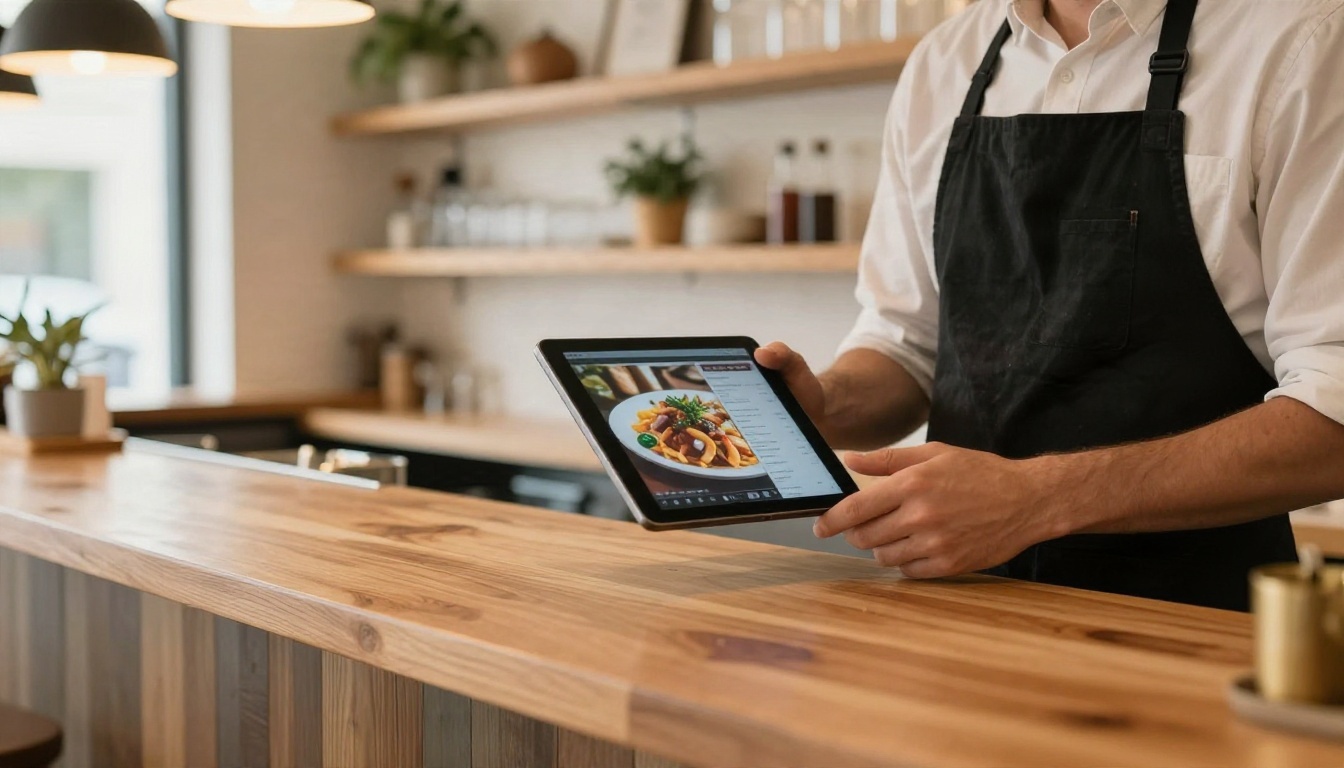
Un ristoratore vuole un menù stagionale con una breve clip dello chef che impiatta il piatto forte. Inviato come allegato, il video non si riproduce mai sul telefono di un ospite. Come flipbook, la clip si riproduce accanto al piatto, e un codice QR sul tavolo lo apre subito. Il Creatore di flipbook per menù di ristoranti è pensato proprio per questo, e aggiornare i prezzi in seguito non richiede un nuovo codice QR.
Immobili in vendita
Un agente immobiliare ha una brochure dell'immobile e un giro guidato di 60 secondi. Allegare entrambi spingerebbe la maggior parte delle email oltre il limite. Un link a un flipbook permette agli acquirenti di scorrere foto, planimetrie e video su qualsiasi dispositivo. Prova il Creatore di brochure immobiliari per un'impaginazione già pronta.

Formazione e inserimento
Un formatore ha un manuale di 40 pagine e diverse clip con istruzioni. In un PDF, le clip si perdono su tablet e telefoni, e il file è enorme. Come flipbook, ogni procedura mostra il proprio breve video accanto ai passaggi, e le statistiche mostrano quali sezioni le persone saltano. Lo strumento Flipbook del manuale di formazione è un buon punto di partenza.

| Caso d'uso | Problema tipico del PDF | Soluzione con il flipbook |
|---|
| Menù | Il video non si riproduce sui telefoni degli ospiti | Clip integrata più codice QR |
| Brochure immobiliare | File troppo grande per l'email | Condividi un solo link |
| Manuale di formazione | Clip perse su tablet | Video accanto a ogni passaggio |
| Catalogo prodotti | Gli aggiornamenti richiedono un nuovo invio | Lo stesso link è sempre aggiornato |
| Programma dell'evento | Serve l'accesso offline | Opzione di download offline |
Se lavori con altri formati, sfoglia tutti gli strumenti per flipbook, incluso il Creatore di cataloghi digitali gratis e l'Editore di ebook interattivi.
Errori comuni da evitare
La maggior parte dei documenti video che falliscono ripete gli stessi pochi errori:
- Pensare che tutti usino Acrobat. Il tuo lettore è spesso su un telefono o in un browser.
- Inviare clip in 4K. La risoluzione extra è sprecata su un piccolo visualizzatore video incorporato e appesantisce il file.
- Saltare l'alternativa. Inserisci sempre un link visibile o un fotogramma di anteprima con una didascalia come "Guarda il video".
- Dimenticare l'audio. Molte persone aprono i link in luoghi pubblici. Aggiungi sottotitoli o testo a schermo nel video.
- Non provare mai su mobile. Apri il tuo link su un telefono vero prima di inviarlo a un cliente.
- Usare un unico file enorme. Diverse clip brevi battono un video lungo.
⚠️ Non fidarti dell'anteprima interna del tuo client email come prova che il file funziona. Prova con un telefono su cui non sei connesso ai tuoi account.
Pronto a sostituire l'allegato?
Un PDF con video incorporato può funzionare in un caso ristretto: un pubblico solo desktop, un ambiente di fiducia e una clip piccola. Per tutti gli altri, il percorso più affidabile è un flipbook condiviso tramite link. Riproduce il video su ogni dispositivo, ignora i limiti di dimensione delle email e ti permette di aggiornare il contenuto anche dopo l'invio.
Pronto a provarlo? Crea il tuo account gratuito su Flipbooks AI, carica il PDF che hai già e aggiungi il tuo video in pochi clic. Sfoglia l'elenco completo di strumenti e modelli per il tuo caso d'uso, o confronta i piani e i prezzi per scegliere quello che corrisponde a quanti flipbook e quante statistiche ti servono.



