Du hast Stunden an einem PDF gefeilt, ein Produktvideo eingefügt, auf Senden geklickt, und die erste Antwort lautet: "Ich sehe nur ein graues Kästchen." Das ist der Alltag eines PDFs mit eingebettetem Video. Das Dateiformat kann Multimedia technisch speichern, aber die Apps, mit denen Menschen PDFs tatsächlich öffnen, ignorieren es meist. In diesem Artikel erfährst du, warum die Wiedergabe scheitert, wie die echten Dateigrößenlimits aussehen und welche interaktiven Alternativen auf jedem Gerät funktionieren. Du siehst außerdem, wie du dasselbe PDF mit Flipbooks AI in wenigen Minuten in ein teilbares Flipbook mit Video verwandelst.
Warum eingebettete PDF-Videos oft scheitern
Die Idee klingt einfach: Du hängst eine MP4 an eine Seite, und der Leser klickt auf Abspielen. In der Praxis hängt das Ergebnis aber von drei Dingen ab, die du nicht kontrollierst: der Betrachter-App, den Sicherheitseinstellungen und dem Gerät.
Die Unterstützung durch Betrachter ist uneinheitlich
Auf dem Desktop waren Adobe Acrobat und Reader bisher die wichtigsten Programme, die Medien abspielen können, die in einer PDF gespeichert sind. Chrome, Edge, Firefox und Safari haben eingebaute PDF-Betrachter, die sich auf Text und Bilder konzentrieren. Sie zeigen meist nur das Vorschaubild des Videos und sonst nichts. Die Vorschau auf macOS, der Betrachter von Google Drive und die Vorschaufenster in Gmail und Outlook verhalten sich genauso.
Dieselbe Datei kann also für die eine Person wie eine reichhaltige interaktive Seite aussehen und für die nächste wie eine flache, kaputte Seite. Du kannst nicht wissen, welchen Betrachter deine Leserin oder dein Leser verwendet.
Sicherheitseinstellungen blockieren die Wiedergabe
Selbst in Acrobat gilt Multimedia als potenzielles Risiko. Viele Unternehmen sperren reichhaltige Medieninhalte per IT-Richtlinie, und Acrobat fragt womöglich um Erlaubnis, bevor es irgendetwas abspielt. Ein vorsichtiger Leser, der eine Warnmeldung sieht, schließt die Datei oft, statt auf "Zulassen" zu klicken.
Mobile Geräte sind das eigentliche Problem
Die meisten Menschen öffnen Anhänge auf dem Telefon. Mobile PDF-Betrachter unter iOS und Android spielen eingebettete Videos in der Regel gar nicht ab. Wenn dein Publikum unterwegs ist, etwa Kunden, Außendienstmitarbeiter oder Messebesucher, ist ein eingebettetes Video für sie praktisch unsichtbar.

| Betrachter | Spielt eingebettetes Video ab? | Hinweise |
|---|
| Adobe Acrobat Desktop | Meist ja | Zeigt vorher eventuell eine Sicherheitsabfrage |
| Chrome / Edge PDF-Betrachter | Nein | Zeigt nur das Standbild |
| Safari / Vorschau auf macOS | Nein | Statische Anzeige |
| Mobile Betrachter unter iOS und Android | Nein | Die häufigste Art, wie Menschen Anhänge lesen |
| Vorschaufenster in Gmail / Outlook | Nein | Statische Vorschau, Download nötig |
| Flipbook im Browser | Ja | Spielt direkt auf Desktop und Mobilgerät ab |
⚠️ Wenn dein Video für die Botschaft wesentlich ist, verlass dich nie allein darauf, dass es im PDF eingebettet ist. Stell immer eine Alternative bereit, die in jedem Browser funktioniert.
Video in einem PDF komprimieren
Angenommen, du willst das Video trotzdem in der Datei behalten, vielleicht für ein internes Publikum, das durchgehend Acrobat nutzt. Dann wird die Größe dein nächstes Problem. Video ist schwer, und ein PDF mit einem einzigen zweiminütigen Clip kann von 2 MB auf weit über 100 MB anwachsen.
Welche Dateigrößenlimits gelten
Die Limits unterscheiden sich je nach Dienst und ändern sich mit der Zeit, prüfe also die aktuellen Zahlen, bevor du etwas Großes versendest. Dies sind gängige Richtwerte:
| Kanal | Übliches Anhang- oder Upload-Limit |
|---|
| Gmail | Etwa 25 MB pro Nachricht |
| Outlook | Etwa 20 MB pro Nachricht bei den meisten Konten |
| Yahoo Mail | Etwa 25 MB pro Nachricht |
| iMessage | Etwa 100 MB pro Datei |
| WhatsApp (Dokumente) | Bis etwa 2 GB |
| Viele Upload-Formulare auf Websites | Oft 5 bis 10 MB |
| Viele Unternehmens-Dateiserver | Von der IT festgelegt, oft 25 bis 100 MB |
Denk daran, dass E-Mails Anhänge codieren, was ihre Größe um etwa ein Drittel erhöht. Ein 20 MB großes PDF kann nach der Codierung an einem 25-MB-Limit des Postfachs scheitern. Ein Video-PDF, das auf deiner Festplatte "knapp unter dem Limit" liegt, kann trotzdem abgewiesen werden.
Schnelle Wege, es zu verkleinern
Wenn du die Datei unbedingt klein halten musst, probiere diese Schritte der Reihe nach:
- Kürze das Video auf den kürzesten sinnvollen Clip, idealerweise unter 30 Sekunden.
- Senke die Auflösung auf 720p. Auf einer PDF-Seite macht 4K die Datei größer, ohne sichtbar bessere Qualität zu liefern.
- Kodiere das Video neu als H.264-MP4 mit moderater Bitrate.
- Komprimiere die Bilder im PDF selbst, denn Fotos sind die zweitgrößte Ursache für das Gewicht.
- Entferne ungenutzte Schriften und versteckte Ebenen beim Export.
💡 Ein guter Richtwert für ein per E-Mail verschicktes PDF liegt unter 10 MB. Ist allein dein Clip größer, gehört das Video auf einen Link und nicht in einen Anhang.
Interaktive Alternativen, die tatsächlich funktionieren
Der verlässlichere Ansatz ist, Medien nicht mehr in das PDF zu packen, sondern sie in einem Format zu zeigen, das für das Web gebaut ist. Drei Optionen lohnen den Vergleich.
Flipbooks mit direktem Video
Ein Flipbook behält das Gefühl des Seiten-für-Seite-Blätterns aus deinem PDF, läuft aber im Browser. Video und Audio spielen direkt auf der Seite ab, auf Desktop, Tablet und Telefon, ohne Plugin und ohne Download. Weil die Medien auf einem Server liegen, ist die Datei, die du teilst, nur ein Link. Mit einem PDF-zu-Flipbook-Konverter wird dein vorhandenes Dokument ohne Neugestaltung in dieses Format überführt.
Gehostetes Video mit einem Link im PDF
Der einfachste Ausweg ist, das Video bei einem Hosting-Dienst hochzuladen und einen anklickbaren Link oder QR-Code auf die Seite zu setzen. Das funktioniert überall, aber die Leserin verlässt zum Anschauen das Dokument, und du verlierst den Seitenkontext. Für einen einzelnen Clip ist es in Ordnung, für zehn ist es umständlich.
Eine eigene Webseite
Eine Landingpage kann Video neben Text und Schaltflächen zeigen, und sie lässt sich gut auswerten. Der Preis sind Gestaltungs- und Pflegeaufwand, und du verlierst das vertraute Dokumentgefühl, das Leser von einem Katalog, einem Bericht oder einer Karte erwarten.
| Option | Video läuft direkt ab | Funktioniert auf Mobilgeräten | Aufwand für die Einrichtung | Behält das Seitenlayout |
|---|
| PDF mit eingebettetem Video | Nur in manchen Desktop-Apps | Selten | Mittel | Ja |
| PDF mit Video-Link oder QR-Code | Nein, öffnet neuen Tab | Ja | Gering | Ja |
| Flipbook mit eingebettetem Video | Ja | Ja | Gering | Ja |
| Individuelle Webseite | Ja | Ja | Hoch | Nein |
Teilen per Link schlägt Anhänge
Sobald Medien im Spiel sind, zählt die Art der Zustellung genauso wie das Format. Ein Link umgeht fast alle Probleme, die wir oben aufgezählt haben.
Link gegen Anhang
Ein Link hat für den Empfänger kein Größenlimit, weil nichts angehängt ist. Er wird nie von Spamfiltern entfernt, die große Dateien nicht mögen. Er öffnet immer die neueste Version, sodass du einen Tippfehler auch nach dem Versand korrigieren kannst. Und er funktioniert auf jedem Kanal: E-Mail, Chat, SMS, Social-Media-Beiträge oder ein QR-Code auf einem gedruckten Flyer.
| Faktor | Anhang | Geteilter Link |
|---|
| Dateigrößenlimit | Ja, meist 20 bis 25 MB | Kein praktisches Limit für den Empfänger |
| Videowiedergabe | Unzuverlässig | Zuverlässig im Browser |
| Aktualisierung nach dem Versand | Nein, erneutes Senden nötig | Ja, derselbe Link wird aktualisiert |
| Zugriffskontrolle | Keine, sobald weitergeleitet | Passwort oder Widerruf möglich |
| Mobiltauglich | Oft schlecht | Responsiv |
Bestimme, wer es öffnen darf
Nicht jedes Dokument sollte öffentlich sein. Gute Freigabeoptionen erlauben dir, den Link mit einem Passwort zu schützen, ihn nur ausgewählten Personen zu geben und ihn später wieder abzuschalten. Mit Flipbooks AI kannst du privaten Inhalten einen Passwortschutz hinzufügen, was für Investorenpräsentationen, Preislisten und interne Schulungsunterlagen nützlich ist.
✅ Bewährte Praxis: Schick den Link im Text der E-Mail, füge eine kurze Zeile dazu, was der Leser sehen wird, und erwähne das Video, damit die Leute wissen, dass sie den Ton einschalten sollen.
So erstellst du ein Video-Flipbook mit Flipbooks AI
Wenn dein PDF schon fertig ist, musst du es nicht neu bauen. Hier ist der praktische Weg von einer flachen Datei zu einem teilbaren, videotauglichen Flipbook.

Schritt 1: Lade dein PDF hoch
- Geh zu Flipbooks AI und erstelle ein Konto.
- Klicke auf dem Dashboard auf die Upload-Schaltfläche und wähle dein PDF aus.
- Warte einen Moment, während die Datei umgewandelt wird. Jede Seite wird zu einer Flipbook-Seite mit Umblättereffekt.
- Wenn du zuerst das Originaldokument brauchst, kannst du auch auf der Seite PDF-zu-Flipbook-Konverter beginnen.
Weil dein Video auf der Plattform liegt und nicht im PDF, kannst du vor dem Hochladen ein schlankes, leichtes PDF exportieren. Das hält den Upload außerdem schnell.
Schritt 2: Video hinzufügen und anpassen
- Öffne den Editor und geh zu der Seite, auf der das Video erscheinen soll.
- Füge deine Video- oder Audiodatei hinzu oder füge einen Link von deinem Hosting-Dienst ein.
- Passe Größe und Position an, damit es in dein Layout passt.
- Wende dein individuelles Branding an: Logo, Farben, Hintergrund und Umblättereffekte.
- Prüfe die Vorschau auf Desktop und Mobilgerät. Das Layout ist mobil responsiv, schau dir also beide Ansichten an.
Die Plattform fügt deiner Veröffentlichung nie ein Wasserzeichen hinzu, sodass nur deine eigene Marke darauf steht.
💡 Halte jedes Video kurz und setze es neben den Text, den es unterstützt. Eine 20-sekündige Demo neben einer Produktbeschreibung wird weit öfter angesehen als ein langer Clip auf der letzten Seite.
Schritt 3: Teilen und auswerten
- Wähle, wie du veröffentlichst: einen direkten Link, einen Einbettungscode für deine Website oder beides. Das Tool Flipbook auf Website einbetten zeigt, wie du es auf jeder Seite platzierst.
- Schalte den Passwortschutz ein, wenn der Inhalt privat ist.
- Erlaube Offline-Downloads, wenn Leser im Flugzeug oder in einem Lager im Keller eine Kopie brauchen.
- Im Professional-Tarif schaltest du Lesestatistiken und Kontaktgenerierung ein, um zu sehen, wie weit Leser gelesen haben, und um Kontaktdaten einzusammeln, bevor sie das Dokument öffnen. Vergleiche die Preise und Tarife, um zu sehen, welcher Tarif passt.
| Funktion | Was sie für ein Video-Dokument leistet |
|---|
| Einbetten von Video und Audio | Spielt direkt auf der Seite ab, ohne Plugin |
| Direkter Link | Eine kurze URL zum Teilen überall |
| Einbettungscode | Platziert das Flipbook auf deiner Website |
| Passwortschutz | Hält private Inhalte privat |
| Offline-Downloads | Lässt Leser eine Kopie behalten |
| Lesestatistiken und Kontaktgenerierung | Zeigt das Leseverhalten, erfasst Kontakte (Professional-Tarif) |
| Keine Wasserzeichen | Deine Marke steht allein auf der Seite |
| Unbegrenzte Flipbooks | Standard-Tarif und höher |
Echte Beispiele nach Anwendungsfall
Zu sehen, wie andere es machen, erleichtert die Wahl. Hier sind drei Situationen, in denen ein Video-PDF meist scheitert und ein Flipbook-Link den Job erledigt.
Restaurants und Cafés
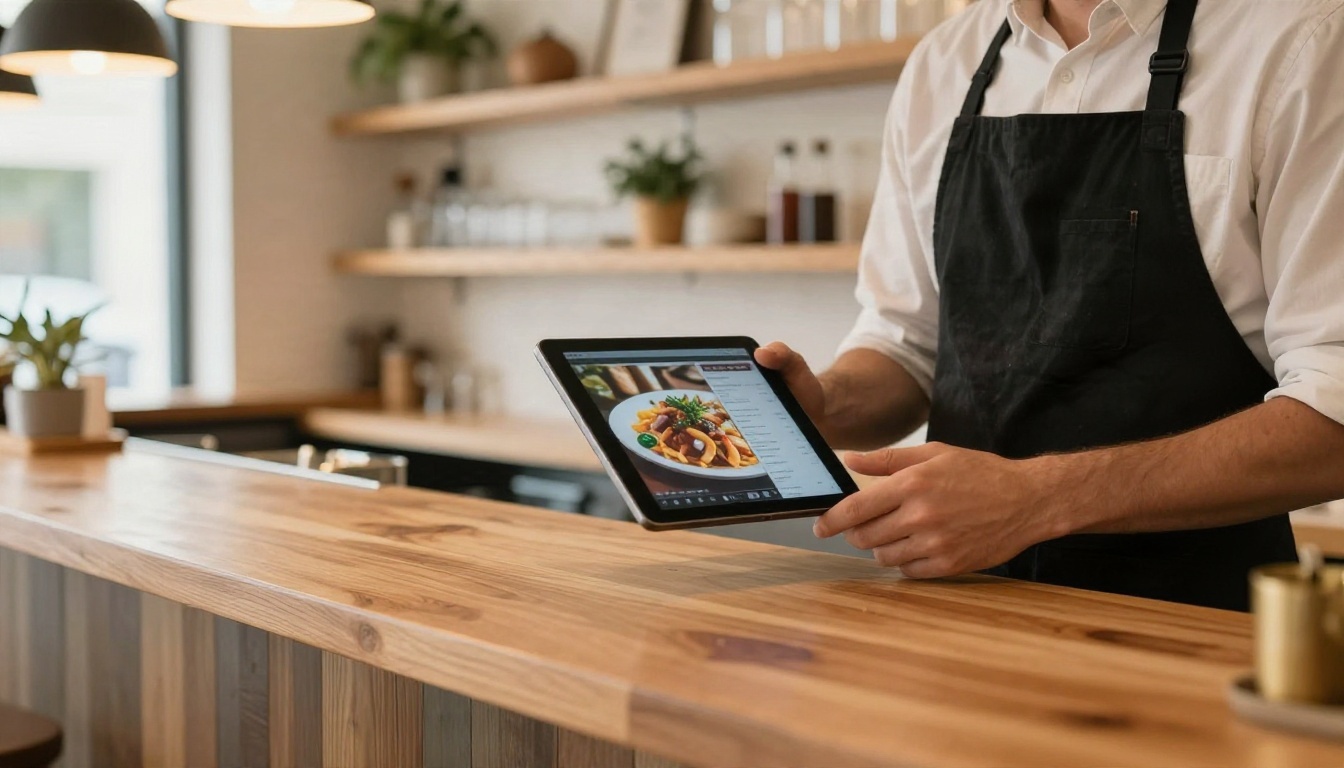
Ein Restaurantbesitzer möchte eine saisonale Karte mit einem kurzen Clip, in dem der Koch das Signaturgericht anrichtet. Als Anhang geschickt, wird das Video nie auf dem Telefon eines Gastes abgespielt. Als Flipbook läuft der Clip direkt neben dem Gericht, und ein QR-Code auf dem Tisch öffnet es sofort. Der Restaurantkarten-Flipbook-Ersteller ist genau dafür gebaut, und Preise später anzupassen erfordert keinen neuen QR-Code.
Immobilienobjekte
Eine Maklerin hat eine Objektbroschüre und einen 60-sekündigen Rundgang. Beides als Anhang würde die meisten E-Mails über das Limit treiben. Ein Flipbook-Link lässt Interessenten durch Fotos, Grundrisse und das Video auf jedem Gerät blättern. Probiere den Immobilienbroschüren-Ersteller für ein fertiges Layout aus.

Schulung und Einarbeitung
Ein Trainer hat ein 40-seitiges Handbuch und mehrere Anleitungsclips. Im PDF gehen die Clips auf Tablets und Telefonen verloren, und die Datei ist riesig. Als Flipbook zeigt jede Vorgehensweise ihr eigenes kurzes Video neben den Schritten, und die Statistiken zeigen, welche Abschnitte Leute überspringen. Das Tool Schulungshandbuch-Flipbook ist ein guter Ausgangspunkt.

| Anwendungsfall | Typisches PDF-Problem | Lösung mit Flipbook |
|---|
| Speisekarte | Video läuft auf Gästetelefonen nicht | Eingebetteter Clip plus QR-Code |
| Objektbroschüre | Datei zu groß für E-Mail | Ein Link zum Teilen |
| Schulungshandbuch | Clips gehen auf Tablets verloren | Video neben jedem Schritt |
| Produktkatalog | Aktualisieren heißt erneut senden | Derselbe Link ist immer aktuell |
| Veranstaltungsprogramm | Braucht Offline-Zugriff | Option für Offline-Download |
Wenn du mit anderen Formaten arbeitest, stöbere durch alle Flipbook-Tools, darunter den Kostenloser digitaler Katalog-Ersteller und den Interaktiver E-Book-Herausgeber.
Häufige Fehler, die du vermeiden solltest
Die meisten gescheiterten Video-Dokumente wiederholen dieselben wenigen Fehler:
- Annehmen, dass alle Acrobat nutzen. Deine Leserin ist oft auf dem Telefon oder in einem Browser unterwegs.
- 4K-Clips verschicken. Die zusätzliche Auflösung ist auf einem kleinen eingebetteten Player verschwendet und ruiniert die Dateigröße.
- Die Alternative weglassen. Gib immer einen sichtbaren Link oder ein Standbild mit einer Beschriftung wie "Video ansehen" an.
- Den Ton vergessen. Viele Leute öffnen Links an öffentlichen Orten. Füge dem Video Untertitel oder Texteinblendungen hinzu.
- Nie auf dem Telefon testen. Öffne deinen Link auf einem echten Telefon, bevor du ihn an einen Kunden schickst.
- Eine riesige Datei verwenden. Mehrere kurze Clips schlagen ein langes Video.
⚠️ Vertrau einer Vorschau in deinem eigenen E-Mail-Programm nicht als Beweis, dass die Datei funktioniert. Teste mit einem Telefon, auf dem du nicht bei deinen Konten angemeldet bist.
Bereit, den Anhang zu ersetzen?
Ein PDF mit eingebettetem Video kann in einem engen Fall funktionieren: ein Publikum, das nur am Desktop arbeitet, eine vertrauenswürdige Umgebung und ein kleiner Clip. Für alle anderen ist der verlässlichere Weg ein Flipbook, das per Link geteilt wird. Es spielt Video auf jedem Gerät ab, umgeht E-Mail-Größenlimits und lässt dich den Inhalt aktualisieren, nachdem du auf Senden geklickt hast.
Bereit zum Ausprobieren? Erstelle dein kostenloses Konto bei Flipbooks AI, lade das PDF hoch, das du schon hast, und füge dein Video mit wenigen Klicks hinzu. Durchstöbere die komplette Liste der Tools und Vorlagen für deinen Anwendungsfall oder vergleiche die Preise und Tarife, um den Tarif zu finden, der zu deiner Anzahl an Flipbooks und Lesestatistiken passt.



