Quelqu'un vous envoie une brochure par e-mail, vous double-cliquez dessus, et votre ordinateur hausse les épaules. Le fichier se termine par .pub, vous n'avez pas Microsoft Publisher, et l'échéance est dans une heure. Cela arrive chaque semaine aux employés de bureau, au personnel scolaire, aux petits commerçants et aux indépendants. La bonne nouvelle : un fichier PUB est bien plus facile à ouvrir et à convertir qu'il n'en a l'air, et vous n'avez presque jamais besoin d'acheter quoi que ce soit. Dans cet article, vous trouverez des visionneuses gratuites en ligne, un export PDF pas à pas sous Windows, des solutions pour Mac, des correctifs pour les erreurs les plus fréquentes, et une façon de transformer le PDF final en publication interactive à effet de feuilletage avec Flipbooks AI.
Ce qu'est vraiment un fichier PUB
Un fichier PUB est le format de document natif de Microsoft Publisher, un logiciel de publication assistée par ordinateur livré avec de nombreuses suites Office. Il enregistre dans un seul conteneur les mises en page, les zones de texte, les images liées, les polices, les formes et les réglages d'impression. On l'utilisait pour les flyers, les lettres d'information, les cartes de vœux, les menus, les certificats, les calendriers et les brochures à trois volets.
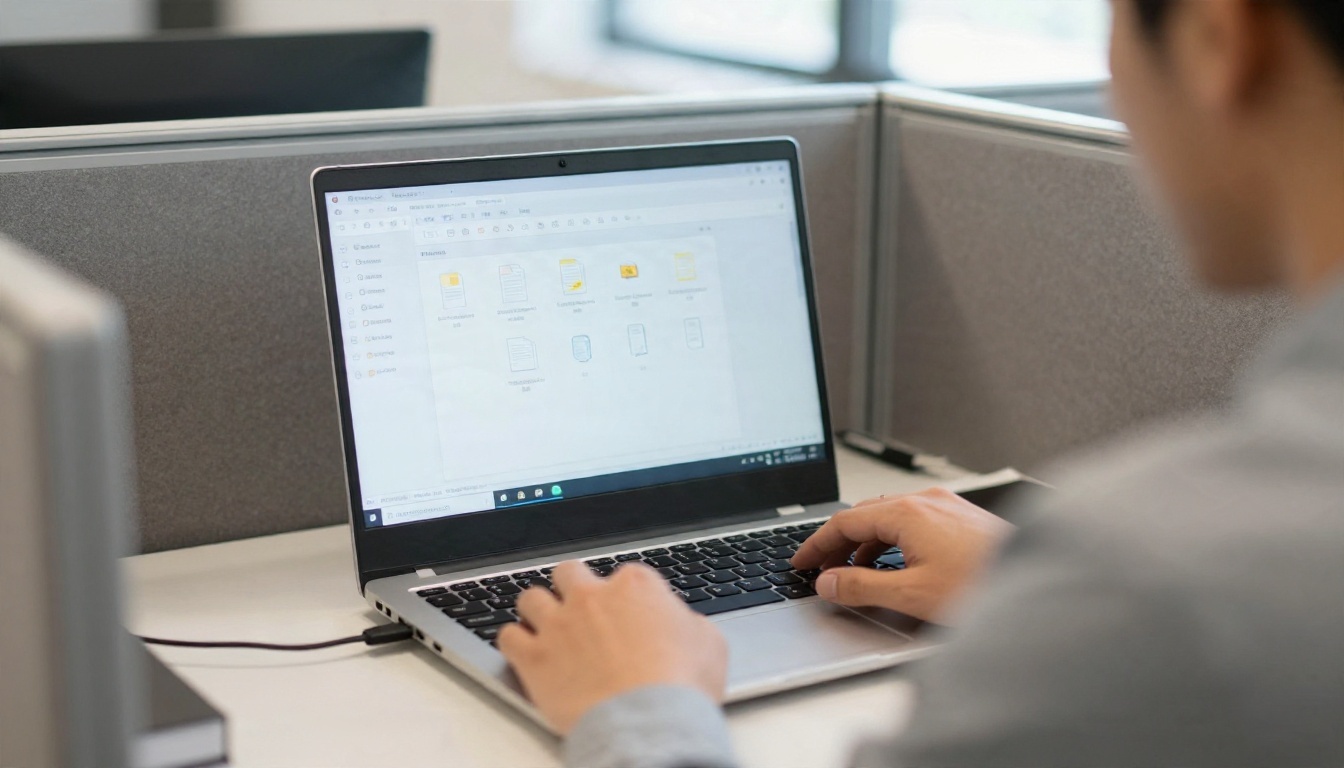
Pourquoi il se bloque sur d'autres appareils
Publisher n'a jamais fonctionné que sous Windows. Il n'a jamais existé de version pour Mac, et il n'y a pas d'application mobile officielle. Contrairement à un PDF, un fichier PUB dépend des logiciels et des polices installés sur la machine qui l'ouvre. Sans eux, le texte peut se réorganiser, les images peuvent se décaler, et une mise en page parfaite sur le PC de l'auteur peut se défaire sur le vôtre.
C'est pourquoi ce fichier se prête mal au partage. C'est un format de modification, pas un format de lecture.
La fin de Publisher
Microsoft a annoncé que Publisher atteindra sa fin de support en octobre 2026. Les copies existantes continueront de fonctionner un temps, mais le logiciel ne reçoit plus de mises à jour, et les nouveaux abonnements Microsoft 365 ne l'incluent plus. Davantage de fichiers PUB arriveront donc sur des ordinateurs incapables de les ouvrir. Convertir vos archives dès maintenant relève du bon sens, pas de la panique.
💡 Astuce : Avant toute chose, faites une copie du fichier PUB d'origine. Chaque méthode de conversion ci-dessous est sûre, mais une sauvegarde ne prend que cinq secondes et vous évite bien des regrets.
Visionneuses et convertisseurs PUB gratuits en ligne
Si vous voulez seulement voir le document ou en extraire un PDF, un convertisseur en ligne est le moyen le plus rapide. Aucune installation, aucune licence, et il fonctionne sous Windows, Mac, Chromebook et même sur téléphone.

Comment fonctionnent les convertisseurs en ligne
Le processus est presque identique sur tous les sites :
- Ouvrez le convertisseur dans votre navigateur.
- Glissez votre fichier PUB dans la zone d'import.
- Choisissez PDF comme format de sortie.
- Lancez la conversion et patientez quelques secondes.
- Téléchargez le PDF et vérifiez chaque page.
Les services généralistes comme CloudConvert et Zamzar, ainsi que plusieurs outils destinés aux développeurs, citent PUB parmi leurs formats d'entrée acceptés. Formats et limites changent souvent : vérifiez la liste actuelle sur le site avant d'importer votre fichier.
Comparatif des options en ligne
| Type d'option | Coût | Installation requise | Limites de taille | Idéal pour |
|---|
| Sites généralistes de conversion de fichiers | Offre gratuite, payant selon le volume | Non | Généralement modestes sur les offres gratuites | Conversions ponctuelles |
| Visionneuses via API pour développeurs | Démo gratuite, API payante | Non | Variables | Utilisateurs techniques et traitements par lot |
| LibreOffice (ordinateur) | Gratuit | Oui | Aucune | Travail hors ligne et fichiers sensibles |
| Microsoft Publisher | Payant (ancienne licence) | Oui | Aucune | Fidélité maximale et modification |
| PC Windows prêté | Gratuit | Non | Aucune | Travaux rares et urgents |
Vérifications de confidentialité avant l'import
Importer un fichier revient à l'envoyer sur le serveur de quelqu'un d'autre. Pour un flyer public, ce n'est pas un problème. Pour un contrat, un bulletin de paie ou une liste de clients, c'en est un.
- Lisez la politique de conservation du site et vérifiez que les fichiers sont supprimés après la conversion.
- Repérez le HTTPS dans la barre d'adresse.
- Évitez d'importer tout document contenant des données personnelles, des informations médicales ou des chiffres financiers.
- Utilisez une méthode hors ligne, comme LibreOffice, pour les documents confidentiels.
⚠️ Attention : N'importez jamais de fichiers contenant des mots de passe, des documents fiscaux ou des dossiers clients sur un convertisseur gratuit que vous n'avez pas vérifié.
Du PUB au PDF sous Windows
Si vous avez Publisher (ou si un collègue l'a), l'export est la méthode la plus propre, car c'est le moteur de mise en page qui a créé le fichier qui génère le PDF. Les polices, les fonds perdus et la résolution des images restent fidèles.

Exporter directement depuis Publisher
- Ouvrez le fichier PUB dans Publisher.
- Sélectionnez Fichier, puis Exporter.
- Choisissez Créer un document PDF/XPS, puis cliquez sur le bouton du même nom.
- Dans la boîte de dialogue, cliquez sur Options et choisissez un niveau de qualité : Standard pour la lecture à l'écran et le partage, Taille minimale pour l'e-mail, ou Impression haute qualité pour un imprimeur.
- Nommez le fichier et cliquez sur Publier.
Le résultat est un PDF classique, qui s'ouvre partout.
Imprimer en PDF comme solution de secours
Quand le menu d'export pose problème, passez par l'impression. Appuyez sur Ctrl + P, choisissez Microsoft Print to PDF comme imprimante, puis imprimez. Vous obtenez un PDF à plat, sans liens cliquables, mais c'est une solution de repli fiable qui fonctionne avec tout logiciel capable d'ouvrir le fichier.
Convertir plusieurs fichiers à la fois
Publisher n'a pas de vrai mode par lot. Si vous avez un dossier de cinquante lettres d'information, les choix pratiques sont les suivants :
- Ouvrir et exporter chaque fichier à la main, ce qui est lent mais précis.
- Utiliser une API de conversion ou une commande LibreOffice automatisée pour les traitements en masse.
- Demander au service informatique, qui dispose peut-être déjà d'un outil pour cela.
| Méthode | Vitesse pour 50 fichiers | Précision de la mise en page | Coût |
|---|
| Export manuel depuis Publisher | Lente | Excellente | Licence requise |
| Exécution automatisée avec LibreOffice | Rapide | Bonne, testez d'abord quelques échantillons | Gratuit |
| Convertisseur en ligne avec API | Rapide | Bonne | Selon l'usage |
Ouvrir des fichiers PUB sur Mac
Les utilisateurs de Mac sont moins bien lotis, puisqu'il n'existe aucune application native. Trois solutions fonctionnent tout de même, et aucune ne vous oblige à acheter un ordinateur Windows.

Import avec LibreOffice
LibreOffice Draw peut importer les fichiers PUB grâce à son filtre intégré pour Microsoft Publisher. Installez la suite gratuite, ouvrez Draw, choisissez Fichier, puis Ouvrir, et sélectionnez votre fichier PUB. Une fois le fichier chargé, utilisez Fichier, puis Exporter sous, puis Exporter au format PDF.
Gardez à l'esprit qu'il s'agit d'un filtre d'import, pas d'un clone parfait de Publisher. Les flyers simples s'ouvrent généralement bien. Les mises en page complexes, avec effets spéciaux, polices exotiques ou textes habillés, peuvent légèrement se décaler : comparez-les avec toute copie imprimée dont vous disposez.
La solution en ligne sur Mac
Safari, Chrome et Firefox sur Mac gèrent les convertisseurs en ligne exactement comme sous Windows. Importez le fichier, convertissez-le en PDF, puis ouvrez le résultat dans Aperçu. Aperçu permet de réorganiser les pages, d'en supprimer et de signer le document, ce qui couvre la plupart des retouches légères.
Emprunter un ordinateur Windows
Si une mise en page doit être parfaite au pixel près, demandez à un collègue, utilisez un ordinateur de bibliothèque, ou faites tourner Windows dans une machine virtuelle. Exportez une fois avec Publisher et vous n'aurez plus jamais besoin de cette machine.
✅ Bonne pratique : Demandez d'abord à l'expéditeur de vous envoyer un PDF. Une demande de deux minutes vaut souvent mieux que n'importe quel contournement.
Résoudre les problèmes courants avec les fichiers PUB
Même avec le bon outil, les fichiers peuvent se comporter de façon étrange. Voici les problèmes les plus fréquents et la manière de les traiter.

Polices manquantes et texte décalé
Si le PDF présente des espacements bizarres ou une police de remplacement banale, les polices d'origine n'étaient pas disponibles. Demandez à l'auteur les fichiers de polices, installez-les et relancez la conversion. Si c'est impossible, choisissez une police de substitution visuellement proche et vérifiez les sauts de ligne page par page.
Fichiers corrompus ou protégés par mot de passe
Un fichier qui refuse de s'ouvrir a peut-être été endommagé lors du téléchargement ou de l'envoi par e-mail. Essayez de le télécharger à nouveau, ou demandez une copie fraîche. S'il est protégé par mot de passe, seul son propriétaire peut le fournir. Ne comptez pas sur les logiciels de craquage, peu fiables et souvent dangereux.
Images lourdes et PDF énormes
Les lettres d'information remplies de photos peuvent donner des PDF de 80 Mo. Pour réduire la taille, choisissez Taille minimale dans les options d'export de Publisher, ou compressez le PDF ensuite. Un lecteur sur téléphone ne devrait pas attendre une minute pour voir la première page.
| Problème | Cause probable | Solution rapide |
|---|
| Le texte semble différent | Polices manquantes | Installer les polices d'origine, puis reconvertir |
| Images floues | Réglage de qualité d'export trop bas | Utiliser Standard ou Impression haute qualité |
| Le fichier ne s'ouvre pas | Téléchargement corrompu ou mauvaise extension | Demander une copie fraîche |
| Le PDF est énorme | Photos en haute résolution | Utiliser Taille minimale ou compresser ensuite |
| Les liens ne fonctionnent plus | Imprimé en PDF au lieu d'être exporté | Utiliser l'option Exporter |
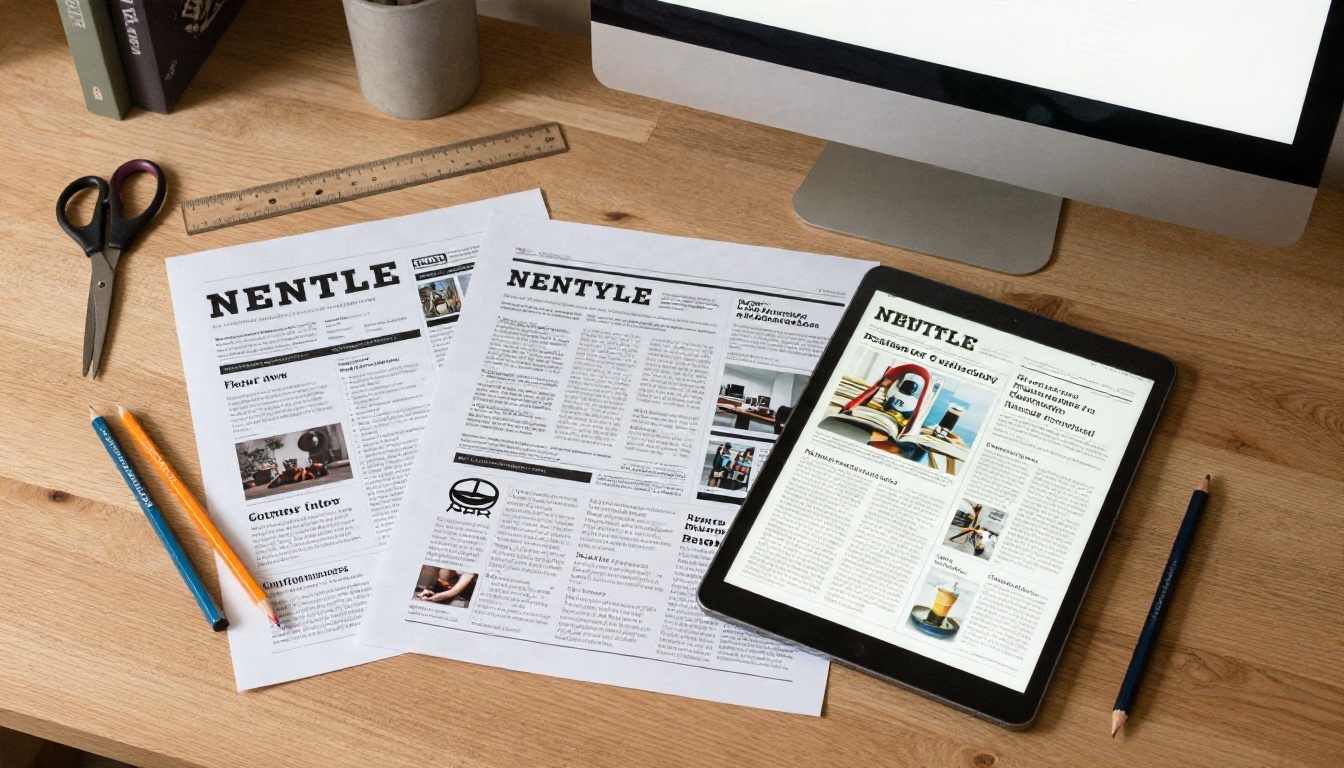
Un PDF converti est lisible, mais il reste plat. Les lecteurs font défiler un document statique, sans effet de feuilletage, sans suivi et sans moyen simple de l'intégrer à un site web. Si votre fichier PUB était une brochure, une lettre d'information, un menu ou un catalogue, vous pouvez lui offrir une bien meilleure vie sous forme de publication interactive.
Comment créer un flipbook avec Flipbooks AI
Une fois votre PDF prêt, le processus ne prend que quelques minutes :
- Créez un compte. Rendez-vous sur Flipbooks AI et créez un compte.
- Importez votre PDF. Utilisez le Convertisseur PDF vers flipbook et déposez le fichier exporté depuis votre document PUB. La conversion se fait automatiquement, et les pages conservent leur mise en page d'origine.
- Prévisualisez le résultat. Feuilletez chaque page. Vérification visuelle : vous devez voir un livre réaliste, avec des tournes de page fluides, des commandes de zoom et une barre de navigation en bas.
- Personnalisez l'apparence. Ajoutez votre logo, choisissez les couleurs de fond, réglez les effets de page et sélectionnez les options de la barre d'outils que vos visiteurs verront.
- Ajoutez du multimédia. Intégrez des vidéos, de l'audio et des liens pour que votre brochure statique devienne interactive.
- Publiez et partagez. Copiez le lien direct, ou utilisez l'option intégrer le flipbook sur votre site pour le placer sur n'importe quelle page.
💡 Astuce : Exportez votre PDF au niveau de qualité Standard avant l'import. Les images restent nettes, et les temps de chargement restent courts pour les lecteurs sur téléphone.
Image de marque et personnalisation
Votre flipbook doit ressembler à votre entreprise, pas à un modèle générique. Vous pouvez reprendre vos couleurs de marque, importer un logo personnalisé, choisir l'animation des pages et décider si les visiteurs peuvent télécharger ou imprimer. Il n'y a jamais de filigrane, donc la publication finale a un aspect professionnel sur le site d'un client ou dans un e-mail commercial.
Options de partage et de protection
| Option de partage | Usage idéal |
|---|
| Lien direct | E-mail, messageries, publications sur les réseaux sociaux |
| Code d'intégration | Pages de site web, articles de blog, pages de destination |
| Protection par mot de passe | Rapports internes, propositions client, catalogues privés |
| Téléchargement hors ligne | Salons et lieux à connexion internet faible |
Chaque flipbook est adaptatif : il s'adapte à tous les écrans et se lit confortablement sur un téléphone, sans pincer ni zoomer.

Statistiques et capture de prospects
Si vous diffusez du matériel marketing, vous voulez sans doute savoir qui le lit. L'offre Professional de Flipbooks AI ajoute les statistiques de lecture et la génération de prospects, pour voir combien de personnes ont ouvert votre flipbook et recueillir leurs coordonnées avant qu'elles ne le consultent. L'offre Standard et les offres supérieures incluent des flipbooks illimités, ce qui convient à quiconque migre toute une archive de vieux documents PUB.
Exemples concrets
Les conseils abstraits sont utiles, mais des situations réelles montrent quelle méthode convient.

Sauver la carte d'une boulangerie
Une propriétaire de boulangerie a hérité d'une carte de saison enregistrée en fichier PUB par une ancienne employée. Elle utilise un Mac et n'a pas Publisher. Elle a importé le fichier dans un convertisseur en ligne, téléchargé le PDF et vérifié les prix sur chaque page. Elle a ensuite utilisé le Créateur de flipbook de carte de restaurant pour en faire une carte à partager, avec un QR code sur le comptoir.
Une archive de lettres d'information scolaires
Une secrétaire d'école disposait de dix ans de lettres d'information mensuelles au format PUB. Plutôt que de les convertir une à une à chaque demande de parent, elle les a exportées en PDF sur un PC Windows et publiées en flipbooks avec le Créateur de lettre d'information scolaire. Les parents consultent désormais les anciens numéros depuis une seule page web.

Une brochure pour l'équipe commerciale
Un directeur commercial régional a reçu une brochure produit au format PUB d'un partenaire. L'équipe a utilisé un convertisseur gratuit, puis créé un flipbook avec le Créateur de flipbooks de brochures et ajouté une protection par mot de passe avant de le partager avec ses clients. Pour d'autres formats et cas d'usage, parcourez tous les outils de flipbook.
Quelle méthode vous convient ?
| Votre situation | Meilleure solution |
|---|
| PC Windows avec Publisher installé | Exporter directement en PDF |
| PC Windows sans Publisher | Convertisseur en ligne ou LibreOffice |
| Mac, flyer simple | Convertisseur en ligne ou LibreOffice Draw |
| Mac, mise en page complexe | Demander un PDF ou utiliser un ordinateur Windows |
| Contenu confidentiel | LibreOffice hors ligne, aucun import |
| Nombreux fichiers à partager en ligne | Convertir en PDF, puis publier en flipbooks |
Choisissez votre prochaine étape
Vous avez maintenant toutes les solutions en main. Un fichier PUB ne paraît compliqué que parce que le logiciel qui l'a créé disparaît peu à peu. Utilisez un convertisseur en ligne pour la rapidité, Publisher pour la précision, LibreOffice pour la confidentialité, et un PC Windows quand la mise en page est délicate.
Une fois votre PDF propre obtenu, ne le laissez pas en simple pièce jointe. Commencez gratuitement sur Flipbooks AI et publiez-le sous forme de flipbook soigné, consultable sur n'importe quel appareil. Comparez les offres et tarifs pour choisir entre Standard et Professional, ou ouvrez le Convertisseur PDF vers flipbook et essayez votre premier fichier dès aujourd'hui. Envie d'aller plus loin ? Rendez-vous sur la page de votre compte et choisissez l'offre qui convient à votre archive.



