Qualcuno ti manda una brochure via email, tu fai doppio clic e il computer non risponde. Il file finisce in .pub, non hai Microsoft Publisher e la scadenza è tra un'ora. Succede ogni settimana a impiegati, personale scolastico, piccoli negozianti e liberi professionisti. La buona notizia è che un file PUB è molto più facile da aprire e convertire di quanto sembri, e raramente devi comprare qualcosa. In questo articolo trovi visualizzatori online gratuiti, l'esportazione in PDF passo dopo passo su Windows, soluzioni alternative per Mac, rimedi per gli errori più comuni e un modo per trasformare il PDF finito in una pubblicazione interattiva con sfoglio di pagina, con Flipbooks AI.
Che cos'è davvero un file PUB
Un file PUB è il formato nativo di Microsoft Publisher, un programma di desktop publishing incluso in molti pacchetti Office. Conserva in un unico contenitore impaginazioni, caselle di testo, immagini collegate, font, forme e impostazioni di stampa. Le persone lo usavano per volantini, newsletter, biglietti di auguri, menù, attestati, calendari e brochure a tre ante.
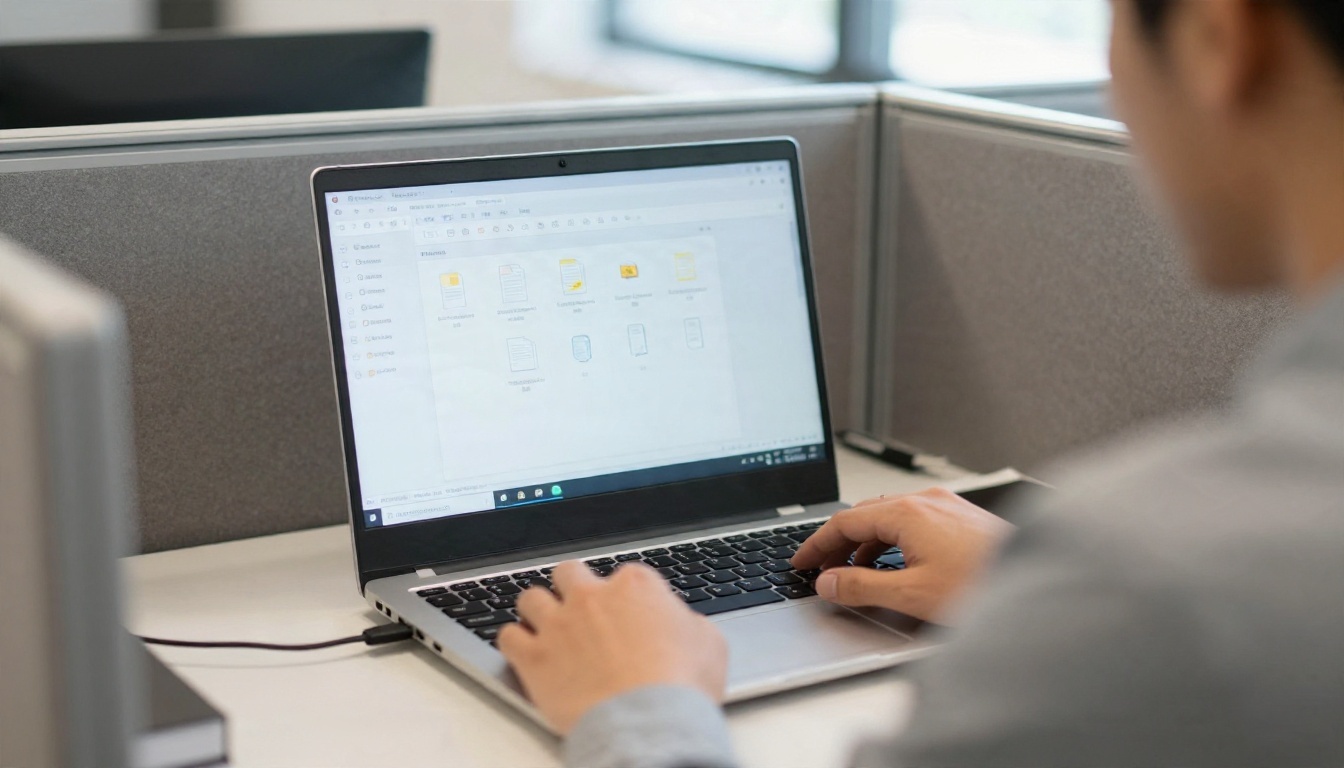
Perché si rompe sugli altri dispositivi
Publisher girava solo su Windows. Non è mai esistita una versione per Mac e non c'è un'app ufficiale per il telefono. A differenza di un PDF, un file PUB dipende dal software e dai font installati sul computer che lo apre. Senza di essi, il testo può andare a capo in modo diverso, le immagini possono spostarsi e le impaginazioni che sembravano perfette sul PC di chi le ha create possono sfaldarsi sul tuo.
Per questo il file è una scelta debole per la condivisione. È un formato di modifica, non un formato di lettura.
Il fattore fine del supporto a Publisher
Microsoft ha annunciato che Publisher finirà il supporto a ottobre 2026. Le copie esistenti continueranno a funzionare per un po', ma il programma non riceverà più aggiornamenti e i nuovi abbonamenti Microsoft 365 non lo includono. Vuol dire che sempre più file PUB finiranno su computer che non sanno aprirli. Convertire il tuo archivio adesso è un'abitudine prudente, non una mossa dettata dal panico.
💡 Consiglio utile: Prima di fare qualsiasi altra cosa, crea una copia del file PUB originale. Ogni metodo di conversione descritto qui è sicuro, ma una copia ti costa cinque secondi e ti evita di pentirti.
Visualizzatori e convertitori PUB online gratuiti
Se ti serve solo vedere il documento o ricavarne un PDF, un convertitore online nel browser è la strada più veloce. Nessuna installazione, nessuna licenza, e funziona su Windows, Mac, Chromebook e perfino sul telefono.

Come funzionano i convertitori online
Il procedimento è quasi identico su ogni sito:
- Apri il convertitore nel browser.
- Trascina il tuo file PUB nell'area di caricamento.
- Scegli PDF come formato di output.
- Premi converti e aspetta qualche secondo.
- Scarica il PDF e controlla ogni pagina.
Servizi generici come CloudConvert e Zamzar, insieme a diversi strumenti pensati per gli sviluppatori, includono PUB tra i formati di input supportati. Formati e limiti cambiano spesso, quindi controlla l'elenco aggiornato sul sito prima di caricare il file.
Confronto tra le opzioni online
| Tipo di opzione | Costo | Installazione necessaria | Limiti di dimensione del file | Ideale per |
|---|
| Siti di conversione di file generici | Piano gratuito, a pagamento per grandi volumi | No | Di solito modesti nei piani gratuiti | Conversioni singole |
| Visualizzatori tramite API per sviluppatori | Demo gratuita, API a pagamento | No | Variabili | Utenti tecnici e lotti di file |
| LibreOffice (desktop) | Gratuito | Sì | Nessuno | Uso offline e file riservati |
| Microsoft Publisher | A pagamento (licenza precedente) | Sì | Nessuno | Massima fedeltà e modifica |
| PC Windows prestato | Gratuito | No | Nessuno | Lavori rari e urgenti |
Controlli sulla privacy prima del caricamento
Caricare un file significa inviarlo al server di qualcun altro. Per un volantino pubblico va bene. Per un contratto, un cedolino di stipendio o un elenco di clienti, no.
- Leggi la politica di conservazione del sito e verifica che i file vengano eliminati dopo la conversione.
- Controlla che nella barra degli indirizzi ci sia HTTPS.
- Evita di caricare documenti con dati personali, informazioni mediche o cifre finanziarie.
- Usa un metodo offline come LibreOffice per i documenti riservati.
⚠️ Avviso: Non caricare mai file con password, documenti fiscali o schede clienti su un convertitore gratuito che non hai verificato.
Da PUB a PDF su Windows
Se hai Publisher (o ce l'ha un collega), esportare è il metodo più pulito, perché il motore di impaginazione che ha creato il file è lo stesso che genera il PDF. Font, abbondanze di stampa e risoluzione delle immagini restano fedeli.

Esportare direttamente da Publisher
- Apri il file PUB in Publisher.
- Seleziona File, poi Esporta.
- Scegli Crea documento PDF/XPS, poi clicca sul pulsante con lo stesso nome.
- Nella finestra di dialogo premi Opzioni e scegli un livello di qualità: Standard per la lettura a schermo e la condivisione, Dimensione minima per l'email, oppure Stampa di alta qualità per una tipografia.
- Assegna un nome al file e clicca su Pubblica.
Il risultato è un normale PDF che si apre ovunque.
Stampa in PDF come copia di sicurezza
Quando il menu di esportazione fa i capricci, usa la via della stampante. Premi Ctrl + P, scegli Microsoft Stampa in PDF come stampante e stampa. Produce un PDF piatto senza link cliccabili, ma è un ripiego affidabile e funziona con qualsiasi programma in grado di aprire il file.
Convertire molti file insieme
Publisher non ha una vera modalità di elaborazione in batch. Se hai una cartella con cinquanta newsletter, le scelte pratiche sono:
- Aprire ed esportare ogni file a mano, lento ma preciso.
- Usare un'API di conversione o un comando script di LibreOffice per i lavori in blocco.
- Chiedere al reparto informatico, che potrebbe già avere uno strumento per questo.
| Metodo | Velocità per 50 file | Precisione dell'impaginazione | Costo |
|---|
| Esportazione manuale in Publisher | Lenta | Eccellente | Licenza richiesta |
| Esecuzione script con LibreOffice | Veloce | Buona, prova prima dei campioni | Gratuito |
| Convertitore online con API | Veloce | Buona | In base all'uso |
Aprire i file PUB su Mac
Chi usa un Mac ha più difficoltà, perché non esiste un'app nativa. Esistono comunque tre strade praticabili, e nessuna richiede di comprare un portatile Windows.

Importazione con LibreOffice
LibreOffice Draw può importare i file PUB tramite il suo filtro integrato per Microsoft Publisher. Installa la suite gratuita, apri Draw, scegli File, poi Apri, e seleziona il tuo file PUB. Una volta caricato, usa File, poi Esporta come, poi Esporta come PDF.
Tieni presente che si tratta di un filtro di importazione, non di un clone perfetto di Publisher. I volantini semplici di solito si caricano bene. Le impaginazioni complesse con effetti speciali, font particolari o testo che gira intorno alle immagini possono spostarsi un po', quindi confrontale con l'eventuale copia stampata.
La via online su Mac
Safari, Chrome e Firefox su Mac gestiscono i convertitori online allo stesso modo di Windows. Carica il file, convertilo in PDF, poi apri il risultato in Anteprima. Anteprima ti permette di riordinare le pagine, eliminarne alcune e firmare il documento, e copre la maggior parte delle modifiche leggere.
Prendere in prestito un computer Windows
Se l'impaginazione deve essere perfetta al pixel, chiedi a un collega, usa il computer di una biblioteca o esegui Windows in una macchina virtuale. Esporta una volta con Publisher e non ti servirà più quel computer.
✅ Buona pratica: Chiedi al mittente di esportare un PDF fin dall'inizio. Una richiesta di due minuti batte spesso qualsiasi soluzione alternativa.
Risolvere i problemi più comuni con i file PUB
Anche con lo strumento giusto, i file a volte si comportano male. Ecco i problemi che si presentano più spesso e come affrontarli.

Font mancanti e testo spostato
Se il PDF mostra spaziature strane o un font sostitutivo generico, i font originali non erano disponibili. Chiedi all'autore i file dei font, installali e ripeti la conversione. Quando non è possibile, scegli un sostituto visivamente simile e ricontrolla le interruzioni di riga pagina per pagina.
File danneggiati o protetti da password
Un file che non si apre potrebbe essere stato danneggiato durante lo scaricamento o l'invio via email. Prova a scaricarlo di nuovo o chiedi una copia nuova. Se è protetto da password, solo il proprietario può fornirla. Non affidarti agli strumenti per forzarla, che non sono affidabili e spesso sono pericolosi.
Immagini pesanti e PDF enormi
Le newsletter piene di foto possono esportarsi in PDF da 80 MB. Per ridurre la dimensione, scegli Dimensione minima nelle opzioni di esportazione di Publisher, oppure comprimi il PDF in un secondo momento. Chi legge dal telefono non dovrebbe aspettare un minuto per vedere la prima pagina.
| Problema | Causa probabile | Rimedio rapido |
|---|
| Il testo appare diverso | Font mancanti | Installa i font originali, converti di nuovo |
| Le immagini risultano sfocate | Impostazione di qualità bassa in esportazione | Usa Standard o Stampa di alta qualità |
| Il file non si apre | Download danneggiato o estensione sbagliata | Richiedi una copia nuova |
| Il PDF è enorme | Foto ad alta risoluzione | Usa Dimensione minima o comprimi dopo |
| I link non funzionano | Stampato in PDF invece che esportato | Usa l'opzione Esporta |
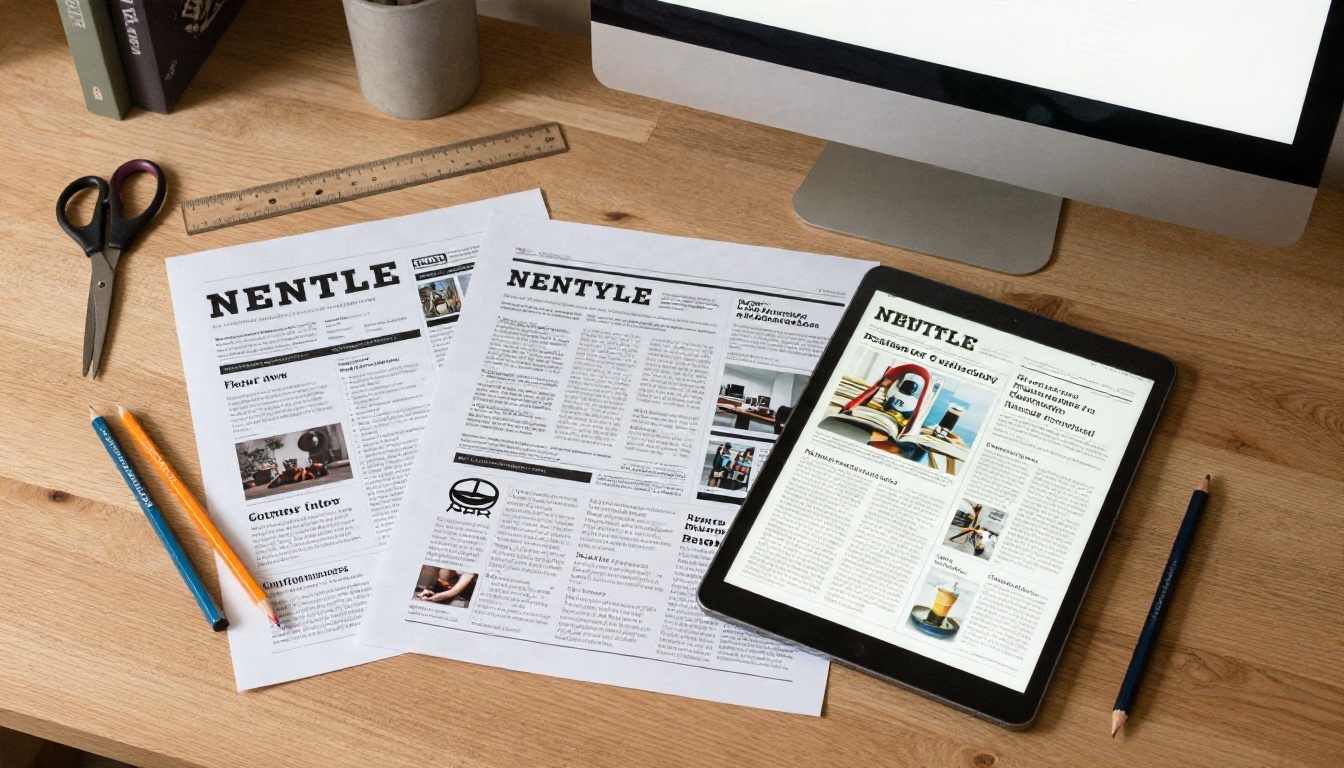
Un PDF convertito è leggibile, ma è anche piatto. Chi lo legge scorre un documento statico, senza effetto sfoglio, senza statistiche di lettura e senza un modo semplice per incorporarlo in un sito. Se il tuo file PUB era una brochure, una newsletter, un menù o un catalogo, puoi dargli una vita molto migliore come pubblicazione interattiva.
Come creare un flipbook con Flipbooks AI
Una volta che hai il PDF, il procedimento richiede pochi minuti:
- Crea un account. Vai su Flipbooks AI e crea un account.
- Carica il tuo PDF. Usa il Convertitore da PDF a flipbook e trascina il file esportato dal tuo documento PUB. La conversione avviene in automatico e le pagine mantengono l'impaginazione originale.
- Controlla il risultato. Sfoglia ogni pagina. Controllo visivo: dovresti vedere un libro realistico con sfogli di pagina fluidi, controlli dello zoom e una barra di navigazione in basso.
- Personalizza l'aspetto. Aggiungi il logo, scegli i colori di sfondo, regola gli effetti di pagina e scegli le opzioni della barra degli strumenti che vuoi far vedere ai visitatori.
- Aggiungi contenuti multimediali. Incorpora video, audio e link, così la tua brochure statica diventa interattiva.
- Pubblica e condividi. Copia il link diretto oppure usa l'opzione incorpora il flipbook nel sito per inserirlo in qualsiasi pagina.
💡 Consiglio utile: Esporta il PDF al livello di qualità Standard prima di caricarlo. Mantiene le immagini nitide e i tempi di caricamento rapidi per chi legge dal telefono.
Branding e personalizzazione
Il tuo flipbook deve somigliare alla tua attività, non a un modello generico. Puoi abbinare i colori del marchio, caricare un logo personalizzato, scegliere come si animano le pagine e decidere se le persone possono scaricarlo o stamparlo. Non ci sono mai filigrane, quindi la pubblicazione finita sembra professionale su un sito di un cliente o in un'email commerciale.
Opzioni di condivisione e protezione
| Opzione di condivisione | Uso migliore |
|---|
| Link diretto | Email, app di chat, post sui social |
| Codice di incorporamento | Pagine del sito, articoli del blog, pagine di destinazione |
| Protezione con password | Report interni, proposte per i clienti, cataloghi riservati |
| Download offline | Fiere e luoghi con connessione debole |
Ogni flipbook è adattivo sui dispositivi mobili, quindi si legge comodamente sul telefono senza pizzicare e ingrandire.

Statistiche e raccolta contatti
Se pubblichi materiale di marketing, probabilmente vuoi sapere chi lo legge. Il piano Professional di Flipbooks AI aggiunge statistiche e generazione di contatti, così puoi vedere quante persone hanno aperto il tuo flipbook e raccogliere i dati di contatto prima che lo guardino. Il piano Standard e quelli superiori includono flipbook illimitati, utili a chi sta migrando un intero archivio di vecchi documenti PUB.
Esempi reali
I consigli astratti sono utili, ma gli scenari reali mostrano quale strada fa per te.
Il salvataggio del menù di una panetteria
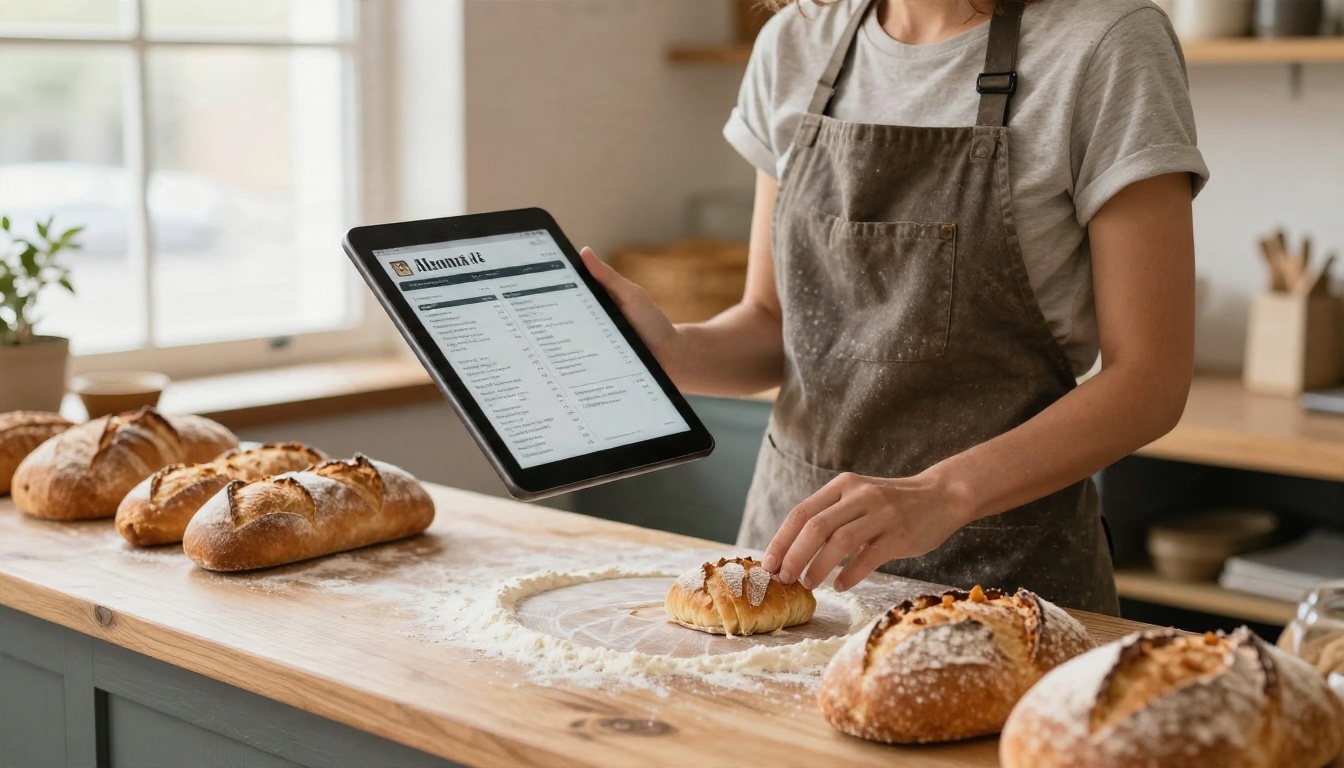
La titolare di una panetteria ha ereditato un menù stagionale salvato come file PUB da un ex dipendente. Lei usa un Mac e non ha Publisher. Ha caricato il file su un convertitore online, ha scaricato il PDF e ha controllato i prezzi su ogni pagina. Poi ha usato il Creatore di flipbook per menù di ristoranti per trasformarlo in un menù da condividere, con un codice QR sul banco.
L'archivio delle newsletter scolastiche
Una segretaria scolastica aveva dieci anni di newsletter mensili in formato PUB. Invece di convertirle una alla volta ogni volta che un genitore le chiedeva qualcosa, le ha esportate in PDF su un PC Windows e le ha pubblicate come flipbook con il Creatore di newsletter scolastiche. Ora i genitori sfogliano i numeri passati da un'unica pagina web.

La brochure del team vendite
Un responsabile vendite regionale ha ricevuto da un partner una brochure di prodotto in formato PUB. Il team ha usato un convertitore gratuito, poi ha creato un flipbook con il Creatore di flipbook di brochure e ha aggiunto la protezione con password prima di condividerlo con i clienti. Per altri formati e casi d'uso, sfoglia tutti gli strumenti flipbook.
Quale metodo fa per te?
| La tua situazione | Strada migliore |
|---|
| PC Windows con Publisher installato | Esporta direttamente in PDF |
| PC Windows senza Publisher | Convertitore online o LibreOffice |
| Mac, volantino semplice | Convertitore online o LibreOffice Draw |
| Mac, impaginazione complessa | Chiedi un PDF o usa un computer Windows |
| Contenuti riservati | LibreOffice offline, nessun caricamento |
| Molti file da condividere online | Converti in PDF, poi pubblica come flipbook |
Scegli il tuo prossimo passo
Ora hai mappato tutte le strade. Un file PUB sembra ostinato solo perché il software che l'ha creato sta uscendo di scena. Usa un convertitore online per la velocità, Publisher per la precisione, LibreOffice per la riservatezza e un PC Windows quando l'impaginazione è delicata.
Quando hai un PDF pulito, non lasciarlo come allegato piatto. Inizia gratis su Flipbooks AI e pubblicalo come flipbook curato che i lettori possono aprire su qualsiasi dispositivo. Confronta i piani di abbonamento per scegliere tra Standard e Professional, oppure apri il Convertitore da PDF a flipbook e prova il tuo primo file oggi stesso. Vuoi andare oltre? Vai alla pagina del tuo account e scegli il piano più adatto al tuo archivio.



