Alguien te envía un folleto por correo, haces doble clic y tu equipo no reacciona. El archivo termina en .pub, no tienes Microsoft Publisher y el plazo vence en una hora. Esto le pasa cada semana al personal de oficina, al personal de las escuelas, a los dueños de pequeños comercios y a los profesionales independientes. La buena noticia es que un archivo PUB es mucho más fácil de abrir y convertir de lo que parece, y casi nunca tienes que comprar nada. En este artículo encontrarás visores gratuitos en línea, la exportación a PDF paso a paso en Windows, alternativas para Mac, soluciones a los errores más comunes y una forma de convertir el PDF final en una publicación interactiva con efecto de paso de página con Flipbooks AI.
Qué es realmente un archivo PUB
Un archivo PUB es el formato de documento nativo de Microsoft Publisher, un programa de autoedición que venía incluido en muchos paquetes de Office. Guarda en un solo contenedor los diseños de página, los cuadros de texto, las imágenes vinculadas, las fuentes, las formas y la configuración de impresión. La gente lo usaba para volantes, boletines, tarjetas de felicitación, menús, certificados, calendarios y trípticos.
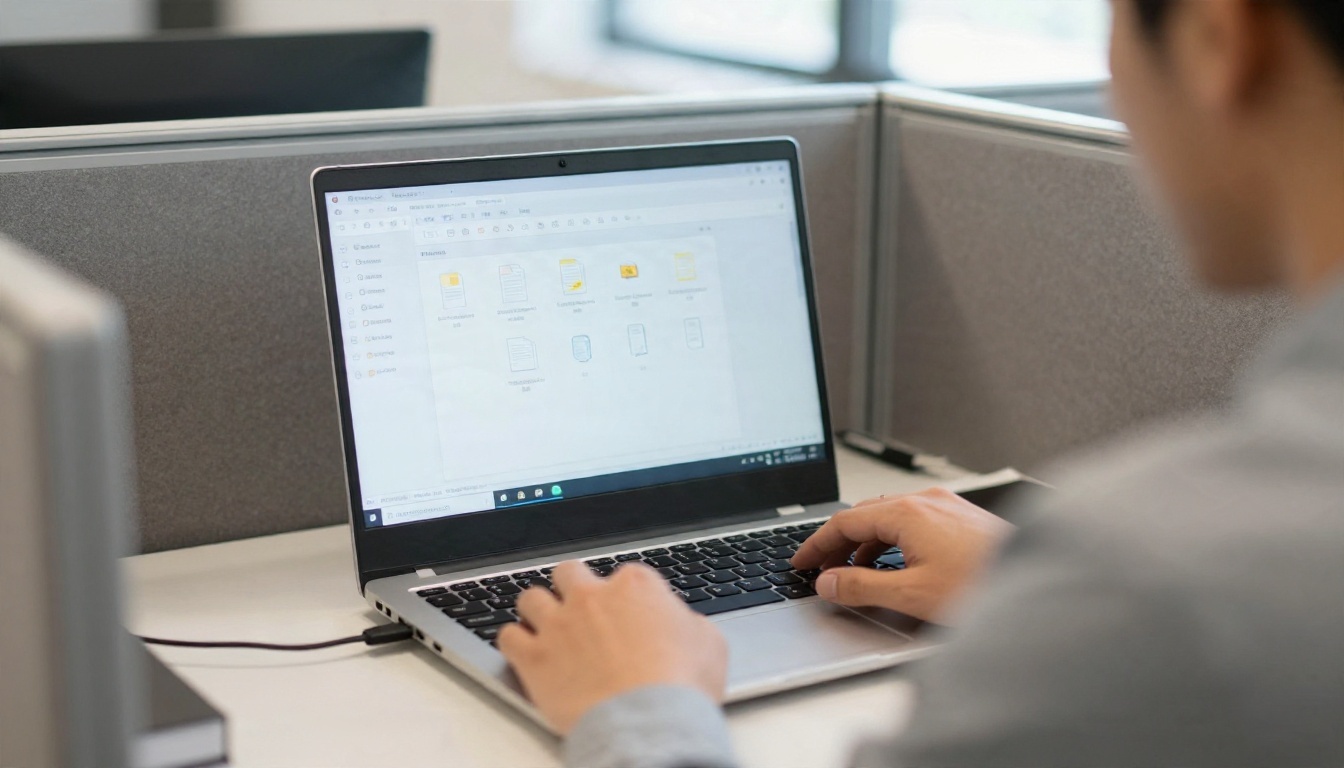
Por qué falla en otros dispositivos
Publisher solo funcionaba en Windows. Nunca hubo versión para Mac y no existe una aplicación móvil oficial. A diferencia de un PDF, un archivo PUB depende de las fuentes y del software instalados en el equipo que lo abre. Sin ellos, el texto puede reajustarse, las imágenes pueden desplazarse y diseños que se veían perfectos en el equipo de quien lo creó pueden desarmarse en el tuyo.
Por eso el archivo es una mala opción para compartir. Es un formato de edición, no un formato de lectura.
El factor del fin de Publisher
Microsoft anunció que Publisher dejará de tener soporte en octubre de 2026. Las copias existentes seguirán funcionando un tiempo, pero el programa ya no recibirá actualizaciones y las nuevas suscripciones de Microsoft 365 no lo incluyen. Eso significa que cada vez más archivos PUB llegarán a equipos que no pueden abrirlos. Convertir tu archivo ahora es un hábito sensato, no una reacción de pánico.
💡 Consejo útil: Antes de hacer cualquier otra cosa, haz una copia del archivo PUB original. Todos los métodos de conversión que aparecen abajo son seguros, pero una copia cuesta cinco segundos y te evita arrepentirte.
Visores y conversores PUB gratuitos en línea
Si solo necesitas ver el documento o sacarle un PDF, un conversor en el navegador es la vía más rápida. No requiere instalación ni licencia, y funciona en Windows, Mac, Chromebook e incluso en un teléfono.

Cómo funcionan los conversores en línea
El proceso es casi idéntico en todos los sitios:
- Abre el conversor en tu navegador.
- Arrastra tu archivo PUB al cuadro de subida.
- Elige PDF como formato de salida.
- Pulsa convertir y espera unos segundos.
- Descarga el PDF y revisa cada página.
Los servicios de uso general como CloudConvert y Zamzar, junto con varias herramientas orientadas a desarrolladores, incluyen PUB entre sus formatos de entrada compatibles. Los formatos y los límites cambian con frecuencia, así que revisa la lista actual en el sitio antes de subir tu archivo.
Opciones en línea comparadas
| Tipo de opción | Costo | Requiere instalación | Límites de tamaño de archivo | Ideal para |
|---|
| Sitios de conversión de archivos generales | Nivel gratuito, de pago por volumen | No | Normalmente modestos en los planes gratuitos | Conversiones puntuales |
| Visores con API para desarrolladores | Demo gratuita, API de pago | No | Varía | Usuarios técnicos y lotes |
| LibreOffice (escritorio) | Gratis | Sí | Ninguno | Trabajo sin conexión y archivos sensibles |
| Microsoft Publisher | De pago (licencia anterior) | Sí | Ninguno | Máxima fidelidad y edición |
| Equipo con Windows prestado | Gratis | No | Ninguno | Trabajos poco frecuentes y urgentes |
Revisiones de privacidad antes de subir
Subir un archivo significa enviarlo al servidor de otra persona. Para un volante público está bien. Para un contrato, un aviso de nómina o una lista de clientes, no.
- Lee la política de conservación del sitio y confirma que los archivos se borran después de la conversión.
- Busca HTTPS en la barra de direcciones.
- Evita subir cualquier cosa con datos personales, información médica o cifras financieras.
- Usa un método sin conexión, como LibreOffice, para los documentos confidenciales.
⚠️ Advertencia: Nunca subas archivos con contraseñas, documentos fiscales o registros de clientes a un conversor gratuito que no hayas revisado.
De PUB a PDF en Windows
Si tienes Publisher (o un colega lo tiene), exportar es el método más limpio, porque el motor de diseño que creó el archivo es el que renderiza el PDF. Las fuentes, los sangrados y la resolución de las imágenes se mantienen fieles.

Exportar directamente desde Publisher
- Abre el archivo PUB en Publisher.
- Selecciona Archivo y luego Exportar.
- Elige Crear documento PDF/XPS y luego haz clic en el botón del mismo nombre.
- En el cuadro de diálogo, pulsa Opciones y elige un nivel de calidad: Estándar para leer en pantalla y compartir, Tamaño mínimo para correo electrónico, o Impresión de alta calidad para una imprenta.
- Ponle un nombre al archivo y haz clic en Publicar.
El resultado es un PDF normal que se abre en cualquier lugar.
Imprimir a PDF como respaldo
Cuando el menú de exportación falla, usa la ruta de impresión. Pulsa Ctrl + P, elige Microsoft Print to PDF como impresora e imprime. Produce un PDF plano sin enlaces activos, pero es una alternativa fiable y funciona con cualquier programa que pueda abrir el archivo.
Convertir muchos archivos a la vez
Publisher no tiene un modo de lote real. Si tienes una carpeta con cincuenta boletines, las opciones prácticas son:
- Abrir y exportar cada archivo a mano, lo cual es lento pero preciso.
- Usar una API de conversión o un comando de LibreOffice en un script para los trabajos masivos.
- Pedirle al departamento de informática, que quizá ya tenga una herramienta para esto.
| Método | Velocidad con 50 archivos | Precisión del diseño | Costo |
|---|
| Exportación manual en Publisher | Lenta | Excelente | Requiere licencia |
| LibreOffice con script | Rápida | Buena, prueba primero con muestras | Gratis |
| Conversor en línea con API | Rápida | Buena | Según el uso |
Abrir archivos PUB en Mac
Los usuarios de Mac lo tienen más difícil, porque no hay aplicación nativa. Aun así, existen tres rutas viables, y ninguna requiere comprar un equipo con Windows.

Importar con LibreOffice
LibreOffice Draw puede importar archivos PUB con su filtro integrado para Microsoft Publisher. Instala el paquete gratuito, abre Draw, elige Archivo y luego Abrir, y selecciona tu archivo PUB. Cuando cargue, usa Archivo, luego Exportar como y después Exportar como PDF.
Ten en cuenta que esto es un filtro de importación, no un clon perfecto de Publisher. Los volantes sencillos suelen cargarse bien. Los diseños complejos con efectos especiales, fuentes poco comunes o texto que rodea imágenes pueden desplazarse un poco, así que compáralos con cualquier copia impresa que tengas.
La ruta en línea en Mac
Safari, Chrome y Firefox en Mac manejan los conversores en línea igual que en Windows. Sube el archivo, conviértelo a PDF y luego abre el resultado en Vista Previa. Vista Previa permite reordenar páginas, eliminarlas y firmar el documento, lo que cubre la mayoría de las necesidades de edición ligera.
Pedir prestado un equipo con Windows
Si el diseño debe ser perfecto al píxel, pide ayuda a un compañero de trabajo, usa un equipo de una biblioteca o ejecuta Windows en una máquina virtual. Exporta una vez con Publisher y nunca más necesitarás ese equipo.
✅ Buena práctica: Pídele al remitente que exporte un PDF desde el principio. Una solicitud de dos minutos suele ser mejor que cualquier alternativa.
Cómo solucionar los problemas comunes de PUB
Incluso con la herramienta adecuada, a veces los archivos se comportan mal. Estos son los problemas que aparecen con más frecuencia y cómo manejarlos.

Fuentes faltantes y texto desplazado
Si el PDF muestra espaciados extraños o una fuente de reemplazo genérica, las fuentes originales no estaban disponibles. Pide al autor los archivos de las fuentes, instálalos y vuelve a convertir. Cuando eso no sea posible, elige una sustituta visualmente parecida y revisa los saltos de línea página por página.
Archivos dañados o protegidos con contraseña
Un archivo que no se abre puede haberse dañado durante la descarga o el envío por correo. Intenta descargarlo de nuevo o pide una copia nueva. Si tiene contraseña, solo su propietario puede proporcionarla. No recurras a herramientas para romper contraseñas, que no son confiables y a menudo son inseguras.
Imágenes pesadas y PDF enormes
Los boletines llenos de fotos pueden exportarse como PDF de 80 MB. Para reducir el tamaño, elige Tamaño mínimo en las opciones de exportación de Publisher o comprime el PDF después. Nadie con un teléfono debería esperar un minuto para ver la primera página.
| Problema | Causa probable | Solución rápida |
|---|
| El texto se ve diferente | Fuentes faltantes | Instala las fuentes originales y vuelve a convertir |
| Las imágenes se ven borrosas | Ajuste de calidad de exportación bajo | Usa Estándar o Impresión de alta calidad |
| El archivo no se abre | Descarga dañada o extensión incorrecta | Pide una copia nueva |
| El PDF es enorme | Fotos de alta resolución | Usa Tamaño mínimo o comprime después |
| Los enlaces no funcionan | Se imprimió a PDF en lugar de exportarse | Usa la opción Exportar |
Convierte el PDF en un flipbook
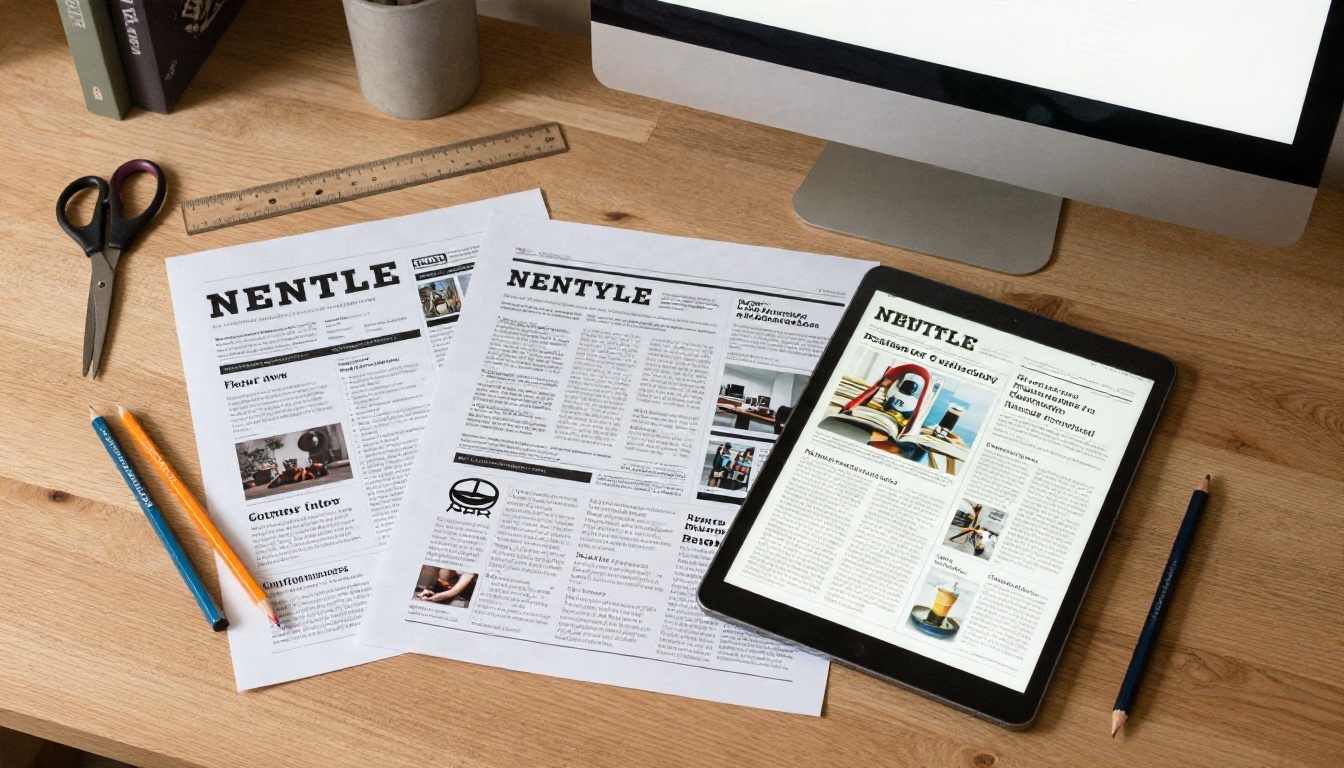
Un PDF convertido se puede leer, pero también es plano. Los lectores recorren un documento estático, sin sensación de paso de página, sin estadísticas de lectura y sin una forma sencilla de incrustarlo en un sitio web. Si tu archivo PUB era un folleto, un boletín, un menú o un catálogo, puedes darle una vida mucho mejor como publicación interactiva.
Cómo crear un flipbook con Flipbooks AI
Cuando tengas tu PDF, el proceso toma unos minutos:
- Crea una cuenta. Ve a Flipbooks AI y crea tu cuenta.
- Sube tu PDF. Usa el Conversor de PDF a flipbook y arrastra el archivo que exportaste desde tu documento PUB. La conversión es automática y las páginas conservan su diseño original.
- Revisa el resultado. Hojea cada página. Revisión visual: deberías ver un libro realista con pasos de página suaves, controles de zoom y una barra de navegación en la parte inferior.
- Personaliza el aspecto. Añade tu logotipo, elige colores de fondo, ajusta los efectos de página y selecciona las opciones de la barra de herramientas que quieres que vean los visitantes.
- Añade contenido multimedia. Incrusta videos, audio y enlaces para que tu folleto estático se vuelva interactivo.
- Publica y comparte. Copia el enlace directo o usa la opción incrustar el flipbook en un sitio web para colocarlo en cualquier página.
💡 Consejo útil: Exporta tu PDF con el nivel de calidad Estándar antes de subirlo. Mantiene las imágenes nítidas y los tiempos de carga cortos para los lectores en teléfonos.
Marca y personalización
Tu flipbook debe verse como tu negocio, no como una plantilla genérica. Puedes igualar los colores de tu marca, subir un logotipo propio, elegir cómo se animan las páginas y decidir si la gente puede descargar o imprimir. Nunca lleva marcas de agua, así que la publicación terminada se ve profesional en el sitio web de un cliente o en un correo de ventas.
Opciones para compartir y proteger
| Opción para compartir | Mejor uso |
|---|
| Enlace directo | Correo, aplicaciones de chat, publicaciones en redes |
| Código para incrustar | Páginas de sitios web, entradas de blog, páginas de destino |
| Protección con contraseña | Informes internos, propuestas para clientes, catálogos privados |
| Descarga sin conexión | Ferias comerciales y lugares con internet débil |
Cada flipbook es adaptable a dispositivos móviles, así que se lee cómodamente en un teléfono sin tener que pellizcar ni hacer zoom.

Estadísticas y captación de contactos
Si publicas material de marketing, probablemente quieras saber quién lo lee. El plan Professional de Flipbooks AI añade estadísticas y captación de contactos, para que veas cuántas personas abrieron tu flipbook y recopiles datos de contacto antes de que lo vean. El plan Standard y superiores incluyen flipbooks ilimitados, lo que resulta útil para quien migre todo un archivo de documentos PUB antiguos.
Ejemplos del mundo real
Los consejos abstractos están bien, pero los escenarios reales muestran qué ruta encaja.
Rescate del menú de una panadería
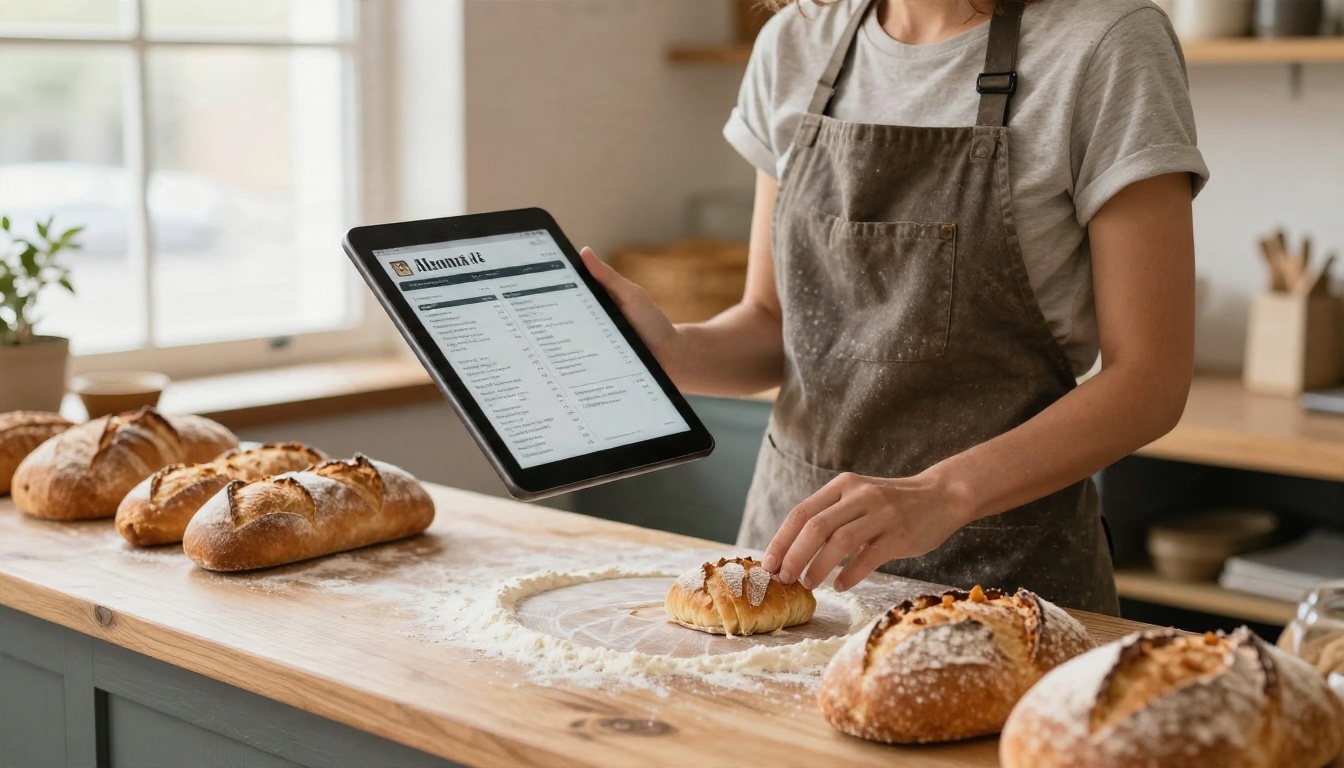
Una dueña de panadería heredó un menú de temporada guardado como archivo PUB por un antiguo empleado. Tiene un Mac y no tiene Publisher. Subió el archivo a un conversor en línea, descargó el PDF y revisó los precios en cada página. Después usó el Creador de flipbooks de menú de restaurante para convertirlo en un menú para compartir, con un código QR en el mostrador.
Archivo de boletines escolares
Una secretaria de una escuela tenía diez años de boletines mensuales en formato PUB. En lugar de convertirlos uno por uno cada vez que un padre lo pedía, los exportó a PDF en un equipo con Windows y los publicó como flipbooks con el Creador de flipbooks de boletines escolares. Ahora los padres revisan los números anteriores desde una sola página web.

Folleto para un equipo de ventas
Un gerente de ventas regional recibió de un socio un folleto de producto en formato PUB. El equipo usó un conversor gratuito, luego creó un flipbook con el Creador de flipbooks de folletos y añadió protección con contraseña antes de compartirlo con clientes. Para otros formatos y casos de uso, explora todas las herramientas de flipbook.
¿Qué método te conviene?
| Tu situación | Mejor ruta |
|---|
| Equipo con Windows y Publisher instalado | Exportar a PDF directamente |
| Equipo con Windows, sin Publisher | Conversor en línea o LibreOffice |
| Mac, volante sencillo | Conversor en línea o LibreOffice Draw |
| Mac, diseño complejo | Pide un PDF o usa un equipo con Windows |
| Contenido confidencial | LibreOffice sin conexión, sin subir archivos |
| Muchos archivos para compartir en línea | Convierte a PDF y publica como flipbooks |
Elige tu siguiente paso
Ya tienes todas las rutas trazadas. Un archivo PUB solo parece terco porque el software que lo creó va quedando atrás. Usa un conversor en línea si buscas rapidez, Publisher si buscas precisión, LibreOffice si buscas privacidad y un equipo con Windows cuando el diseño sea delicado.
Cuando tengas un PDF limpio, no lo dejes como un adjunto plano. Empieza gratis en Flipbooks AI y publícalo como un flipbook pulido que los lectores pueden abrir en cualquier dispositivo. Compara los planes y precios para decidir entre Standard y Professional, o abre el Conversor de PDF a flipbook y prueba tu primer archivo hoy. ¿Listo para ir más allá? Ve a la página de la cuenta y elige el plan que se ajuste a tu archivo.



