Alguém envia um folheto por e-mail, você dá dois cliques nele e o computador não reage. O arquivo termina em .pub, você não tem o Microsoft Publisher e o prazo acaba em uma hora. Isso acontece toda semana com funcionários de escritório, equipes de escola, donos de pequenas lojas e freelancers. A boa notícia é que um arquivo PUB é bem mais fácil de abrir e converter do que parece, e você raramente precisa comprar qualquer coisa. Neste artigo você encontra visualizadores online gratuitos, a exportação passo a passo para PDF no Windows, alternativas para Mac, soluções para os erros mais comuns e um jeito de transformar o PDF final em uma publicação interativa com virada de página, usando o Flipbooks AI.
O que é realmente um arquivo PUB
Um arquivo PUB é o formato de documento nativo do Microsoft Publisher, um programa de editoração que vinha em muitos pacotes do Office. Ele guarda em um único contêiner o layout das páginas, caixas de texto, imagens vinculadas, fontes, formas e configurações de impressão. As pessoas o usavam para panfletos, informativos, cartões de felicitações, cardápios, certificados, calendários e folhetos de três dobras.
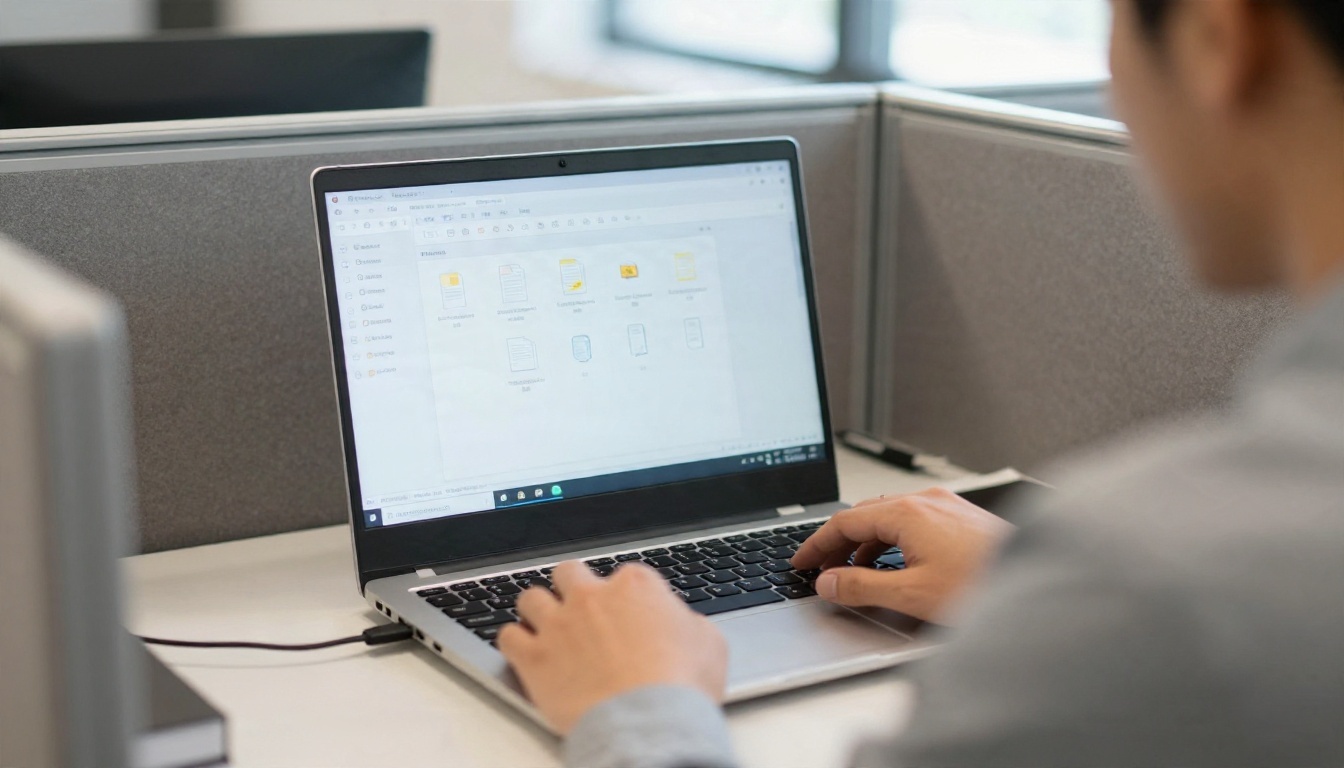
Por que ele quebra em outros dispositivos
O Publisher só rodava no Windows. Nunca houve versão para Mac e não existe aplicativo oficial para celular. Diferente de um PDF, um arquivo PUB depende do programa e das fontes instalados no computador que o abre. Sem eles, o texto pode mudar de posição, as imagens podem sair do lugar e layouts que ficaram perfeitos no computador de quem criou podem desmontar no seu.
Por isso o arquivo é uma escolha ruim para compartilhar. Ele é um formato de edição, não um formato de leitura.
O fim do Publisher
A Microsoft anunciou que o Publisher deixará de receber suporte em outubro de 2026. As cópias existentes continuam funcionando por um tempo, mas o programa não recebe mais atualizações, e as novas assinaturas do Microsoft 365 não o incluem. Isso significa que mais arquivos PUB vão parar em computadores que não conseguem abri-los. Converter seu acervo agora é um hábito sensato, não uma medida de pânico.
💡 Dica de ouro: Antes de fazer qualquer coisa, faça uma cópia do arquivo PUB original. Todos os métodos de conversão abaixo são seguros, mas uma cópia leva cinco segundos e evita arrependimento.
Visualizadores e conversores PUB online gratuitos
Se você só precisa ver o documento ou tirar um PDF dele, um conversor que roda no navegador é o caminho mais rápido. Sem instalação, sem licença, e funciona no Windows, no Mac, em Chromebook e até no celular.

Como funcionam os conversores online
O processo é quase idêntico em todos os sites:
- Abra o conversor no seu navegador.
- Arraste seu arquivo PUB para a área de envio.
- Escolha PDF como formato de saída.
- Clique em converter e espere alguns segundos.
- Baixe o PDF e confira cada página.
Serviços de uso geral, como o CloudConvert e o Zamzar, além de várias ferramentas voltadas a desenvolvedores, listam o PUB entre os formatos aceitos. Formatos e limites mudam com frequência, então confira a lista atual no site antes de enviar o arquivo.
Opções online comparadas
| Tipo de opção | Custo | Precisa instalar | Limites de tamanho de arquivo | Melhor para |
|---|
| Sites de conversão de arquivos em geral | Plano gratuito, pago por volume | Não | Geralmente modestos nos planos gratuitos | Conversões pontuais |
| Visualizadores via API para desenvolvedores | Demo gratuita, API paga | Não | Variam | Usuários técnicos e lotes |
| LibreOffice (desktop) | Gratuito | Sim | Nenhum | Uso offline e arquivos sigilosos |
| Microsoft Publisher | Pago (licença antiga) | Sim | Nenhum | Máxima fidelidade e edição |
| PC Windows emprestado | Gratuito | Não | Nenhum | Trabalhos raros e urgentes |
Verificações de privacidade antes de enviar
Enviar um arquivo significa entregá-lo ao servidor de outra pessoa. Para um panfleto público, tudo bem. Para um contrato, um aviso de folha de pagamento ou uma lista de clientes, não está.
- Leia a política de retenção do site e confirme que os arquivos são apagados após a conversão.
- Procure HTTPS na barra de endereço.
- Evite enviar qualquer coisa com dados pessoais, informações médicas ou valores financeiros.
- Use um método offline, como o LibreOffice, para documentos confidenciais.
⚠️ Aviso: Nunca envie arquivos com senhas, documentos fiscais ou fichas de clientes para um conversor gratuito que você não avaliou.
De PUB para PDF no Windows
Se você tem o Publisher (ou se um colega tem), exportar é o método mais limpo, porque o mecanismo de layout que criou o arquivo é o mesmo que gera o PDF. Fontes, sangrias e resolução das imagens se mantêm fiéis.

Exportar direto do Publisher
- Abra o arquivo PUB no Publisher.
- Selecione Arquivo e depois Exportar.
- Escolha Criar documento PDF/XPS e clique no botão de mesmo nome.
- Na caixa de diálogo, clique em Opções e escolha um nível de qualidade: Padrão para leitura em tela e compartilhamento, Tamanho mínimo para e-mail, ou Impressão de alta qualidade para uma gráfica.
- Dê um nome ao arquivo e clique em Publicar.
O resultado é um PDF comum, que abre em qualquer lugar.
Imprimir em PDF como plano B
Quando o menu de exportação não funciona, use a rota da impressora. Pressione Ctrl + P, escolha Microsoft Print to PDF como impressora e imprima. Ele gera um PDF simples, sem links clicáveis, mas é um plano B confiável e funciona com qualquer programa que consiga abrir o arquivo.
Converter muitos arquivos de uma vez
O Publisher não tem um modo de lote de verdade. Se você tem uma pasta com cinquenta informativos, as escolhas práticas são:
- Abrir e exportar cada arquivo manualmente, o que é lento, mas preciso.
- Usar uma API de conversão ou um comando de script do LibreOffice para trabalhos em lote.
- Pedir ajuda à equipe de TI, que talvez já tenha uma ferramenta para isso.
| Método | Velocidade para 50 arquivos | Precisão do layout | Custo |
|---|
| Exportação manual no Publisher | Lenta | Excelente | Exige licença |
| Execução por script no LibreOffice | Rápida | Boa, teste amostras antes | Gratuito |
| Conversor online com API | Rápida | Boa | Baseado no uso |
Abrir arquivos PUB no Mac
Quem usa Mac tem mais dificuldade, porque não existe aplicativo nativo. Mesmo assim, há três caminhos viáveis, e nenhum exige comprar um notebook com Windows.

Importação pelo LibreOffice
O LibreOffice Draw pode importar arquivos PUB pelo filtro de importação do Microsoft Publisher que já vem embutido. Instale o pacote gratuito, abra o Draw, escolha Arquivo, depois Abrir, e selecione seu arquivo PUB. Depois que ele carregar, use Arquivo, depois Exportar como, e então Exportar como PDF.
Saiba que isso é um filtro de importação, não um clone perfeito do Publisher. Folhetos simples costumam carregar bem. Layouts complexos, com efeitos especiais, fontes exóticas ou textos ajustados ao contorno de imagens, podem sair um pouco do lugar, então compare com qualquer cópia impressa que você tenha.
A rota online no Mac
Safari, Chrome e Firefox no Mac lidam com conversores online do mesmo jeito que no Windows. Envie o arquivo, converta para PDF e abra o resultado no Preview. O Preview permite reordenar páginas, excluir páginas e assinar o documento, o que cobre a maioria das edições leves.
Pegar emprestado um computador Windows
Se o layout precisa ficar perfeito, peça a um colega, use um computador de biblioteca pública ou rode o Windows em uma máquina virtual. Exporte uma vez com o Publisher e você nunca mais precisará dessa máquina.
✅ Boa prática: Peça a quem enviou o arquivo que exporte um PDF. Um pedido de dois minutos costuma resolver melhor do que qualquer solução alternativa.
Mesmo com a ferramenta certa, os arquivos às vezes se comportam mal. Aqui estão os problemas que mais aparecem e como lidar com cada um.

Fontes ausentes e texto deslocado
Se o PDF mostra espaçamento estranho ou uma fonte substituta simples, as fontes originais não estavam disponíveis. Peça ao autor os arquivos das fontes, instale-os e faça a conversão de novo. Quando isso não for possível, escolha um substituto visualmente parecido e confira as quebras de linha página por página.
Arquivos corrompidos ou protegidos por senha
Um arquivo que se recusa a abrir pode ter sido danificado durante o download ou a transferência por e-mail. Tente baixar de novo ou peça uma cópia nova. Se ele tiver senha, só o dono pode fornecê-la. Não confie em programas de quebra de senha, que são pouco confiáveis e muitas vezes inseguros.
Imagens pesadas e PDFs enormes
Informativos cheios de fotos podem gerar PDFs de 80 MB. Para reduzir o tamanho, escolha Tamanho mínimo nas opções de exportação do Publisher ou comprima o PDF depois. Ninguém deveria esperar um minuto para ver a primeira página no celular.
| Problema | Causa provável | Solução rápida |
|---|
| O texto parece diferente | Fontes ausentes | Instale as fontes originais e converta de novo |
| As imagens aparecem borradas | Configuração de qualidade baixa na exportação | Use Padrão ou Impressão de alta qualidade |
| O arquivo não abre | Download corrompido ou extensão errada | Peça uma cópia nova |
| O PDF está enorme | Fotos de alta resolução | Use Tamanho mínimo ou comprima depois |
| Os links não funcionam | Impresso como PDF em vez de exportado | Use a opção Exportar |
Um PDF convertido é legível, mas também é plano. Quem lê rola por um documento estático, sem sensação de virar página, sem rastreamento de leitura e sem um jeito fácil de incorporá-lo em um site. Se seu arquivo PUB era um folheto, informativo, cardápio ou catálogo, você pode dar a ele uma vida muito melhor como publicação interativa.
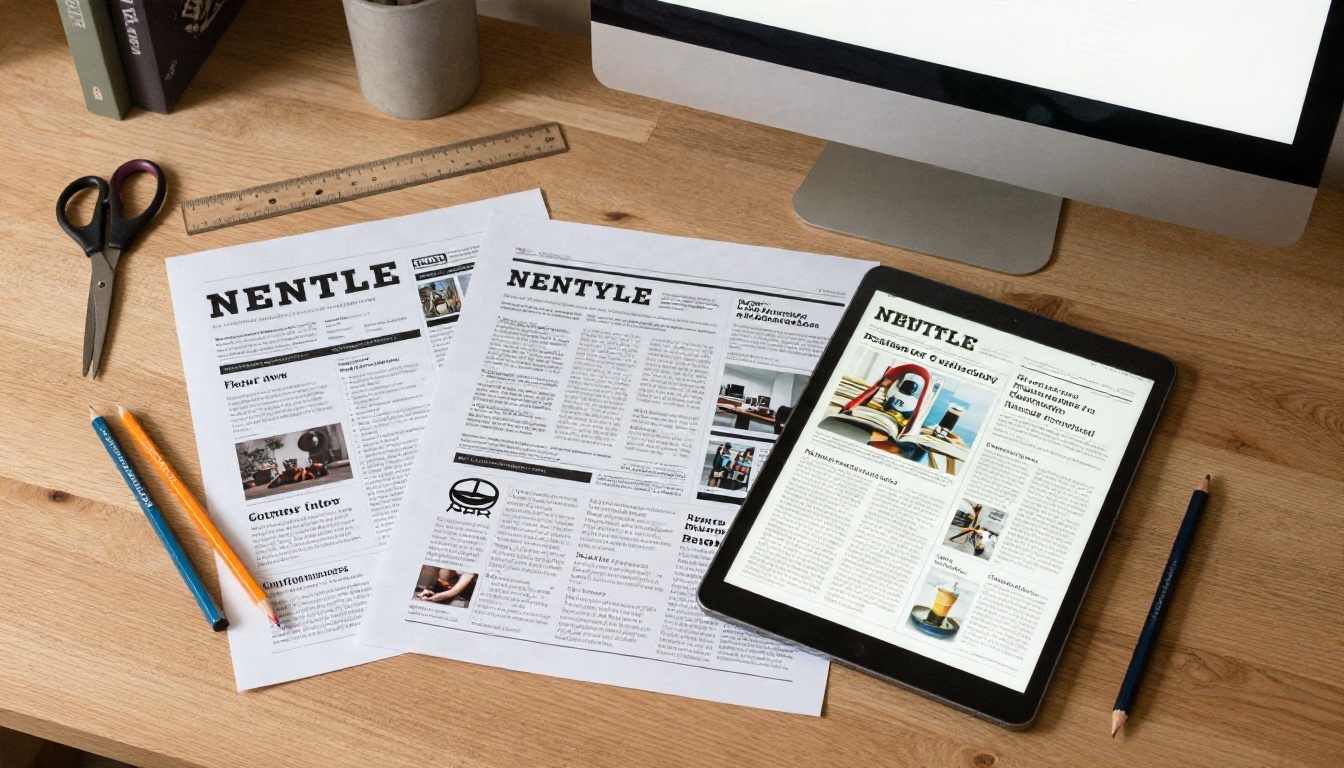
Como criar um flipbook com o Flipbooks AI
Com o PDF em mãos, o processo leva alguns minutos:
- Crie uma conta. Acesse o Flipbooks AI e crie sua conta.
- Envie seu PDF. Use o Conversor de PDF para flipbook e arraste o arquivo que você exportou do seu documento PUB. A conversão acontece automaticamente e as páginas mantêm o layout original.
- Visualize o resultado. Folheie cada página. Confira se o resultado parece a captura de tela: você deve ver um livro realista, com viradas de página suaves, controles de zoom e uma barra de navegação na parte de baixo.
- Personalize o visual. Adicione seu logotipo, escolha as cores de fundo, ajuste os efeitos de página e selecione as opções da barra de ferramentas que quer que os visitantes vejam.
- Adicione multimídia. Incorpore vídeos, áudios e links para que seu folheto estático se torne interativo.
- Publique e compartilhe. Copie o link direto ou use a opção incorporar flipbook em site para colocá-lo em qualquer página.
💡 Dica de ouro: Exporte seu PDF no nível de qualidade Padrão antes de enviar. Ele mantém as imagens nítidas e os carregamentos rápidos para quem lê no celular.
Identidade visual e personalização
Seu flipbook deve parecer com seu negócio, não com um modelo genérico. Você pode combinar as cores da marca, enviar um logotipo personalizado, escolher como as páginas animam e decidir se as pessoas podem baixar ou imprimir. Não há marca d’água, nunca, então a publicação final fica profissional em um site de cliente ou em um e-mail de vendas.
Opções de compartilhamento e proteção
| Opção de compartilhamento | Melhor uso |
|---|
| Link direto | E-mail, aplicativos de conversa, publicações em redes sociais |
| Código de incorporação | Páginas de site, posts de blog, páginas de destino |
| Proteção por senha | Relatórios internos, propostas para clientes, catálogos privados |
| Download offline | Feiras e locais com internet fraca |
Todo flipbook é responsivo para celular, então se lê com conforto no celular, sem precisar dar zoom com os dedos.

Estatísticas e captação de contatos
Se você publica material de marketing, provavelmente quer saber quem lê. O plano Professional do Flipbooks AI adiciona estatísticas e geração de contatos, para você ver quantas pessoas abriram seu flipbook e coletar dados de contato antes que elas leiam. O plano Standard e os superiores incluem flipbooks ilimitados, o que atende quem está migrando um acervo inteiro de documentos PUB antigos.
Exemplos do mundo real
Conselho abstrato é bom, mas cenários reais mostram qual caminho serve para cada caso.
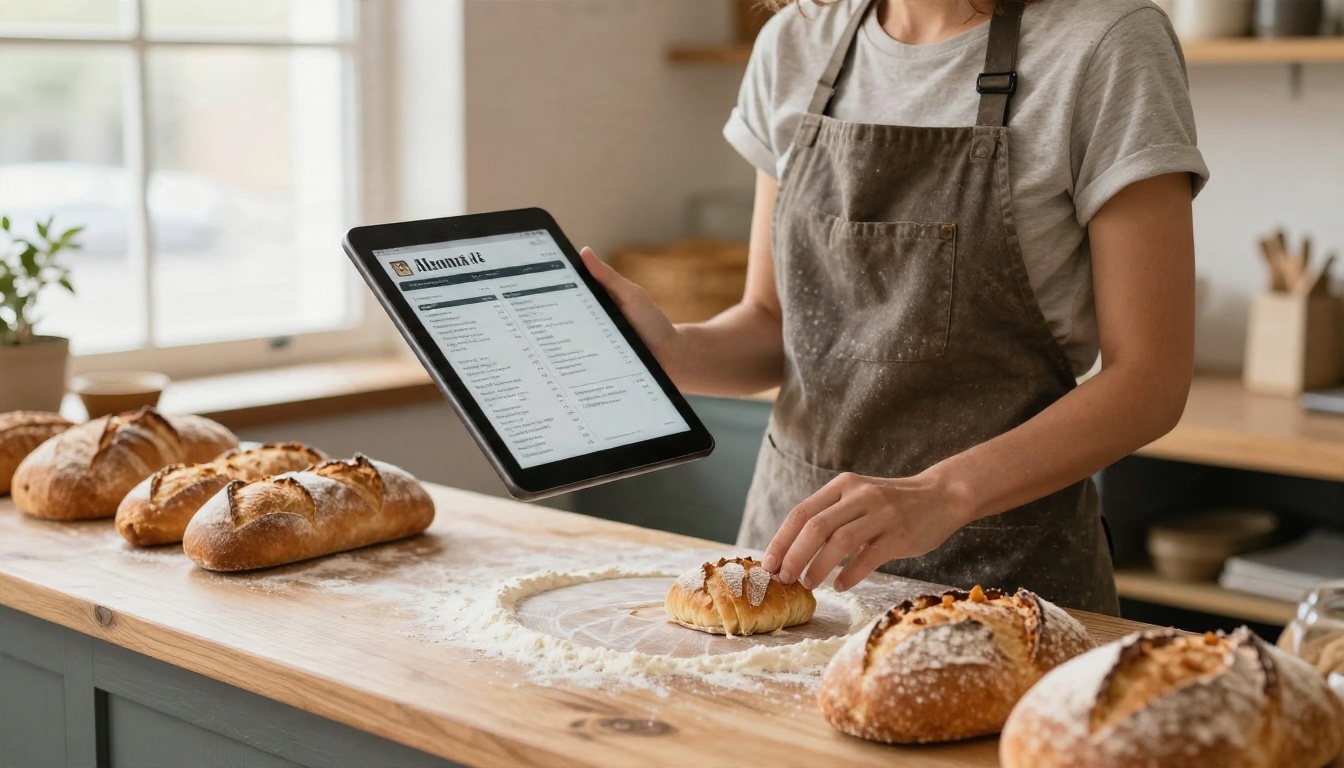
Resgatando o cardápio de uma padaria
A dona de uma padaria herdou um cardápio sazonal salvo como arquivo PUB por uma ex-funcionária. Ela tem um Mac e não tem o Publisher. Enviou o arquivo para um conversor online, baixou o PDF e conferiu os preços em cada página. Depois usou o Criador de flipbook de cardápio de restaurante para transformá-lo em um cardápio para compartilhar, com um QR code no balcão.
Um acervo de informativos escolares
Uma secretária de escola tinha dez anos de informativos mensais em formato PUB. Em vez de converter um por um a cada pedido de pais, ela exportou tudo para PDF em um PC Windows e publicou como flipbooks com o Criador de Newsletter Escolar. Agora os pais navegam pelas edições antigas em uma única página da web.

Um folheto para a equipe de vendas
Um gerente de vendas regional recebeu de um parceiro um folheto de produto em formato PUB. A equipe usou um conversor gratuito, depois criou um flipbook com o Criador de flipbook de folhetos e acrescentou proteção por senha antes de compartilhar com os clientes. Para outros formatos e casos de uso, veja todas as ferramentas de flipbook.
Qual método serve para você?
| Sua situação | Melhor caminho |
|---|
| PC com Windows e Publisher instalado | Exportar direto para PDF |
| PC com Windows, sem Publisher | Conversor online ou LibreOffice |
| Mac, folheto simples | Conversor online ou LibreOffice Draw |
| Mac, layout complexo | Peça um PDF ou use um computador Windows |
| Conteúdo confidencial | LibreOffice offline, sem envios |
| Muitos arquivos para compartilhar online | Converta para PDF e publique como flipbooks |
Escolha seu próximo passo
Agora você tem todos os caminhos mapeados. Um arquivo PUB só parece teimoso porque o software que o criou está saindo de cena. Use um conversor online para ganhar tempo, o Publisher para precisão, o LibreOffice para privacidade e um PC Windows quando o layout for delicado.
Quando tiver um PDF limpo, não o deixe como um anexo plano. Comece de graça no Flipbooks AI e publique como um flipbook caprichado, que os leitores podem abrir em qualquer dispositivo. Compare os planos e preços para decidir entre Standard e Professional, ou abra o Conversor de PDF para flipbook e teste seu primeiro arquivo hoje mesmo. Pronto para ir além? Acesse a página da conta e escolha o plano que combina com seu acervo.



