Si vous utilisez Linux, vous connaissez la chanson : quelqu'un vous envoie un fichier .pub, votre machine reste muette, et vous perdez une après-midi à essayer de l'ouvrir. Microsoft Publisher n'a jamais existé sous Linux, et les solutions de contournement sont au mieux fragiles. Bonne nouvelle : vous n'en avez plus besoin. Plusieurs outils gratuits fonctionnent entièrement dans votre navigateur, produisent des PDF prêts pour l'impression et fonctionnent de la même façon sur Ubuntu, Fedora, Arch ou un Chromebook avec Linux activé. Cet article compare les meilleures alternatives à Publisher pour Linux, indique lequel convient à chaque usage, et se termine par une méthode pour transformer votre mise en page finalisée en flipbook à feuilleter avec Flipbooks AI.
Pourquoi Publisher ne fonctionne pas sous Linux
Publisher a toujours été un programme de bureau pour Windows. Il repose sur les polices Windows, l'impression Windows et un format de fichier propriétaire que presque rien d'autre ne lit correctement. Il convient donc mal à qui veut un flux de travail léger et portable.
Le problème de Wine
Oui, certaines personnes font tourner Publisher avec Wine ou une machine virtuelle. Cela peut marcher, mais attendez-vous à des ennuis :
- Les installateurs cassent après une mise à jour de Wine ou d'Office.
- Les polices se décalent, si bien qu'une mise en page qui semblait correcte sur la machine d'origine se recompose sur la vôtre.
- L'impression et l'export PDF peuvent produire des espacements bizarres ou des caractères manquants.
- Une machine virtuelle consomme beaucoup de mémoire vive et exige une licence Windows que vous n'avez peut-être pas.
⚠️ Si un client a besoin d'un fichier .pub modifiable en retour, aucun outil Linux ne le restituera parfaitement. Convenez du PDF comme format de livraison avant de commencer le projet.
Microsoft abandonne Publisher
Microsoft a annoncé la fin du support de Publisher en octobre 2026. Il n'y a donc plus de raison de bâtir un nouveau flux de travail autour de ce logiciel. Celui qui démarre aujourd'hui a intérêt à choisir un outil qui vit dans le navigateur et exporte des formats ouverts. Passer maintenant vous protège aussi de la prochaine mise à jour d'Office qui casse votre préfixe Wine.
Des outils gratuits dans le navigateur à essayer
Voici la liste retenue. Chaque outil ci-dessous fonctionne sous Linux dans Firefox, Chromium ou Brave. Les offres gratuites changent souvent : vérifiez les limites actuelles de chaque éditeur avant de vous engager sur un gros projet.
| Outil | Idéal pour | Modèles | Export PDF | Effort d'apprentissage |
|---|
| Canva | Flyers, affiches, visuels pour les réseaux sociaux | Très grande bibliothèque | Oui | Faible |
| Adobe Express | Brochures rapides, dépliants de marque | Grande bibliothèque | Oui | Faible |
| Google Docs et Slides | Lettres d'information riches en texte, brochures simples | Basiques | Oui | Très faible |
| Penpot | Mises en page sur mesure, équipes open source | Fichiers de la communauté | Oui (SVG, PDF) | Moyen |
| Photopea | Couvertures riches en photos et retouches d'images | Peu | Oui | Moyen |
| Flipbooks AI | Transformer un PDF en flipbook | Basés sur un PDF | Intégration ou lien | Faible |
Canva
Canva est ce qui se rapproche le plus de l'expérience « choisir un modèle et commencer à taper » de Publisher. Vous disposez de cadres glisser-déposer, d'une vaste bibliothèque de photos de banques d'images et d'un export PDF en un clic. Il fonctionne bien sous Linux, car il ne demande rien d'autre qu'un navigateur récent. Le revers : certains éléments premium sont réservés aux offres payantes, alors privilégiez les éléments gratuits lorsque vous exportez pour l'impression.

Adobe Express
Adobe Express se situe entre Canva et une suite de création complète. Il gère les modèles de brochures et de flyers, la suppression d'arrière-plan et les couleurs de marque, et exporte en PDF ou en PNG. Si vous avez déjà un compte Adobe, l'inscription ne pose aucun problème. Les utilisateurs qui pensent à l'impression doivent vérifier les réglages du format de page avant de commencer, car modifier les dimensions tardivement peut déplacer tous les éléments.
Google Docs et Slides
Ne les dédaignez pas. Pour une lettre d'information riche en texte ou un simple dépliant à trois volets, Google Docs avec une mise en page en trois colonnes ou Google Slides avec un format de page personnalisé fait l'affaire. Slides est particulièrement pratique : vous pouvez définir un format exact, comme A4 ou US Letter, et placer les images avec précision. Exportez en PDF depuis le menu Fichier, et c'est terminé.
💡 Astuce : Dans Google Slides, choisissez Fichier, puis Mise en page, puis Personnalisé. Indiquez 11 x 8,5 pouces pour un dépliant à trois volets en paysage, et ajoutez des repères à intervalles d'un tiers pour que vos volets soient alignés.
Penpot
Penpot est un outil de design open source qui fonctionne dans le navigateur et gère nativement le SVG. Il convient à ceux qui apprécient la philosophie Linux des formats ouverts et de l'hébergement autonome. Sa prise en main est plus longue que celle de Canva, mais il offre un vrai contrôle sur les grilles, les composants et la typographie. Choisissez-le lorsque vous avez besoin de mises en page d'une précision au pixel près et que vous voulez éviter la dépendance à un éditeur.

Associer l'outil à la tâche
Les utilisateurs de Publisher répètent souvent les mêmes tâches. Ce tableau associe chaque tâche à l'outil en ligne qui la gère le mieux.
| Tâche dans Publisher | Meilleure alternative en ligne | Pourquoi ça marche |
|---|
| Brochure à trois volets | Canva ou Google Slides | Modèles et formats de page personnalisés |
| Flyer d'événement | Canva ou Adobe Express | Rapide, riche en images, export facile |
| Lettre d'information mensuelle | Google Docs | Le texte se répartit facilement sur plusieurs colonnes |
| Liste de prix ou carte | Canva, puis flipbook | Rendu soigné et mises à jour rapides |
| Catalogue de produits | PDF, puis Créateur de catalogue numérique gratuit | Visionnage à feuilleter, lien partageable |
| Cartes de visite et étiquettes | Penpot ou Canva | Dimensions exactes et rendu vectoriel net |
| Brochure interactive | PDF, puis Créateur de flipbooks de brochures | Ajoute des liens, des vidéos et une URL partageable |
Remarquez le schéma. Les outils de mise en page créent le design, mais tous aboutissent à un PDF statique. Ce PDF convient à l'impression et aux pièces jointes, mais il paraît plat sur un téléphone. C'est là qu'un flipbook prend tout son intérêt.
✅ Bonne pratique : Concevez directement au format final d'impression, dès la première minute. Redimensionner une brochure terminée est le moment où la plupart des mises en page cassent, que vous utilisiez Canva, Slides ou Penpot.
Une fois votre mise en page terminée, la seconde moitié du travail commence : la mettre sous les yeux des lecteurs. Une brochure imprimée n'atteint que les personnes à qui vous la remettez. Un flipbook web atteint quiconque possède le lien. Voici le processus complet sous Linux, du début à la fin, sans rien installer.
Exporter votre PDF
- Finalisez votre design dans Canva, Adobe Express, Slides ou Penpot.
- Exportez en PDF. Choisissez le réglage de qualité le plus élevé proposé par votre outil.
- Gardez les pages dans l'ordre où les lecteurs doivent les voir. Pour un dépliant à trois volets, exportez les doubles pages extérieure et intérieure comme pages séparées.
- Vérifiez que les polices s'affichent correctement en ouvrant le PDF dans votre visionneuse de documents Linux.
Importer et convertir
- Rendez-vous sur Flipbooks AI et créez un compte. La plateforme fonctionne dans le navigateur, donc Firefox, Chromium et Brave conviennent tous.
- Importez votre PDF. Le Convertisseur PDF vers flipbook transforme chaque page en double page à feuilleter, avec un effet de tourne de page réaliste.
- Patientez quelques instants pendant le traitement des pages. Vous verrez un aperçu en temps réel.
- Pour les projets de brochures, la page Concepteur de brochure en ligne offre un point de départ utile si vous préférez un flux de travail basé sur des modèles.
Personnaliser et partager
La personnalisation est ce qui fait qu'un flipbook ne ressemble plus à une simple visionneuse de PDF :
- Image de marque : Ajoutez votre logo, choisissez les couleurs de fond et définissez une couleur d'accent personnalisée pour l'assortir à votre brochure.
- Effets de page : Ajustez le style et le son du feuilletage pour qu'il convienne à votre public.
- Multimédia : Intégrez des vidéos et de l'audio dans les pages, comme une courte vidéo d'accueil sur la première double page.
- Mise en page mobile : La visionneuse est adaptative, si bien que les lecteurs sur téléphone bénéficient d'un affichage propre page par page.
Choisissez ensuite le mode de partage :
- Lien direct pour l'e-mail, les applications de messagerie et les publications sur les réseaux sociaux.
- Code d'intégration pour placer le flipbook sur votre site. L'outil Intégrer un flipbook sur un site web montre exactement comment faire.
- Protection par mot de passe lorsque la brochure est réservée aux clients ou aux membres.
- Téléchargement hors ligne lorsque vous avez besoin d'une copie pour un salon professionnel ou une connexion instable.
Il n'y a jamais de filigrane, donc le résultat ressemble à votre marque et à aucune autre. Si vous voulez savoir qui l'ouvre, l'offre Professional ajoute des statistiques et la génération de prospects. Consultez les offres et tarifs pour le détail complet.
| Fonctionnalité | Offre Standard | Offre Professional |
|---|
| Flipbooks illimités | ✅ | ✅ |
| Sans filigrane | ✅ | ✅ |
| Protection par mot de passe | ✅ | ✅ |
| Intégration de vidéos et d'audio | ✅ | ✅ |
| Téléchargements hors ligne | ✅ | ✅ |
| Statistiques | | ✅ |
| Génération de prospects | | ✅ |
💡 Commencez par l'option gratuite sur la page des tarifs pour tester le processus avec une brochure avant de choisir une offre.
Des cas concrets qui fonctionnent
La théorie, c'est bien beau. Voici comment les gens utilisent réellement cet ensemble d'outils.
Un propriétaire de café
Un propriétaire de café sous Linux crée sa carte de saison dans Canva, exporte un PDF et l'importe dans le Créateur de flipbook de carte de restaurant. Elle imprime un code QR et le colle sur chaque table. Quand les prix changent, elle réexporte le fichier et remplace l'ancien. Le lien reste le même, donc les codes QR ne deviennent jamais obsolètes. Pas de réimpression, pas besoin d'ordinateur Windows.

Un secrétariat d'école
Une secrétaire d'école utilise Google Docs pour rédiger une lettre d'information mensuelle, l'exporte en PDF et la publie avec le Créateur de flipbooks de lettre d'information. Les parents ouvrent le lien sur leur téléphone. Comme le flipbook est intégré au site de l'école, il n'y a rien à télécharger et aucune limite de taille de pièce jointe à contourner.
Autres bons exemples :
- Un photographe indépendant exporte son portfolio depuis Penpot et le partage sous forme de flipbook.
- Un agent immobilier conçoit une brochure de bien dans Adobe Express, puis la protège par un mot de passe pour les acheteurs sérieux.
- Une association à but non lucratif rédige un rapport annuel dans Slides et le publie en ligne pour ses donateurs.
| Cas d'usage | Outil de conception | Résultat | Mode de partage |
|---|
| Carte du café | Canva | Flipbook | Code QR et lien |
| Lettre d'information scolaire | Google Docs | Flipbook | Intégration sur le site |
| Portfolio | Penpot | Flipbook | Lien direct |
| Brochure immobilière | Adobe Express | Flipbook | Lien protégé par mot de passe |

Erreurs à éviter
Passer de Publisher au navigateur se fait sans trop de douleur, mais quelques pièges attrapent souvent les gens.
Les surprises liées aux polices
Les éditeurs en ligne utilisent leurs propres bibliothèques de polices. Si vous importez un document qui s'appuyait sur une police propre à Windows, elle sera remplacée. Pour être en sécurité :
- Choisissez dès le départ des polices disponibles dans l'outil retenu.
- Exportez en PDF tôt et vérifiez la façon dont le texte se coupe à la ligne.
- Limitez-vous à deux familles de polices au maximum. Moins de polices, c'est moins de surprises.
Exports en basse résolution
Un aperçu web paraît net à l'écran, puis s'imprime flou. Exportez toujours à la qualité la plus élevée, et utilisez des images d'au moins 150 à 300 pixels par pouce à leur taille finale. Un examen de près d'une épreuve imprimée en dit plus que n'importe quel zoom à l'écran.
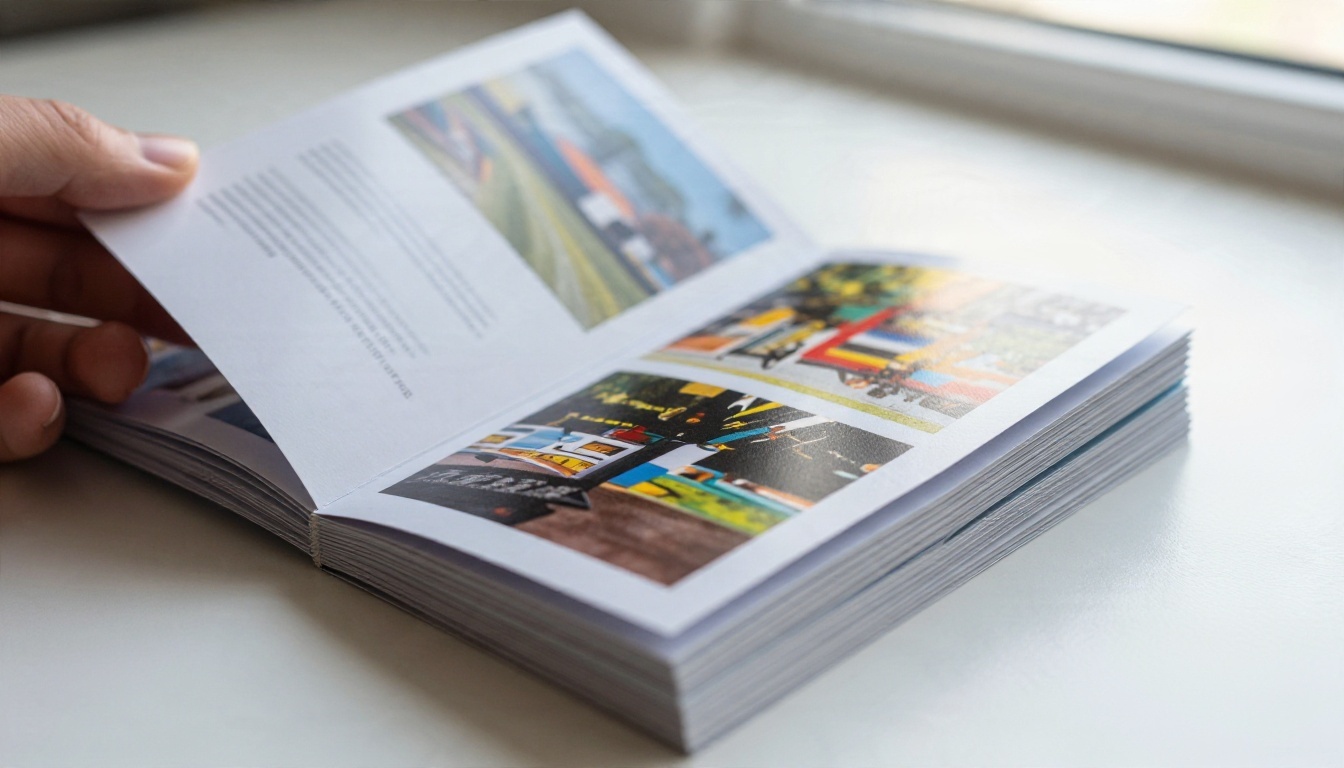
⚠️ N'envoyez jamais un PDF à l'impression sans épreuve. Imprimez un exemplaire chez vous, pliez-le et vérifiez que les volets sont alignés avant de commander un tirage complet.
Choisissez votre configuration dès aujourd'hui
Vous n'avez besoin ni de Publisher, ni de Wine, ni d'une machine virtuelle Windows. Un flux de travail solide sous Linux ressemble à ceci : concevez dans Canva, Adobe Express, Google Slides ou Penpot, exportez un PDF propre, puis publiez-le sous forme de flipbook qui fonctionne sur tous les appareils. Vous obtenez ainsi un fichier imprimable, un lien partageable et une visionneuse intégrable, à partir d'un seul document source.
Prêt à publier votre première brochure ? Commencez gratuitement sur Flipbooks AI, parcourez tous les outils de flipbooks pour trouver le modèle qui convient à votre projet, et comparez les offres lorsque vous voulez des statistiques, la génération de prospects et des flipbooks illimités.



