Si usas Linux, ya conoces la situación: alguien te envía un archivo .pub, tu equipo no lo reconoce y pierdes una tarde intentando abrirlo. Microsoft Publisher nunca salió para Linux, y las soluciones alternativas son, en el mejor de los casos, frágiles. La buena noticia es que ya no lo necesitas. Un puñado de herramientas gratuitas funciona por completo en tu navegador, genera PDF listos para imprimir y se comporta igual en Ubuntu, Fedora, Arch o en un Chromebook con Linux activado. Este artículo compara las mejores opciones de alternativa a Publisher para Linux, indica cuál sirve para cada tarea y termina con una forma de convertir tu diseño terminado en un flipbook con paso de página usando Flipbooks AI.

Por qué Publisher falla en Linux
Publisher siempre fue un programa de escritorio para Windows. Estaba pensado para las fuentes de Windows, la impresión de Windows y un formato de archivo propietario que casi nada más lee bien. Por eso encaja mal con quien quiere un flujo de trabajo ligero y portátil.
El problema de Wine
Sí, algunas personas ejecutan Publisher con Wine o con una máquina virtual. Puede funcionar, pero hay que esperar problemas:
- Los instaladores fallan después de las actualizaciones de Wine u Office.
- Las fuentes cambian, así que un diseño que se veía bien en el equipo original se recoloca en el tuyo.
- La impresión y la exportación a PDF pueden producir espaciados extraños o glifos que faltan.
- Una máquina virtual consume mucha RAM y necesita una licencia de Windows que quizá no tengas.
⚠️ Si un cliente necesita que le devuelvas un archivo .pub editable, ninguna herramienta de Linux lo hará ida y vuelta sin pérdidas. Acuerda el PDF como formato de entrega antes de empezar el proyecto.
Microsoft lo está retirando
Microsoft anunció que el soporte de Publisher terminará en octubre de 2026, así que ya no hay motivo para construir un flujo de trabajo nuevo alrededor de él. Quien empieza desde cero hoy hace bien si elige una herramienta que funcione en el navegador y exporte formatos abiertos. Cambiar ahora también te protege de la próxima actualización de Office que rompa tu entorno de Wine.
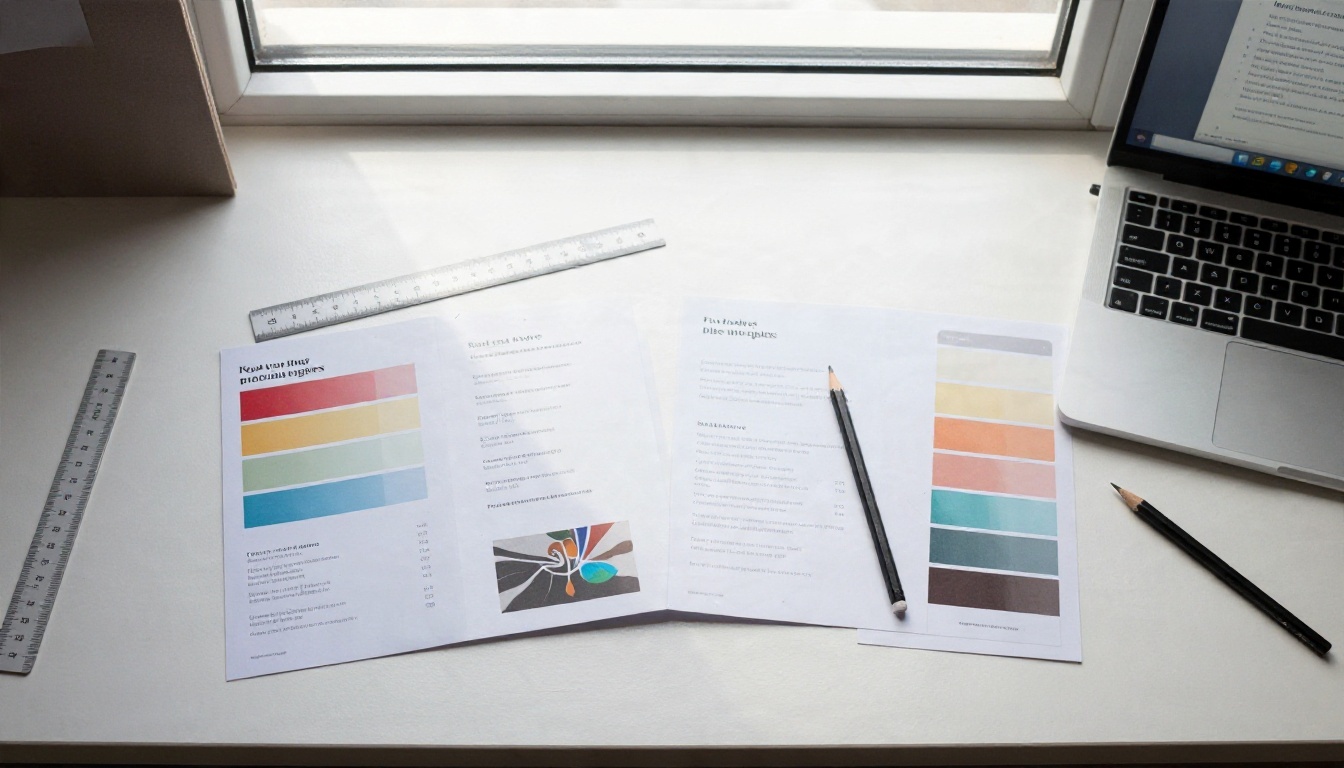
Herramientas gratuitas en el navegador que vale la pena probar
Aquí tienes la lista corta. Todas las herramientas siguientes funcionan en Firefox, Chromium o Brave en Linux. Los planes gratuitos cambian con frecuencia, así que revisa los límites actuales de cada proveedor antes de comprometerte con un proyecto grande.
| Herramienta | Ideal para | Plantillas | Exportación a PDF | Esfuerzo de aprendizaje |
|---|
| Canva | Volantes, carteles, gráficos para redes | Biblioteca muy amplia | Sí | Bajo |
| Adobe Express | Folletos rápidos, hojas de una página con marca | Biblioteca amplia | Sí | Bajo |
| Google Docs y Slides | Boletines con mucho texto, folletos sencillos | Básicas | Sí | Muy bajo |
| Penpot | Diseños a medida, equipos de código abierto | Archivos de la comunidad | Sí (SVG, PDF) | Medio |
| Photopea | Portadas con muchas fotos y ediciones de imagen | Pocas | Sí | Medio |
| Flipbooks AI | Convertir un PDF en flipbook | Basadas en PDF | Incrustar o enlazar | Bajo |
Canva
Canva es lo más parecido a la experiencia de Publisher de "elige una plantilla y empieza a escribir". Tienes marcos de arrastrar y soltar, una gran biblioteca de imágenes de stock y exportación a PDF con un clic. Funciona bien en Linux porque no necesita nada más que un navegador moderno. La contrapartida es que algunos elementos premium son de pago, así que usa solo los recursos gratuitos cuando exportes para impresión.

Adobe Express
Adobe Express está entre Canva y una suite de diseño completa. Maneja plantillas de folletos y volantes, eliminación de fondos y colores de marca, y exporta a PDF o PNG. Si ya tienes una cuenta de Adobe, registrarte no cuesta nada. Quienes piensan en impresión deberían revisar la configuración del tamaño de página antes de empezar, porque cambiar las dimensiones más tarde puede desplazar todos los elementos.
Google Docs y Slides
No los menosprecies. Para un boletín con mucho texto o un folleto de tres paneles sencillo, Google Docs con un diseño de tres columnas o Google Slides con un tamaño de página personalizado hacen el trabajo. Slides es especialmente útil porque puedes fijar un tamaño de página exacto, como A4 o US Letter, y colocar imágenes con precisión. Exporta a PDF desde el menú Archivo y listo.
💡 Consejo: En Google Slides, elige Archivo, luego Configuración de página y después Personalizada. Define 11 x 8,5 pulgadas para un folleto de tres paneles horizontal, y añade guías a intervalos de un tercio para que los paneles queden alineados.
Penpot
Penpot es una herramienta de diseño de código abierto que funciona en el navegador y trabaja con SVG de forma nativa. Va bien a quienes les gusta la filosofía de Linux de los formatos abiertos y el alojamiento propio. Tiene una curva de aprendizaje más pronunciada que Canva, pero te da un control real sobre cuadrículas, componentes y tipografía. Elígela cuando necesites diseños con precisión de píxel y quieras evitar depender de un solo proveedor.

Elige la herramienta según el trabajo
Quienes usan Publisher suelen repetir las mismas tareas una y otra vez. Esta tabla asocia cada tarea con la herramienta del navegador que mejor la resuelve.
| Tarea de Publisher | Mejor reemplazo en línea | Por qué funciona |
|---|
| Folleto de tres paneles | Canva o Google Slides | Plantillas y tamaños de página personalizados |
| Volante de evento | Canva o Adobe Express | Rápido, con muchas imágenes y exportación sencilla |
| Boletín mensual | Google Docs | El texto fluye fácilmente entre columnas |
| Lista de precios o menú | Canva, luego flipbook | Se ve pulido y se actualiza rápido |
| Catálogo de productos | PDF, luego Creador de catálogos digitales gratis | Vista con paso de página y enlace para compartir |
| Tarjetas de presentación y etiquetas | Penpot o Canva | Tamaños exactos y salida vectorial limpia |
| Folleto interactivo | PDF, luego Creador de flipbooks de folletos | Añade enlaces, video y una URL para compartir |
Fíjate en el patrón. Las herramientas de diseño crean el diseño, pero todas terminan en un PDF estático. Ese PDF sirve para imprimir y para adjuntar en correos, pero en un teléfono se ve plano. Ahí es donde un flipbook se gana su lugar.

✅ Buena práctica: Diseña en el tamaño final de impresión desde el primer minuto. Al cambiar el tamaño de un folleto terminado, la mayoría de los diseños se rompen, ya uses Canva, Slides o Penpot.
Cómo crear un flipbook de folleto
Cuando tu diseño está listo, empieza la segunda parte del trabajo: hacer que llegue a los lectores. Un folleto impreso solo llega a quienes se lo entregas en mano. Un flipbook web llega a cualquiera que tenga el enlace. Aquí tienes el flujo completo en Linux, de principio a fin, sin instalar nada.
Exporta tu PDF
- Termina tu diseño en Canva, Adobe Express, Slides o Penpot.
- Exporta como PDF. Elige la configuración de mayor calidad que ofrezca tu herramienta.
- Mantén las páginas en el orden en que los lectores deben verlas. En un folleto de tres paneles, exporta las dobles páginas exteriores e interiores como páginas separadas.
- Comprueba que las fuentes se vean bien abriendo el PDF en tu visor de documentos de Linux.
Sube y convierte
- Ve a Flipbooks AI y crea una cuenta. La plataforma funciona en el navegador, así que Firefox, Chromium y Brave funcionan todos.
- Sube tu PDF. El Conversor de PDF a flipbook convierte cada página en una doble página que se puede hojear, con un efecto de paso de página realista.
- Espera unos momentos mientras se procesan las páginas. Verás una vista previa en tiempo real.
- Para proyectos de folletos, la página Diseñador de folletos en línea ofrece un buen punto de partida si quieres un flujo basado en plantillas.

Marca y compartir
La personalización es lo que hace que un flipbook deje de parecer un visor de PDF común:
- Marca: Añade tu logotipo, elige colores de fondo y define un color de acento personalizado para que coincida con tu folleto.
- Efectos de página: Ajusta el estilo y el sonido del paso de página para que encaje con tu público.
- Multimedia: Incrusta videos y audio dentro de las páginas, como un clip de bienvenida en la primera doble página.
- Diseño para dispositivos móviles: El visor es adaptable, así que los lectores en teléfonos obtienen una vista limpia de una sola página.
Luego elige cómo compartirlo:
- Enlace directo para correo, aplicaciones de chat y publicaciones en redes sociales.
- Código para incrustar para colocar el flipbook en tu sitio. La página Incrustar flipbook en un sitio web muestra exactamente cómo.
- Protección con contraseña cuando el folleto es solo para clientes o miembros.
- Descarga sin conexión cuando necesites una copia para una feria comercial o con mala conexión.
Nunca lleva marcas de agua, así que el resultado se ve como tu marca y la de nadie más. Si quieres saber quién lo abre, el plan Professional añade analíticas y generación de contactos. Consulta los planes y precios para ver el desglose completo.
| Función | Plan Standard | Plan Professional |
|---|
| Flipbooks ilimitados | ✅ | ✅ |
| Sin marcas de agua | ✅ | ✅ |
| Protección con contraseña | ✅ | ✅ |
| Incrustar videos y audio | ✅ | ✅ |
| Descargas sin conexión | ✅ | ✅ |
| Analíticas | | ✅ |
| Generación de contactos | | ✅ |
💡 Empieza con la opción gratuita en la página de precios para probar el flujo con un folleto antes de elegir un plan.
Escenarios reales que funcionan
La teoría está bien. Así es como la gente usa realmente este conjunto de herramientas.
Una dueña de cafetería
Una dueña de cafetería que usa Linux diseña un menú de temporada en Canva, exporta un PDF y lo sube al Creador de flipbooks de menú de restaurante. Imprime un código QR y lo pega en cada mesa. Cuando cambian los precios, vuelve a exportar y reemplaza el archivo. El enlace sigue siendo el mismo, así que los códigos QR nunca quedan desactualizados. Sin reimprimir, y sin necesidad de una laptop con Windows.

Una oficina escolar
Una administradora escolar usa Google Docs para escribir un boletín mensual, lo exporta a PDF y lo publica con el Publicador de flipbooks de boletines. Los padres abren el enlace en sus teléfonos. Como el flipbook está incrustado en la web de la escuela, no hay nada que descargar ni un límite de tamaño de adjunto contra el que luchar.
Otras ideas rápidas:
- Un fotógrafo independiente exporta un portafolio desde Penpot y lo comparte como flipbook.
- Un agente inmobiliario diseña un folleto de propiedad en Adobe Express y luego lo protege con contraseña para compradores serios.
- Una organización sin fines de lucro crea un informe anual en Slides y lo publica en línea para donantes.
| Escenario | Herramienta de diseño | Resultado | Método para compartir |
|---|
| Menú de cafetería | Canva | Flipbook | Código QR y enlace |
| Boletín escolar | Google Docs | Flipbook | Incrustado en la web |
| Portafolio | Penpot | Flipbook | Enlace directo |
| Folleto de propiedad | Adobe Express | Flipbook | Enlace con contraseña |

Errores que conviene evitar
Pasar de Publisher al navegador es en su mayoría sencillo, pero hay algunas trampas en las que caen las personas.
Sorpresas con las fuentes
Los editores en línea usan sus propias bibliotecas de fuentes. Si importas un documento que dependía de una fuente exclusiva de Windows, se reemplazará. Para estar seguro:
- Elige fuentes que existan en la herramienta que uses desde el principio.
- Exporta a PDF pronto y revisa cómo se ajusta el texto.
- Usa dos tipografías como máximo. Menos fuentes significan menos sorpresas.
Exportaciones de baja resolución
Una vista previa web se ve nítida en pantalla y luego sale borrosa al imprimir. Exporta siempre con la mayor calidad y usa imágenes de al menos 150 a 300 píxeles por pulgada en su tamaño final. Una mirada de cerca a una prueba impresa dice más que cualquier zoom en pantalla.
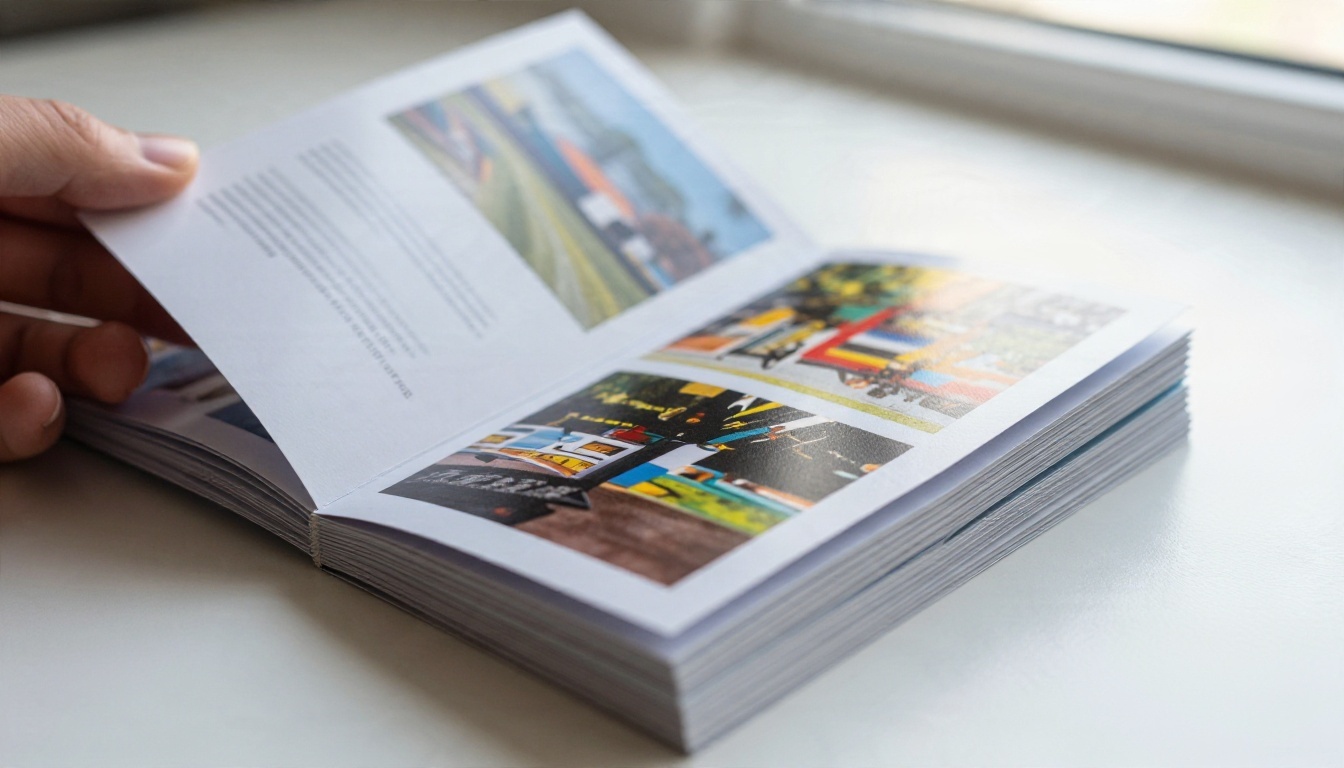
⚠️ Nunca envíes un PDF a imprimir sin una prueba. Imprime una copia en casa, dóblala y comprueba que los paneles queden alineados antes de encargar una tirada completa.
Elige tu configuración hoy
No necesitas Publisher, Wine ni una máquina virtual de Windows. Un buen flujo de trabajo en Linux se ve así: diseña en Canva, Adobe Express, Google Slides o Penpot, exporta un PDF limpio y publícalo como flipbook que funcione en cualquier dispositivo. Así obtienes, a partir de un solo documento, un archivo listo para imprimir, un enlace para compartir y un visor para incrustar.
¿Listo para publicar tu primer folleto? Empieza gratis en Flipbooks AI, explora todas las herramientas de flipbook para encontrar la plantilla que se ajuste a tu proyecto y compara los planes y precios cuando quieras analíticas, generación de contactos y flipbooks ilimitados.



