Se você usa Linux, já conhece a situação: alguém envia um arquivo .pub, seu computador não reconhece o formato e você perde uma tarde tentando abri-lo. O Microsoft Publisher nunca foi lançado para Linux, e as soluções alternativas são frágeis, na melhor das hipóteses. A boa notícia é que você não precisa mais dele. Algumas ferramentas gratuitas rodam inteiramente no navegador, geram PDFs prontos para impressão e funcionam da mesma forma no Ubuntu, no Fedora, no Arch ou em um Chromebook com Linux ativado. Este artigo compara as melhores alternativas ao publisher para Linux, mostra qual delas serve para cada tarefa e termina com uma forma de transformar seu layout pronto em um flipbook com efeito de virar página, usando o Flipbooks AI.
Por que o Publisher não funciona no Linux
O Publisher sempre foi um programa de desktop do Windows. Ele foi feito em torno de fontes do Windows, da impressão do Windows e de um formato de arquivo proprietário que quase nenhum outro programa lê bem. Por isso, ele não combina com quem quer um fluxo de trabalho leve e portátil.
O problema do Wine
Sim, algumas pessoas rodam o Publisher pelo Wine ou por uma máquina virtual. Pode até funcionar, mas espere problemas:
- Os instaladores quebram depois de atualizações do Wine ou do Office.
- As fontes mudam, então um layout que ficava bem na máquina original se reorganiza na sua.
- A impressão e a exportação para PDF podem gerar espaçamento estranho ou caracteres faltando.
- Uma máquina virtual consome muita memória RAM e exige uma licença do Windows que você talvez não tenha.
⚠️ Se um cliente precisar de volta um arquivo .pub editável, nenhuma ferramenta do Linux vai reproduzi-lo perfeitamente nos dois sentidos. Combine o PDF como formato de entrega antes do início do projeto.
A Microsoft está descontinuando o programa
A Microsoft anunciou que o suporte ao Publisher terminará em outubro de 2026, o que significa que não há mais motivo para montar um novo fluxo de trabalho em torno dele. Quem começa do zero hoje faz melhor em escolher uma ferramenta que funciona no navegador e exporta em formatos abertos. Mudar agora também protege você da próxima atualização do Office que quebrar o seu prefixo do Wine.
Ferramentas gratuitas no navegador que valem a pena
Esta é a lista selecionada. Todas as ferramentas abaixo funcionam no Firefox, no Chromium ou no Brave em Linux. Os planos gratuitos mudam com frequência, então confira os limites atuais de cada fornecedor antes de começar um projeto grande.
| Ferramenta | Melhor para | Modelos | Exportação para PDF | Esforço de aprendizado |
|---|
| Canva | Panfletos, cartazes, artes para redes sociais | Biblioteca muito grande | Sim | Baixo |
| Adobe Express | Folhetos rápidos, one-pagers com a marca | Biblioteca grande | Sim | Baixo |
| Google Docs e Slides | Informativos com muito texto, folhetos simples | Básicos | Sim | Muito baixo |
| Penpot | Layouts personalizados, equipes de código aberto | Arquivos da comunidade | Sim (SVG, PDF) | Médio |
| Photopea | Capas com muitas fotos e edições de imagem | Poucos | Sim | Médio |
| Flipbooks AI | Transformar um PDF em flipbook | Baseados em PDF | Incorporar ou link | Baixo |
Canva
O Canva é o que mais se aproxima da experiência do Publisher de "escolher um modelo e começar a digitar". Você tem molduras de arrastar e soltar, uma grande biblioteca de imagens e exportação para PDF com um clique. Ele funciona bem no Linux porque não precisa de nada além de um navegador moderno. A contrapartida é que alguns elementos premium são reservados a planos pagos, então use só os recursos gratuitos quando for exportar para impressão.

Adobe Express
O Adobe Express fica entre o Canva e um pacote completo de design. Ele cuida de modelos de folhetos e panfletos, remoção de fundo e cores da marca, e exporta para PDF ou PNG. Se você já tem uma conta da Adobe, o cadastro não exige nenhum esforço. Quem pensa na impressão deve conferir as configurações de tamanho da página antes de começar, porque mudar as dimensões no fim pode deslocar todos os elementos.
Google Docs e Slides
Não subestime essas ferramentas. Para um informativo com muito texto ou um folheto simples dobrado em três partes, o Google Docs com layout de três colunas ou o Google Slides com tamanho de página personalizado resolvem o problema. O Slides é especialmente útil porque você define um tamanho de página exato, como A4 ou US Letter, e posiciona imagens com precisão. Para exportar em PDF, use o menu Arquivo e pronto.
💡 Dica de ouro: No Google Slides, escolha Arquivo, depois Configurar página, depois Personalizado. Defina 11 x 8,5 polegadas para um folheto dobrado em três partes na horizontal e adicione guias a intervalos de um terço da página para que os painéis fiquem alinhados.
Penpot
O Penpot é uma ferramenta de design de código aberto que roda no navegador e trabalha nativamente com SVG. Ele atende quem gosta da filosofia do Linux de formatos abertos e de hospedagem própria. Tem uma curva de aprendizado maior que a do Canva, mas dá controle real sobre grades, componentes e tipografia. Escolha-o quando precisar de layouts precisos até o pixel e quiser evitar dependência de fornecedor.

Quem usa o Publisher costuma repetir as mesmas poucas tarefas. Esta tabela associa cada uma delas à ferramenta do navegador que a resolve melhor.
| Tarefa no Publisher | Melhor substituto online | Por que funciona |
|---|
| Folheto dobrado em três partes | Canva ou Google Slides | Modelos e tamanhos de página personalizados |
| Panfleto de evento | Canva ou Adobe Express | Rápido, rico em imagens, exportação fácil |
| Informativo mensal | Google Docs | O texto flui facilmente entre as colunas |
| Lista de preços ou cardápio | Canva, depois flipbook | Visual caprichado e atualização rápida |
| Catálogo de produtos | PDF, depois Criador de catálogo digital gratuito | Visualização com virada de página, link para compartilhar |
| Cartões de visita e etiquetas | Penpot ou Canva | Dimensões exatas e saída vetorial limpa |
| Folheto interativo | PDF, depois Criador de flipbook de folhetos | Adiciona links, vídeo e um URL para compartilhar |
Repare no padrão. As ferramentas de layout criam o design, mas todas terminam em um PDF estático. Esse PDF serve para impressão e para anexos de e-mail, mas parece achatado no celular. É nessa lacuna que um flipbook ganha seu lugar.
✅ Boa prática: Trabalhe no tamanho final de impressão desde o primeiro minuto. Redimensionar um folheto pronto é onde a maioria dos layouts se quebra, seja no Canva, no Slides ou no Penpot.
Como criar um flipbook de folheto
Depois que o layout está pronto, começa a segunda metade do trabalho: colocá-lo diante dos leitores. Um folheto impresso só chega às pessoas para quem você o entrega. Um flipbook na web chega a qualquer pessoa que tenha o link. Veja o fluxo completo no Linux, do início ao fim, sem instalar nada.
Exporte seu PDF
- Termine seu design no Canva, no Adobe Express, no Slides ou no Penpot.
- Exporte como PDF. Escolha a configuração de maior qualidade que sua ferramenta oferecer.
- Mantenha as páginas na ordem em que os leitores devem vê-las. Em um folheto de três partes, exporte as páginas duplas externa e interna como páginas separadas.
- Confira se as fontes estão corretas abrindo o PDF no visualizador de documentos do seu Linux.
Envie e converta
- Acesse o Flipbooks AI e crie uma conta. A plataforma roda no navegador, então Firefox, Chromium e Brave funcionam todos.
- Envie seu PDF. O Conversor de PDF para flipbook transforma cada página em uma página dupla virável, com um efeito realista de virar página.
- Aguarde alguns instantes enquanto as páginas são processadas. Você verá uma prévia em tempo real.
- Para projetos de folhetos, a página Designer de folheto online oferece um ponto de partida útil se você preferir um fluxo baseado em modelos.
Personalize e compartilhe
A personalização é o que faz um flipbook deixar de parecer um simples visualizador de PDF:
- Marca: Adicione seu logotipo, escolha as cores de fundo e defina um destaque personalizado para combinar com o folheto.
- Efeitos de página: Ajuste o estilo e o som da virada de página para que combinem com o seu público.
- Multimídia: Incorpore vídeos e áudios nas páginas, como um clipe de boas-vindas na primeira página dupla.
- Layout para celular: O visualizador é responsivo, então quem lê no celular vê uma visualização limpa, de uma página por vez.
Depois, escolha como compartilhar:
- Link direto para e-mails, aplicativos de mensagem e publicações nas redes sociais.
- Código de incorporação para colocar o flipbook no seu site. A ferramenta Incorporar flipbook em site mostra exatamente como fazer.
- Proteção por senha quando o folheto for só para clientes ou membros.
- Download offline quando você precisar de uma cópia para uma feira ou para lugares com conexão ruim.
Não há marcas d’água, nunca, então o resultado parece com a sua marca e com nenhuma outra. Se você quer saber quem abriu o material, o plano Professional oferece estatísticas e geração de contatos. Veja os planos e preços para o detalhamento completo.
| Funcionalidade | Plano Standard | Plano Professional |
|---|
| Flipbooks ilimitados | ✅ | ✅ |
| Sem marcas d’água | ✅ | ✅ |
| Proteção por senha | ✅ | ✅ |
| Incorporar vídeos e áudio | ✅ | ✅ |
| Downloads offline | ✅ | ✅ |
| Estatísticas | | ✅ |
| Geração de contatos | | ✅ |
💡 Comece com a opção gratuita na página de preços para testar o fluxo com um folheto antes de escolher um plano.
Cenários reais que funcionam
Teoria é boa. Veja como as pessoas usam, de fato, esse conjunto de ferramentas.
Dona de cafeteria
Uma dona de cafeteria que usa Linux cria um cardápio sazonal no Canva, exporta um PDF e o envia pelo Criador de flipbook de cardápio de restaurante. Ela imprime um QR code e cola em cada mesa. Quando os preços mudam, exporta de novo e substitui o arquivo. O link continua o mesmo, então os QR codes nunca ficam desatualizados. Sem reimpressão e sem precisar de um notebook com Windows.

Secretaria de uma escola
Uma administradora escolar usa o Google Docs para escrever um informativo mensal, exporta para PDF e o publica com a Editora de flipbook de boletim. Os pais abrem o link no celular. Como o flipbook fica incorporado no site da escola, não há nada para baixar e nenhum limite de tamanho de anexo para enfrentar.
Outros exemplos práticos:
- Um fotógrafo freelancer exporta um portfólio do Penpot e o compartilha como flipbook.
- Um corretor de imóveis cria um folheto de imóvel no Adobe Express e o protege com senha para compradores sérios.
- Uma ONG monta um relatório anual no Slides e o publica online para doadores.
| Cenário | Ferramenta de design | Resultado | Forma de compartilhar |
|---|
| Cardápio de cafeteria | Canva | Flipbook | QR code e link |
| Informativo escolar | Google Docs | Flipbook | Incorporado no site |
| Portfólio | Penpot | Flipbook | Link direto |
| Folheto de imóvel | Adobe Express | Flipbook | Link protegido por senha |

Erros a evitar
Trocar o Publisher pelo navegador é, na maior parte, tranquilo, mas algumas armadilhas pegam as pessoas.
Surpresas com fontes
Os editores online usam as próprias bibliotecas de fontes. Se você importar um documento que dependia de uma fonte exclusiva do Windows, ela será trocada. Para evitar problemas:
- Escolha desde o início fontes que existam na ferramenta que você vai usar.
- Exporte para PDF cedo e confira como o texto quebra as linhas.
- Use no máximo duas famílias tipográficas. Menos fontes significa menos surpresas.
Exportações de baixa resolução
Uma prévia na web fica nítida na tela e depois sai borrada na impressão. Sempre exporte na maior qualidade e use imagens com pelo menos 150 a 300 pixels por polegada no tamanho final. Uma olhada de perto em uma prova impressa diz mais do que qualquer zoom na tela.
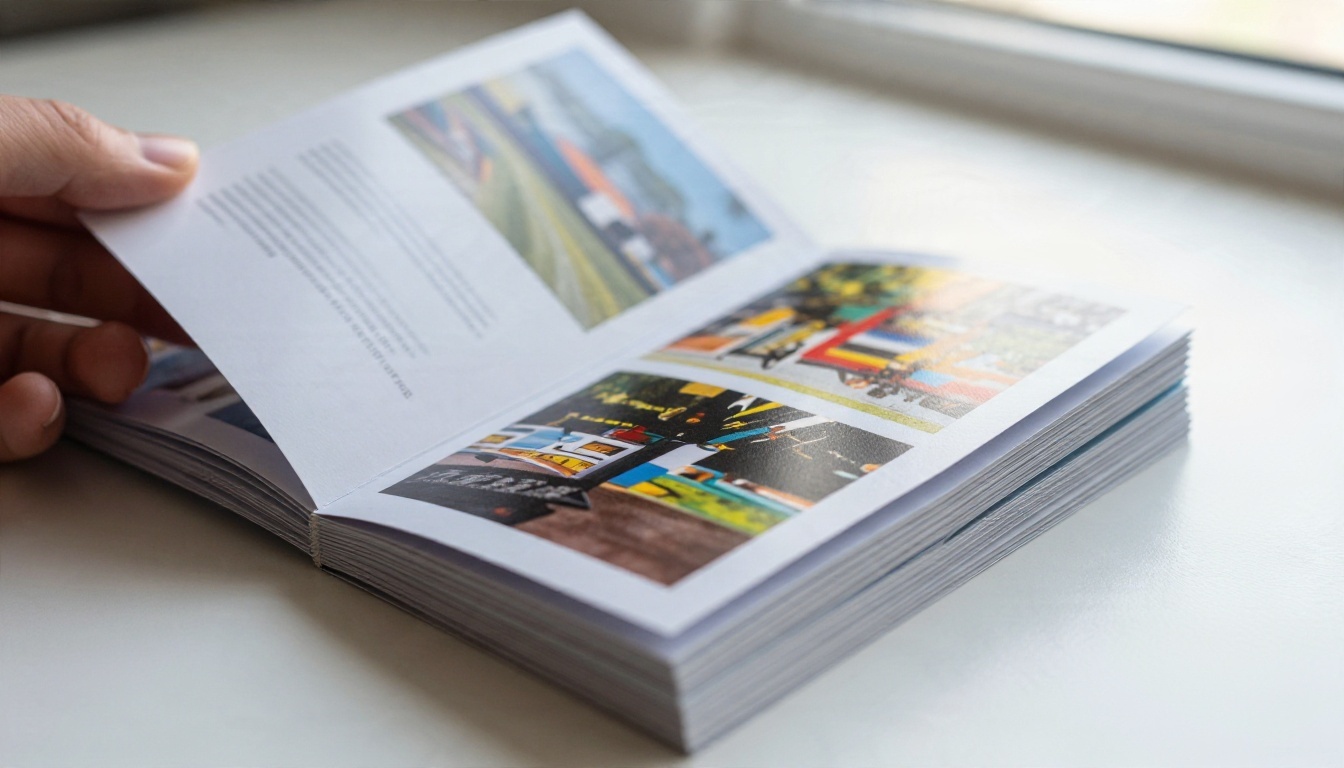
⚠️ Nunca envie um PDF para impressão sem uma prova. Imprima uma cópia em casa, dobre e confira se os painéis estão alinhados antes de encomendar a tiragem completa.
Escolha sua configuração hoje
Você não precisa do Publisher, do Wine nem de uma máquina virtual do Windows. Um fluxo de trabalho sólido no Linux funciona assim: crie o design no Canva, no Adobe Express, no Google Slides ou no Penpot, exporte um PDF limpo e publique-o como flipbook que funciona em qualquer dispositivo. Assim, a partir de um único documento de origem, você tem um arquivo pronto para impressão, um link para compartilhar e um visualizador para incorporar.
Pronto para publicar seu primeiro folheto? Comece gratuitamente no Flipbooks AI, veja todas as ferramentas de flipbook para encontrar o modelo que combina com o seu projeto e compare os planos e preços quando quiser estatísticas, geração de contatos e flipbooks ilimitados.



