Wenn du Linux nutzt, kennst du das Problem: Jemand schickt dir eine .pub-Datei, dein Rechner zuckt mit den Schultern, und du verlierst einen Nachmittag, bis sie sich öffnen lässt. Microsoft Publisher wurde nie für Linux veröffentlicht, und die Notlösungen sind bestenfalls wackelig. Die gute Nachricht: Du brauchst es nicht mehr. Ein paar kostenlose Tools laufen komplett im Browser, erstellen druckfertige PDFs und funktionieren genauso auf Ubuntu, Fedora, Arch oder einem Chromebook mit aktiviertem Linux. Dieser Artikel vergleicht die besten Publisher-Alternativen für Linux, zeigt, welches Tool für welche Aufgabe passt, und endet mit einer Methode, dein fertiges Layout mit Flipbooks AI in ein Flipbook mit Umblättereffekt zu verwandeln.
Warum Publisher unter Linux nicht funktioniert
Publisher war schon immer ein Windows-Desktopprogramm. Es basiert auf Windows-Schriften, Windows-Druckfunktionen und einem proprietären Dateiformat, das kaum ein anderes Programm sauber lesen kann. Für alle, die einen schlanken, portablen Arbeitsablauf wollen, ist das eine schlechte Wahl.
Das Wine-Problem
Ja, manche Leute betreiben Publisher über Wine oder eine virtuelle Maschine. Es kann funktionieren, aber du musst mit Ärger rechnen:
- Installer brechen nach Updates von Wine oder Office.
- Schriften verschieben sich, sodass ein Layout, das auf dem Originalrechner gut aussah, auf deinem neu umbricht.
- Druck und PDF-Export können seltsame Abstände oder fehlende Zeichen erzeugen.
- Eine virtuelle Maschine frisst Arbeitsspeicher und braucht eine Windows-Lizenz, die du womöglich nicht besitzt.
⚠️ Wenn ein Kunde eine bearbeitbare .pub-Datei zurückbraucht, kann kein Linux-Tool sie perfekt hin- und zurückkonvertieren. Vereinbare PDF als Lieferformat, bevor das Projekt beginnt.
Microsoft stellt es ein
Microsoft hat angekündigt, dass der Support für Publisher im Oktober 2026 endet. Damit gibt es keinen Grund mehr, einen neuen Arbeitsablauf darauf aufzubauen. Wer heute neu anfängt, fährt besser mit einem Tool, das im Browser läuft und offene Formate exportiert. Wer jetzt umsteigt, ist außerdem vor dem nächsten Office-Update geschützt, das dein Wine-Präfix zerstört.
Hier ist die Kurzliste. Jedes Tool unten läuft unter Linux in Firefox, Chromium oder Brave. Kostenlose Tarife ändern sich häufig, also prüfe vor einem großen Projekt die aktuellen Limits des Anbieters.
| Tool | Am besten für | Vorlagen | PDF-Export | Einarbeitungsaufwand |
|---|
| Canva | Flyer, Poster, Grafiken für Social Media | Sehr große Bibliothek | Ja | Gering |
| Adobe Express | Schnelle Broschüren, markenkonforme Einseiter | Große Bibliothek | Ja | Gering |
| Google Docs und Slides | Textlastige Newsletter, einfache Broschüren | Einfach | Ja | Sehr gering |
| Penpot | Individuelle Layouts, Open-Source-Teams | Community-Dateien | Ja (SVG, PDF) | Mittel |
| Photopea | Fotolastige Titelseiten und Bildbearbeitung | Wenige | Ja | Mittel |
| Flipbooks AI | Ein PDF in ein Flipbook verwandeln | Auf PDF basiert | Einbetten oder Link | Gering |
Canva
Canva kommt dem Publisher-Erlebnis „Vorlage wählen und losschreiben“ am nächsten. Du bekommst Rahmen zum Ziehen und Ablegen, eine große Stock-Bibliothek und PDF-Export mit einem Klick. Unter Linux funktioniert es gut, denn es braucht nichts außer einem aktuellen Browser. Der Haken: Manche Premium-Elemente sind kostenpflichtig, also nutze beim Export für den Druck nur die kostenlosen Inhalte.

Adobe Express
Adobe Express liegt zwischen Canva und einer vollwertigen Design-Suite. Es bietet Broschüren- und Flyer-Vorlagen, Hintergrundentfernung und Markenfarben und exportiert als PDF oder PNG. Wenn du bereits ein Adobe-Konto hast, entfällt die Registrierung komplett. Wer für den Druck gestaltet, sollte vor dem Start die Seitengröße prüfen, denn wer die Maße spät ändert, verschiebt schnell jedes Element.
Google Docs und Slides
Unterschätze diese Tools nicht. Für einen textlastigen Newsletter oder einen einfachen Dreifachfalz reichen Google Docs mit dreispaltigem Layout oder Google Slides mit benutzerdefinierter Seitengröße. Slides ist besonders praktisch, weil du eine genaue Seitengröße wie A4 oder US Letter festlegen und Bilder millimetergenau platzieren kannst. Über das Menü Datei exportierst du als PDF, und fertig.
💡 Profi-Tipp: Wähle in Google Slides Datei, dann Seite einrichten, dann Benutzerdefiniert. Stelle 11 x 8,5 Zoll für einen querformatigen Dreifachfalz ein und setze Hilfslinien in Dritteln, damit deine Felder bündig liegen.
Penpot
Penpot ist ein Open-Source-Designtool, das im Browser läuft und SVG nativ unterstützt. Es passt zu Leuten, die die Linux-Philosophie offener Formate und Selbsthosting schätzen. Die Einarbeitung dauert länger als bei Canva, dafür hast du echte Kontrolle über Raster, Komponenten und Typografie. Nimm Penpot, wenn du pixelgenaue Layouts brauchst und Abhängigkeit von einem Anbieter vermeiden willst.

Publisher-Nutzer erledigen oft immer wieder dieselben wenigen Aufgaben. Diese Tabelle ordnet jeder Aufgabe das Browser-Tool zu, das sie am besten löst.
| Publisher-Aufgabe | Beste Online-Alternative | Warum es funktioniert |
|---|
| Dreifachfalz-Broschüre | Canva oder Google Slides | Vorlagen plus benutzerdefinierte Seitengrößen |
| Veranstaltungsflyer | Canva oder Adobe Express | Schnell, bildstark, einfacher Export |
| Monatlicher Newsletter | Google Docs | Text fließt mühelos über Spalten |
| Preisliste oder Karte | Canva, dann Flipbook | Wirkt hochwertig und lässt sich schnell aktualisieren |
| Produktkatalog | PDF, dann Kostenloser digitaler Katalog-Ersteller | Ansicht mit Umblättereffekt, teilbarer Link |
| Visitenkarten und Etiketten | Penpot oder Canva | Exakte Maße und saubere Vektorausgabe |
| Interaktive Broschüre | PDF, dann Broschüren-Flipbook-Ersteller | Fügt Links, Videos und eine teilbare URL hinzu |
Achte auf das Muster. Layout-Tools erstellen das Design, aber alle enden in einem statischen PDF. Dieses PDF eignet sich gut zum Drucken und für E-Mail-Anhänge, wirkt auf einem Telefon aber flach. Genau hier kommt das Flipbook ins Spiel.
✅ Bewährte Methode: Gestalte von der ersten Minute an in der endgültigen Druckgröße. Eine fertige Broschüre nachträglich umzuskalieren ist der Punkt, an dem die meisten Layouts brechen, egal ob du Canva, Slides oder Penpot nutzt.
So erstellst du ein Broschüren-Flipbook
Sobald dein Layout fertig ist, beginnt der zweite Teil der Arbeit: die Broschüre vor Leserinnen und Lesern zu bringen. Eine gedruckte Broschüre erreicht nur die Menschen, denen du sie in die Hand gibst. Ein Web-Flipbook erreicht jeden, der einen Link hat. Hier ist der komplette Ablauf unter Linux, von Anfang bis Ende, ganz ohne Installation.
Exportiere dein PDF
- Schließe dein Design in Canva, Adobe Express, Slides oder Penpot ab.
- Exportiere als PDF. Wähle die höchste Qualitätsstufe, die dein Tool bietet.
- Halte die Seiten in der Reihenfolge, in der die Leser sie sehen sollen. Bei einem Dreifachfalz exportierst du die Außen- und Innenseiten als getrennte Seiten.
- Prüfe, ob die Schriften stimmen, indem du das PDF in deinem Linux-Dokumentbetrachter öffnest.
Hochladen und umwandeln
- Gehe zu Flipbooks AI und erstelle ein Konto. Die Plattform läuft im Browser, daher funktionieren Firefox, Chromium und Brave gleichermaßen.
- Lade dein PDF hoch. Der PDF-zu-Flipbook-Konverter wandelt jede Seite in eine umblätterbare Doppelseite mit realistischem Umblättereffekt um.
- Warte einen Moment, während die Seiten verarbeitet werden. Du siehst eine Live-Vorschau.
- Für Broschürenprojekte bietet die Seite Online-Broschüren-Designer einen hilfreichen Ausgangspunkt, wenn du mit Vorlagen arbeiten möchtest.
Gestalten und teilen
Die Anpassung ist der Punkt, an dem ein Flipbook aufhört, wie ein einfacher PDF-Betrachter auszusehen:
- Branding: Füge dein Logo hinzu, wähle Hintergrundfarben und lege eine eigene Akzentfarbe fest, die zu deiner Broschüre passt.
- Umblättereffekte: Passe den Stil und den Ton des Umblätterns an, damit er zu deinem Publikum passt.
- Multimedia: Bette Videos und Audio in die Seiten ein, etwa einen Willkommensclip auf der ersten Doppelseite.
- Mobiles Layout: Der Betrachter passt sich mobilen Geräten an, sodass Leserinnen und Leser auf dem Telefon eine saubere Einzelseitenansicht bekommen.
Dann wähle, wie du es teilst:
- Direktlink für E-Mails, Chat-Apps und Social-Media-Beiträge.
- Einbettungscode, um das Flipbook auf deiner Website einzubetten. Das Tool Flipbook auf Website einbetten zeigt dir genau, wie es geht.
- Passwortschutz, wenn die Broschüre nur für Kunden oder Mitglieder bestimmt ist.
- Offline-Download, wenn du eine Kopie für eine Messe oder bei schlechter Verbindung brauchst.
Es gibt niemals Wasserzeichen, damit das Ergebnis wie deine Marke aussieht und nicht wie die eines anderen. Wenn du nachverfolgen willst, wer es öffnet, bietet der Professional-Tarif Lesestatistiken und Lead-Generierung. Die vollständige Übersicht findest du unter Tarife.
| Funktion | Standard-Tarif | Professional-Tarif |
|---|
| Unbegrenzte Flipbooks | ✅ | ✅ |
| Keine Wasserzeichen | ✅ | ✅ |
| Passwortschutz | ✅ | ✅ |
| Videos und Audio einbetten | ✅ | ✅ |
| Offline-Downloads | ✅ | ✅ |
| Analysen | | ✅ |
| Lead-Generierung | | ✅ |
💡 Beginne mit der kostenlosen Option auf der Preisseite, um den Ablauf mit einer Broschüre zu testen, bevor du dich für einen Tarif entscheidest.
Praxisbeispiele, die funktionieren
Theorie ist ja schön. Hier siehst du, wie Leute diese Tools tatsächlich nutzen.
Eine Cafébesitzerin
Eine Cafébesitzerin unter Linux gestaltet eine saisonale Karte in Canva, exportiert ein PDF und lädt es in den Restaurantkarten-Flipbook-Ersteller hoch. Sie druckt einen QR-Code und klebt ihn auf jeden Tisch. Wenn sich Preise ändern, exportiert sie neu und ersetzt die Datei. Der Link bleibt gleich, daher werden die QR-Codes nie veraltet. Kein Neudruck, kein Windows-Laptop nötig.

Ein Schulbüro
Eine Schulverwalterin schreibt mit Google Docs einen monatlichen Newsletter, exportiert ihn als PDF und veröffentlicht ihn mit dem Newsletter-Flipbook-Herausgeber. Eltern öffnen den Link auf ihren Telefonen. Da das Flipbook auf der Schulwebsite eingebettet ist, gibt es nichts herunterzuladen und keine Anhangsgrenze, mit der man kämpfen müsste.
Weitere schnelle Erfolge:
- Eine freiberufliche Fotografin exportiert ihr Portfolio aus Penpot und teilt es als Flipbook.
- Ein Immobilienmakler gestaltet eine Objektbroschüre in Adobe Express und schützt sie mit einem Passwort für ernsthafte Interessenten.
- Eine gemeinnützige Organisation erstellt einen Jahresbericht in Slides und veröffentlicht ihn online für Spenderinnen und Spender.
| Szenario | Design-Tool | Ergebnis | Freigabeart |
|---|
| Cafékarte | Canva | Flipbook | QR-Code und Link |
| Schul-Newsletter | Google Docs | Flipbook | Einbettung auf der Website |
| Portfolio | Penpot | Flipbook | Direktlink |
| Objektbroschüre | Adobe Express | Flipbook | Passwortgeschützter Link |

Fehler, die du vermeiden solltest
Der Wechsel von Publisher in den Browser ist größtenteils unproblematisch, aber ein paar Fallen schnappen trotzdem zu.
Überraschungen bei Schriften
Online-Editoren nutzen ihre eigenen Schriftbibliotheken. Wenn du ein Dokument importierst, das auf einer Windows-Schrift basiert, wird sie ersetzt. Um auf der sicheren Seite zu bleiben:
- Wähle von Anfang an Schriften, die es in deinem gewählten Tool gibt.
- Exportiere früh als PDF und prüfe, wie der Text umbricht.
- Verwende höchstens zwei Schriftarten. Weniger Schriften bedeuten weniger Überraschungen.
Exporte mit niedriger Auflösung
Eine Web-Vorschau sieht am Bildschirm scharf aus und wird dann im Druck unscharf. Exportiere immer in höchster Qualität und verwende Bilder, die in ihrer endgültigen Größe mindestens 150 bis 300 ppi haben. Ein genauer Blick auf einen gedruckten Probeabzug sagt dir mehr als jede Zoomstufe am Bildschirm.
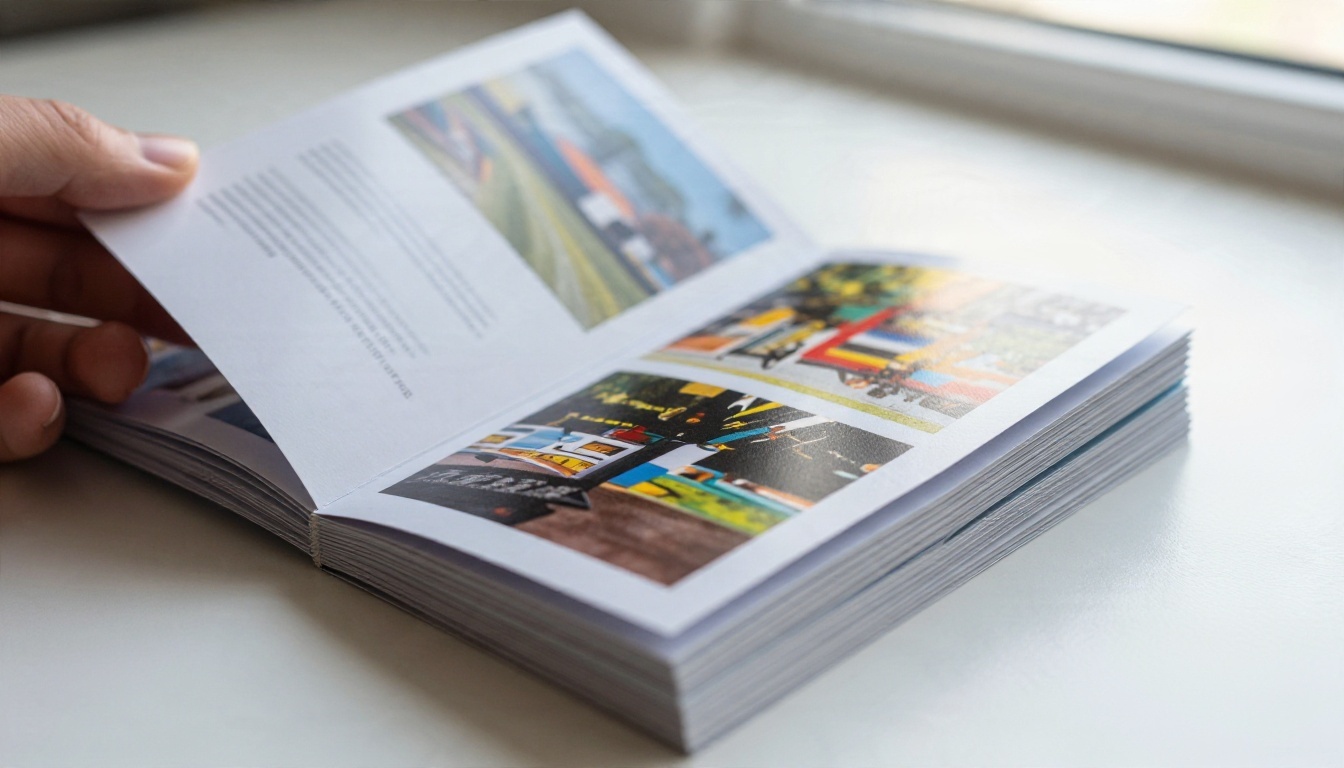
⚠️ Gib nie ein PDF ohne Probedruck in den Druck. Drucke ein Exemplar zu Hause aus, falze es und prüfe, ob die Felder bündig liegen, bevor du eine ganze Auflage bestellst.
Wähle noch heute dein Setup
Du brauchst weder Publisher, Wine noch eine virtuelle Windows-Maschine. Ein solider Linux-Arbeitsablauf sieht so aus: Gestalte in Canva, Adobe Express, Google Slides oder Penpot, exportiere ein sauberes PDF und veröffentliche es als Flipbook, das auf jedem Gerät funktioniert. So erhältst du aus einem einzigen Ausgangsdokument eine druckbare Datei, einen teilbaren Link und einen einbettbaren Betrachter.
Bereit, deine erste Broschüre zu veröffentlichen? Kostenlos loslegen bei Flipbooks AI, durchstöbere alle Flipbook-Tools, um die Vorlage zu finden, die zu deinem Projekt passt, und vergleiche die Tarife, wenn du Lesestatistiken, Lead-Generierung und unbegrenzte Flipbooks brauchst.



