Vous passez des heures à peaufiner une brochure dans Publisher. Elle paraît nette à l'écran. Puis vous exportez, ouvrez le PDF, et la police du titre a changé, la photo principale semble avoir été prise à travers une moustiquaire, et le fichier est trop lourd pour être envoyé par e-mail. Ce problème d'export Publisher vers PDF fait partie des plaintes les plus fréquentes chez les petits entrepreneurs, le personnel scolaire et les graphistes indépendants. La bonne nouvelle est que chaque symptôme a une cause précise et une solution précise.
Cet article passe en revue les trois problèmes dans l'ordre : polices manquantes, images floues et fichiers trop volumineux. Vous trouverez les réglages exacts, un tableau de diagnostic, une liste de contrôle avant export et une méthode pour publier le PDF finalisé sous forme de flipbook interactif avec Flipbooks AI, afin que les lecteurs profitent d'une lecture à tournes de page nette sur téléphone, tablette et ordinateur.
💡 Remarque sur le logiciel : Microsoft a fixé la fin du support de Publisher à octobre 2026. Vos fichiers existants s'ouvriront et s'exporteront toujours, mais plus vite vous mettrez en place une routine d'export fiable, plus il sera facile de passer plus tard à un autre outil de mise en page.
Pourquoi les PDF Publisher posent problème
Publisher a d'abord été conçu pour l'impression sur ordinateur. L'export PDF est en gros une étape de traduction : le logiciel prend les polices non converties, les images liées et les réglages de couleur, puis les aplatit en un document figé. Quand un de ces éléments sort de l'ordinaire, la traduction échoue.
Ce qui se passe pendant l'export
Trois opérations ont lieu en même temps lors de l'export :
- Les polices sont soit intégrées (copiées dans le PDF), soit remplacées (par une police de secours).
- Les images sont rééchantillonnées à la résolution du préréglage choisi.
- Les couleurs sont converties pour la sortie visée, généralement en RVB pour les écrans ou en CMJN pour l'impression.
Chaque préréglage de la boîte de dialogue d'export fait un compromis différent entre ces trois éléments. Si vous choisissez le mauvais, vous obtenez le trio classique des plaintes.
Tableau de diagnostic rapide
Utilisez ce tableau pour faire correspondre ce que vous voyez à la cause probable avant de modifier quoi que ce soit.
| Symptôme dans le PDF | Cause la plus probable | Première solution à essayer |
|---|
| Le titre semble utiliser une autre police | Police non intégrée ou dont l'intégration est restreinte | Vérifier l'option d'intégration des polices, passer à une police intégrable |
| Le texte est légèrement décalé ou les lignes se coupent autrement | Remplacement de la police sur l'appareil du lecteur | Réexporter avec les polices intégrées, ou convertir le texte en contours |
| Les photos paraissent floues ou pixelisées | Résolution source faible ou préréglage « Taille minimale » | Utiliser « Standard » ou « Impression de haute qualité » et vérifier les ppp de l'image |
| Les couleurs paraissent ternes à l'écran | Sortie CMJN ouverte sur un écran RVB | Exporter une version RVB pour un usage à l'écran |
| Le fichier fait 50 Mo ou plus | Images en pleine résolution, sans compression | Compresser les images, puis exporter avec « Standard » |
| Le texte ne peut être ni sélectionné ni recherché | L'option « Texte en mode bitmap » a été activée | Corriger la police, puis désactiver cette option |
Corriger les polices manquantes
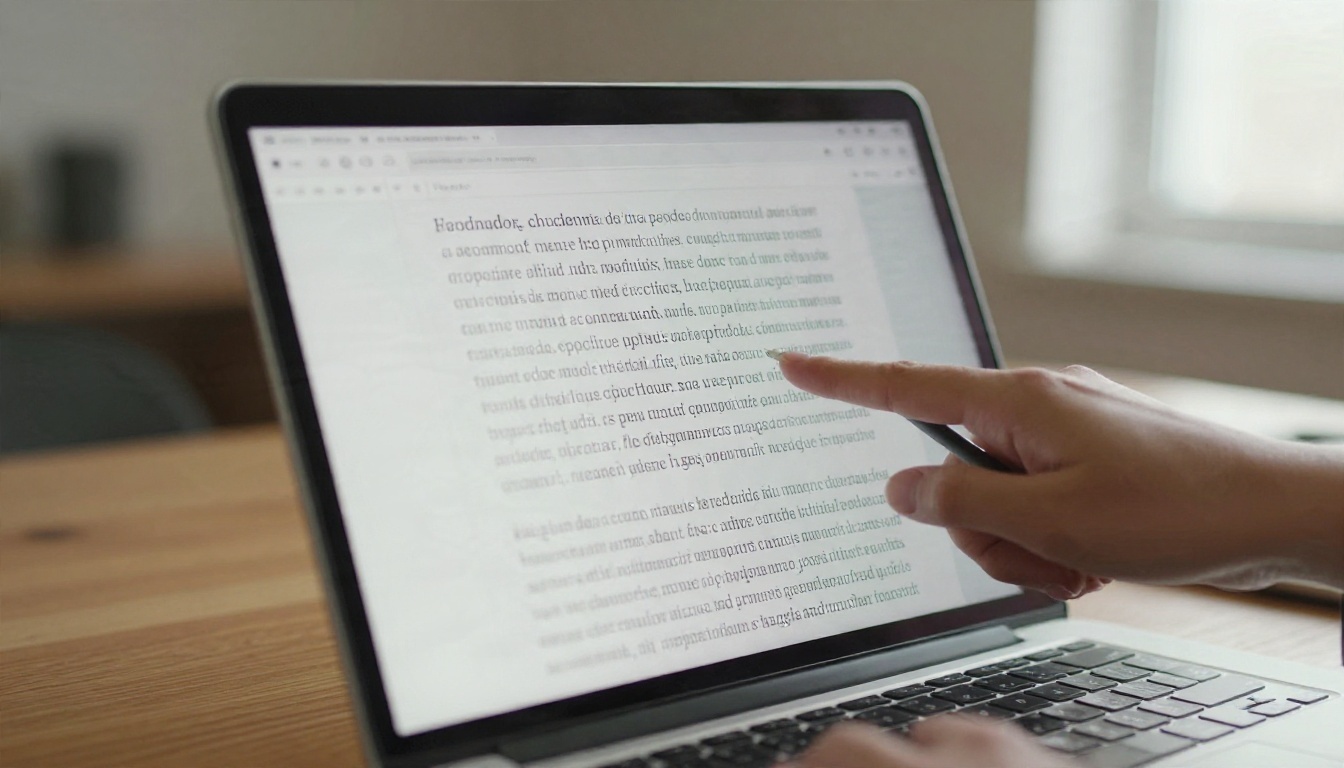
Les polices causent plus de déboires à l'export que tout le reste, surtout parce que le problème reste caché jusqu'à ce que quelqu'un d'autre ouvre le PDF. Sur votre ordinateur, chaque police est installée, donc le fichier paraît toujours correct. Sur le téléphone d'un client, la police manquante est remplacée sans que personne ne le remarque.
Bien intégrer les polices
Un PDF correctement exporté contient ses polices à l'intérieur du fichier. Pour le vérifier dans Publisher :
- Allez dans Fichier > Exporter > Créer un document PDF/XPS.
- Cliquez sur Options dans la boîte de dialogue.
- Vérifiez que Standard ou Impression de haute qualité est sélectionné, et non un préréglage axé sur la taille.
- Considérez l'option Texte en mode bitmap si les polices risquent de ne pas être intégrées comme un dernier recours, et non comme un réglage par défaut.
- Exportez, puis ouvrez le PDF dans un lecteur et vérifiez Fichier > Propriétés > Polices. Chaque police doit indiquer Intégrée ou Sous-ensemble intégré.
✅ Bonne pratique : Ouvrez le PDF exporté sur un autre appareil avant de l'envoyer à qui que ce soit. Un téléphone que vous n'utilisez pas pour la création est le meilleur test, car il ne contient aucune des polices installées sur votre ordinateur.
Quand les polices refusent d'être intégrées
Certaines polices portent des mentions de licence qui interdisent leur intégration. De nombreuses polices décoratives gratuites et quelques anciennes polices commerciales se comportent ainsi. Face à l'une d'elles, Publisher la remplace par une police de secours ou, si cette option est activée, transforme le texte en image. Il existe trois solutions concrètes :
- Changer de police. Choisissez une police similaire sous licence libre. C'est la solution la plus propre pour les brochures et les cartes.
- Convertir en contours. Exportez le titre sous forme d'image ou de forme dans un éditeur vectoriel, puis replacez-le. Ne le faites que pour de courts titres, jamais pour le texte courant.
- Autoriser le texte en mode bitmap. Publisher dessine alors le texte en pixels. Le rendu est correct, mais le texte ne peut plus être recherché, l'accessibilité en souffre et le fichier grossit.
| Option | Rendu correct partout | Texte recherchable | Impact sur la taille du fichier | Idéal pour |
|---|
| Intégrer la police | Oui | Oui | Faible | Presque tous les documents |
| Passer à une police libre | Oui | Oui | Faible | Polices soumises à des limites d'intégration |
| Convertir en contours | Oui | Non | Faible | Logos et titres courts |
| Texte en mode bitmap | Oui | Non | Élevé | Solutions d'urgence uniquement |
Liste de contrôle des polices avant l'export
Parcourez cette courte liste à chaque fois :
- Supprimez les polices que vous n'utilisez pas réellement. Les zones de texte oubliées en dehors de la page comptent quand même.
- Évitez plus de trois familles de polices dans un même document. Moins de polices, c'est moins de risques d'échec.
- Remplacez les polices importées d'un modèle que vous n'avez pas acheté.
- Examinez le texte en gras et en italique. Un gras synthétisé, où le logiciel simule un poids plus épais, s'exporte souvent de façon irrégulière.
- Vérifiez les caractères spéciaux comme les flèches, les puces et les symboles monétaires. Ils proviennent parfois d'une police de secours que vous n'avez pas choisie.
Corriger les images floues
Un PDF flou vient presque toujours de deux sources : des images qui n'étaient jamais assez nettes, ou un préréglage d'export qui a supprimé des détails pour gagner de la place.
Vérifier d'abord la résolution des images
La résolution se mesure en pixels par pouce (ppp), à la taille à laquelle l'image apparaît sur la page. Une photo de 1 200 pixels de large reste nette à 4 pouces de large (300 ppp), mais devient floue à 8 pouces de large (150 ppp). Étirer une image dans la mise en page est la première cause de flou.
| Usage du PDF | Résolution visée | Remarques |
|---|
| Impression professionnelle | 300 ppp | À associer au préréglage « Impression commerciale » |
| Impression bureautique ou domestique | 200 à 300 ppp | Le préréglage « Impression de haute qualité » convient bien |
| Lecture à l'écran ou dans un flipbook | 150 ppp | Net sur tablette sans alourdir le fichier |
| Pièce jointe e-mail uniquement | 96 à 150 ppp | « Taille minimale » suffit pour des documents simples |
Pour connaître la taille réelle d'une image dans Publisher, sélectionnez-la et regardez le volet Format de l'image, puis comparez les dimensions en pixels de l'original avec ses dimensions sur la page. Si la résolution effective est inférieure à 150 ppp, remplacez l'image par un original plus grand plutôt que d'essayer de la rendre plus nette.
⚠️ Attention : N'agrandissez jamais une petite image dans la mise en page pour la corriger. Le logiciel ne peut pas inventer de détails. Revenez à la photo originale de l'appareil, au fichier téléchargé depuis la banque d'images ou au fichier haute résolution du fournisseur.
Éviter la double compression
Le flou vient souvent de la compression répétée d'une même image. Par exemple, vous compressez les images dans Publisher pour gagner de la place, puis vous choisissez « Taille minimale » à l'export, qui les compresse à nouveau. Les artefacts JPEG s'accumulent, et les contours du texte posé sur une photo deviennent flous.
Choisissez un seul endroit pour compresser :
- Compressez les images une seule fois, via Outils image > Format > Compresser les images, avec une cible adaptée à l'usage final.
- Exportez avec Standard, qui conserve cette résolution au lieu de la réduire davantage.
- Évitez de réenregistrer plusieurs fois le même JPEG dans un éditeur d'images avant de le placer.
Les surprises du mode couleur
Les couleurs peuvent aussi paraître fades ou ternes alors que la netteté est correcte. Si un fichier a été préparé pour l'impression en CMJN puis ouvert sur un écran RVB, les bleus et les verts saturés perdent de leur éclat.
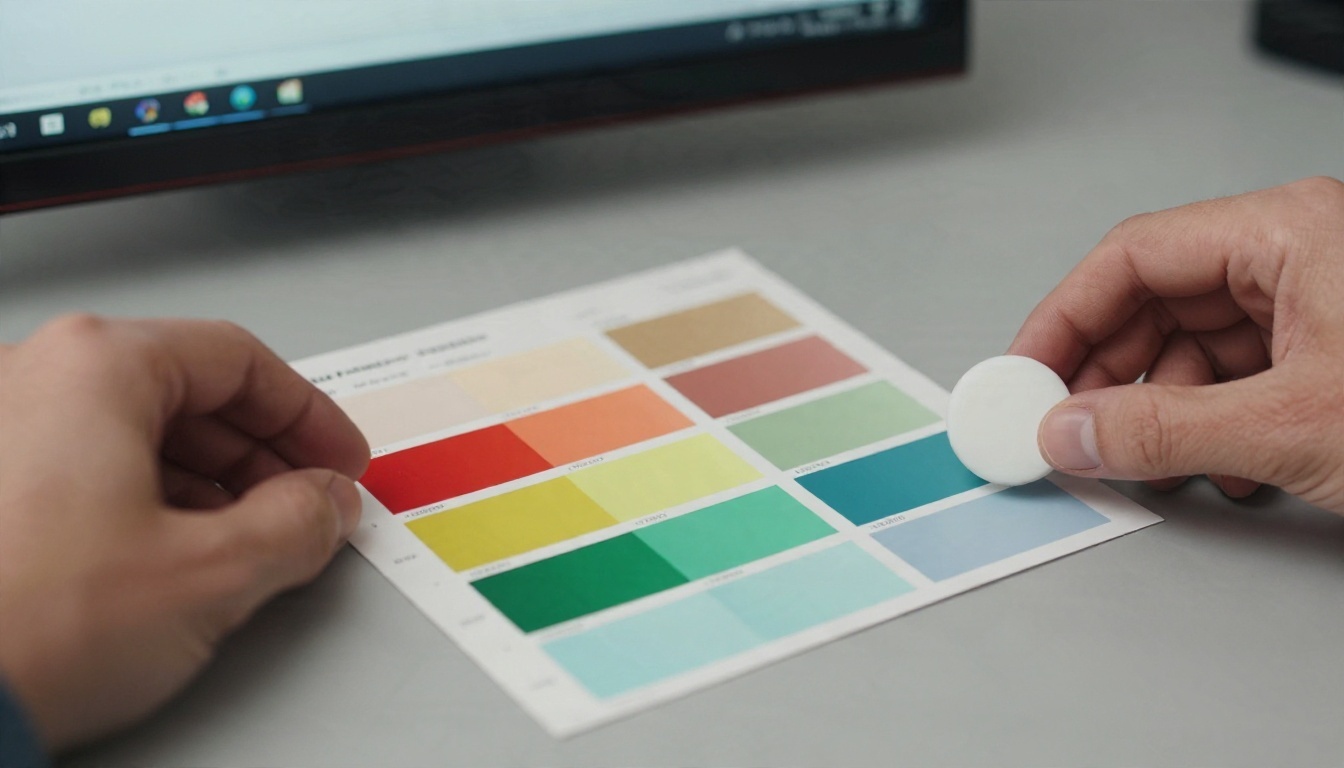
La règle pratique est simple. Conservez deux exports de chaque projet : un fichier prêt pour l'imprimeur et un fichier écran pour le web. Utilisez la version écran pour les flipbooks, les e-mails et les téléchargements. Le mélange des deux est à l'origine de la plupart des plaintes sur les couleurs.
Réduire les gros fichiers sans risque
Un catalogue de 40 pages qui pèse 80 Mo ne peut pas être joint à un e-mail, se charge lentement en données mobiles et agace les visiteurs. L'essentiel du poids vient des images.
Compresser les images avant l'export
Compresser à la source vous donne plus de contrôle que de laisser l'export PDF le faire à votre place :
- Sélectionnez une image, puis ouvrez Outils image > Format > Compresser les images.
- Choisissez Toutes les images de la publication, et pas seulement celle sélectionnée.
- Choisissez la cible qui correspond à l'usage final : web ou écran pour les flipbooks, impression pour la bureautique, impression commerciale pour l'imprimeur.
- Cochez l'option Supprimer les zones recadrées des images. Les pixels cachés autour d'une photo recadrée ajoutent encore des mégaoctets.
- Enregistrez d'abord une copie. La compression ne peut pas être annulée une fois le fichier enregistré.
Autres gains rapides qui réduisent la taille sans dégrader visiblement le document :
- Supprimez les images inutilisées de la zone de travail hors page.
- Remplacez les grandes captures d'écran PNG par du JPEG lorsqu'il n'y a pas de transparence.
- Réduisez le nombre de photos pleine page. Une image principale forte par double page suffit généralement.
- Évitez d'intégrer cinq fois la même photo à des tailles différentes. Réutilisez une seule version.
Choisir le bon préréglage d'export
Publisher propose quatre préréglages d'optimisation. Chacun convient à un usage différent.
| Préréglage | Taille de fichier habituelle | Qualité d'image | Usage recommandé |
|---|
| Taille minimale | La plus petite | Faible à moyenne | Lettres d'information textuelles envoyées par e-mail |
| Standard | Moyenne | Bonne | Publication web, flipbooks, partage général |
| Impression de haute qualité | Grande | Très bonne | Imprimantes de bureau et épreuves |
| Impression commerciale | La plus grande | La meilleure | Livraison à l'imprimeur |
Pour tout ce qui finira en ligne, Standard est le bon choix par défaut. Si le fichier est encore trop lourd après compression des images, essayez « Taille minimale » et comparez le résultat à 100 % de zoom avant de décider.
💡 Astuce pro : Zoomez à 200 % dans le PDF exporté et regardez le plus petit texte et le bord le plus net d'une photo. Si les deux sont propres, vous pouvez arrêter de compresser. Si les bords sont flous, passez au préréglage supérieur.
Exemples concrets de petites équipes
Les conseils abstraits sont faciles à approuver d'un signe de tête. Voici comment ces mêmes solutions s'appliquent dans deux situations courantes.

La carte de la boulangerie
Une boulangerie locale a conçu une carte de saison de six pages, avec une police script décorative pour les noms des plats. Exportée en PDF, elle affichait sur le téléphone de chaque client une police de secours basique, et la carte paraissait inachevée. La correction a pris dix minutes : remplacer le script par une police similaire sous licence libre, réexporter avec Standard, puis tester sur un téléphone. Le fichier est passé de 34 Mo à 6 Mo après la compression des photos à la résolution écran. Le propriétaire a ensuite importé le PDF dans le Créateur de flipbook de carte de restaurant pour proposer aux clients une carte à feuilleter.
Le portfolio du graphiste indépendant
Une graphiste indépendante a exporté un portfolio de 20 pages avec Taille minimale, car le fichier devait pouvoir être envoyé par e-mail. Retour des clients : les photos paraissaient floues. La solution a consisté à compresser les images une seule fois à la résolution web, à exporter avec Standard, et à ne plus envoyer le PDF par e-mail. Elle l'a plutôt publié avec le Créateur de portfolio numérique et a envoyé un lien. Les images sont restées nettes, et aucune limite de pièce jointe n'a fait obstacle.
Une fois votre PDF propre, un flipbook est le moyen le plus agréable de le partager. Les lecteurs profitent de tournes de page réalistes, d'un zoom et de mises en page adaptées au mobile, et vous évitez totalement le problème du « téléchargez et espérez qu'il s'ouvre ».
Comment créer un flipbook avec Flipbooks AI
La démarche ne prend que quelques minutes :
- Créez un compte. Créez un compte sur Flipbooks AI.
- Importez votre PDF. Ouvrez le Convertisseur PDF vers flipbook, glissez le fichier exporté et attendez la conversion. Les pages sont traitées une à une, donc un PDF propre avec polices intégrées se convertit fidèlement.
- Vérifiez chaque page. Feuilletez l'aperçu. Si quelque chose paraît anormal, corrigez-le dans Publisher et importez à nouveau le fichier. C'est le bon moment pour revérifier les polices et la netteté des images.
- Personnalisez l'apparence. Ajoutez votre logo et vos couleurs de marque, choisissez un arrière-plan, réglez les effets de feuilletage et ajoutez des liens cliquables, une vidéo ou un audio là où ils apportent quelque chose.
- Choisissez les options de partage. Copiez un lien direct, récupérez le code d'intégration pour votre site (voir Intégrer un flipbook sur un site web) ou protégez le flipbook par un mot de passe pour les documents privés.
- Autorisez la lecture hors ligne. Activez les téléchargements pour que les lecteurs puissent enregistrer le document pour plus tard.
- Suivez les résultats. Avec l'offre Professional, les statistiques montrent quelles pages sont lues, et les formulaires de génération de prospects peuvent recueillir les coordonnées avant que les lecteurs n'ouvrent le document.
Ce que comprend chaque offre
| Fonctionnalité | Free | Standard | Professional |
|---|
| Sans filigrane | Oui | Oui | Oui |
| Flipbooks illimités | Non | Oui | Oui |
| Protection par mot de passe | Oui | Oui | Oui |
| Personnalisation de la marque | Oui | Oui | Oui |
| Intégration sur votre site | Oui | Oui | Oui |
| Statistiques et génération de prospects | Non | Non | Oui |
Consultez les limites actuelles sur la page des tarifs, car les offres peuvent évoluer.
✅ Bonne pratique : Importez l'export Standard, et non le fichier prêt pour l'imprimeur. Les flipbooks se chargent plus vite et restent aussi nets à l'écran, ce qui est tout l'intérêt.
Autres fichiers Publisher à convertir
Publisher sert bien plus qu'à réaliser des brochures. Une fois votre routine d'export bien en place, le même flux de travail convient à de nombreux autres documents :
Vous pouvez parcourir toutes les options dans le répertoire des outils.
Une dernière liste de contrôle avant l'export
Imprimez ou enregistrez cette liste et utilisez-la pour chaque projet. Elle détecte presque tous les problèmes d'export Publisher vers PDF avant qu'ils n'atteignent un lecteur.
- Polices : trois familles maximum, toutes intégrables, aucune zone de texte oubliée.
- Images : résolution effective d'au moins 150 ppp pour l'écran et 300 ppp pour l'impression.
- Compression : une seule passe, à la résolution réellement nécessaire.
- Préréglage : Standard pour un usage en ligne, Impression de haute qualité pour les imprimantes de bureau, Impression commerciale pour l'imprimeur.
- Couleur : exports séparés pour l'écran et l'impression.
- Test : ouvrez le PDF sur un second appareil, zoomez à 200 % et vérifiez les polices dans les propriétés du document.
- Taille du fichier : visez moins de 10 Mo pour une brochure classique, et moins de 25 Mo pour un catalogue plus long.

Prêt à publier votre PDF ?
Vous disposez maintenant d'une routine reproductible : intégrer les polices, corriger les images à la source, compresser une seule fois, choisir le bon préréglage et tester sur un second appareil. Le résultat est un PDF qui paraît identique sur tous les écrans et qui reste assez léger pour être partagé.
Passez à l'étape suivante et transformez-le en document que vos lecteurs auront vraiment plaisir à ouvrir. Commencez gratuitement avec Flipbooks AI, importez votre PDF corrigé avec le Convertisseur PDF vers flipbook, et comparez les offres tarifaires lorsque vous avez besoin de flipbooks illimités, de statistiques ou de capture de prospects. Si vous voulez aller plus loin tout de suite, créez un compte et choisissez une offre en une seule étape.



