Pasas horas puliendo un folleto en Publisher. En pantalla se ve nítido. Luego exportas, abres el PDF y la fuente del titular ha cambiado, la foto principal parece tomada a través de una mosquitera y el archivo es demasiado grande para enviarlo por correo. Este problema al exportar de Publisher a PDF es una de las quejas más comunes entre dueños de pequeños negocios, personal escolar y diseñadores independientes, y la buena noticia es que cada síntoma tiene una causa concreta y una solución concreta.
Este artículo repasa los tres problemas en orden: fuentes faltantes, imágenes borrosas y archivos demasiado grandes. Encontrarás ajustes exactos, una tabla de diagnóstico, una lista de verificación previa a la exportación y una forma de publicar el PDF terminado como flipbook interactivo con Flipbooks AI, para que los lectores tengan una experiencia de paso de página limpia en teléfonos, tabletas y equipos de escritorio.
💡 Nota rápida sobre el software: Microsoft fijó el fin del soporte de Publisher para octubre de 2026. Tus archivos actuales seguirán abriéndose y exportándose, pero cuanto antes crees una rutina de exportación confiable, más fácil será cualquier cambio posterior a otra herramienta de diseño.
Por qué fallan los PDF de Publisher
Publisher se creó pensando primero en la impresión de escritorio. La exportación a PDF es básicamente un paso de traducción: el programa toma las fuentes activas, las imágenes vinculadas y los ajustes de color, y los aplana en un documento fijo. Cuando algún ingrediente es poco común, la traducción falla.
Qué pasa durante la exportación
Tres cosas ocurren al mismo tiempo cuando exportas:
- Las fuentes se incrustan (se copian dentro del PDF) o se sustituyen (se reemplazan por una alternativa).
- Las imágenes se remuestrean a la resolución del ajuste predefinido elegido.
- Los colores se convierten para la salida de destino, normalmente RGB para pantallas o CMYK para imprenta.
Cada ajuste predefinido del cuadro de exportación equilibra estas tres cosas de forma distinta. Si eliges mal, obtienes el trío clásico de quejas.
Tabla de diagnóstico rápido
Usa esta tabla para relacionar lo que ves con la causa probable antes de cambiar nada.
| Síntoma en el PDF | Causa más probable | Primera solución a probar |
|---|
| El titular parece otra tipografía | Fuente no incrustada o con restricción de incrustación | Revisa la opción de incrustación de fuentes y cambia a una fuente incrustable |
| El texto está ligeramente desplazado o las líneas se ajustan de otra forma | Sustitución de fuente en el dispositivo del lector | Vuelve a exportar con las fuentes incrustadas o convierte el texto en trazados |
| Las fotos se ven suaves o pixeladas | Resolución de origen baja o ajuste "Tamaño mínimo" | Usa "Estándar" o "Impresión de alta calidad" y revisa los ppi de la imagen |
| Los colores se ven apagados en pantalla | Salida CMYK abierta en una pantalla RGB | Exporta una versión RGB para uso en pantalla |
| El archivo pesa 50 MB o más | Imágenes a resolución completa, sin compresión | Comprime las imágenes y luego exporta con "Estándar" |
| El texto no se puede seleccionar ni buscar | Se activó la opción "Texto en mapa de bits" | Corrige la fuente y luego desactiva esa opción |
Cómo corregir las fuentes faltantes
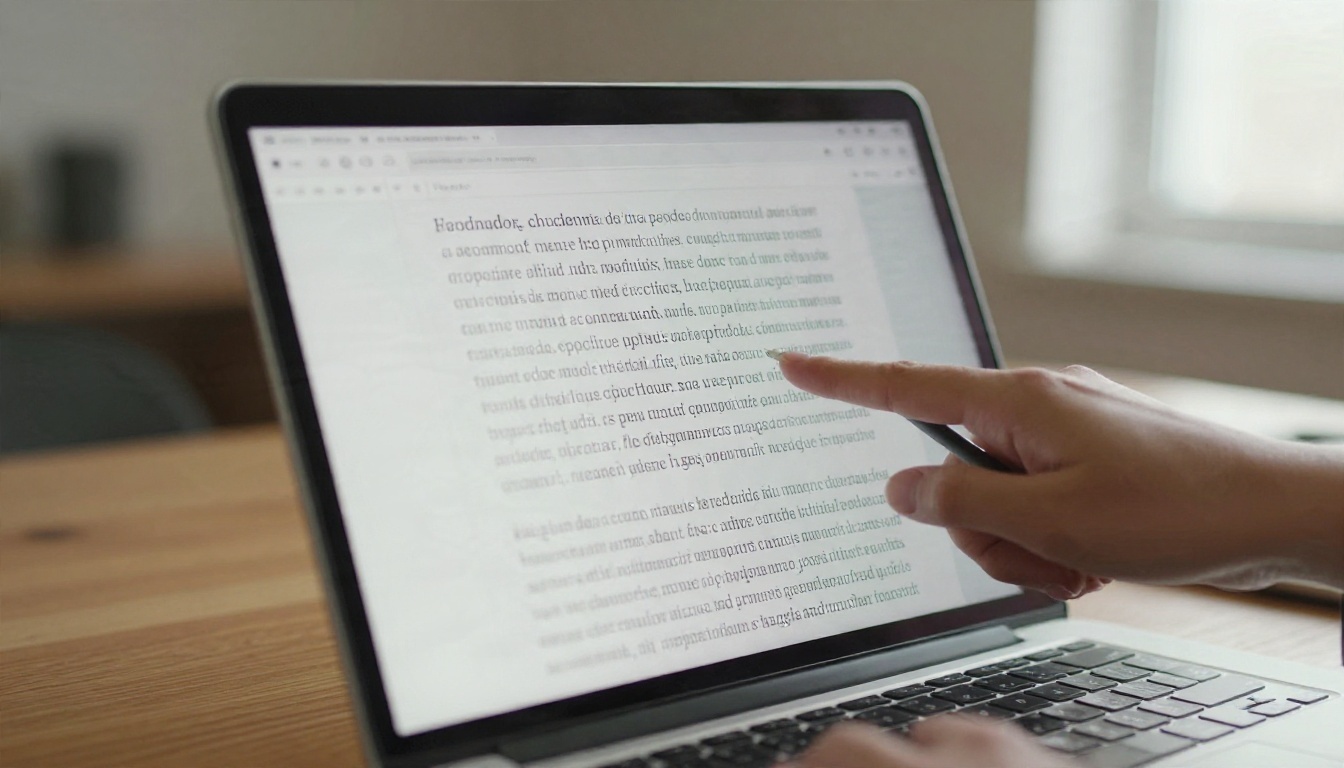
Las fuentes causan más dolores de cabeza al exportar que cualquier otra cosa, sobre todo porque el problema se oculta hasta que otra persona abre el PDF. En tu propio equipo todas las fuentes están instaladas, así que el archivo siempre se ve bien. En el teléfono de un cliente, la fuente que falta se sustituye sin avisar.
Incrusta las fuentes correctamente
Un PDF bien exportado lleva sus fuentes dentro del archivo. Para comprobarlo en Publisher:
- Ve a Archivo > Exportar > Crear documento PDF/XPS.
- Haz clic en Opciones en el cuadro de diálogo.
- Asegúrate de que esté seleccionado Estándar o Impresión de alta calidad, no un ajuste predefinido centrado en el tamaño.
- Confirma que la opción Texto en mapa de bits cuando las fuentes podrían no estar incrustadas se use como último recurso, no como valor predeterminado.
- Exporta, abre el PDF en un lector y revisa Archivo > Propiedades > Fuentes. Cada tipografía debe decir Incrustada o Subconjunto incrustado.
✅ Buena práctica: Abre el PDF exportado en otro dispositivo antes de enviárselo a alguien. Un teléfono que no uses para diseñar es la mejor prueba, porque no tiene ninguna de tus fuentes instaladas.
Cuando las fuentes no se incrustan
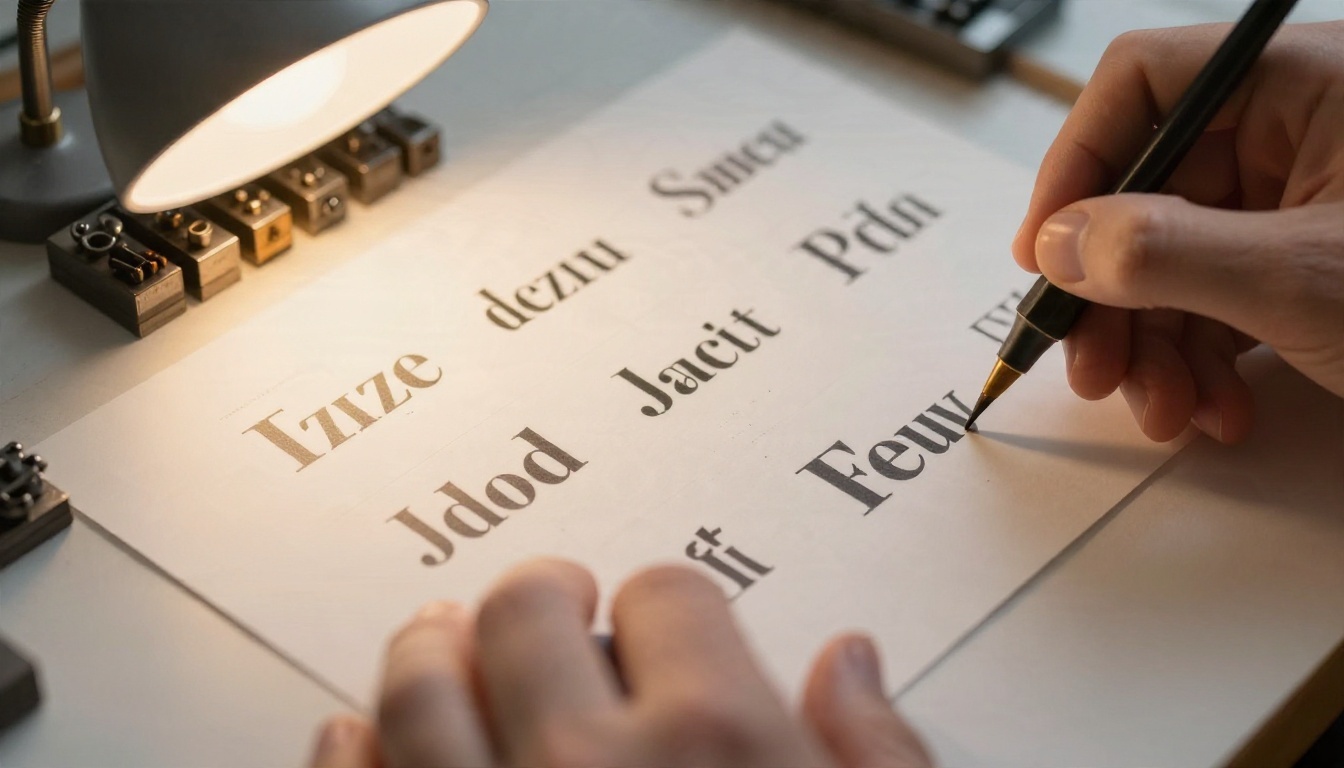
Algunas fuentes tienen marcas de licencia que prohíben la incrustación. Muchas fuentes decorativas gratuitas y algunas comerciales antiguas hacen esto. Cuando Publisher encuentra una, sustituye la fuente por una alternativa o, si esa opción está activada, convierte el texto en imagen. Tienes tres salidas prácticas:
- Cambia la fuente. Elige una tipografía parecida con licencia abierta. Es la solución más limpia para folletos y menús.
- Convierte en trazados. Exporta el encabezado como imagen o forma en un editor vectorial y luego vuelve a colocarlo. Hazlo solo con titulares cortos, nunca con texto de cuerpo.
- Permite el texto en mapa de bits. Publisher dibujará el texto como píxeles. Se ve bien, pero el texto ya no se puede buscar, la accesibilidad se resiente y el archivo crece.
| Opción | Se ve correcta en todas partes | Texto buscable | Impacto en el tamaño del archivo | Ideal para |
|---|
| Incrustar fuente | Sí | Sí | Pequeño | Casi cualquier documento |
| Cambiar a fuente abierta | Sí | Sí | Pequeño | Fuentes con límites de incrustación |
| Convertir en trazados | Sí | No | Pequeño | Logotipos y titulares cortos |
| Texto en mapa de bits | Sí | No | Grande | Solo soluciones de emergencia |
Lista de verificación de fuentes antes de exportar
Repasa esta lista corta cada vez:
- Elimina las fuentes que no usas realmente. Los cuadros de texto sueltos fuera del borde de la página también cuentan.
- Evita más de tres familias tipográficas en un mismo documento. Menos fuentes significan menos posibilidades de fallo.
- Reemplaza las fuentes importadas de una plantilla que no compraste.
- Revisa el texto en negrita y en cursiva. Una negrita sintetizada, donde el programa simula un peso más grueso, suele exportarse de forma irregular.
- Revisa los caracteres especiales, como flechas, viñetas y símbolos monetarios. A veces provienen de una fuente alternativa que tú no elegiste.
Cómo corregir las imágenes borrosas
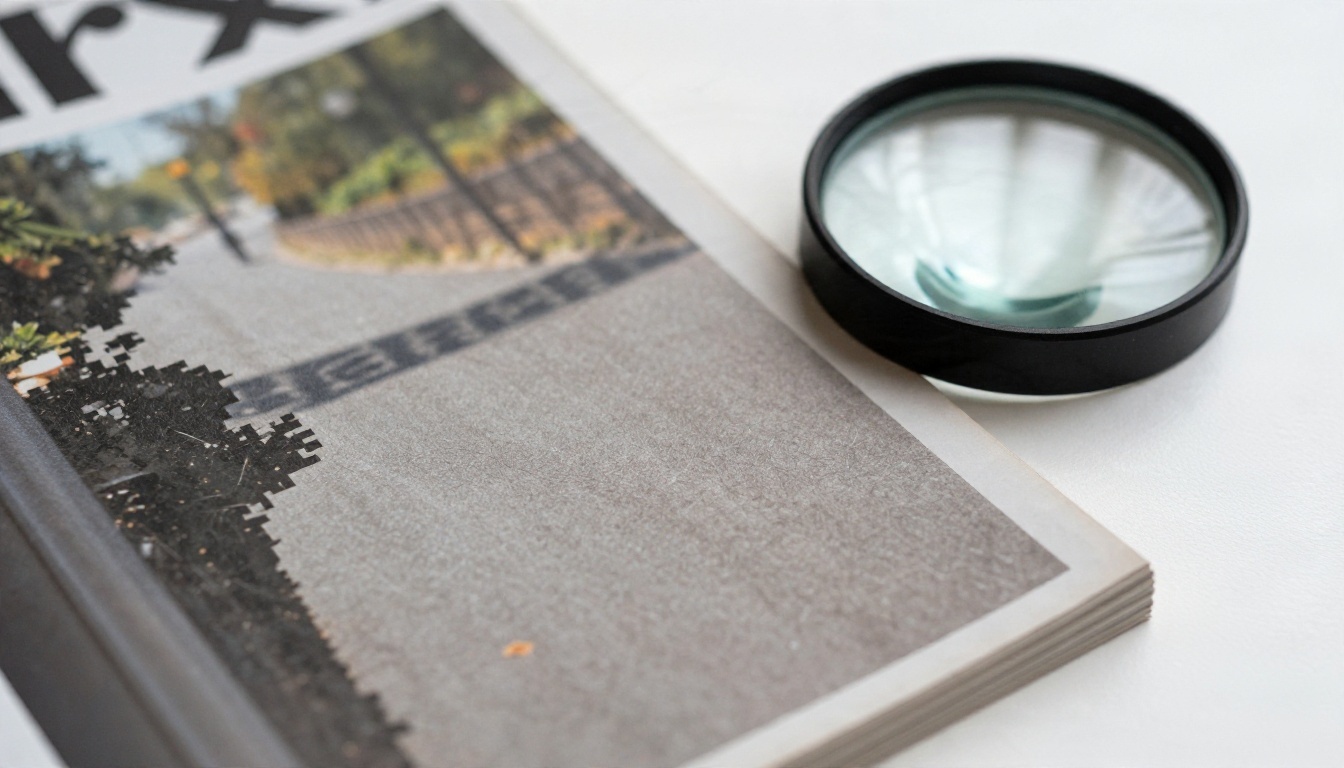
Un PDF borroso casi siempre proviene de uno de dos lugares: imágenes que nunca tuvieron suficiente nitidez, o un ajuste de exportación que eliminó detalle para ahorrar espacio.
Revisa primero la resolución de la imagen
La resolución se mide en píxeles por pulgada (ppi) según el tamaño con que la imagen aparece en la página. Una foto de 1200 píxeles de ancho se ve bien a 4 pulgadas de ancho (300 ppi), pero queda suave a 8 pulgadas (150 ppi). Estirar una imagen dentro del diseño es la causa número uno de la borrosidad.
| Uso del PDF | Resolución objetivo | Notas |
|---|
| Impresión comercial | 300 ppi | Combínalo con el ajuste Imprenta comercial |
| Impresión de oficina o en casa | 200 a 300 ppi | El ajuste "Impresión de alta calidad" funciona bien |
| Lectura en pantalla o en un flipbook | 150 ppi | Nítido en tabletas sin inflar el archivo |
| Solo como adjunto de correo | 96 a 150 ppi | "Tamaño mínimo" es aceptable para documentos sencillos |
Para saber el tamaño real de una imagen en Publisher, selecciónala y mira el panel Formato de imagen, y luego compara las dimensiones originales en píxeles con las dimensiones en la página. Si los ppi efectivos están por debajo de 150, reemplaza la imagen por un original más grande en lugar de intentar enfocarla.
⚠️ Advertencia: Nunca arregles una imagen pequeña aumentando su tamaño en el diseño. El software no puede inventar detalle. Vuelve al original de la cámara, a la descarga de la biblioteca de imágenes o al archivo de alta resolución del proveedor.
Evita la doble compresión
La borrosidad muchas veces viene de comprimir dos veces la misma imagen. Por ejemplo, comprimes las imágenes dentro de Publisher para ahorrar espacio y luego eliges "Tamaño mínimo" al exportar, lo que las comprime de nuevo. Los artefactos del JPEG se acumulan y los bordes alrededor del texto sobre foto se ensucian.
Elige un solo lugar para comprimir:
- Comprime las imágenes una vez, con Herramientas de imagen > Formato > Comprimir imágenes, con un objetivo que coincida con tu uso final.
- Exporta con Estándar, que mantiene esa resolución en lugar de reducirla más.
- Evita volver a guardar el mismo JPEG una y otra vez en un editor de imágenes antes de colocarlo.
Sorpresas del modo de color
Los colores también pueden verse suaves o planos aunque la nitidez esté bien. Si un archivo se preparó para imprenta en CMYK y luego se abrió en una pantalla RGB, los azules y verdes saturados pierden fuerza.
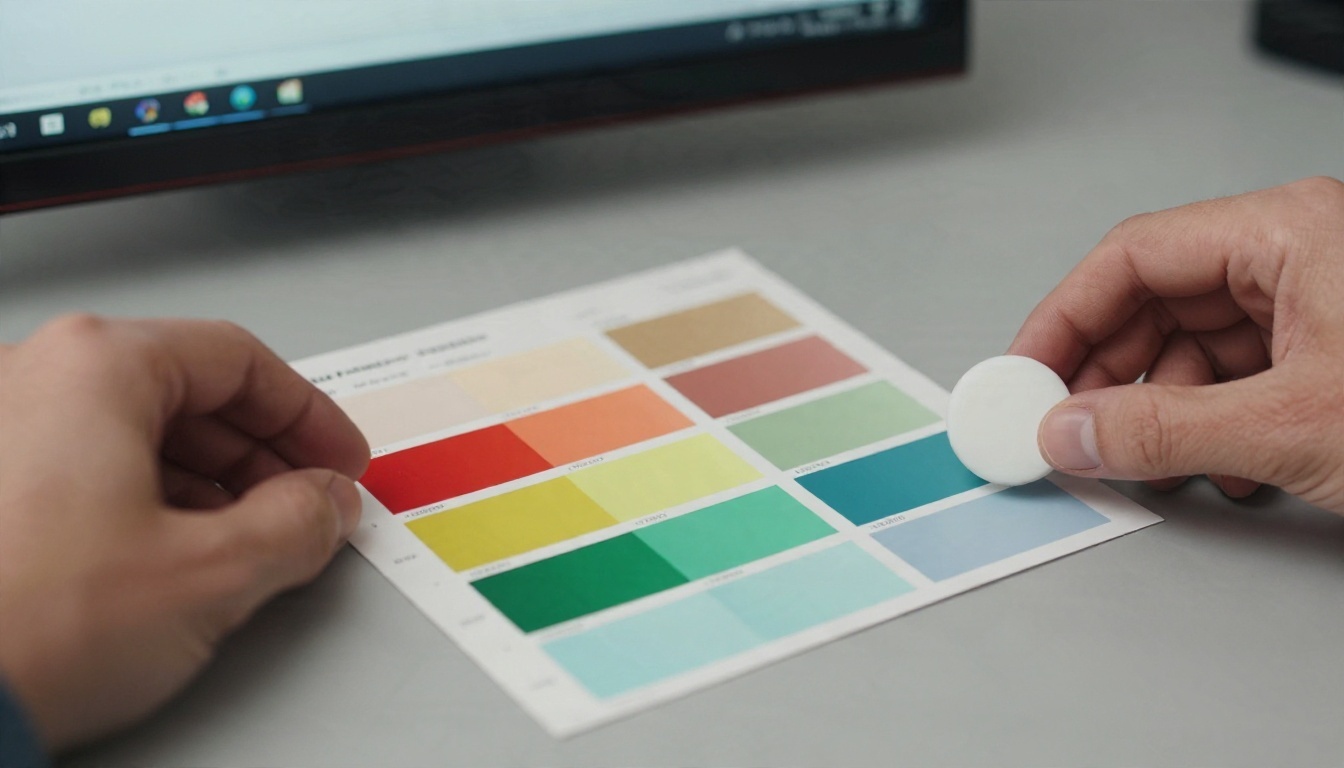
La regla práctica es sencilla. Guarda dos exportaciones de cada proyecto: un archivo listo para imprenta para el impresor y un archivo para pantalla para la web. Usa la versión de pantalla para flipbooks, correos y descargas. Mezclar las dos es lo que origina la mayoría de las quejas por color.
Reduce archivos grandes sin riesgos
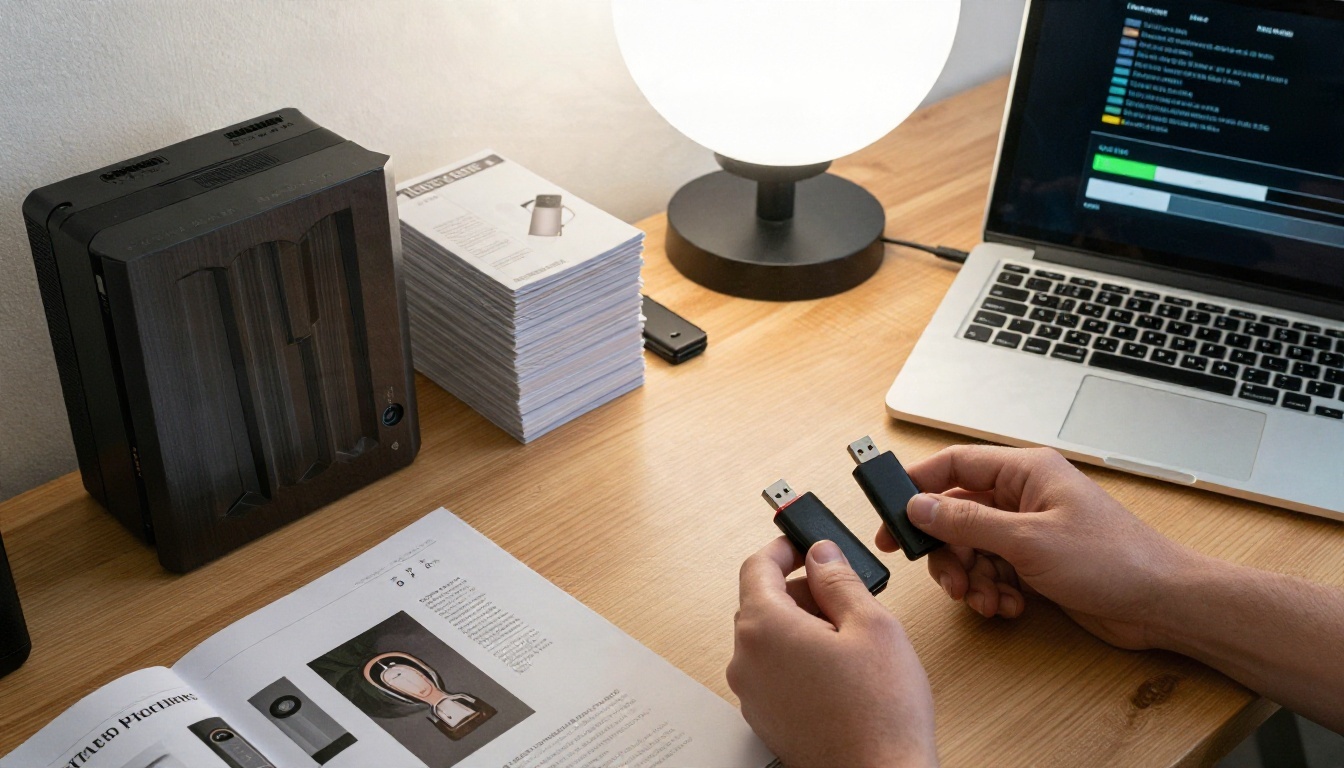
Un catálogo de 40 páginas que pesa 80 MB no se puede adjuntar a un correo, carga lento con datos móviles y frustra a los visitantes. La mayor parte de ese peso son las imágenes.
Comprime las imágenes antes de exportar
Comprimir en el origen te da más control que dejar que la exportación del PDF lo haga por ti:
- Selecciona cualquier imagen y abre Herramientas de imagen > Formato > Comprimir imágenes.
- Elige Todas las imágenes de la publicación, no solo la seleccionada.
- Elige el objetivo que coincida con tu uso final: web o pantalla para flipbooks, impresión para oficina, comercial para imprenta.
- Marca la opción de eliminar las áreas recortadas de las imágenes. Los píxeles ocultos alrededor de una foto recortada siguen sumando megabytes.
- Guarda antes una copia. La compresión no se puede deshacer una vez que el archivo se ha guardado.
Otras mejoras rápidas que reducen el tamaño del archivo sin daño visible:
- Elimina las imágenes sin usar de la zona de trabajo fuera de la página.
- Reemplaza las capturas de pantalla PNG grandes por JPEG cuando no haya transparencia.
- Reduce la cantidad de fotos a página completa. Una imagen principal fuerte por doble página suele bastar.
- Evita incrustar la misma foto cinco veces en tamaños distintos. Reutiliza una sola versión.
Elige el ajuste de exportación adecuado
Publisher te ofrece cuatro ajustes de optimización. Cada uno sirve para un trabajo distinto.
| Ajuste | Tamaño de archivo habitual | Calidad de imagen | Úsalo para |
|---|
| Tamaño mínimo | El más pequeño | Baja a media | Boletines con mucho texto enviados por correo |
| Estándar | Medio | Buena | Publicación web, flipbooks, uso general compartido |
| Impresión de alta calidad | Grande | Muy buena | Impresoras de oficina y pruebas |
| Imprenta comercial | El más grande | La más alta | Entrega a una imprenta |
Para todo lo que acabará en línea, Estándar es la opción predeterminada correcta. Si sigue siendo demasiado grande después de comprimir las imágenes, prueba Tamaño mínimo y compara el resultado al 100 % de zoom antes de decidir.
💡 Consejo profesional: Amplía el PDF exportado al 200 % y observa el texto más pequeño y el borde más nítido de la foto. Si ambos se ven limpios, puedes dejar de comprimir. Si los bordes se ven sucios, sube el ajuste un nivel.
Ejemplos reales de equipos pequeños
Los consejos abstractos son fáciles de dar por buenos. Así se aplican las mismas soluciones en dos situaciones corrientes.

El menú de la panadería
Una panadería local diseñó un menú de temporada de seis páginas con una fuente de guion decorativa para los nombres de los platos. Al exportarlo como PDF, cada cliente veía una fuente alternativa sencilla en su teléfono, y el menú parecía inacabado. La solución tomó diez minutos: cambiar el guion por una fuente parecida de licencia abierta, volver a exportar con Estándar y probar en un teléfono. El archivo pasó de 34 MB a 6 MB al comprimir las fotos a resolución de pantalla. Después, la dueña subió el PDF al Creador de flipbooks de menú de restaurante para ofrecer a los comensales un menú con paso de página.
El portafolio de la diseñadora independiente
Una diseñadora independiente exportó un portafolio de 20 páginas con Tamaño mínimo porque el archivo tenía que ser fácil de enviar por correo. La retroalimentación de la clienta: las fotos se veían suaves. La solución fue comprimir las imágenes una vez a resolución web, exportar con Estándar y dejar de enviar el PDF por correo. En cambio, lo publicó con el Creador de portafolios digitales y envió un enlace. Las imágenes se mantuvieron nítidas y ningún límite de adjuntos se interpuso.
Publica el PDF corregido como flipbook
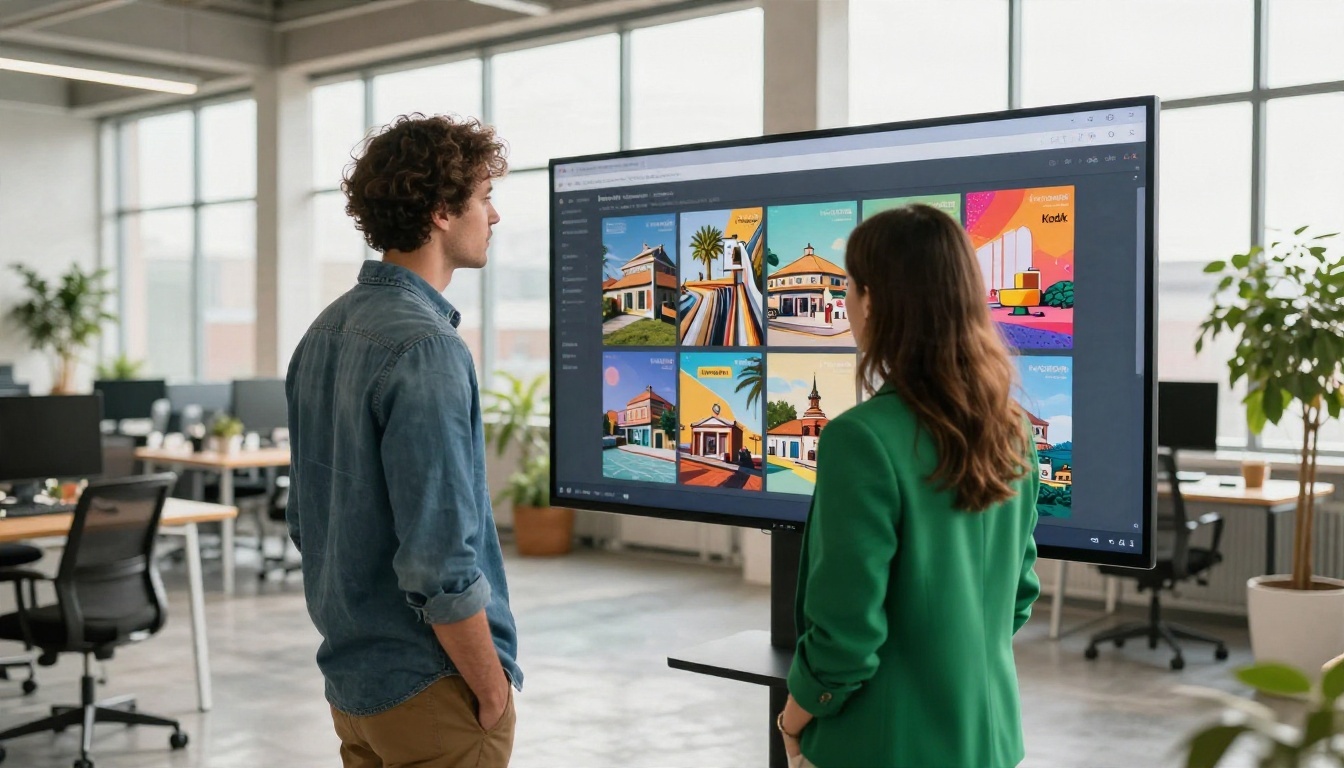
Cuando tu PDF esté limpio, un flipbook es la forma más atractiva de compartirlo. Los lectores obtienen pasos de página realistas, zoom y diseños adaptados a móviles, y evitas por completo el problema de "descarga y espera que se abra".
Cómo crear un flipbook con Flipbooks AI
El proceso toma solo unos minutos:
- Crea tu cuenta. Crea una cuenta en Flipbooks AI.
- Sube tu PDF. Abre el Conversor de PDF a flipbook, arrastra el archivo exportado y espera a que termine la conversión. Las páginas se procesan una por una, así que un PDF limpio con fuentes incrustadas se convierte fielmente.
- Revisa cada página. Hojea la vista previa. Si algo no se ve bien, corrígelo en Publisher y vuelve a subirlo. Este es un buen momento para revisar de nuevo las fuentes y la nitidez de las imágenes.
- Personaliza el aspecto. Agrega tu logotipo y los colores de tu marca, elige un fondo, configura los efectos de paso de página y añade enlaces activos, video o audio cuando aporten valor.
- Elige las opciones para compartir. Copia un enlace directo, toma el código para incrustar en tu sitio (consulta Incrustar flipbook en un sitio web) o protege el flipbook con una contraseña para documentos privados.
- Permite la lectura sin conexión. Activa las descargas para que los lectores puedan guardar el documento y leerlo más tarde.
- Mide los resultados. En el plan Professional, las estadísticas muestran qué páginas se leen, y los formularios de contacto pueden recopilar datos de contacto antes de que los lectores abran el documento.
Qué incluye cada plan
| Función | Free | Standard | Professional |
|---|
| Sin marcas de agua | Sí | Sí | Sí |
| Flipbooks ilimitados | No | Sí | Sí |
| Protección con contraseña | Sí | Sí | Sí |
| Marca personalizada | Sí | Sí | Sí |
| Incrustar en tu sitio web | Sí | Sí | Sí |
| Estadísticas y formularios de contacto | No | No | Sí |
Consulta los límites vigentes en la página de precios, ya que los planes pueden cambiar.
✅ Buena práctica: Sube la exportación Estándar, no el archivo listo para imprenta. Los flipbooks cargan más rápido y se ven igual de nítidos en pantalla, que es justo el objetivo.
Otros archivos de Publisher que vale la pena convertir
Publisher se usa para mucho más que folletos. Cuando tu rutina de exportación esté afianzada, el mismo flujo de trabajo sirve para muchos otros documentos:
Puedes ver todas las opciones en el directorio de herramientas.
Una última lista de verificación antes de exportar
Imprime o guarda esta lista y úsala en cada proyecto. Detecta casi todos los problemas al exportar de Publisher a PDF antes de que lleguen a un lector.
- Fuentes: tres familias o menos, todas incrustables, sin cuadros de texto sueltos.
- Imágenes: resolución efectiva de al menos 150 ppi para pantalla y 300 ppi para imprenta.
- Compresión: una sola pasada, con la resolución que realmente necesitas.
- Ajuste: Estándar para uso en línea, Impresión de alta calidad para impresoras de oficina, Imprenta comercial para la imprenta.
- Color: exportaciones separadas para pantalla e impresión.
- Prueba: abre el PDF en un segundo dispositivo, amplía al 200 % y revisa las fuentes en las propiedades del documento.
- Tamaño del archivo: apunta a menos de 10 MB para un folleto típico y menos de 25 MB para un catálogo más largo.

¿Listo para publicar tu PDF?
Ahora tienes una rutina repetible: incrusta las fuentes, corrige las imágenes en el origen, comprime una sola vez, elige el ajuste correcto y prueba en un segundo dispositivo. El resultado es un PDF que se ve igual en cualquier pantalla y sigue siendo lo bastante pequeño para compartirlo.
Da el siguiente paso y conviértelo en algo que los lectores disfrutarán abrir. Empieza gratis en Flipbooks AI, sube tu PDF corregido con el Conversor de PDF a flipbook y compara los planes de precios cuando necesites flipbooks ilimitados, estadísticas o captación de contactos. Si quieres avanzar de inmediato, crea una cuenta y elige un plan en un solo paso.



