Du verbringst Stunden damit, eine Broschüre in Publisher zu perfektionieren. Auf dem Bildschirm sieht sie scharf aus. Dann klickst du auf Exportieren, öffnest das PDF, und die Überschriftenschrift hat sich verändert, das Hauptfoto sieht aus, als wäre es durch ein Fliegengitter fotografiert worden, und die Datei ist zu groß für den E-Mail-Anhang. Dieses Publisher-Export-zu-PDF-Problem gehört zu den häufigsten Beschwerden bei Kleinunternehmern, Schulmitarbeitern und freiberuflichen Designern. Die gute Nachricht: Jedes Symptom hat eine klare Ursache und eine gezielte Lösung.
Dieser Artikel geht alle drei Probleme der Reihe nach durch: fehlende Schriften, unscharfe Bilder und zu große Dateien. Du bekommst genaue Einstellungen, eine Diagnosetabelle, eine Checkliste vor dem Export und einen Weg, das fertige PDF mit Flipbooks AI als interaktives Flipbook zu veröffentlichen. So erhalten Leserinnen und Leser ein sauberes Umblättern auf Telefon, Tablet und Desktop-Computer.
💡 Kurzer Hinweis zur Software: Microsoft hat das Supportende für Publisher auf Oktober 2026 festgelegt. Deine vorhandenen Dateien lassen sich weiterhin öffnen und exportieren, aber je früher du eine verlässliche Exportroutine aufbaust, desto einfacher wird ein späterer Wechsel zu einem anderen Layout-Tool.
Warum Publisher-PDFs schiefgehen
Publisher wurde in erster Linie für den Desktop-Druck entwickelt. Der PDF-Export ist im Grunde ein Übersetzungsschritt: Das Programm nimmt bearbeitbare Schriften, verknüpfte Bilder und Farbeinstellungen und fasst sie zu einem festen Dokument zusammen. Ist eine Zutat ungewöhnlich, bricht die Übersetzung.
Was beim Export passiert
Beim Export passieren gleichzeitig drei Dinge:
- Schriften werden entweder eingebettet (in das PDF kopiert) oder ersetzt (durch eine Ersatzschrift ausgetauscht).
- Bilder werden auf die Auflösung der gewählten Vorgabe umgerechnet.
- Farben werden für das Zielmedium umgewandelt, meist RGB für Bildschirme oder CMYK für den Druck.
Jede Vorgabe im Exportdialog trifft einen anderen Kompromiss zwischen diesen drei Punkten. Wählst du die falsche, bekommst du genau die drei typischen Beschwerden.
Schnelle Diagnosetabelle
Nutze diese Tabelle, um das, was du siehst, der wahrscheinlichen Ursache zuzuordnen, bevor du etwas änderst.
| Symptom im PDF | Wahrscheinlichste Ursache | Erster Lösungsversuch |
|---|
| Überschrift sieht nach einer anderen Schrift aus | Schrift nicht eingebettet oder Einbettung eingeschränkt | Option zum Einbetten prüfen, auf eine einbettbare Schrift wechseln |
| Text ist leicht verschoben oder Zeilen brechen anders um | Schriftersatz auf dem Gerät der Leserin | Mit eingebetteten Schriften neu exportieren oder Text in Pfade umwandeln |
| Fotos wirken weich oder pixelig | Geringe Auflösung der Quelle oder Vorgabe "Minimum size" | "Standard" oder "High quality printing" verwenden und die ppi der Bilder prüfen |
| Farben wirken auf dem Bildschirm matt | CMYK-Ausgabe auf einem RGB-Bildschirm geöffnet | Eine RGB-Version für den Bildschirm exportieren |
| Datei ist 50 MB oder größer | Vollauflösende Bilder, keine Komprimierung | Bilder komprimieren, dann mit "Standard" exportieren |
| Text lässt sich nicht markieren oder durchsuchen | Option "Bitmap text" wurde ausgelöst | Schrift beheben, dann diese Option ausschalten |
Fehlende Schriften beheben
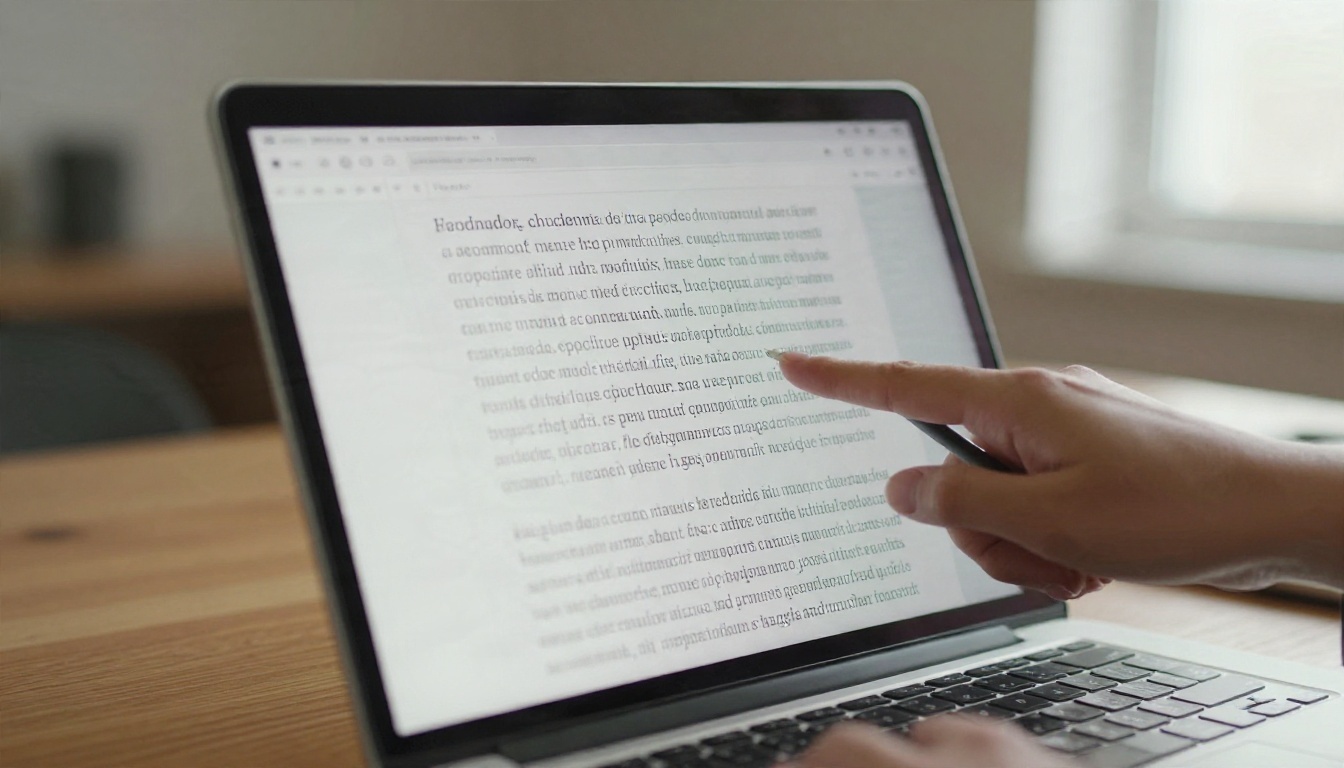
Schriften verursachen mehr Ärger beim Export als alles andere, vor allem weil das Problem erst auffällt, wenn jemand anderes das PDF öffnet. Auf deinem eigenen Computer sind alle Schriften installiert, deshalb sieht die Datei immer richtig aus. Auf dem Telefon einer Kundin wird die fehlende Schrift stillschweigend ersetzt.
Schriften richtig einbetten
Ein korrekt exportiertes PDF trägt seine Schriften in der Datei selbst. So prüfst du das in Publisher:
- Gehe zu Datei > Exportieren > PDF/XPS-Dokument erstellen.
- Klicke im Dialog auf Options.
- Stelle sicher, dass Standard oder High quality printing gewählt ist, nicht eine Vorgabe, die auf kleine Dateien ausgelegt ist.
- Vergewissere dich, dass die Option Bitmap text when fonts may not be embedded nur als letzter Ausweg gilt und nicht als Standard.
- Exportiere, öffne das PDF in einem PDF-Betrachter und prüfe File > Properties > Fonts. Jede Schrift sollte Embedded oder Embedded Subset anzeigen.
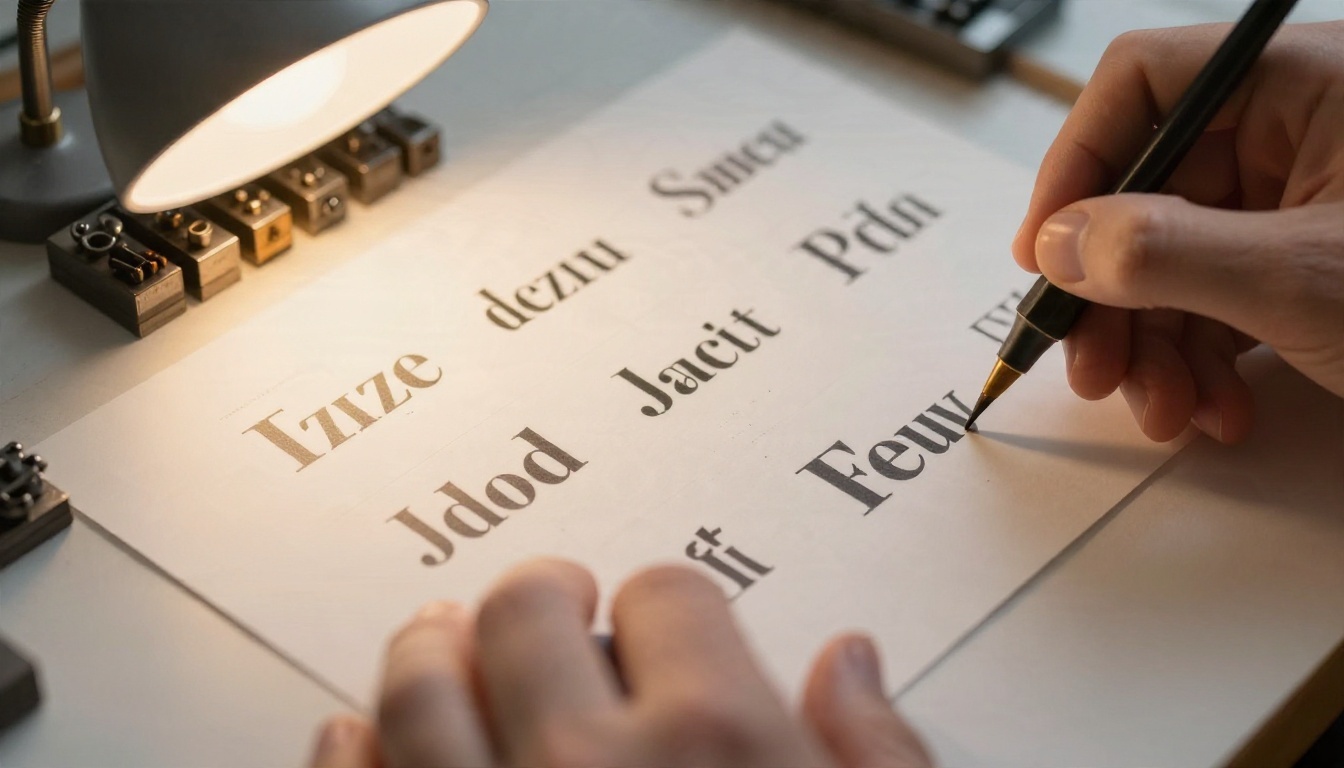
✅ Bewährte Methode: Öffne das exportierte PDF auf einem anderen Gerät, bevor du es jemandem schickst. Ein Telefon, mit dem du nicht gestaltest, ist der beste Test, weil darauf keine deiner installierten Schriften liegen.
Wenn sich Schriften nicht einbetten lassen
Manche Schriften haben Lizenzvermerke, die das Einbetten verbieten. Viele kostenlose Display-Schriften und ein paar ältere kommerzielle Schriften tun das. Trifft Publisher darauf, ersetzt es die Schrift durch eine Ersatzschrift oder wandelt den Text, falls diese Option aktiv ist, in ein Bild um. Dir stehen drei praktische Wege offen:
- Schrift tauschen. Wähle eine ähnliche Schrift mit offener Lizenz. Das ist für Broschüren und Speisekarten die sauberste Lösung.
- In Pfade umwandeln. Exportiere die Überschrift als Bild oder Form in einem Vektorprogramm und füge sie dann wieder ein. Mach das nur bei kurzen Überschriften, niemals bei Fließtext.
- Bitmap-Text erlauben. Publisher zeichnet den Text als Pixel. Er sieht richtig aus, aber der Text ist nicht mehr durchsuchbar, die Barrierefreiheit leidet und die Datei wird größer.
| Option | Sieht überall richtig aus | Text durchsuchbar | Auswirkung auf die Dateigröße | Am besten für |
|---|
| Schrift einbetten | Ja | Ja | Gering | Fast jedes Dokument |
| Auf offene Schrift wechseln | Ja | Ja | Gering | Schriften mit Einbettungsbeschränkungen |
| In Pfade umwandeln | Ja | Nein | Gering | Logos und kurze Überschriften |
| Bitmap-Text | Ja | Nein | Groß | Nur Notfallkorrekturen |
Schrift-Checkliste vor dem Export
Geh diese kurze Liste jedes Mal durch:
- Entferne Schriften, die du gar nicht verwendest. Verirrte Textfelder außerhalb der Seitenkante zählen trotzdem.
- Verwende nicht mehr als drei Schriftfamilien in einem Dokument. Weniger Schriften bedeuten weniger Fehlerquellen.
- Ersetze Schriften aus einer Vorlage, die du nicht gekauft hast.
- Schau dir fett und kursiv gesetzten Text an. Ein künstlich erzeugtes Fett, bei dem das Programm eine stärkere Strichstärke vortäuscht, wird oft ungleichmäßig exportiert.
- Prüfe Sonderzeichen wie Pfeile, Aufzählungszeichen und Währungssymbole. Sie stammen manchmal aus einer Ersatzschrift, die du nicht gewählt hast.
Unscharfe Bilder beheben
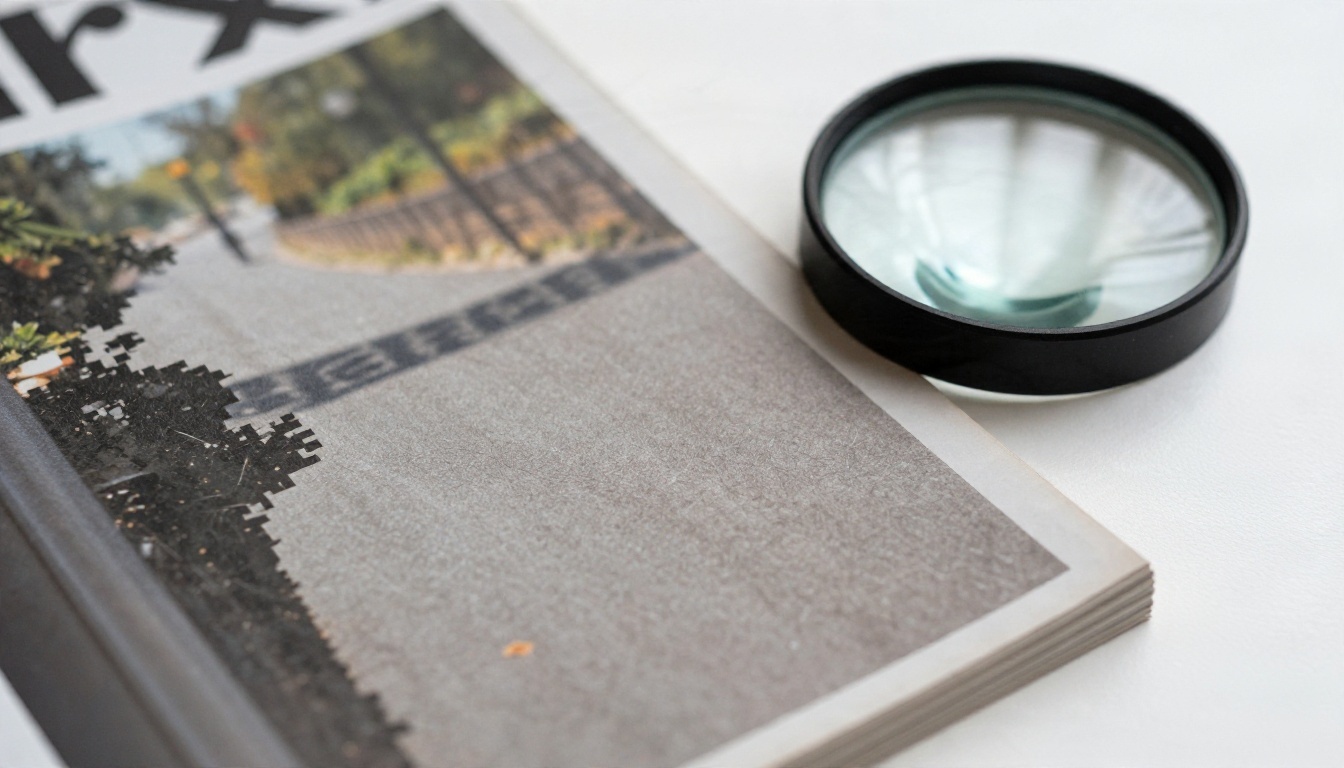
Ein unscharfes PDF hat fast immer eine von zwei Ursachen: Bilder, die nie scharf genug waren, oder eine Exportvorgabe, die Details weggeworfen hat, um Platz zu sparen.
Zuerst die Bildauflösung prüfen
Die Auflösung wird in Pixel pro Zoll (ppi) gemessen, bezogen auf die Größe, in der das Bild auf der Seite erscheint. Ein Foto mit 1200 Pixeln Breite sieht bei 4 Zoll Breite (300 ppi) gut aus, bei 8 Zoll Breite (150 ppi) dagegen weich. Ein Bild im Layout zu strecken ist die häufigste Ursache für Unschärfe.
| Verwendung des PDFs | Zielauflösung | Hinweise |
|---|
| Gewerblicher Druck | 300 ppi | Mit der Vorgabe "Commercial press" kombinieren |
| Büro- oder Heimdruck | 200 bis 300 ppi | Die Vorgabe "High quality printing" funktioniert gut |
| Lesen am Bildschirm oder im Flipbook | 150 ppi | Scharf auf Tablets, ohne die Datei aufzublähen |
| Nur E-Mail-Anhang | 96 bis 150 ppi | "Minimum size" ist für schlichte Dokumente in Ordnung |
Um die echte Größe eines Bildes in Publisher zu ermitteln, markiere es und schau im Bereich Format Picture nach. Vergleiche dann die Originalpixelmaße mit den Maßen auf der Seite. Liegt die effektive Auflösung unter 150 ppi, ersetze das Bild durch ein größeres Original, statt zu versuchen, es nachzuschärfen.
⚠️ Warnung: Repariere ein kleines Bild niemals, indem du es im Layout vergrößerst. Die Software kann keine Details erfinden. Greif lieber auf das Originalfoto der Kamera, den Download aus der Bildbibliothek oder die hochauflösende Datei des Lieferanten zurück.
Doppelte Komprimierung vermeiden
Unschärfe entsteht oft, weil dasselbe Bild zweimal komprimiert wird. Zum Beispiel komprimierst du Bilder in Publisher, um Platz zu sparen, und wählst beim Export dann "Minimum size", was sie erneut komprimiert. JPEG-Artefakte häufen sich, und die Kanten von Text auf Fotos werden matschig.
Wähle genau eine Stelle zum Komprimieren:
- Komprimiere Bilder einmal über Picture Tools > Format > Compress Pictures, mit einer Zielvorgabe, die zu deiner späteren Verwendung passt.
- Exportiere mit Standard. Dadurch bleibt diese Auflösung erhalten, statt sie weiter zu verringern.
- Speichere dieselbe JPEG-Datei nicht wiederholt in einem Bildbearbeitungsprogramm neu, bevor du sie platzierst.
Überraschungen bei den Farbmodi
Farben können auch weich oder flach wirken, obwohl die Schärfe stimmt. Wurde eine Datei für den Druck in CMYK vorbereitet und dann auf einem RGB-Bildschirm geöffnet, verlieren gesättigte Blau- und Grüntöne an Kraft.
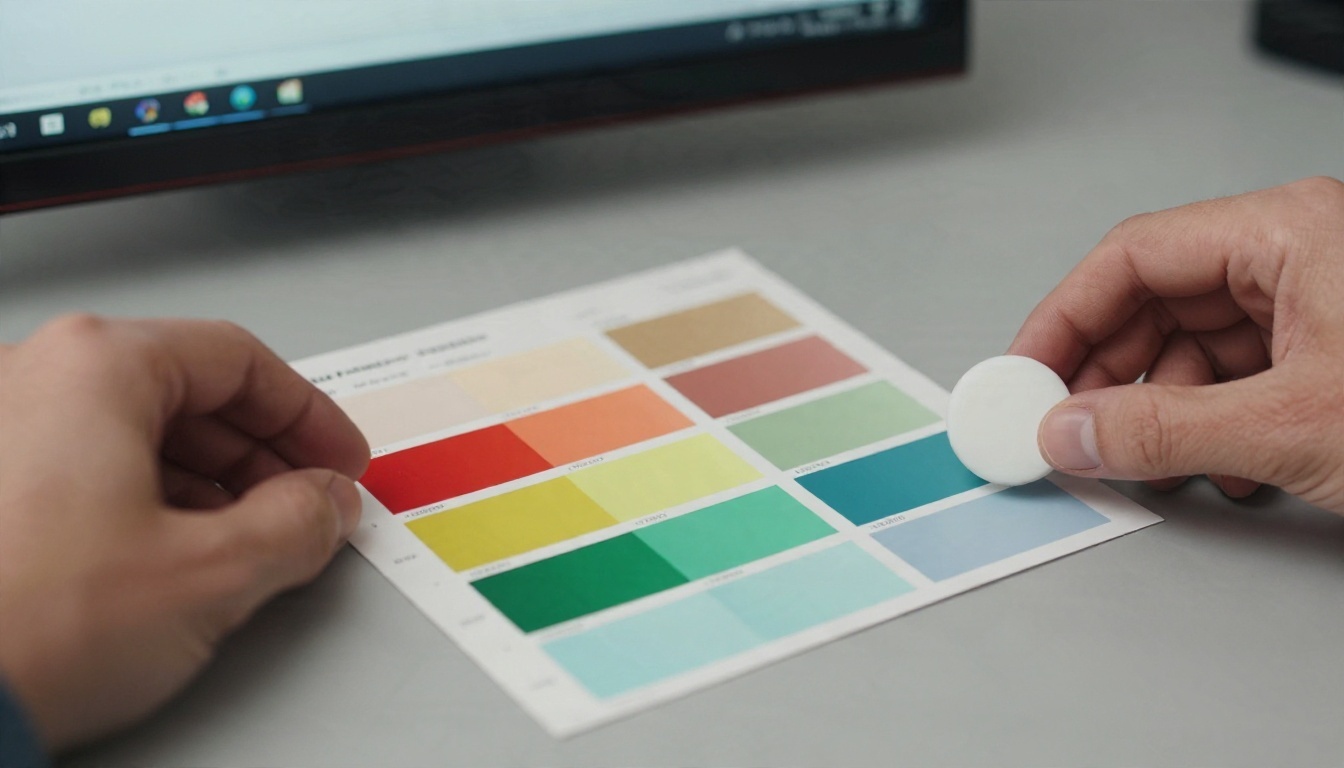
Die praktische Regel ist einfach. Bewahre von jedem Projekt zwei Exporte auf: eine druckfertige Datei für die Druckerei und eine Bildschirmdatei für das Web. Nutze die Bildschirmversion für Flipbooks, E-Mails und Downloads. Wer beide vermischt, sorgt für die meisten Farbbeschwerden.
Große Dateien sicher verkleinern
Ein 40-seitiger Katalog mit 80 MB lässt sich nicht an eine E-Mail anhängen, lädt mobil nur langsam und frustriert Besucher. Den größten Teil des Gewichts machen Bilder aus.
Bilder vor dem Export komprimieren
Wenn du am Ursprung komprimierst, hast du mehr Kontrolle, als wenn du den PDF-Export das für dich erledigen lässt:
- Markiere ein beliebiges Bild und öffne Picture Tools > Format > Compress Pictures.
- Wähle All pictures in publication, nicht nur das markierte Bild.
- Wähle die Zielvorgabe, die zu deiner späteren Verwendung passt: Web oder Bildschirm für Flipbooks, Druck für Büroausdrucke, Commercial press für die Druckerei.
- Setze den Haken bei Delete cropped areas of pictures. Versteckte Pixel um ein zugeschnittenes Foto kosten weiterhin Megabyte.
- Speichere vorher eine Kopie. Die Komprimierung lässt sich nicht rückgängig machen, sobald die Datei gespeichert ist.
Weitere schnelle Gewinne, die die Dateigröße ohne sichtbaren Schaden senken:
- Entferne ungenutzte Bilder aus dem Arbeitsbereich neben der Seite.
- Ersetze große PNG-Screenshots durch JPEG, wenn keine Transparenz nötig ist.
- Reduziere die Zahl der ganzseitigen Fotos. Ein starkes Hauptbild pro Doppelseite reicht meist.
- Bette dasselbe Foto nicht fünfmal in unterschiedlichen Größen ein. Verwende eine Version wieder.
Die richtige Exportvorgabe wählen
Publisher bietet vier Optimierungsvorgaben. Jede eignet sich für eine andere Aufgabe.
| Vorgabe | Typische Dateigröße | Bildqualität | Verwenden für |
|---|
| Minimum size | Am kleinsten | Niedrig bis mittel | Textlastige Newsletter per E-Mail |
| Standard | Mittel | Gut | Webpublikation, Flipbooks, allgemeines Teilen |
| High quality printing | Groß | Sehr gut | Bürodrucker und Korrekturabzüge |
| Commercial press | Am größten | Am höchsten | Lieferung an die Druckerei |
Für alles, was online landen wird, ist Standard die richtige Wahl. Ist das PDF nach dem Komprimieren der Bilder immer noch zu groß, probiere Minimum size und vergleiche das Ergebnis bei 100 % Zoom, bevor du dich entscheidest.
💡 Profi-Tipp: Zoome im exportierten PDF auf 200 % und schau dir die kleinste Schrift und die schärfste Fotokante an. Wirken beide sauber, kannst du mit dem Komprimieren aufhören. Sind die Kanten matschig, wähle eine Vorgabe eine Stufe höher.
Echte Beispiele aus kleinen Teams
Abstrakte Ratschläge klingen leicht einleuchtend. So wirken dieselben Lösungen in zwei ganz alltäglichen Situationen.
Die Bäckereikarte
Eine lokale Bäckerei gestaltete eine sechsseitige saisonale Karte mit einer dekorativen Schreibschrift für die Gerichtsnamen. Als PDF exportiert, sah jeder Kunde auf dem Telefon eine schlichte Ersatzschrift, und die Karte wirkte unfertig. Die Lösung dauerte zehn Minuten: Die Schreibschrift gegen eine ähnliche Schrift mit offener Lizenz tauschen, mit Standard neu exportieren und auf einem Telefon testen. Nach dem Komprimieren der Fotos auf Bildschirmauflösung schrumpfte die Datei von 34 MB auf 6 MB. Der Inhaber lud das PDF dann in den Restaurantkarten-Flipbook-Ersteller hoch, damit Gäste eine umblätterbare Karte bekommen.
Das Portfolio einer Freelancerin
Eine freiberufliche Designerin exportierte ein 20-seitiges Portfolio mit Minimum size, weil die Datei per E-Mail verschickbar sein musste. Rückmeldung der Kunden: Die Fotos wirkten weich. Die Lösung: Bilder einmal auf Web-Auflösung komprimieren, mit Standard exportieren und das PDF gar nicht mehr per E-Mail verschicken. Stattdessen veröffentlichte sie es über Digitales Portfolio erstellen und schickte einen Link. Die Bilder blieben scharf, und keine Anhangsgrenze stand im Weg.
Das korrigierte PDF als Flipbook veröffentlichen
Sobald dein PDF sauber ist, ist ein Flipbook die schönste Art, es zu teilen. Leserinnen und Leser bekommen realistische Umblätter-Effekte, Zoom und mobil gut nutzbare Layouts, und du umgehst das Problem "herunterladen und hoffen, dass es sich öffnet" komplett.
So erstellst du ein Flipbook mit Flipbooks AI
Der Vorgang dauert nur wenige Minuten:
- Konto erstellen. Ein Konto erstellen bei Flipbooks AI.
- Lade dein PDF hoch. Öffne den PDF-zu-Flipbook-Konverter, zieh die exportierte Datei hinein und warte auf die Umwandlung. Seiten werden einzeln verarbeitet, daher wird ein sauberes PDF mit eingebetteten Schriften originalgetreu umgewandelt.
- Prüfe jede Seite. Blättere durch die Vorschau. Wirkt etwas falsch, korrigiere es in Publisher und lade erneut hoch. Hier lohnt sich der Doppelcheck von Schriften und Bildschärfe.
- Passe das Aussehen an. Füge dein Logo und deine Markenfarben hinzu, wähle einen Hintergrund, lege Umblätter-Effekte fest und ergänze anklickbare Links, Videos oder Audio, wo sie helfen.
- Wähle die Freigabeoptionen. Kopiere einen direkten Link, hol dir den Einbettungscode für deine Website (siehe Flipbook auf einer Website einbetten) oder schütze das Flipbook für private Dokumente mit einem Passwort.
- Erlaube das Offline-Lesen. Aktiviere Downloads, damit Leserinnen und Leser das Dokument für später speichern können.
- Verfolge die Ergebnisse. Im Professional-Tarif zeigen Analysen, welche Seiten gelesen werden, und Kontaktformulare können Kontaktdaten erfassen, bevor Leserinnen und Leser das Dokument öffnen.
Was du mit jedem Tarif bekommst
| Funktion | Free | Standard | Professional |
|---|
| Keine Wasserzeichen | Ja | Ja | Ja |
| Unbegrenzte Flipbooks | Nein | Ja | Ja |
| Passwortschutz | Ja | Ja | Ja |
| Individuelles Branding | Ja | Ja | Ja |
| Auf deiner Website einbetten | Ja | Ja | Ja |
| Analysen und Kontaktgewinnung | Nein | Nein | Ja |
Aktuelle Limits findest du auf der Preisseite, da Tarife sich ändern können.
✅ Bewährte Methode: Lade den Standard-Export hoch, nicht die druckfertige Datei. Flipbooks laden schneller und sehen auf Bildschirmen genauso scharf aus, und genau darum geht es.
Weitere Publisher-Dateien, die sich lohnen umzuwandeln
Publisher wird für weit mehr als Broschüren verwendet. Sobald deine Exportroutine sitzt, passt derselbe Ablauf zu vielen anderen Dokumenten:
Alle Optionen findest du im Tool-Verzeichnis.
Eine letzte Checkliste vor dem Export
Drucke diese Liste aus oder speichere sie und nutze sie bei jedem Projekt. Sie fängt fast jedes Publisher-Export-zu-PDF-Problem ab, bevor es eine Leserin erreicht.
- Schriften: drei Familien oder weniger, alle einbettbar, keine verirrten Textfelder.
- Bilder: effektive Auflösung von mindestens 150 ppi für Bildschirm und 300 ppi für den Druck.
- Komprimierung: nur ein Durchgang, mit der Auflösung, die du tatsächlich brauchst.
- Vorgabe: Standard für Online-Nutzung, High quality printing für Büroausdrucke, Commercial press für die Druckerei.
- Farbe: Bildschirm- und Druckexporte getrennt.
- Test: Öffne das PDF auf einem zweiten Gerät, zoome auf 200 % und prüfe die Schriften in den Dokumenteigenschaften.
- Dateigröße: Ziel sind unter 10 MB für eine typische Broschüre und unter 25 MB für einen längeren Katalog.

Bereit, dein PDF zu veröffentlichen?
Du hast jetzt eine wiederholbare Routine: Schriften einbetten, Bilder an der Quelle korrigieren, einmal komprimieren, die richtige Vorgabe wählen und auf einem zweiten Gerät testen. Das Ergebnis ist ein PDF, das auf jedem Bildschirm gleich aussieht und klein genug bleibt, um es zu teilen.
Geh den nächsten Schritt und mach daraus etwas, das Leserinnen und Leser gern öffnen. kostenlos auf Flipbooks AI starten, lade dein korrigiertes PDF mit dem PDF-zu-Flipbook-Konverter hoch und vergleiche die Tarife, wenn du unbegrenzte Flipbooks, Analysen oder Kontaktgewinnung brauchst. Wenn du sofort loslegen willst, erstelle ein Konto und wähle einen Tarif in einem Schritt.



