Passi ore a rifinire un depliant in Publisher. Sullo schermo sembra perfetto. Poi esporti, apri il PDF e il font del titolo è cambiato, la foto principale sembra scattata attraverso una zanzariera e il file è troppo grande per essere inviato via email. Questo problema di esportazione da Publisher a PDF è una delle lamentele più comuni tra i titolari di piccole attività, il personale scolastico e i grafici freelance. La buona notizia è che ogni sintomo ha una causa precisa e una soluzione precisa.
Questo articolo affronta i tre problemi in ordine: font mancanti, immagini sfocate e file troppo grandi. Troverai impostazioni esatte, una tabella diagnostica, una checklist prima dell'esportazione e un modo per pubblicare il PDF finito come flipbook interattivo con Flipbooks AI, così i lettori hanno un'esperienza di sfoglio pulita su telefono, tablet e computer desktop.
💡 Nota rapida sul software: Microsoft ha fissato la fine del supporto di Publisher a ottobre 2026. I tuoi file esistenti si apriranno ed esporteranno ancora, ma prima costruisci una routine di esportazione affidabile, più sarà facile un eventuale passaggio futuro a un altro strumento di impaginazione.
Perché i PDF di Publisher vanno storti
Publisher è nato soprattutto per la stampa da computer desktop. L'esportazione in PDF è in sostanza un passaggio di traduzione: il programma prende i font ancora modificabili, le immagini collegate e le impostazioni colore e le appiattisce in un documento fisso. Quando un ingrediente è insolito, la traduzione si rompe.
Cosa succede durante l'esportazione
Quando esporti, succedono tre cose insieme:
- I font vengono incorporati (copiati nel PDF) oppure sostituiti (rimpiazzati con un font di ripiego).
- Le immagini vengono ricampionate alla risoluzione del preset scelto.
- I colori vengono convertiti per la destinazione di output, di solito RGB per gli schermi o CMYK per la stampa.
Ogni preset nella finestra di esportazione fa un compromesso diverso tra questi tre elementi. Se ne scegli quello sbagliato, ottieni il classico trio di lamentele.
Tabella diagnostica rapida
Usa questa tabella per associare ciò che vedi alla causa più probabile prima di cambiare qualsiasi cosa.
| Sintomo nel PDF | Causa più probabile | Prima soluzione da provare |
|---|
| Il titolo sembra un carattere diverso | Font non incorporato o con limiti di incorporamento | Controlla l'opzione di incorporamento dei font, passa a un font incorporabile |
| Il testo è leggermente spostato o le righe vanno a capo diversamente | Sostituzione del font sul dispositivo del lettore | Esporta di nuovo con i font incorporati, oppure converti il testo in tracciati |
| Le foto appaiono morbide o pixelate | Risoluzione di origine bassa o preset "Dimensione minima" | Usa "Standard" o "Stampa di alta qualità" e controlla i ppi dell'immagine |
| I colori appaiono spenti sullo schermo | Output CMYK aperto su uno schermo RGB | Esporta una versione RGB per l'uso a schermo |
| Il file pesa 50 MB o più | Immagini a piena risoluzione, nessuna compressione | Comprimi le immagini, poi esporta con "Standard" |
| Il testo non si può selezionare o cercare | È stata attivata l'opzione "Testo come bitmap" | Correggi il font, poi disattiva quell'opzione |
Correggere i font mancanti
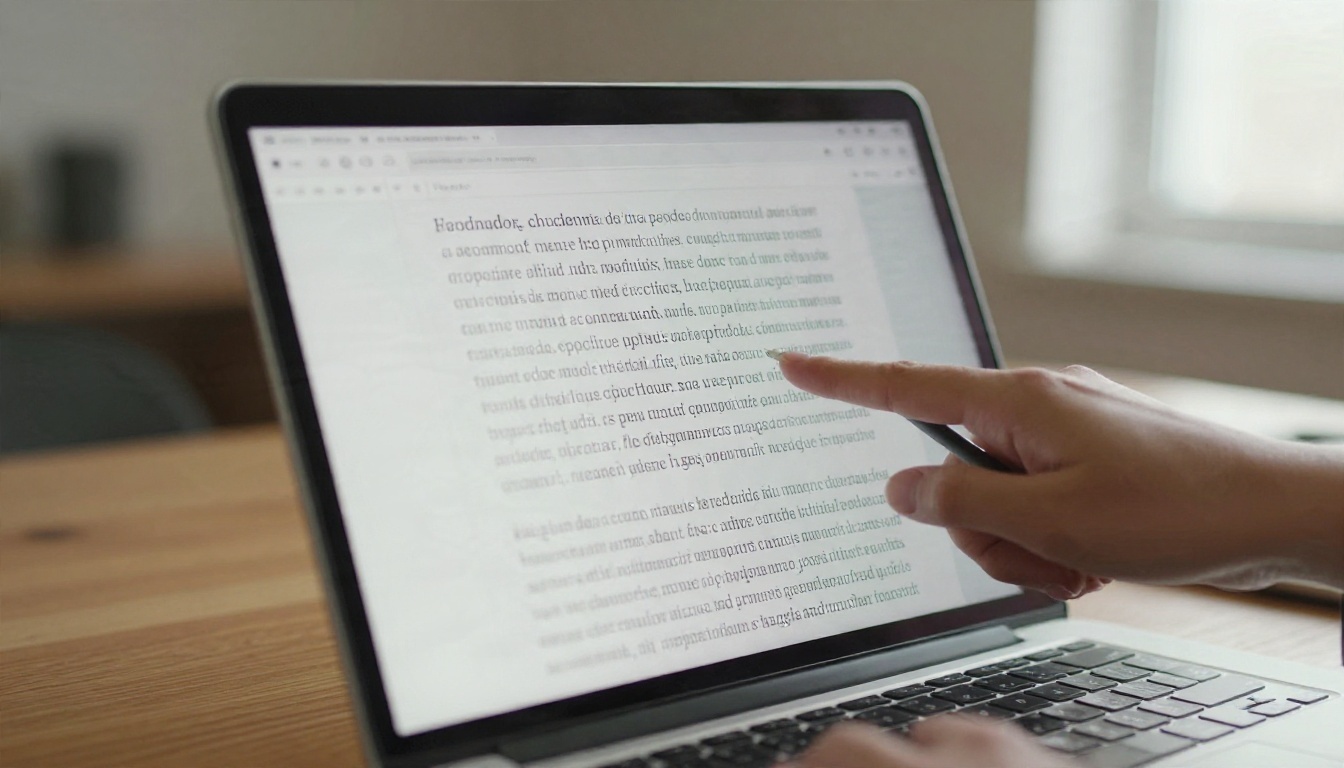
I font causano più guai di qualsiasi altra cosa nell'esportazione, soprattutto perché il problema resta nascosto finché qualcun altro non apre il PDF. Sul tuo computer ogni font è installato, quindi il file sembra sempre giusto. Sul telefono di un cliente, il font mancante viene sostituito senza avvisi.
Incorpora correttamente i font
Un PDF esportato correttamente porta i suoi font dentro il file. Per verificarlo in Publisher:
- Vai su File > Esporta > Crea documento PDF/XPS.
- Clicca su Opzioni nella finestra di dialogo.
- Assicurati che sia selezionato Standard o Stampa di alta qualità, non un preset orientato alle dimensioni.
- Tieni presente che l'opzione Testo come bitmap quando i font potrebbero non essere incorporati è un ultimo ricorso, non un'impostazione predefinita.
- Esporta, poi apri il PDF in un lettore e controlla File > Proprietà > Font. Ogni carattere dovrebbe riportare Incorporato o Sottoinsieme incorporato.
✅ Buona pratica: Apri il PDF esportato su un dispositivo diverso prima di inviarlo a qualcuno. Il test migliore è un telefono che non usi per la grafica, perché non ha nessuno dei tuoi font installati.
Quando i font non si lasciano incorporare
Alcuni font hanno contrassegni di licenza che vietano l'incorporamento. Molti font display gratuiti e alcuni commerciali più vecchi fanno così. Quando Publisher ne incontra uno, sostituisce il testo con un font di ripiego oppure, se l'opzione è attiva, trasforma il testo in un'immagine. Hai tre vie d'uscita pratiche:
- Cambia il font. Scegli un carattere simile con una licenza aperta. È la soluzione più pulita per volantini e menù.
- Converti in tracciati. Esporta il titolo come immagine o forma in un editor vettoriale, poi reinseriscilo. Fallo solo per titoli brevi, mai per il testo del corpo.
- Consenti il testo come bitmap. Publisher disegnerà il testo come pixel. Sembra corretto, ma il testo non è più ricercabile, l'accessibilità ne risente e il file cresce.
| Opzione | Appare corretta ovunque | Testo ricercabile | Impatto sulle dimensioni del file | Ideale per |
|---|
| Incorpora il font | Sì | Sì | Piccolo | Quasi ogni documento |
| Passa a un font aperto | Sì | Sì | Piccolo | Font con limiti di incorporamento |
| Converti in tracciati | Sì | No | Piccolo | Loghi e titoli brevi |
| Testo come bitmap | Sì | No | Grande | Solo correzioni d'emergenza |
Checklist dei font prima dell'esportazione
Controlla questo breve elenco ogni volta:
- Rimuovi i font che non stai davvero usando. Le caselle di testo dimenticate fuori dal bordo della pagina contano comunque.
- Evita più di tre famiglie di font in un documento. Meno font significa meno possibilità di errore.
- Sostituisci i font importati da un modello che non hai acquistato.
- Controlla il testo in grassetto e corsivo. Un grassetto sintetico, dove il programma simula un peso più pesante, spesso si esporta in modo irregolare.
- Controlla i caratteri speciali come frecce, punti elenco e simboli di valuta. A volte arrivano da un font di ripiego che non hai scelto.
Correggere le immagini sfocate
Un PDF sfocato deriva quasi sempre da una di due cause: immagini mai abbastanza nitide, oppure un preset di esportazione che ha eliminato dettagli per risparmiare spazio.
Controlla prima la risoluzione delle immagini
La risoluzione si misura in pixel per pollice (ppi) alla dimensione con cui l'immagine appare sulla pagina. Una foto larga 1200 pixel appare nitida se è larga 4 pollici (300 ppi), ma risulta sfocata se è larga 8 pollici (150 ppi). Allungare un'immagine nell'impaginazione è la causa numero uno delle immagini sfocate.
| Uso del PDF | Risoluzione consigliata | Note |
|---|
| Stampa commerciale | 300 ppi | Abbinala al preset Stampa commerciale |
| Stampa in ufficio o a casa | Da 200 a 300 ppi | Il preset "Stampa di alta qualità" funziona bene |
| Lettura a schermo o in un flipbook | 150 ppi | Nitido sui tablet senza appesantire il file |
| Solo allegato email | Da 96 a 150 ppi | "Dimensione minima" va bene per documenti semplici |
Per trovare la dimensione reale di un'immagine in Publisher, selezionala e guarda il riquadro Formato immagine, poi confronta le dimensioni originali in pixel con quelle sulla pagina. Se i ppi effettivi sono sotto 150, sostituisci l'immagine con un originale più grande invece di provare a renderla più nitida.
⚠️ Attenzione: Non correggere mai un'immagine piccola ingrandendola nell'impaginazione. Il software non può inventare dettagli. Torna all'originale della fotocamera, al download dalla libreria di immagini o al file ad alta risoluzione del fornitore.
Evita la doppia compressione
La sfocatura spesso deriva dal comprimere due volte la stessa immagine. Per esempio, comprimi le immagini dentro Publisher per risparmiare spazio, poi scegli "Dimensione minima" durante l'esportazione, che le comprime di nuovo. Gli artefatti JPEG si accumulano e i bordi del testo sopra le foto diventano sporchi.
Scegli un solo punto in cui comprimere:
- Comprimi le immagini una volta sola, usando Strumenti immagine > Formato > Comprimi immagini, con una destinazione che corrisponda all'uso finale.
- Esporta con Standard, che mantiene quella risoluzione invece di ridurla ulteriormente.
- Evita di risalvare più volte lo stesso JPEG in un editor di immagini prima di inserirlo.
Sorprese con la modalità colore
I colori possono apparire morbidi o piatti anche quando la nitidezza è buona. Se un file è stato preparato per la stampa in CMYK e poi aperto su uno schermo RGB, i blu e i verdi saturi perdono intensità.
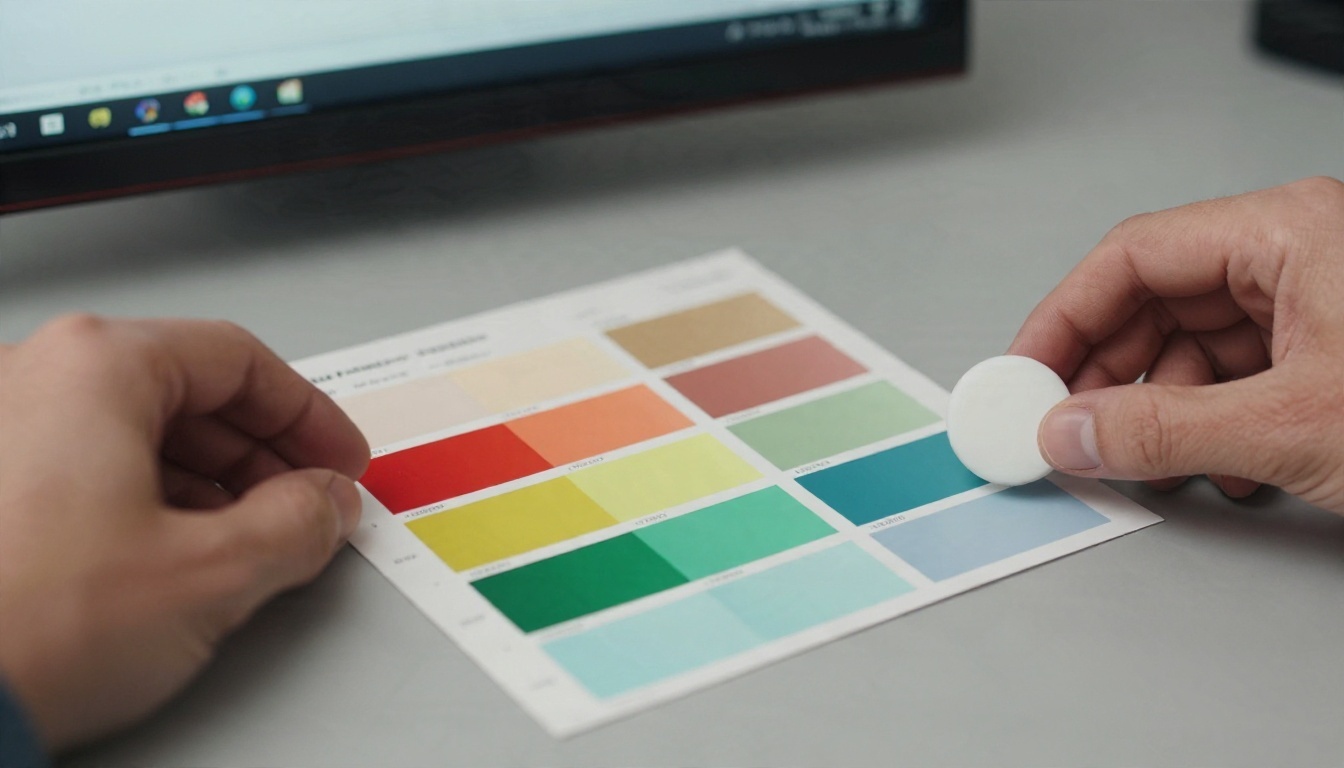
La regola pratica è semplice. Conserva due esportazioni per ogni progetto: un file pronto per la stampa per la tipografia e un file per lo schermo per il web. Usa la versione a schermo per i flipbook, le email e i download. Mescolare le due versioni è dove iniziano la maggior parte delle lamentele sui colori.
Ridurre i file pesanti in sicurezza
Un catalogo di 40 pagine da 80 MB non si allega a un'email, si carica lentamente con la connessione mobile e scoraggia i visitatori. Gran parte del peso dipende dalle immagini.
Comprimi le immagini prima di esportare
Comprimere alla fonte ti dà più controllo che lasciare che sia l'esportazione del PDF a farlo:
- Seleziona un'immagine qualsiasi, poi apri Strumenti immagine > Formato > Comprimi immagini.
- Scegli Tutte le immagini della pubblicazione, non solo quella selezionata.
- Scegli la destinazione che corrisponde all'uso finale: web o schermo per i flipbook, stampa per la stampa in ufficio, commerciale per la tipografia.
- Spunta l'opzione per eliminare le aree ritagliate delle immagini. I pixel nascosti intorno a una foto ritagliata aggiungono ancora megabyte.
- Salva prima una copia. Una volta memorizzato il file, la compressione non si può annullare.
Altri interventi rapidi e facili che riducono la dimensione del file senza danni visibili:
- Rimuovi le immagini inutilizzate dall'area di lavoro fuori dalla pagina.
- Sostituisci gli screenshot PNG grandi con JPEG quando non c'è trasparenza.
- Riduci il numero di foto a pagina intera. Di solito basta una foto principale forte per doppia pagina.
- Evita di incorporare la stessa foto cinque volte a dimensioni diverse. Riusa una sola versione.
Scegli il preset di esportazione giusto
Publisher offre quattro preset di ottimizzazione. Ognuno è adatto a un uso diverso.
| Preset | Dimensione tipica del file | Qualità immagine | Usalo per |
|---|
| Dimensione minima | La più piccola | Bassa o media | Newsletter con molto testo inviate via email |
| Standard | Media | Buona | Pubblicazione web, flipbook, condivisione generale |
| Stampa di alta qualità | Grande | Molto buona | Stampanti da ufficio e bozze |
| Stampa commerciale | La più grande | La più alta | Consegna alla tipografia |
Per tutto ciò che finirà online, Standard è l'impostazione predefinita giusta. Se il file è ancora troppo grande dopo aver compresso le immagini, prova Dimensione minima e confronta il risultato con uno zoom al 100% prima di decidere.
💡 Consiglio pro: Ingrandisci il PDF esportato al 200% e guarda il testo più piccolo e il bordo più netto di una foto. Se entrambi sono puliti, puoi smettere di comprimere. Se i bordi sono sporchi, passa al preset successivo più alto.
Esempi reali da piccoli team
È facile annuire ai consigli astratti senza metterli davvero in pratica. Ecco come le stesse soluzioni funzionano in due situazioni comuni.

Il menù della panetteria
Una panetteria locale ha progettato un menù stagionale di sei pagine con un font corsivo decorativo per i nomi dei piatti. Esportato in PDF, ogni cliente vedeva sul telefono un font di ripiego semplice, e il menù sembrava incompiuto. La correzione ha richiesto dieci minuti: sostituire il corsivo con un font simile a licenza aperta, esportare di nuovo con Standard e fare una prova sul telefono. Il file è passato da 34 MB a 6 MB dopo aver compresso le foto alla risoluzione per lo schermo. Il titolare ha poi caricato il PDF nel Creatore di flipbook per menù di ristoranti per offrire ai clienti una carta da sfogliare.
Il portfolio del freelance
Una grafica freelance ha esportato un portfolio di 20 pagine con Dimensione minima, perché il file doveva essere leggero per l'email. Il feedback dei clienti: le foto sembravano morbide. La soluzione è stata comprimere le immagini una sola volta alla risoluzione web, esportare con Standard e smettere di inviare il PDF come allegato. Ha pubblicato invece il portfolio con il Creatore di portfolio digitali e ha inviato un link. Le immagini sono rimaste nitide e nessun limite di allegato ha fatto problemi.
Pubblica il PDF corretto come flipbook
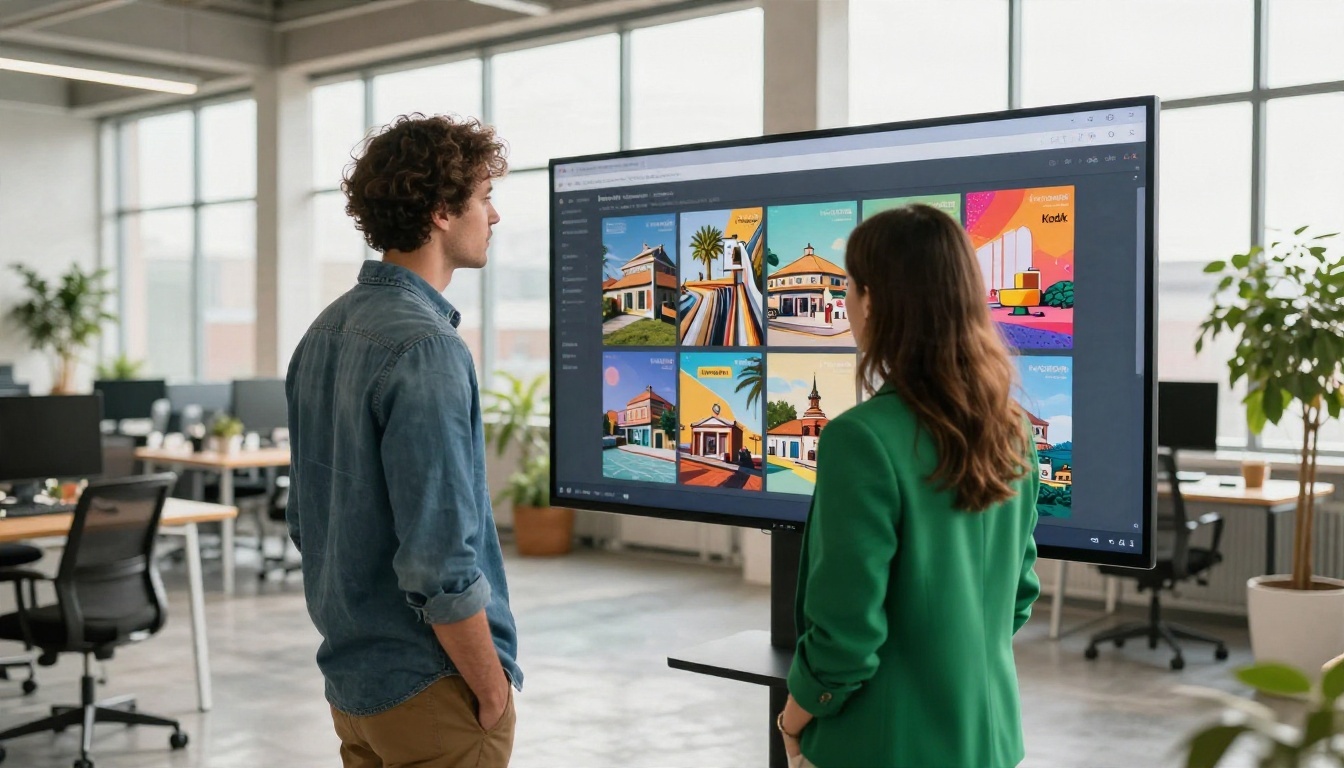
Quando il PDF è pulito, un flipbook è il modo migliore per condividerlo. I lettori ottengono sfogli di pagina realistici, zoom e layout adatti al telefono, e ti eviti del tutto il problema del "scarica e spera che si apra".
Come creare un flipbook con Flipbooks AI
Il processo richiede solo pochi minuti:
- Crea un account. Crea un account su Flipbooks AI.
- Carica il tuo PDF. Apri il Convertitore da PDF a flipbook, trascina il file esportato e attendi la conversione. Le pagine vengono elaborate una alla volta, quindi un PDF pulito con i font incorporati si converte fedelmente.
- Controlla ogni pagina. Sfoglia l'anteprima. Se qualcosa non va, correggilo in Publisher e carica di nuovo. È il momento giusto per ricontrollare font e nitidezza delle immagini.
- Personalizza l'aspetto. Aggiungi il logo e i colori del tuo marchio, scegli uno sfondo, imposta gli effetti di sfoglio e aggiungi link cliccabili, video o audio dove servono.
- Scegli le opzioni di condivisione. Copia un link diretto, prendi il codice di incorporamento per il tuo sito (vedi Incorpora il flipbook sul sito) oppure proteggi il flipbook con una password per i documenti riservati.
- Consenti la lettura offline. Attiva i download così i lettori possono salvare il documento per dopo.
- Monitora i risultati. Con il piano Professional, le statistiche mostrano quali pagine vengono lette, e i moduli di contatto possono raccogliere i dati dei lettori prima che aprano il documento.

Cosa ottieni con ciascun piano
| Funzione | Free | Standard | Professional |
|---|
| Nessuna filigrana | Sì | Sì | Sì |
| Flipbook illimitati | No | Sì | Sì |
| Protezione con password | Sì | Sì | Sì |
| Personalizzazione del marchio | Sì | Sì | Sì |
| Incorporamento sul tuo sito | Sì | Sì | Sì |
| Statistiche e generazione di contatti | No | No | Sì |
Consulta i limiti attuali nella pagina dei prezzi, perché i piani possono cambiare.
✅ Buona pratica: Carica l'esportazione Standard, non il file pronto per la stampa. I flipbook si caricano più in fretta e sugli schermi risultano altrettanto nitidi, che è proprio il punto.
Altri file di Publisher che vale la pena convertire
Publisher serve per molto più che i volantini. Quando la tua routine di esportazione è solida, lo stesso flusso di lavoro si adatta a molti altri documenti:
Puoi esplorare tutte le opzioni nella directory degli strumenti.
Un'ultima checklist prima di esportare
Stampa o salva questo elenco e usalo per ogni progetto. Intercetta quasi tutti i problemi di esportazione da Publisher a PDF prima che arrivino a un lettore.
- Font: tre famiglie o meno, tutte incorporabili, nessuna casella di testo dimenticata.
- Immagini: risoluzione effettiva di almeno 150 ppi per lo schermo e 300 ppi per la stampa.
- Compressione: un solo passaggio, alla risoluzione che ti serve davvero.
- Preset: Standard per l'uso online, Stampa di alta qualità per le stampanti da ufficio, Stampa commerciale per la tipografia.
- Colore: esportazioni separate per schermo e stampa.
- Test: apri il PDF su un secondo dispositivo, ingrandisci al 200% e controlla i font nelle proprietà del documento.
- Dimensione del file: punta a meno di 10 MB per un volantino tipico e meno di 25 MB per un catalogo più lungo.

Pronto a pubblicare il tuo PDF?
Ora hai una routine ripetibile: incorpora i font, correggi le immagini alla fonte, comprimi una sola volta, scegli il preset giusto e fai un test su un secondo dispositivo. Il risultato è un PDF che appare uguale su ogni schermo e resta abbastanza leggero da condividere.
Fai il passo successivo e trasformalo in qualcosa che i lettori avranno davvero piacere di aprire. Inizia gratis con Flipbooks AI, carica il tuo PDF corretto con il Convertitore da PDF a flipbook e confronta i piani di abbonamento quando ti servono flipbook illimitati, statistiche o raccolta di contatti. Se vuoi andare subito oltre, crea un account e scegli un piano in un solo passaggio.



