Você passa horas caprichando em um folheto no Publisher. Na tela, ele fica nítido. Então você exporta, abre o PDF e a fonte do título mudou, a foto principal parece ter sido tirada através de uma tela de janela, e o arquivo é grande demais para enviar por e-mail. Esse problema de exportação do Publisher para PDF é uma das reclamações mais comuns entre donos de pequenas empresas, equipes escolares e designers freelancers, e a boa notícia é que cada sintoma tem uma causa específica e uma solução específica.
Este artigo percorre os três problemas, em ordem: fontes ausentes, imagens borradas e arquivos grandes demais. Você vai receber configurações exatas, uma tabela de diagnóstico, uma lista de verificação antes da exportação e um jeito de publicar o PDF final como um flipbook interativo com o Flipbooks AI, para que os leitores tenham uma experiência de virada de página limpa em celulares, tablets e computadores.
💡 Observação rápida sobre o programa: A Microsoft definiu o fim do suporte ao Publisher para outubro de 2026. Seus arquivos atuais ainda vão abrir e exportar, mas quanto antes você criar uma rotina confiável de exportação, mais fácil será migrar depois para outra ferramenta de diagramação.
Por que os PDFs do Publisher dão errado
O Publisher foi feito primeiro para impressão em desktop. A exportação para PDF é basicamente uma etapa de tradução: o programa pega fontes vivas, imagens vinculadas e configurações de cor e as achata em um documento fixo. Quando algum ingrediente é incomum, a tradução quebra.
O que acontece durante a exportação
Três coisas acontecem ao mesmo tempo quando você exporta:
- Fontes são incorporadas (copiadas para dentro do PDF) ou substituídas (trocadas por uma fonte reserva).
- Imagens são reamostradas para a resolução do predefinido escolhido.
- Cores são convertidas para o destino final, normalmente RGB para telas ou CMYK para gráfica.
Cada predefinido na caixa de exportação faz uma contrapartida diferente entre esses três pontos. Se escolher o errado, você recebe o trio clássico de reclamações.
Tabela rápida de diagnóstico
Use esta tabela para relacionar o que você vê com a causa provável antes de mudar qualquer coisa.
| Sintoma no PDF | Causa mais provável | Primeira correção a tentar |
|---|
| O título parece outro tipo de letra | Fonte não incorporada ou com restrição de incorporação | Verifique a opção de incorporação de fontes e troque por uma fonte incorporável |
| O texto está levemente deslocado ou as linhas quebram de outro jeito | Substituição de fonte no dispositivo do leitor | Exporte de novo com as fontes incorporadas ou converta o texto em contornos |
| As fotos parecem suaves ou pixeladas | Resolução baixa na origem ou predefinido "Tamanho mínimo" | Use "Padrão" ou "Alta qualidade de impressão" e confira os ppi da imagem |
| As cores parecem opacas na tela | Saída em CMYK aberta em tela RGB | Exporte uma versão RGB para uso em tela |
| O arquivo tem 50 MB ou mais | Imagens em resolução total, sem compressão | Comprima as imagens e depois exporte com "Padrão" |
| O texto não pode ser selecionado nem pesquisado | A opção "Texto em bitmap" foi ativada | Corrija a fonte e depois desative essa opção |
Corrigir fontes ausentes
As fontes causam mais dor de cabeça na exportação do que qualquer outra coisa, principalmente porque o problema fica escondido até alguém abrir o PDF. No seu computador, todas as fontes estão instaladas, então o arquivo sempre parece certo. No celular de um cliente, a fonte ausente é trocada sem aviso.
Incorpore as fontes corretamente
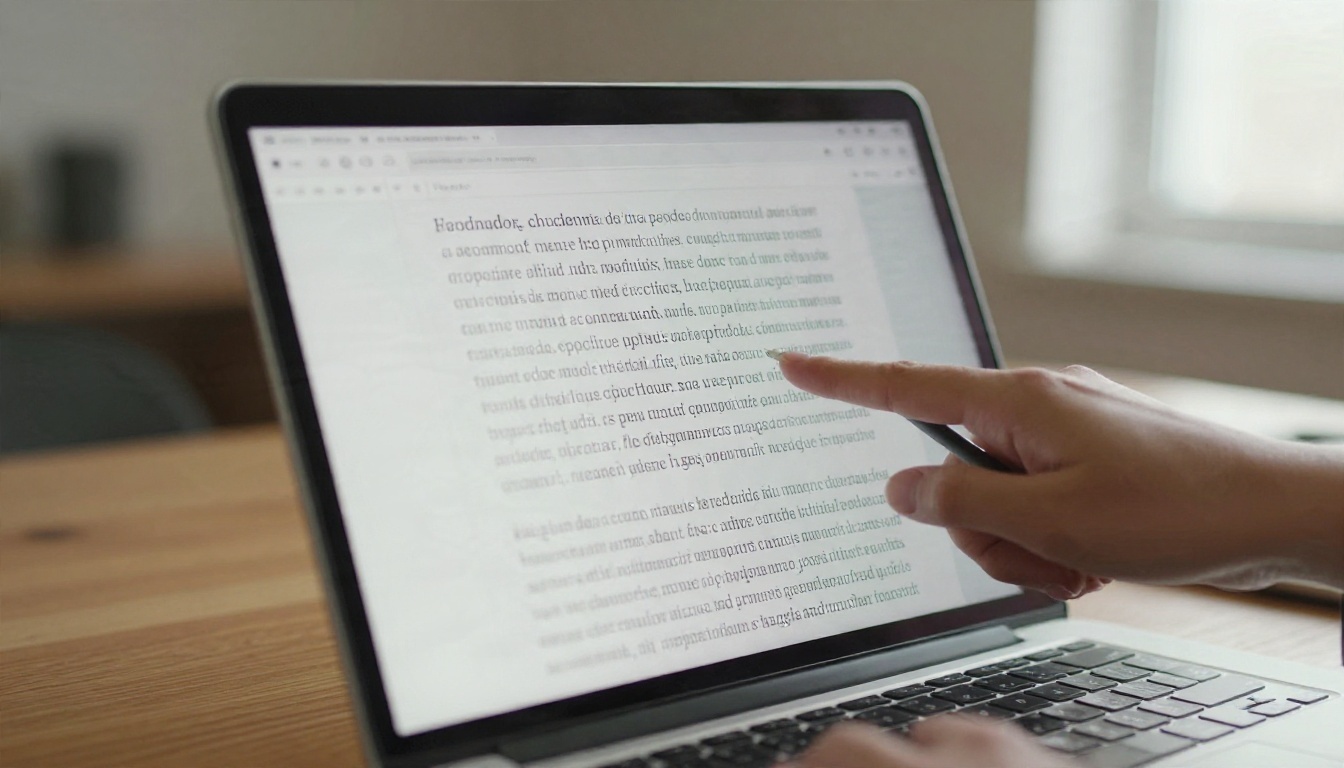
Um PDF exportado corretamente leva as fontes dentro do próprio arquivo. Para verificar isso no Publisher:
- Vá em Arquivo > Exportar > Criar documento PDF/XPS.
- Clique em Opções na caixa de diálogo.
- Confirme que Padrão ou Alta qualidade de impressão está selecionado, e não um predefinido voltado ao tamanho.
- Confirme que a opção Texto em bitmap quando as fontes não puderem ser incorporadas é usada apenas como último recurso, e não como padrão.
- Exporte, depois abra o PDF em um leitor e veja Arquivo > Propriedades > Fontes. Cada tipo de letra deve indicar Incorporada ou Subconjunto incorporado.
✅ Boa prática: Abra o PDF exportado em outro dispositivo antes de enviar para alguém. Um celular que você não usa para design é o melhor teste, porque não tem nenhuma das fontes instaladas por você.
Quando as fontes não se incorporam
Algumas fontes têm marcações de licença que proíbem a incorporação. Muitas fontes gratuitas de exibição e algumas comerciais mais antigas fazem isso. Quando o Publisher encontra uma delas, ele substitui por uma fonte reserva ou, se essa opção estiver ativada, transforma o texto em imagem. Você tem três saídas práticas:
- Troque a fonte. Escolha um tipo de letra parecido com licença aberta. Esta é a solução mais limpa para folhetos e cardápios.
- Converta em contornos. Exporte o título como imagem ou forma em um editor vetorial e depois coloque-o de volta. Faça isso só com títulos curtos, nunca com texto corrido.
- Permita texto em bitmap. O Publisher desenha o texto como pixels. Ele fica certo, mas o texto deixa de ser pesquisável, a acessibilidade piora e o arquivo cresce.
| Opção | Fica correto em qualquer lugar | Texto pesquisável | Impacto no tamanho do arquivo | Melhor para |
|---|
| Incorporar fonte | Sim | Sim | Pequeno | Quase todos os documentos |
| Trocar por fonte aberta | Sim | Sim | Pequeno | Fontes com limites de incorporação |
| Converter em contornos | Sim | Não | Pequeno | Logotipos e títulos curtos |
| Texto em bitmap | Sim | Não | Grande | Apenas correções de emergência |
Lista de verificação de fontes antes da exportação
Passe por esta lista curta sempre:
- Remova as fontes que você não está usando de fato. Caixas de texto perdidas fora da borda da página ainda contam.
- Evite mais de três famílias de fontes em um mesmo documento. Menos fontes significam menos chances de falha.
- Substitua fontes importadas de um modelo que você não comprou.
- Observe os textos em negrito e itálico. Um negrito sintetizado, em que o programa simula um peso mais forte, costuma exportar de forma irregular.
- Confira caracteres especiais como setas, marcadores e símbolos de moeda. Às vezes eles vêm de uma fonte reserva que você não escolheu.
Corrigir imagens borradas
Um PDF borrado quase sempre vem de um destes dois lugares: imagens que nunca foram nítidas o suficiente, ou um predefinido de exportação que jogou fora detalhes para economizar espaço.
Verifique primeiro a resolução da imagem
A resolução é medida em pixels por polegada (ppi) no tamanho em que a imagem aparece na página. Uma foto com 1200 pixels de largura fica boa em 4 polegadas de largura (300 ppi), mas fica suave em 8 polegadas (150 ppi). Esticar uma imagem no layout é a principal causa de borrão.
| Uso do PDF | Resolução-alvo | Observações |
|---|
| Impressão comercial | 300 ppi | Use junto com o predefinido Gráfica comercial |
| Impressão em escritório ou em casa | 200 a 300 ppi | O predefinido "Alta qualidade de impressão" funciona bem |
| Leitura em tela ou em flipbook | 150 ppi | Nítido em tablets sem inflar o arquivo |
| Apenas anexo de e-mail | 96 a 150 ppi | "Tamanho mínimo" serve para documentos simples |
Para descobrir o tamanho real de uma imagem no Publisher, selecione-a e olhe o painel Formatar Imagem, depois compare as dimensões originais em pixels com as dimensões na página. Se os ppi efetivos ficarem abaixo de 150, substitua a imagem por um original maior em vez de tentar deixá-la mais nítida.
⚠️ Aviso: Nunca corrija uma imagem pequena aumentando-a no layout. O programa não consegue inventar detalhes. Volte ao original da câmera, ao download da biblioteca de imagens ou ao arquivo em alta resolução do fornecedor.
Evite a dupla compressão
O borrão costuma vir de comprimir a mesma imagem duas vezes. Por exemplo, você comprime as imagens dentro do Publisher para economizar espaço e, depois, escolhe "Tamanho mínimo" na exportação, que as comprime de novo. Os artefatos do JPEG se acumulam, e as bordas de texto sobre foto ficam embaçadas.
Escolha um único lugar para comprimir:
- Comprima as imagens uma vez, usando Ferramentas de Imagem > Formatar > Compactar Imagens, com uma meta que corresponda ao uso final.
- Exporte com Padrão, que mantém essa resolução em vez de reduzi-la ainda mais.
- Evite salvar repetidamente o mesmo JPEG em um editor de imagens antes de colocá-lo na página.
Surpresas com o modo de cor
As cores também podem parecer suaves ou chapadas mesmo quando a nitidez está boa. Se um arquivo foi preparado para gráfica em CMYK e depois aberto em uma tela RGB, azuis e verdes saturados perdem força.
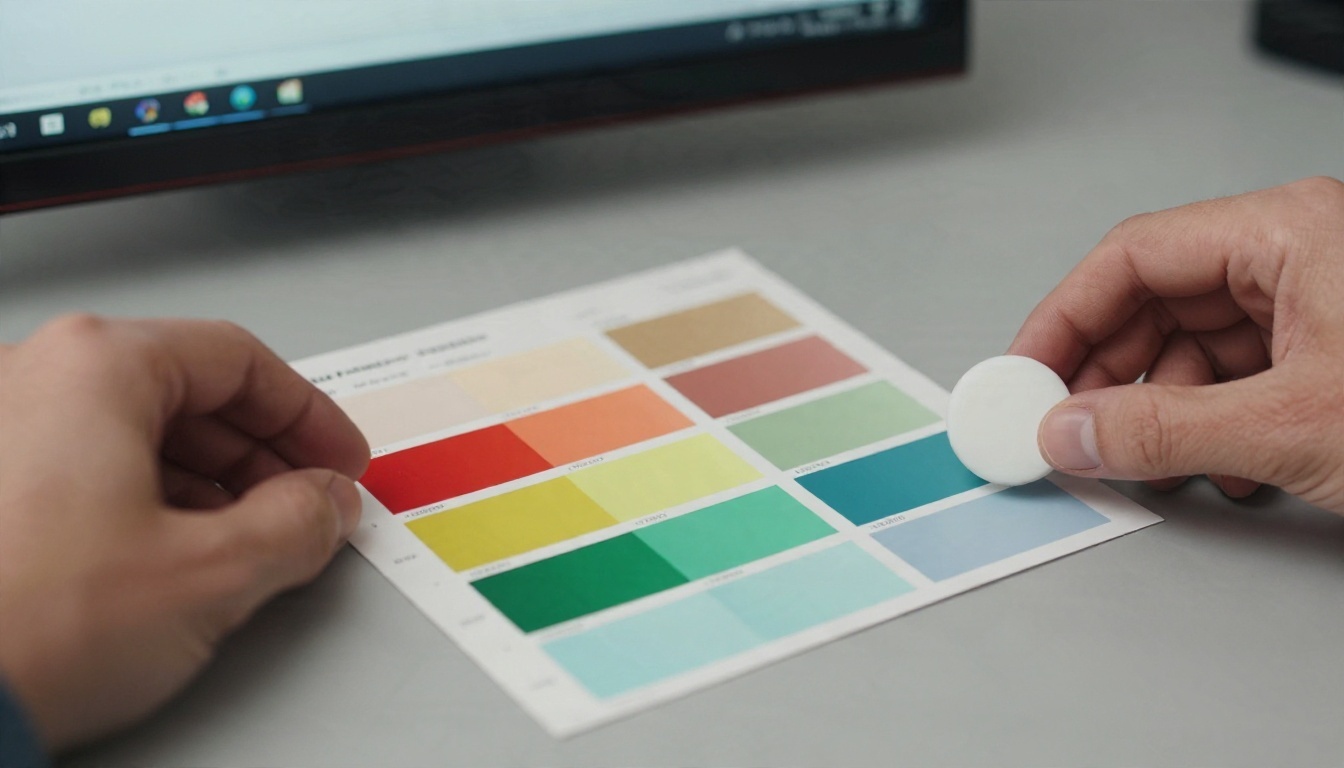
A regra prática é simples. Guarde duas exportações de cada projeto: um arquivo pronto para gráfica para o impressor e um arquivo para tela para a web. Use a versão para tela em flipbooks, e-mails e downloads. Misturar as duas é o que causa a maioria das reclamações sobre cor.
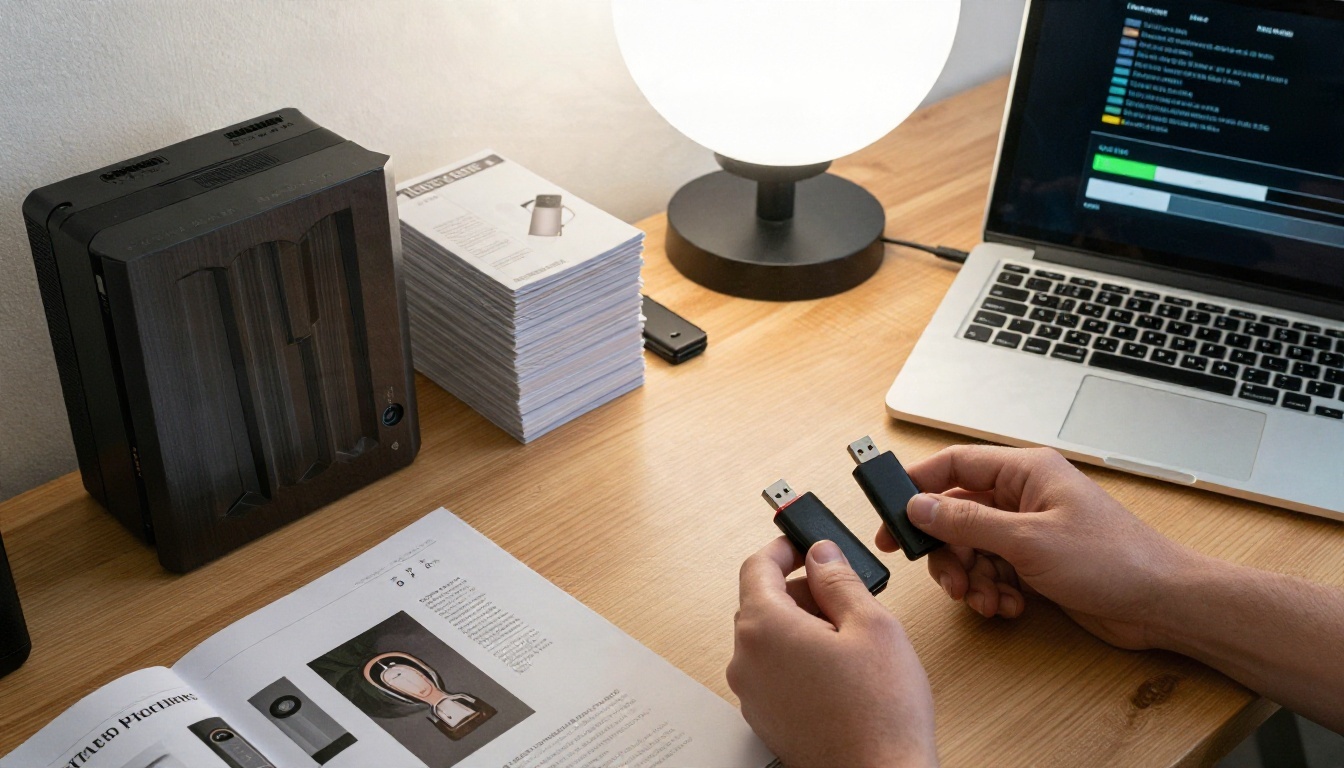
Um catálogo de 40 páginas com 80 MB não anexa em um e-mail, carrega devagar nos dados móveis e frustra os visitantes. A maior parte desse peso vem das imagens.
Comprima as imagens antes de exportar
Comprimir na origem dá mais controle do que deixar a exportação do PDF fazer isso por você:
- Selecione qualquer imagem e abra Ferramentas de Imagem > Formatar > Compactar Imagens.
- Escolha Todas as imagens da publicação, e não apenas a selecionada.
- Escolha a meta que corresponde ao uso final: web ou tela para flipbooks, impressão para escritório, comercial para gráfica.
- Marque a opção de excluir áreas cortadas das imagens. Pixels escondidos ao redor de uma foto cortada ainda somam megabytes.
- Salve uma cópia antes. A compactação não pode ser desfeita depois que o arquivo é salvo.
Outros ganhos rápidos que reduzem o tamanho do arquivo sem dano visível:
- Remova imagens não usadas da área de rascunho fora da página.
- Troque capturas de tela PNG grandes por JPEG quando não houver transparência.
- Reduza o número de fotos em página inteira. Uma imagem de destaque forte por página dupla costuma bastar.
- Evite incorporar a mesma foto cinco vezes em tamanhos diferentes. Reaproveite uma única versão.
Escolha o predefinido de exportação certo
O Publisher oferece quatro predefinidos de otimização. Cada um serve para um tipo de trabalho.
| Predefinido | Tamanho típico do arquivo | Qualidade da imagem | Use para |
|---|
| Tamanho mínimo | Menor | Baixa a média | Informativos com muito texto enviados por e-mail |
| Padrão | Médio | Boa | Publicação na web, flipbooks, compartilhamento geral |
| Alta qualidade de impressão | Grande | Muito boa | Impressoras de escritório e provas |
| Gráfica comercial | Maior | Máxima | Entrega para gráfica |
Para tudo que vai acabar online, Padrão é o padrão certo. Se ainda ficar grande demais depois de comprimir as imagens, tente o Tamanho mínimo e compare o resultado com zoom de 100% antes de decidir.
💡 Dica de especialista: Dê zoom de 200% no PDF exportado e observe o menor texto e a borda mais nítida de uma foto. Se os dois estiverem limpos, pare de comprimir. Se as bordas estiverem embaçadas, suba um nível no predefinido.
Exemplos reais de pequenas equipes
Conselhos abstratos são fáceis de concordar. Veja como as mesmas correções funcionam em duas situações comuns.
O cardápio da padaria
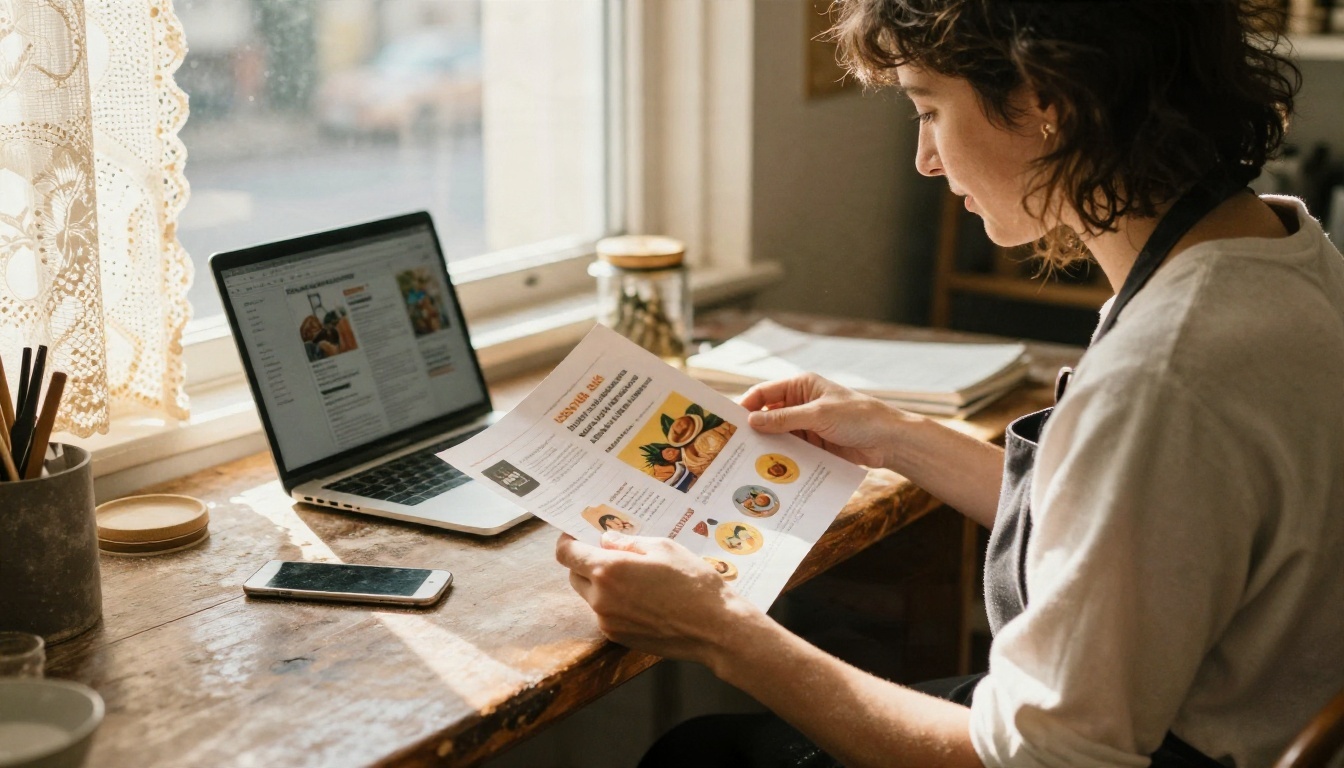
Uma padaria local criou um cardápio sazonal de seis páginas com uma fonte cursiva decorativa para os nomes dos pratos. Exportado como PDF, todo cliente via uma fonte reserva simples no celular, e o cardápio parecia inacabado. A correção levou dez minutos: trocar a cursiva por uma fonte parecida de licença aberta, exportar de novo com Padrão e testar em um celular. O arquivo caiu de 34 MB para 6 MB depois de comprimir as fotos para a resolução de tela. O dono então enviou o PDF para o Criador de flipbook de cardápio de restaurante para oferecer aos clientes um cardápio com virada de página.
O portfólio do freelancer
Uma designer freelancer exportou um portfólio de 20 páginas com Tamanho mínimo porque o arquivo precisava ser leve para e-mail. Feedback do cliente: as fotos pareciam suaves. A correção foi comprimir as imagens uma vez na resolução da web, exportar com Padrão e parar de enviar o PDF por e-mail. Em vez disso, ela publicou o arquivo pelo Criador de portfólio digital e enviou um link. As imagens continuaram nítidas, e nenhum limite de anexo atrapalhou.
Publique o PDF corrigido como um flipbook
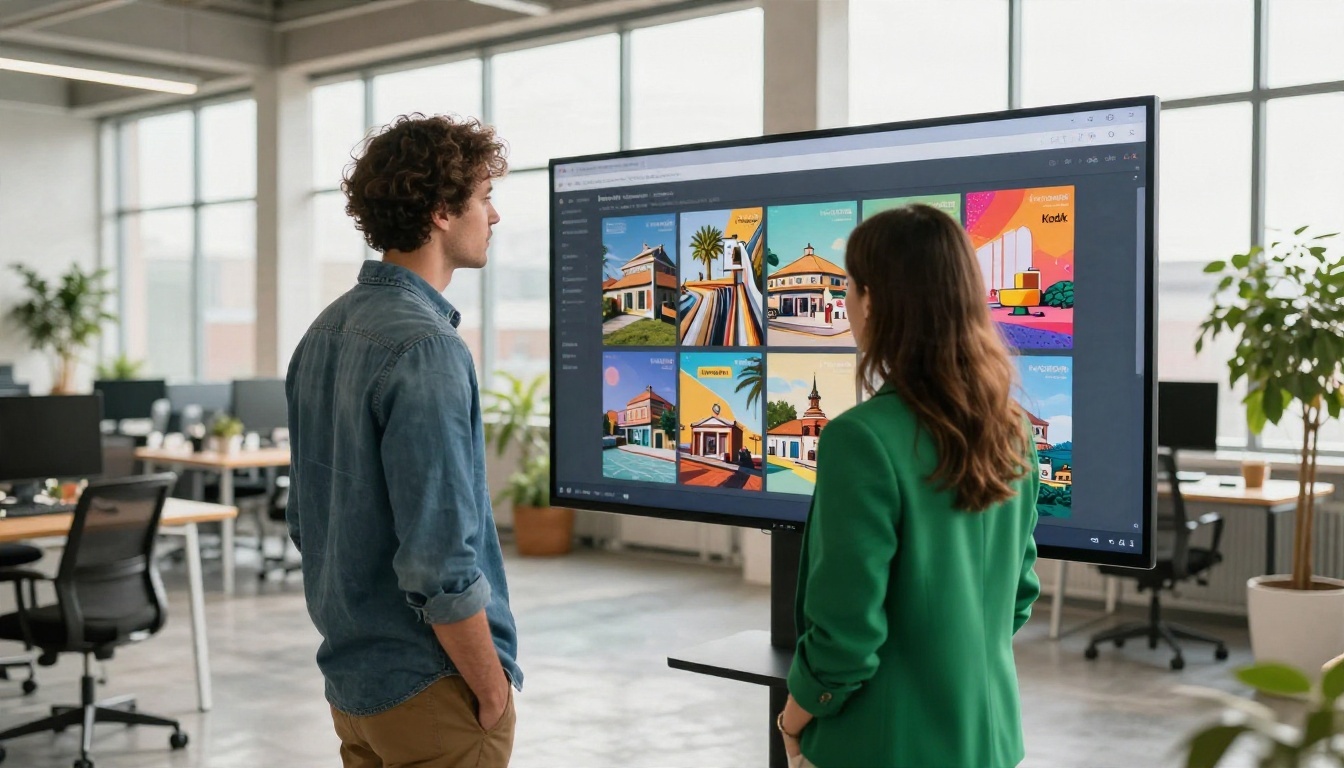
Quando seu PDF estiver limpo, um flipbook é a forma mais bonita de compartilhá-lo. Os leitores têm viradas de página realistas, zoom e layouts adaptados ao celular, e você evita de vez o problema de "baixe e torça para abrir".
Como criar um flipbook com o Flipbooks AI
O processo leva apenas alguns minutos:
- Crie sua conta. Criar uma conta no Flipbooks AI.
- Envie seu PDF. Abra o Conversor de PDF para flipbook, arraste o arquivo exportado e aguarde a conversão. As páginas são processadas uma por uma, então um PDF limpo com fontes incorporadas converte fielmente.
- Confira cada página. Folheie a prévia. Se algo parecer errado, corrija no Publisher e envie de novo. Este é um bom momento para revisar as fontes e a nitidez das imagens.
- Personalize o visual. Adicione seu logotipo e as cores da marca, escolha um fundo, defina os efeitos de virar página e adicione links clicáveis, vídeo ou áudio onde ajudarem.
- Escolha as opções de compartilhamento. Copie um link direto, pegue o código de incorporação para seu site (veja Incorporar flipbook no site) ou proteja o flipbook com senha para documentos privados.
- Permita a leitura offline. Ative os downloads para que os leitores possam salvar o documento para depois.
- Acompanhe os resultados. No plano Professional, as estatísticas mostram quais páginas são lidas, e os formulários de contato podem coletar dados antes de o leitor abrir o documento.

O que você recebe em cada plano
| Funcionalidade | Free | Standard | Professional |
|---|
| Sem marcas d’água | Sim | Sim | Sim |
| Flipbooks ilimitados | Não | Sim | Sim |
| Proteção por senha | Sim | Sim | Sim |
| Marca personalizada | Sim | Sim | Sim |
| Incorporação no seu site | Sim | Sim | Sim |
| Estatísticas e captação de contatos | Não | Não | Sim |
Confira os limites atuais na página de preços, já que os planos podem mudar.
✅ Boa prática: Envie a exportação Padrão, e não o arquivo pronto para gráfica. Os flipbooks carregam mais rápido e ficam tão nítidos quanto nas telas, que é o objetivo.
Outros arquivos do Publisher que vale converter
O Publisher é usado para muito mais do que folhetos. Quando sua rotina de exportação estiver sólida, o mesmo fluxo serve para muitos outros documentos:
Você pode conferir todas as opções no diretório de ferramentas.
Uma última lista de verificação antes de exportar
Imprima ou salve esta lista e use-a em todo projeto. Ela pega quase todo problema de exportação do Publisher para PDF antes que ele chegue a um leitor.
- Fontes: três famílias ou menos, todas incorporáveis, sem caixas de texto perdidas.
- Imagens: resolução efetiva de pelo menos 150 ppi para tela e 300 ppi para gráfica.
- Compactação: apenas uma passagem, na resolução que você realmente precisa.
- Predefinido: Padrão para uso online, Alta qualidade de impressão para impressoras de escritório, Gráfica comercial para a gráfica.
- Cor: exportações separadas para tela e impressão.
- Teste: abra o PDF em um segundo dispositivo, dê zoom de 200% e confira as fontes nas propriedades do documento.
- Tamanho do arquivo: busque menos de 10 MB para um folheto típico e menos de 25 MB para um catálogo mais longo.

Pronto para publicar seu PDF?
Agora você tem uma rotina que se repete: incorpore as fontes, corrija as imagens na origem, comprima uma vez, escolha o predefinido certo e teste em um segundo dispositivo. O resultado é um PDF que fica igual em qualquer tela e continua leve o bastante para compartilhar.
Dê o próximo passo e transforme isso em algo que os leitores vão realmente gostar de abrir. Comece grátis no Flipbooks AI, envie seu PDF corrigido com o Conversor de PDF para flipbook e compare os planos de preço quando precisar de flipbooks ilimitados, estatísticas ou captação de contatos. Se quiser ir além agora mesmo, crie uma conta e escolha um plano em um único passo.



