Vous avez réservé les vols, repéré le restaurant idéal au bord de la rivière et noté chaque musée à visiter. Pourtant, le programme est éparpillé entre six applications, trois e-mails et un dossier de captures d'écran que vous ne retrouverez jamais à l'aéroport. La solution est simple : enregistrez votre itinéraire de voyage en PDF. Un seul fichier, lisible sur n'importe quel téléphone, tablette ou imprimante, et qui fonctionne sans aucun signal. Cet article passe en revue les outils gratuits qui exportent des PDF propres, les choix de mise en page qui rendent un programme facile à lire d'un coup d'œil, et les meilleurs moyens de le partager. Si vous voulez quelque chose de plus soigné qu'une pièce jointe par e-mail, vous pouvez aussi transformer le fichier final en flipbook à feuilleter avec Flipbooks AI.
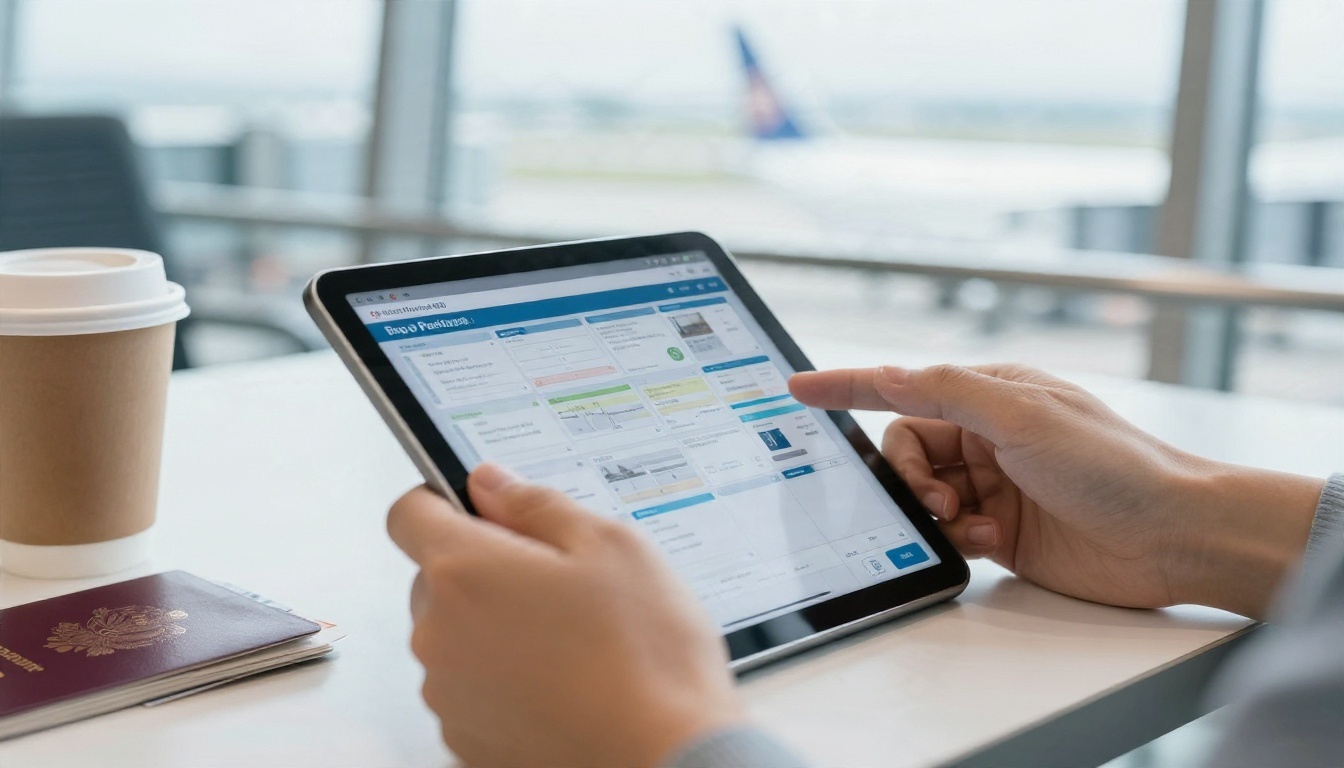
Pourquoi un PDF vaut mieux que des captures d'écran
Les captures d'écran semblent rapides, mais elles ne tiennent pas la route en voyage. Elles deviennent floues en zoom, impossibles à rechercher et faciles à perdre. Un PDF garde un texte net, conserve votre mise en page et reste regroupé en un seul endroit.
Il fonctionne hors ligne
Les données mobiles sont capricieuses dans les métropoles, les villages de montagne et sur les ferries. Un PDF enregistré sur votre téléphone s'ouvre instantanément, sans connexion. La plupart des téléphones vous permettent d'épingler le fichier dans une application « Fichiers » ou de l'ajouter à un dossier hors ligne de votre espace de stockage en ligne.
Un seul fichier, tous les appareils
Un PDF s'affiche de la même façon sur un iPhone, une tablette Android, un ordinateur portable professionnel et l'imprimante d'un hôtel. Les polices ne bougent pas et les tableaux ne se cassent pas. C'est important lorsque vous partagez le fichier avec un ami qui n'utilise pas la même configuration.
Facile à imprimer en copie de secours
Les téléphones tombent en panne. Une impression de deux pages dans votre sac à dos ne coûte presque rien et vous met à l'abri. Comme les PDF conservent leur format de page, ce que vous voyez à l'écran est exactement ce qui sort de l'imprimante.
💡 Astuce : Gardez une copie à trois endroits : le stockage hors ligne de votre téléphone, un dossier dans le cloud et un e-mail que vous vous envoyez à vous-même. Si l'un échoue, les autres fonctionnent encore.
Des outils gratuits qui font le travail
Inutile de payer un logiciel. La plupart des outils que vous utilisez déjà peuvent exporter un PDF en quelques clics. Voici comment se comparent les options courantes.
| Outil | Coût | Idéal pour | Comment exporter | Points de vigilance |
|---|
| Google Docs | Gratuit | Listes simples jour par jour, édition à plusieurs | Fichier > Télécharger > PDF | Contrôle de la mise en forme limité |
| Microsoft Word | Version web gratuite, bureau payant | Tableaux détaillés, format de page personnalisé | Fichier > Enregistrer sous > PDF | Les polices peuvent changer sur d'autres appareils |
| Canva | Offre gratuite | Programmes visuels et colorés | Partager > Télécharger > PDF | Certains éléments nécessitent une offre payante |
| Notion | Offre gratuite | Bases de données de lieux, notes, liens | Menu de la page > Exporter > PDF | Les pages longues peuvent se couper de manière gênante |
| Apple Pages | Gratuit sur les appareils Apple | Modèles épurés | Fichier > Exporter vers > PDF | Mac et iOS uniquement |
| Impression du navigateur | Gratuit | Enregistrer une page de réservation ou une carte | Imprimer > Enregistrer au format PDF | Publicités et menus peuvent se glisser dans le fichier |
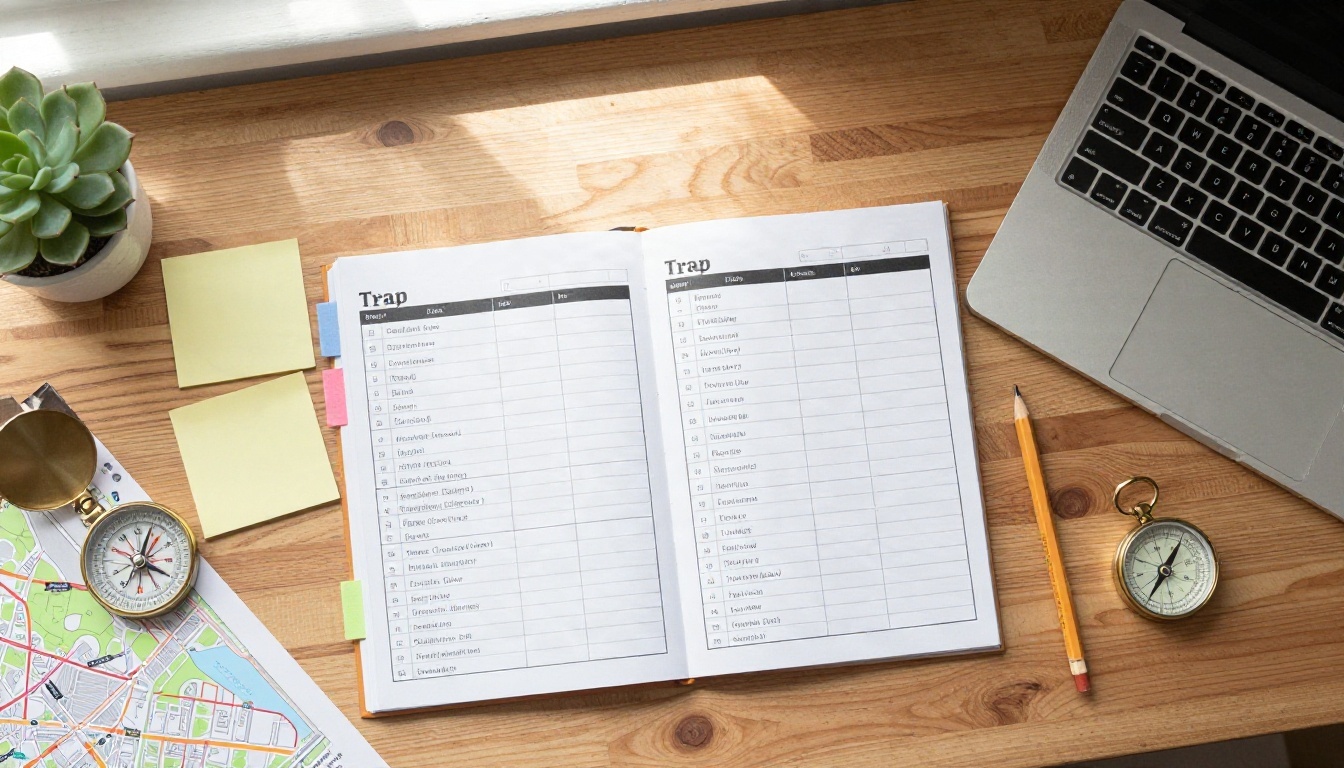
Google Docs et Word
Ce sont les deux voies les plus rapides. Rédigez chaque journée sous forme de titre, ajoutez dessous vos horaires et vos adresses, puis exportez. Google Docs convient parfaitement lorsque plusieurs personnes modifient le même programme, car chacun voit les changements en temps réel. Word offre un contrôle plus fin des marges et des tableaux, ce qui est utile si votre itinéraire comporte beaucoup de colonnes.
Canva et Notion
Canva est le choix idéal si vous voulez un programme qui ressemble à un petit magazine. Choisissez un modèle voyage, ajoutez vos photos et téléchargez le résultat en PDF. Notion convient à ceux qui suivent des dizaines de restaurants, de lieux à visiter et de notes. Créez un tableau, filtrez-le par jour, puis exportez la vue dont vous avez besoin.
Impression du navigateur en PDF
Vous devez enregistrer une page de confirmation ou un itinéraire tiré d'une carte ? Ouvrez la boîte de dialogue d'impression de votre navigateur et choisissez Enregistrer au format PDF comme destination. Réglez la mise en page en portrait, désactivez les en-têtes et les pieds de page, et vous obtenez une page soignée. Vous pouvez ensuite fusionner plusieurs de ces pages en un seul document avec n'importe quel outil gratuit de fusion de PDF.
⚠️ Attention : Les pages de réservation cachent parfois des détails derrière des sections repliées. Dépliez toutes les sections avant d'imprimer, sinon le PDF ne contiendra pas l'heure d'enregistrement dont vous aviez besoin.
Des conseils de mise en page vraiment utiles
Un bon itinéraire se lit à la hâte, debout dans une gare, un bagage dans chaque main. Concevez-le pour ce moment précis.
Structurer chaque journée
Donnez à chaque journée son propre bloc, avec la date, la ville et un thème d'une ligne, comme « Vieille ville et tapas ». À l'intérieur, listez les activités dans l'ordre horaire. Placez l'adresse et la référence de réservation directement à côté de chaque étape, pour ne jamais avoir à les chercher.
Choisir les polices et l'espacement pour les petits écrans
Les téléphones sont petits, alors prévoyez plus grand que vous ne le pensez :
- Texte courant à 11 à 12 pt, titres à 16 pt ou plus
- Une police sans empattement nette, comme Arial, Calibri ou Open Sans
- Un interligne d'au moins 1,15 et des marges généreuses
- Pas plus de deux couleurs, dont une réservée aux avertissements, comme « Fermé le lundi »
- Orientation portrait, car la plupart des gens tiennent leur téléphone à la verticale
Ajouter des liens, des cartes et les informations d'urgence
Rendez les adresses cliquables en les reliant à un repère sur une carte. Les PDF conservent ces liens actifs sur la plupart des appareils. Placez un court encadré « Essentiel » en première page, avec l'adresse de votre hébergement, le numéro d'urgence local, les coordonnées de l'ambassade et le numéro de votre police d'assurance.
| Élément de mise en page | Où le placer | Pourquoi c'est important |
|---|
| Résumé du voyage | En haut de la page 1 | Dates, villes et vols en un coup d'œil |
| Blocs journaliers | À partir de la page 2 | Faciles à parcourir, une journée par section |
| Liens vers les cartes | À côté de chaque étape | Un seul toucher pour ouvrir l'itinéraire |
| Références de réservation | Sous chaque réservation | Plus besoin de fouiller dans les e-mails |
| Encadré essentiel | Dernière page ou page 1 | Numéros d'urgence au même endroit |
| Liste de bagages | Dernière page | À cocher avant de partir |
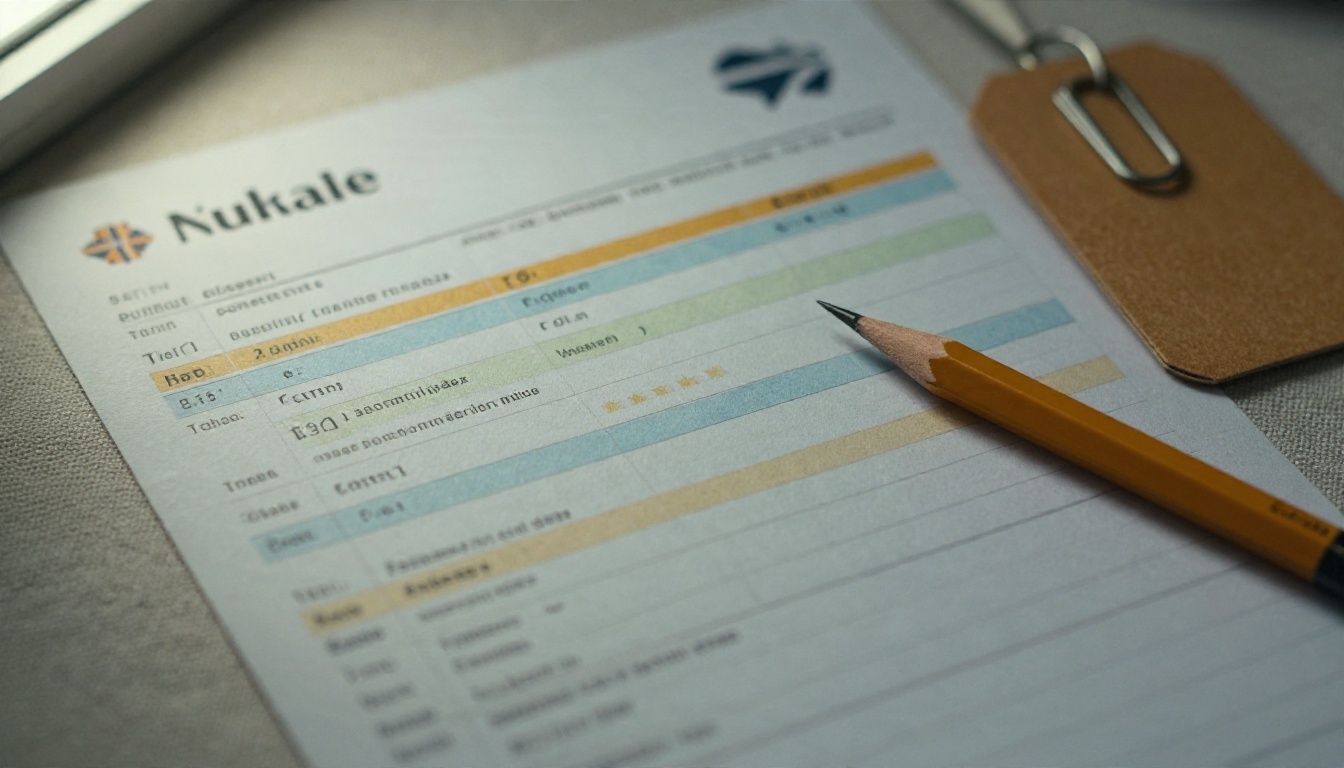
✅ Bonne pratique : Laissez une marge de manœuvre dans votre emploi du temps et faites-la apparaître dans la mise en page. Un créneau « temps libre » vide entre les grandes étapes est réaliste et évite que le programme ressemble à une punition.
Un exemple de mise en page à copier
Voici un exemple rapide de ce à quoi peut ressembler une journée lors d'un city break de trois jours. Copiez cette structure dans l'un des outils présentés plus haut.
| Heure | Activité | Adresse ou lien | Notes |
|---|
| 08 h 30 | Petit-déjeuner dans une boulangerie du quartier | Lien vers la carte | Espèces uniquement |
| 10 h 00 | Balade au château | Lien vers la carte | Billets réservés, référence dans l'e-mail |
| 13 h 00 | Déjeuner près de la rivière | Lien vers la carte | Réservé pour deux |
| 15 h 30 | Temps libre ou musée | Lien vers la carte | Ferme à 18 h 00 |
| 19 h 30 | Dîner et point de vue sur le coucher du soleil | Lien vers la carte | Prenez une veste légère |
Un cas concret : une famille de quatre personnes qui prévoyait dix jours dans deux pays a consacré une double page à chaque ville. La première page regroupait les blocs journaliers, la seconde les billets, les numéros de réservation et une petite carte. Les grands-parents, peu enclins aux applications, ont simplement ouvert le PDF et l'ont lu comme un livret.
Garder un fichier léger
Un beau PDF rempli de photos peut vite dépasser 20 Mo. C'est un problème pour les limites des e-mails et les connexions lentes.
Compresser vos images
Redimensionnez les photos avant de les insérer. Environ 1 200 pixels de large suffisent largement pour un écran de téléphone. La plupart des éditeurs proposent aussi une option « réduire la taille du fichier » ou « PDF compressé » à l'export. Dans Canva, choisissez l'option de taille de fichier la plus petite au moment du téléchargement. Dans Word, sélectionnez Taille minimale lors de l'enregistrement en PDF.
Choisir le bon format de page
Le format A4 ou US Letter convient parfaitement à l'impression. Si vous lisez surtout sur téléphone, envisagez un format personnalisé plus étroit afin que le texte apparaisse plus grand sans zoom. Gardez le même format pour chaque page, car des formats mélangés rendent le défilement saccadé.
| Méthode | Taille de fichier typique | Idéal pour |
|---|
| Texte seul, sans photos | Moins de 200 Ko | Envoi rapide par e-mail, peu de données |
| Quelques petites photos | 1 à 3 Mo | Partage au quotidien |
| Création en couleurs | 5 à 15 Mo | Impression à domicile |
| Photos non compressées | 20 Mo ou plus | À éviter en général |

Une pièce jointe convient, mais un flipbook ressemble à un vrai carnet de voyage. Il s'ouvre dans le navigateur, tourne les pages avec un effet fluide et fonctionne sur téléphone sans aucune application. C'est là qu'intervient Flipbooks AI. Son Convertisseur PDF vers flipbook prend le PDF que vous venez d'enregistrer et le transforme en publication en ligne partageable. Si vous organisez souvent des voyages, l'outil de flipbook de voyage est conçu précisément pour ce type de projet.
Comment créer un flipbook de voyage avec Flipbooks AI
- Créez votre compte. Rendez-vous sur Flipbooks AI et créez un compte. Vous pouvez consulter à tout moment les offres tarifaires pour voir ce que contient chaque niveau.
- Importez votre PDF. Cliquez sur le bouton d'import et choisissez le fichier de votre itinéraire. La plateforme convertit chaque page en page de flipbook en quelques instants, en conservant votre texte et vos liens.
- Vérifiez l'aperçu. Feuilletez chaque page. Assurez-vous que les cartes, les tableaux et les numéros de réservation s'affichent correctement.
- Personnalisez l'apparence. Ajoutez vos propres couleurs, une image de fond tirée de votre voyage et un effet de feuilletage. Vous pouvez placer une page de titre qui indique la destination et les dates. Le tout est adaptatif sur mobile, donc il se lit bien sur les petits écrans.
- Ajoutez du contenu multimédia. Intégrez une courte vidéo de l'hôtel, un extrait audio avec un conseil de prononciation ou un lien vers la carte d'un restaurant. Le programme prend vie.
- Choisissez les paramètres de partage. Copiez un lien direct, récupérez un code d'intégration pour un blog ou une page familiale, ou activez la protection par mot de passe si le programme contient des informations privées.
- Publiez et envoyez. Partagez le lien par message ou par e-mail. Il n'y a aucun filigrane, donc le résultat reste propre.
💡 Astuce : Activez la protection par mot de passe pour tout itinéraire qui contient des adresses d'hôtel, des numéros de vol ou des codes de confirmation. Envoyez le mot de passe dans un message séparé.
Les fonctionnalités premium à connaître
Avec l'offre Professional, vous bénéficiez aussi d'analyses pour voir quand et à quelle fréquence votre flipbook est ouvert, de formulaires de génération de prospects si vous partagez des programmes de voyage en tant que conseiller, et de téléchargements hors ligne pour que les lecteurs puissent conserver une copie. Les offres Standard et supérieures incluent des flipbooks illimités, pratique si vous organisez beaucoup de voyages ou gérez des circuits de groupe. Retrouvez la liste complète sur la page des tarifs.
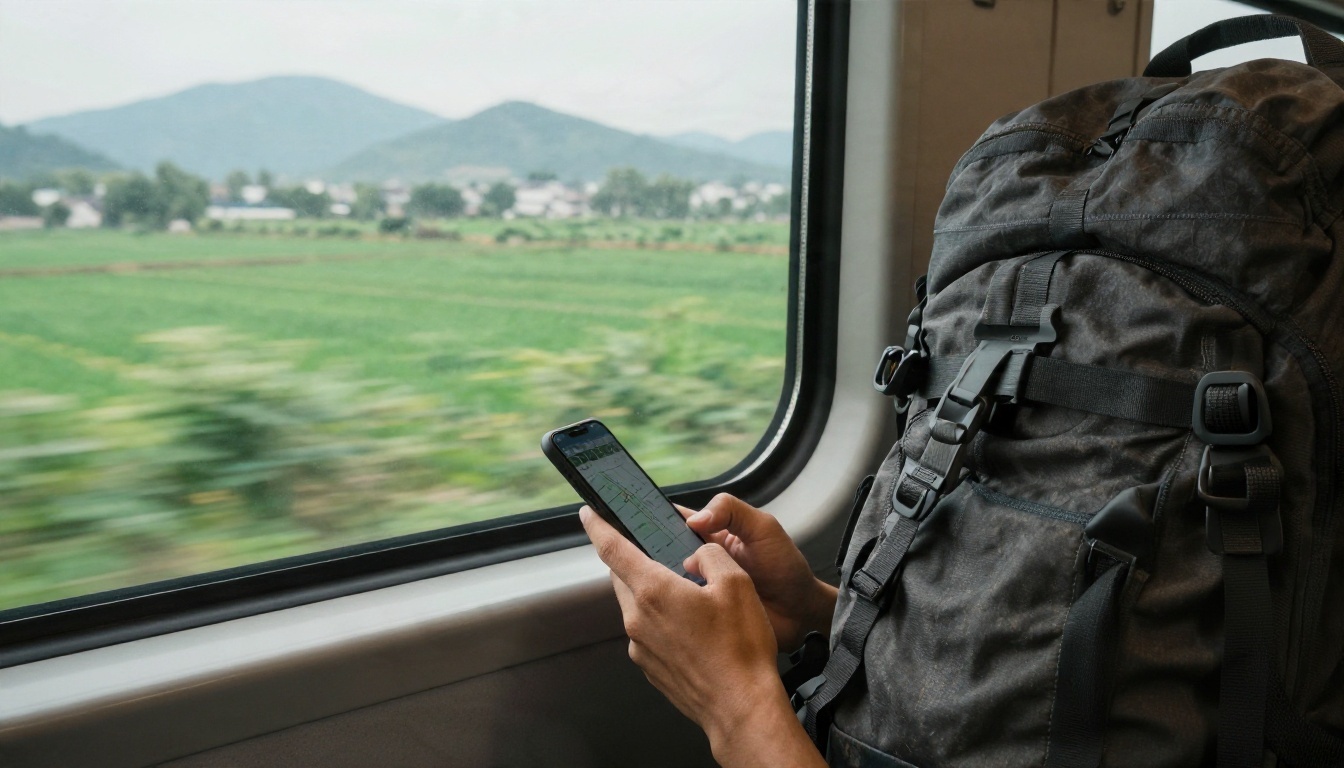
Comparaison des options de partage
Une fois le fichier prêt, la manière de l'envoyer dépend de la personne qui en a besoin et du degré de confidentialité souhaité.
| Méthode | Temps de mise en place | Fonctionne hors ligne | Confidentialité | Idéal pour |
|---|
| Pièce jointe e-mail | 1 minute | Oui, une fois téléchargée | Moyenne | Petits fichiers, une ou deux personnes |
| Lien vers un espace de stockage en ligne | 2 minutes | Uniquement si enregistré | Moyenne | Édition et mises à jour à plusieurs |
| Application de messagerie | 1 minute | Oui, une fois téléchargée | Moyenne | Envois rapides à des amis |
| Lien de flipbook | 5 minutes | Avec téléchargement hors ligne | Élevée avec mot de passe | Partage soigné, groupes plus importants |
| Intégration sur un site web | 5 minutes | Non | Faible à moyenne | Blogs de voyage, pages familiales |
| Copie imprimée | 5 minutes | Toujours | Élevée | Sauvegarde et proches plus âgés |
Partager avec un groupe de voyage
Un groupe a besoin d'une seule version de référence. Choisissez un fichier principal unique et indiquez à tout le monde où le trouver. Si le programme change, remplacez le fichier et indiquez la date dans le nom, comme « Voyage-Lisbonne-v3 ». Un lien de flipbook est utile ici, car le lien reste le même lorsque vous mettez à jour le contenu derrière lui.

Partager sur un blog ou un site web
Si vous écrivez sur le voyage, vous pouvez afficher votre itinéraire directement sur une page. L'outil Intégrer un flipbook sur un site web vous fournit un extrait de code à coller dans votre page. Les lecteurs feuillettent le programme sans quitter votre site et peuvent copier l'itinéraire pour leur propre voyage.
Garder les informations privées confidentielles
Un itinéraire révèle quand vous êtes absent de chez vous. Évitez de publier des programmes complets sur les réseaux sociaux publics pendant votre voyage. Partagez-les avec des personnes de confiance, utilisez la protection par mot de passe et masquez ou supprimez les codes de réservation avant d'envoyer une version publique.
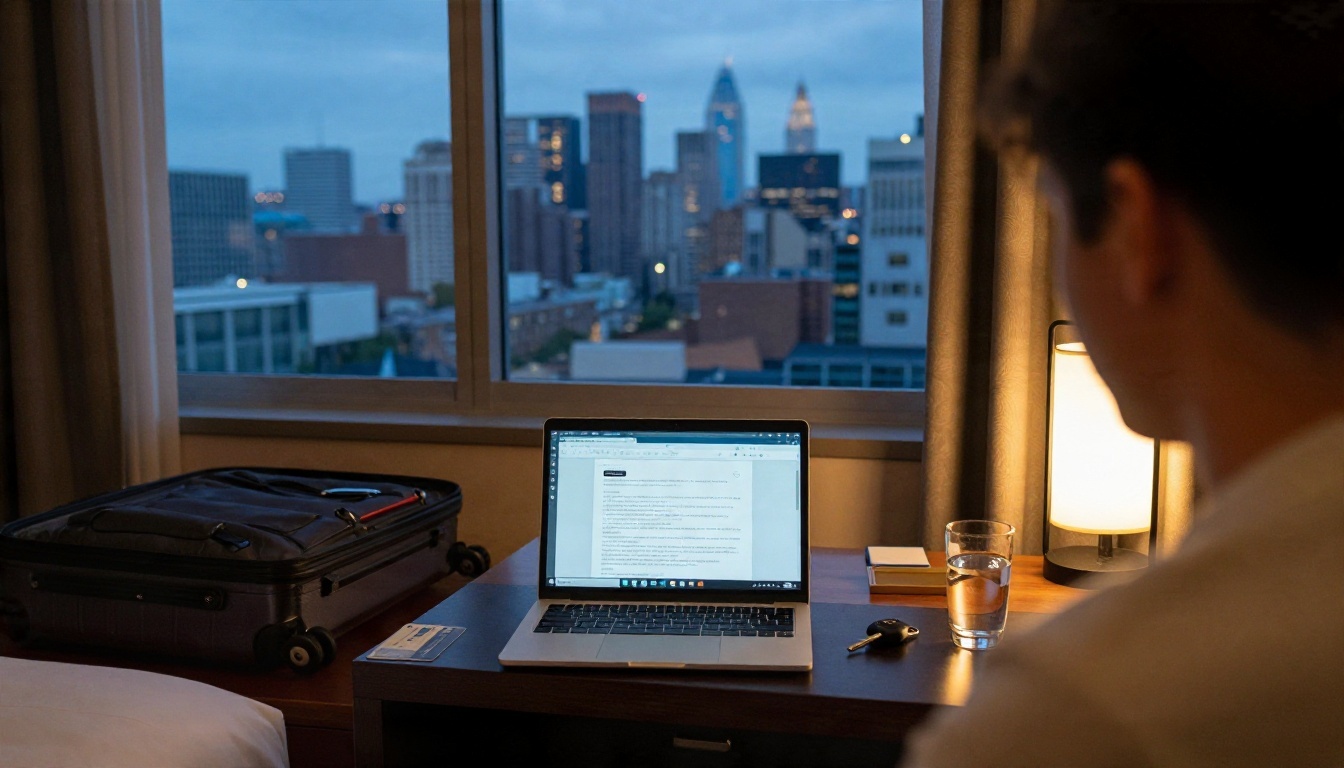
Erreurs courantes à éviter
Même un programme soigné peut échouer si vous négligez les bases. Surveillez ces points :
- Texte minuscule. Si vous devez pincer et zoomer, la mise en page ne convient pas.
- Fuseaux horaires absents. Les heures de vol doivent indiquer le fuseau local ou le code de l'aéroport.
- Aucune copie hors ligne. Un lien qui nécessite du réseau ne sert à rien dans un tunnel.
- Photos trop lourdes. Les gros fichiers ne s'envoient pas et se chargent lentement.
- Versions périmées. Supprimez les anciennes copies pour que personne ne suive le mauvais programme.
- Données sensibles dans des fichiers publics. Les numéros de passeport n'ont pas leur place dans un lien partagé.
⚠️ Attention : Ne mettez jamais de numéros complets de passeport ou de carte bancaire dans un PDF que vous partagez. Conservez-les dans un gestionnaire de mots de passe sécurisé.
Prêt à partager votre voyage
Vous avez maintenant tout ce qu'il faut : un outil gratuit pour exporter, une mise en page facile à lire sur un petit écran, un fichier plus léger et plusieurs façons de l'envoyer. Commencez par un PDF simple depuis Google Docs ou Word, puis passez à une version partageable. Créez votre premier flipbook de voyage en ouvrant un compte sur Flipbooks AI, parcourez tous les outils de flipbook pour d'autres projets, comme des recueils de recettes ou des programmes d'événements, et comparez les offres tarifaires pour choisir celle qui correspond à votre fréquence de voyage.
Votre prochain voyage mérite un programme facile à lire, facile à partager et prêt quand le réseau disparaît. Enregistrez-le en PDF ce soir, et profitez demain de la balade dans la vieille ville.