Você comprou as passagens, encontrou o restaurante perfeito à beira do rio e marcou todos os museus. Agora o plano está espalhado por seis aplicativos, três e-mails e uma pasta de capturas de tela que você nunca vai encontrar no aeroporto. A solução é simples: salve seu roteiro de viagem como PDF. Um arquivo só, legível em qualquer celular, tablet ou impressora, e que funciona sem sinal nenhum. Este artigo apresenta as ferramentas gratuitas que exportam PDFs limpos, as escolhas de layout que deixam o plano fácil de ler num relance e as formas mais inteligentes de compartilhá-lo. Se você quer algo mais elaborado do que um anexo de e-mail, também pode transformar o arquivo pronto em um flipbook com viradas de página, usando o Flipbooks AI.
Por que um PDF é melhor que capturas de tela
Capturas de tela parecem rápidas, mas se desfazem na estrada. Ficam borradas quando ampliadas, não dá para pesquisar nelas e são fáceis de perder. Um PDF mantém o texto nítido, preserva o layout e fica num lugar só.
Funciona offline
O sinal de dados é instável no metrô, em vilarejos de montanha e em balsas. Um PDF salvo no celular abre na hora, sem conexão. A maioria dos celulares permite fixar o arquivo no aplicativo "Arquivos" ou adicioná-lo a uma pasta offline no seu serviço de nuvem.
Um arquivo, todos os dispositivos
Um PDF tem a mesma aparência num iPhone, num tablet Android, num notebook de trabalho e numa impressora do hotel. As fontes não mudam e as tabelas não quebram. Isso faz diferença quando você compartilha com um amigo que usa outra configuração.
Fácil de imprimir como backup
Celulares acabam descarregando. Uma impressão de duas páginas na mochila custa pouco e garante a segurança. Como o PDF mantém o tamanho da página, o que você vê na tela é o que sai da impressora.
💡 Dica de ouro: Salve uma cópia em três lugares: no armazenamento offline do celular, numa pasta na nuvem e num e-mail para você mesmo. Se uma falhar, as outras continuam funcionando.
Ferramentas gratuitas que resolvem o problema
Você não precisa de software pago. A maioria das ferramentas que você já usa exporta um PDF em poucos cliques. Veja como se comparam as opções mais comuns.
| Ferramenta | Custo | Ideal para | Como exportar | Atenção a |
|---|
| Google Docs | Grátis | Listas simples dia a dia, edição compartilhada | Arquivo > Baixar > PDF | Pouco controle de design |
| Microsoft Word | Versão web grátis, desktop pago | Tabelas detalhadas, tamanho de página personalizado | Arquivo > Salvar como > PDF | As fontes podem mudar em outros dispositivos |
| Canva | Plano gratuito | Planos visuais e coloridos | Compartilhar > Baixar > PDF | Alguns recursos exigem um plano pago |
| Notion | Plano gratuito | Bancos de dados de lugares, anotações e links | Menu da página > Exportar > PDF | Páginas longas podem quebrar de forma estranha |
| Apple Pages | Grátis em dispositivos Apple | Modelos limpos | Arquivo > Exportar para > PDF | Só Mac e iOS |
| Impressão pelo navegador | Grátis | Salvar uma página de reserva ou um mapa | Imprimir > Salvar como PDF | Anúncios e menus podem aparecer |
Google Docs e Word
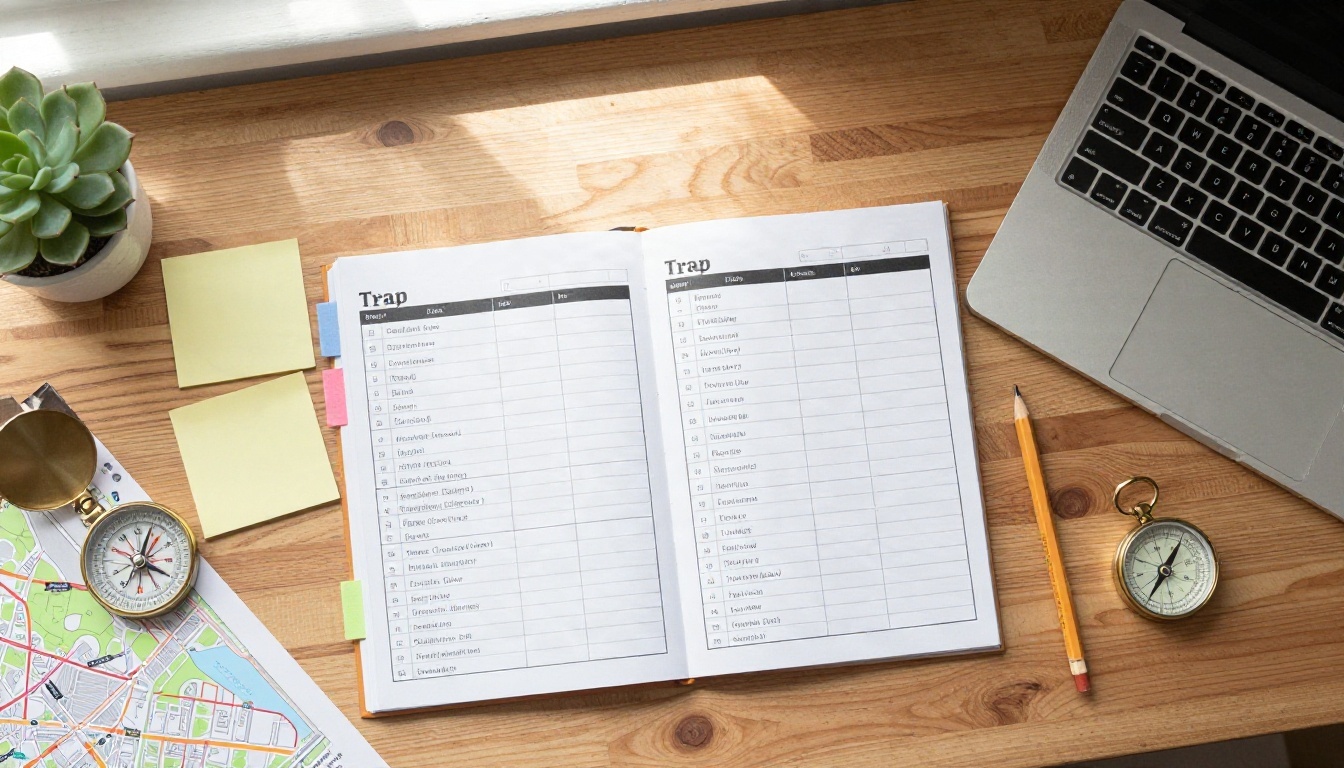
Esses dois são o caminho mais rápido. Escreva cada dia como um título, coloque os horários e endereços embaixo e exporte. O Google Docs é ideal quando várias pessoas editam o mesmo plano, já que todos veem as mudanças em tempo real. O Word oferece mais controle sobre margens e tabelas, o que ajuda se o seu roteiro tiver muitas colunas.
Canva e Notion
O Canva é a escolha se você quer um plano com cara de minirrevista. Escolha um modelo de viagem, coloque suas fotos e baixe como PDF. O Notion serve para quem acompanha dezenas de restaurantes, pontos turísticos e anotações. Crie uma tabela, filtre por dia e exporte a visualização que você precisa.
Imprimir para PDF pelo navegador
Precisa salvar uma página de confirmação ou uma rota de um mapa? Abra a caixa de impressão do navegador e escolha Salvar como PDF como destino. Defina o layout como retrato, desative cabeçalhos e rodapés, e o resultado é uma página organizada. Depois, você pode juntar várias dessas páginas num único documento com qualquer ferramenta gratuita de mesclagem de PDF.
⚠️ Atenção: Páginas de reserva às vezes escondem detalhes em seções recolhidas. Expanda todas as seções antes de imprimir, ou o PDF vai deixar de fora o horário de check-in de que você precisa.
Dicas de layout que realmente ajudam
Um bom roteiro é lido com pressa, em pé numa estação de trem com uma mão ocupada. Pense o design para esse momento.
Monte uma estrutura dia a dia
Dê a cada dia seu próprio bloco, com a data, a cidade e um tema de uma linha, como "Centro antigo e tapas". Dentro dele, liste as atividades em ordem de horário. Coloque o endereço e o código da reserva logo ao lado de cada parada para que você nunca precise procurá-los.
Escolha fontes e espaçamento para telas pequenas
Celulares têm telas pequenas, então aumente mais do que imagina:
- Texto corrido com 11 a 12 pt, títulos com 16 pt ou mais
- Uma fonte sans-serif limpa, como Arial, Calibri ou Open Sans
- Pelo menos espaçamento de 1,15 entre linhas e margens generosas
- No máximo duas cores, com uma reservada para avisos como "Fechado às segundas"
- Orientação retrato, já que a maioria das pessoas segura o celular em pé
Adicione links, mapas e informações de emergência
Deixe os endereços clicáveis, vinculando-os a um marcador no mapa. Os PDFs mantêm esses links funcionando na maioria dos dispositivos. Coloque uma caixa curta "Essenciais" na primeira página com o endereço da hospedagem, o número de emergência local, o contato da embaixada e o número da apólice de seguro.
| Elemento do layout | Onde fica | Por que importa |
|---|
| Resumo da viagem | Topo da página 1 | Datas, cidades e voos num relance |
| Blocos diários | Da página 2 em diante | Fácil de percorrer, um dia por seção |
| Links de mapa | Ao lado de cada parada | Um toque para abrir a rota |
| Códigos de reserva | Embaixo de cada reserva | Sem procurar nos e-mails |
| Caixa de essenciais | Última página ou página 1 | Números de emergência num só lugar |
| Lista de bagagem | Página final | Marcada antes de você sair |
✅ Boa prática: Deixe uma margem de folga na programação e mostre isso no layout. Um espaço em branco de "tempo livre" entre paradas grandes é realista e evita que o plano pareça uma punição.
Um exemplo de layout que você pode copiar
Veja um exemplo rápido de como um dia pode ficar numa viagem de três dias para uma cidade. Copie essa estrutura para qualquer uma das ferramentas acima.
| Horário | Atividade | Endereço ou link | Observações |
|---|
| 08:30 | Café da manhã numa padaria do bairro | Link do mapa | Só dinheiro |
| 10:00 | Caminhada pelo castelo | Link do mapa | Ingressos reservados, código no e-mail |
| 13:00 | Almoço perto do rio | Link do mapa | Reservado para dois |
| 15:30 | Tempo livre ou museu | Link do mapa | Fecha às 18:00 |
| 19:30 | Jantar e mirante do pôr do sol | Link do mapa | Leve uma jaqueta fina |
Um caso real: uma família de quatro pessoas que planejou dez dias em dois países manteve cada cidade em uma página dupla. A primeira página trazia os blocos diários, a segunda, ingressos, números de reserva e um mapa pequeno. Os avós, que não gostam de aplicativos, simplesmente abriram o PDF e leram como se fosse um livreto.
Mantenha o arquivo pequeno
Um PDF bonito cheio de fotos pode passar facilmente de 20 MB. Isso é um problema para os limites de e-mail e para conexões lentas.
Comprima suas imagens
Redimensione as fotos antes de inseri-las. Cerca de 1200 pixels de largura basta para a tela de um celular. A maioria dos editores também oferece a opção "reduzir tamanho do arquivo" ou "PDF compactado" na exportação. No Canva, escolha a opção de menor tamanho ao baixar. No Word, selecione Tamanho mínimo ao salvar como PDF.
Escolha o tamanho certo da página
A4 ou Carta americana funcionam bem para impressão. Se você lê principalmente no celular, considere uma página estreita personalizada, para que o texto apareça maior sem precisar ampliar. Mantenha o mesmo tamanho em todas as páginas, porque tamanhos misturados deixam a rolagem irregular.
| Método | Tamanho típico do arquivo | Ideal para |
|---|
| Só texto, sem fotos | Menos de 200 KB | Envio rápido por e-mail, pouco dado |
| Algumas fotos pequenas | 1 a 3 MB | Compartilhamento do dia a dia |
| Design com cores completas | 5 a 15 MB | Impressão em casa |
| Fotos sem compactação | 20 MB ou mais | Geralmente evite |

Um anexo serve, mas um flipbook tem a cara de um livreto de viagem de verdade. Ele abre no navegador, vira as páginas com um efeito suave e funciona em celulares sem precisar de aplicativo. É aqui que entra o Flipbooks AI. Seu Conversor de PDF para flipbook pega o PDF que você acabou de salvar e o transforma em uma publicação online para compartilhar. Se você viaja com frequência, a ferramenta de flipbook para viagens foi feita exatamente para esse tipo de projeto.
Como criar um flipbook de viagem com o Flipbooks AI
- Crie sua conta. Acesse o Flipbooks AI e crie uma conta. A qualquer momento, você pode ver os planos e preços para saber o que cada nível inclui.
- Envie seu PDF. Clique no botão de upload e escolha o arquivo do seu roteiro. A plataforma converte cada página em uma página do flipbook em instantes, mantendo seu texto e seus links.
- Confira a prévia. Folheie todas as páginas. Confirme se os mapas, as tabelas e os números de reserva aparecem corretamente.
- Personalize o visual. Adicione suas próprias cores, uma imagem de fundo da viagem e um efeito de virar página. Você pode colocar uma página de título com o destino e as datas. Tudo é responsivo para celular, então fica bem em telas pequenas.
- Adicione multimídia. Incorpore um vídeo curto do hotel, um áudio com uma dica de pronúncia ou um link para o cardápio de um restaurante. Isso deixa o plano com mais vida.
- Escolha as configurações de compartilhamento. Copie um link direto, pegue um código de incorporação para um blog ou uma página da família, ou ative a proteção por senha se o plano tiver dados privados.
- Publique e envie. Compartilhe o link por mensagem ou e-mail. Não há marcas d’água, então o resultado fica limpo.
💡 Dica de ouro: Ative a proteção por senha em qualquer roteiro que tenha endereços de hotéis, números de voo ou códigos de confirmação. Envie a senha em uma mensagem separada.
Recursos premium que valem a pena conhecer
No plano Professional, você também tem estatísticas para ver quando e com que frequência seu flipbook é aberto, formulários de contato se você compartilha planos de viagem como consultor, e downloads offline para que os leitores salvem uma cópia. Os planos Standard e superiores incluem flipbooks ilimitados, útil se você planeja muitas viagens ou organiza passeios em grupo. Veja a lista completa na página de preços.
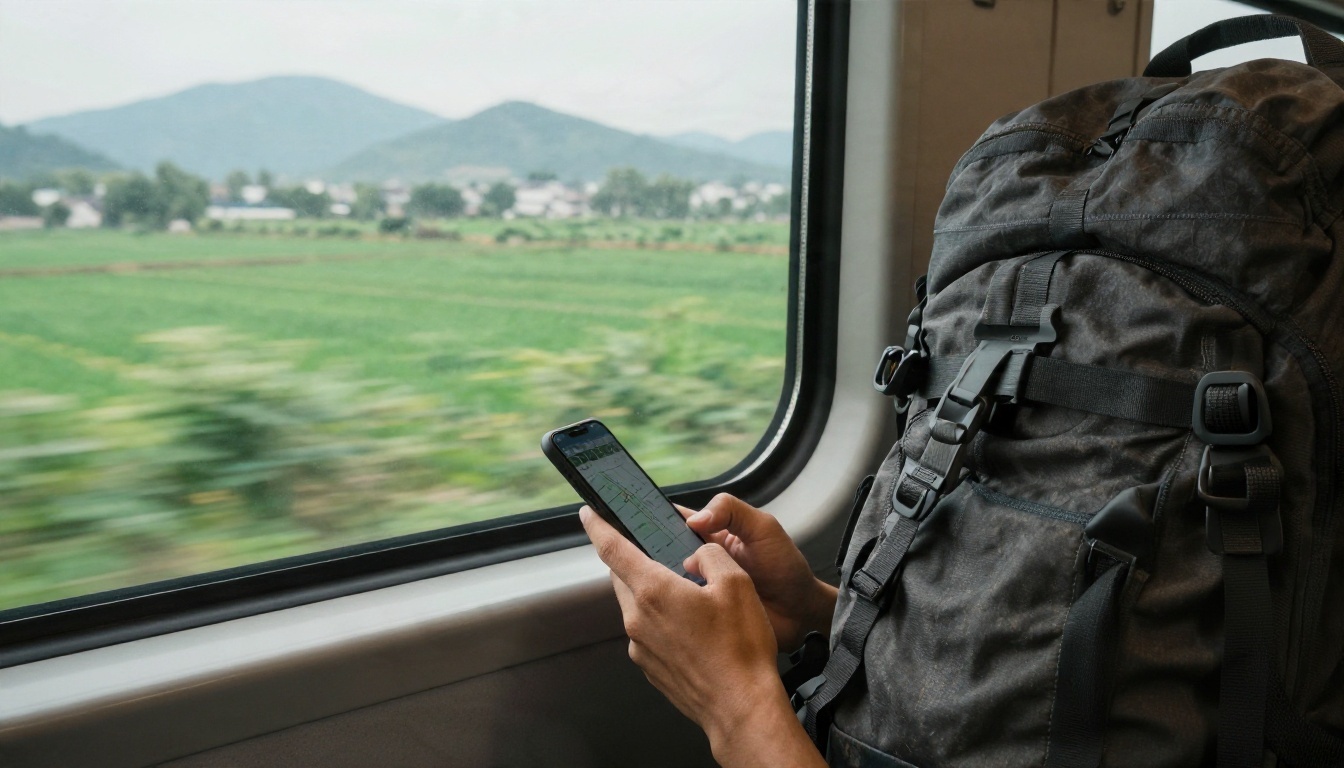
Opções de compartilhamento comparadas
Quando o arquivo estiver pronto, a forma de enviá-lo depende de quem precisa dele e de quão privado ele é.
| Método | Tempo de configuração | Funciona offline | Privacidade | Ideal para |
|---|
| Anexo de e-mail | 1 minuto | Sim, depois de baixado | Média | Arquivos pequenos, uma ou duas pessoas |
| Link de nuvem | 2 minutos | Só se salvo | Média | Edição em grupo e atualizações |
| Aplicativo de mensagens | 1 minuto | Sim, depois de baixado | Média | Envios rápidos para amigos |
| Link de flipbook | 5 minutos | Com download offline | Alta com senha | Compartilhamento elegante, grupos maiores |
| Incorporação em site | 5 minutos | Não | Baixa a média | Blogs de viagem, páginas da família |
| Cópia impressa | 5 minutos | Sempre | Alta | Backup e parentes mais velhos |
Compartilhando com um grupo de viagem
Grupos precisam de uma única versão de referência. Escolha um arquivo mestre e avise todo mundo onde ele está. Se os planos mudarem, substitua o arquivo e indique a data no nome, como "viagem-Lisboa-v3". Um link de flipbook é útil aqui, porque o link continua o mesmo enquanto você atualiza o conteúdo por trás dele.

Compartilhando em um blog ou site
Se você escreve sobre viagens, pode mostrar seu roteiro diretamente em uma página. A ferramenta Incorporar flipbook em site gera um trecho de código para colar na sua página. Os leitores folheiam o plano sem sair do seu site e podem copiar a rota para a própria viagem.
Mantendo privados os dados privados
Roteiros revelam quando você está longe de casa. Evite publicar planos completos em redes sociais abertas enquanto estiver viajando. Compartilhe apenas com pessoas de confiança, use proteção por senha e apague ou borre os códigos de reserva antes de enviar uma versão pública.
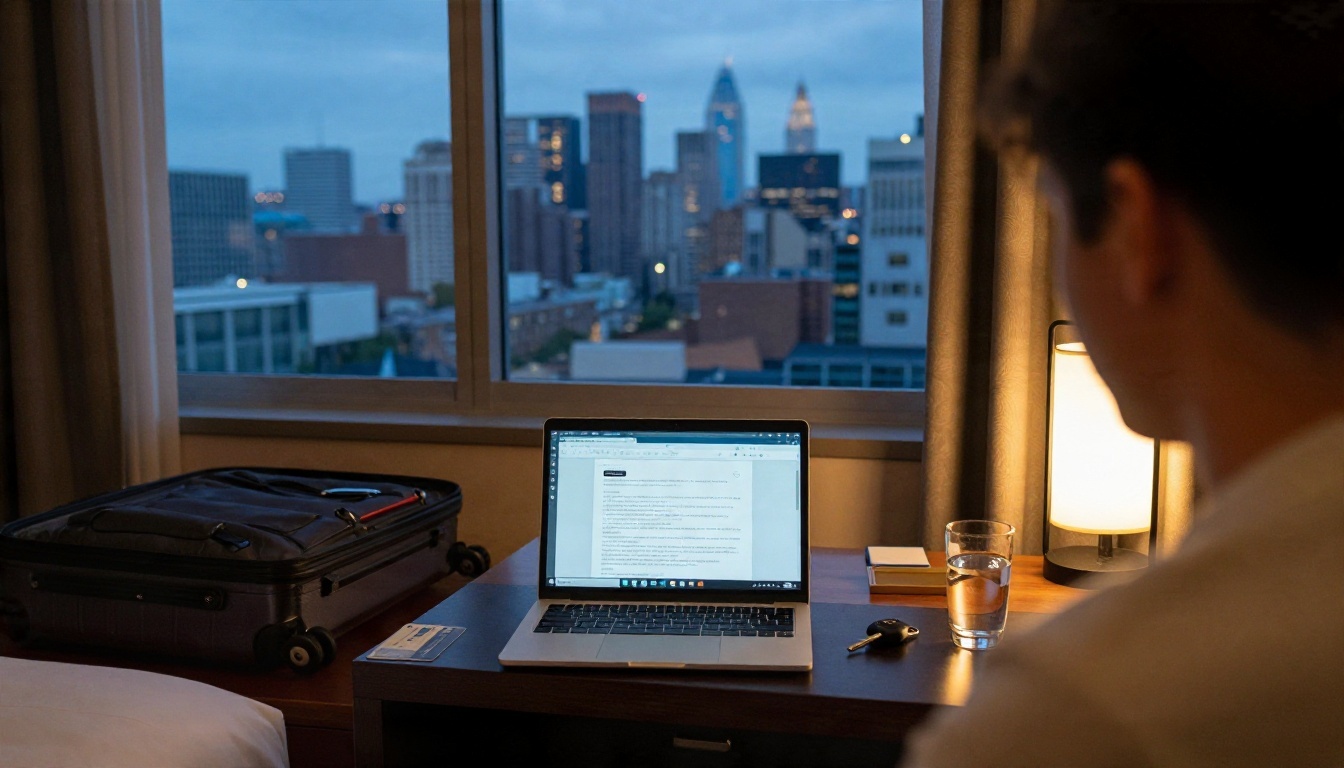
Erros comuns a evitar
Até um plano bem organizado pode falhar se você ignorar o básico. Fique atento a estes pontos:
- Texto pequeno demais. Se você precisa dar zoom com dois dedos, o layout está errado.
- Fusos horários ausentes. Os horários dos voos devem incluir o fuso local ou o código do aeroporto.
- Nenhuma cópia offline. Um link que depende de sinal não serve de nada num túnel.
- Fotos enormes. Arquivos grandes não enviam bem e carregam devagar.
- Versões desatualizadas. Apague as cópias antigas para que ninguém siga o plano errado.
- Dados sensíveis em arquivos públicos. Números de passaporte não devem estar em um link compartilhado.
⚠️ Atenção: Nunca coloque números completos de passaporte ou de cartão de pagamento em um PDF que você vá compartilhar. Guarde essas informações em um gerenciador de senhas seguro.
Pronto para compartilhar sua viagem
Agora você tem tudo o que precisa: uma ferramenta gratuita para exportar, um layout que se lê bem numa tela pequena, um arquivo menor e uma lista de formas de enviá-lo. Comece com um PDF simples do Google Docs ou do Word e depois avance para algo que dê para compartilhar. Crie seu primeiro flipbook de viagem criando uma conta no Flipbooks AI, explore todas as ferramentas de flipbook para outros projetos, como coleções de receitas ou programas de eventos, e compare os planos e preços para escolher o que combina com a frequência das suas viagens.
Sua próxima viagem merece um plano fácil de ler, fácil de compartilhar e pronto quando o sinal cair. Salve-o como PDF hoje à noite e aproveite a caminhada pelo centro antigo amanhã.