Reservaste los vuelos, encontraste el restaurante perfecto junto al río y marcaste cada museo. Ahora el plan está repartido entre seis aplicaciones, tres correos y una carpeta de capturas de pantalla que no encontrarás en el aeropuerto. La solución es sencilla: guarda tu itinerario de viaje como PDF. Un solo archivo, legible en cualquier teléfono, tableta o impresora, y funciona sin señal. Este artículo repasa las herramientas gratuitas que exportan PDF limpios, las decisiones de diseño que hacen que un plan se lea de un vistazo y las formas más inteligentes de compartirlo. Si quieres algo más pulido que un adjunto de correo, también puedes convertir el archivo terminado en un flipbook con paso de página con Flipbooks AI.
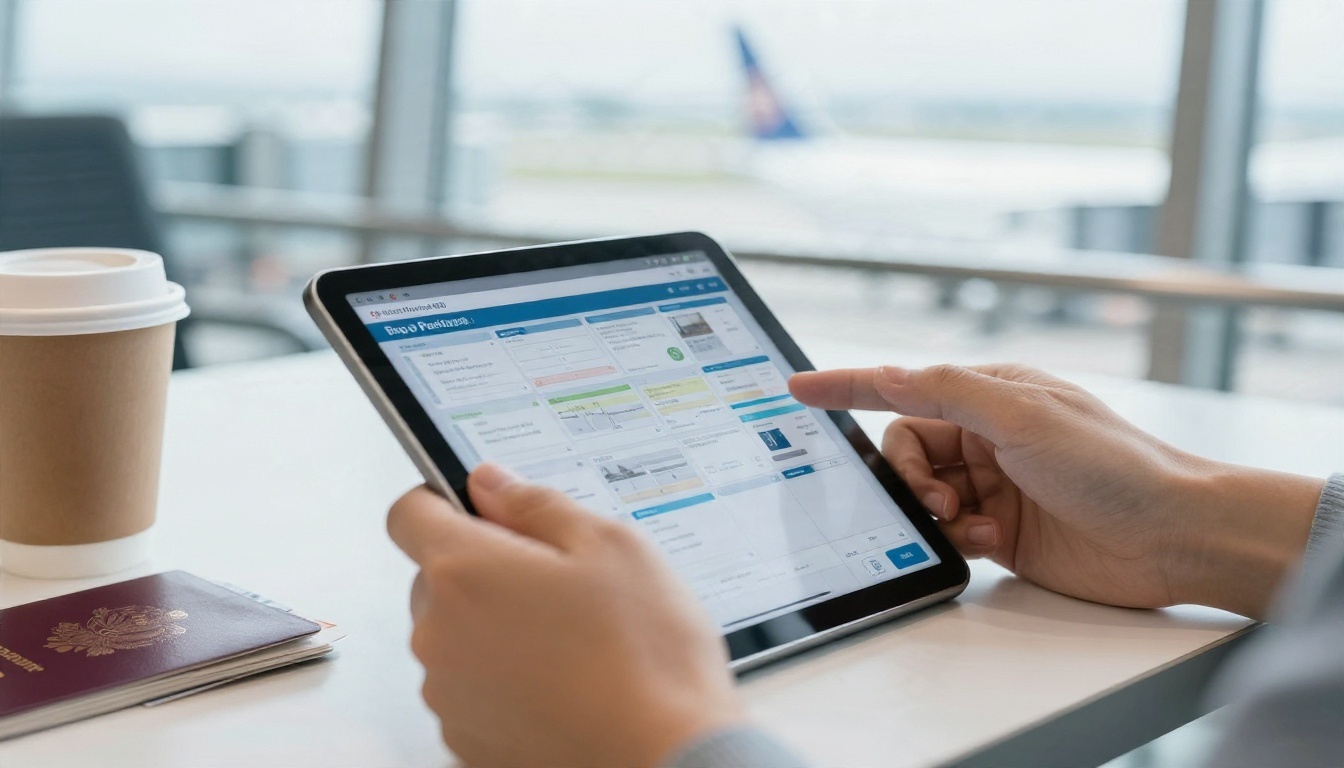
Por qué un PDF gana a las capturas de pantalla
Las capturas de pantalla parecen rápidas, pero se deshacen en el camino. Se ven borrosas al ampliarlas, no se pueden buscar y es fácil perderlas. Un PDF mantiene el texto nítido, conserva tu diseño y se queda en un solo lugar.
Funciona sin conexión
Los datos móviles fallan en el metro, en los pueblos de montaña y en los ferris. Un PDF guardado en tu teléfono se abre al instante, sin conexión. La mayoría de los teléfonos te permiten fijar el archivo en una app de "Archivos" o añadirlo a una carpeta sin conexión en tu nube.
Un solo archivo, todos los dispositivos
Un PDF se ve igual en un iPhone, en una tableta Android, en el laptop del trabajo y en la impresora del hotel. Las fuentes no cambian y las tablas no se rompen. Eso importa cuando compartes con un amigo que usa otra configuración.
Fácil de imprimir como respaldo
Los teléfonos se quedan sin batería. Una impresión de dos páginas en tu mochila de día es un seguro barato. Como los PDF conservan el tamaño de página, lo que ves en pantalla es lo que sale de la impresora.
💡 Consejo profesional: Guarda una copia en tres lugares: el almacenamiento sin conexión de tu teléfono, una carpeta en la nube y un correo que te envíes a ti mismo. Si uno falla, los otros siguen funcionando.
Herramientas gratuitas que hacen el trabajo
No necesitas software de pago. La mayoría de las herramientas que ya usas pueden exportar un PDF en unos cuantos clics. Así se comparan las opciones más comunes.
| Herramienta | Costo | Mejor para | Cómo exportar | Qué vigilar |
|---|
| Google Docs | Gratis | Listas sencillas día a día, edición compartida | Archivo > Descargar > PDF | Poco control del diseño |
| Microsoft Word | Gratis en la versión web, de pago en el escritorio | Tablas detalladas, tamaño de página personalizado | Archivo > Guardar como > PDF | Las fuentes pueden cambiar en otros dispositivos |
| Canva | Nivel gratuito | Planes visuales y coloridos | Compartir > Descargar > PDF | Algunos recursos requieren un plan de pago |
| Notion | Nivel gratuito | Bases de datos de lugares, notas y enlaces | Menú de la página > Exportar > PDF | Las páginas largas pueden partirse de forma extraña |
| Apple Pages | Gratis en dispositivos Apple | Plantillas limpias | Archivo > Exportar a > PDF | Solo Mac e iOS |
| Imprimir desde el navegador | Gratis | Guardar una página de reserva o un mapa | Imprimir > Guardar como PDF | Pueden colarse anuncios y menús |
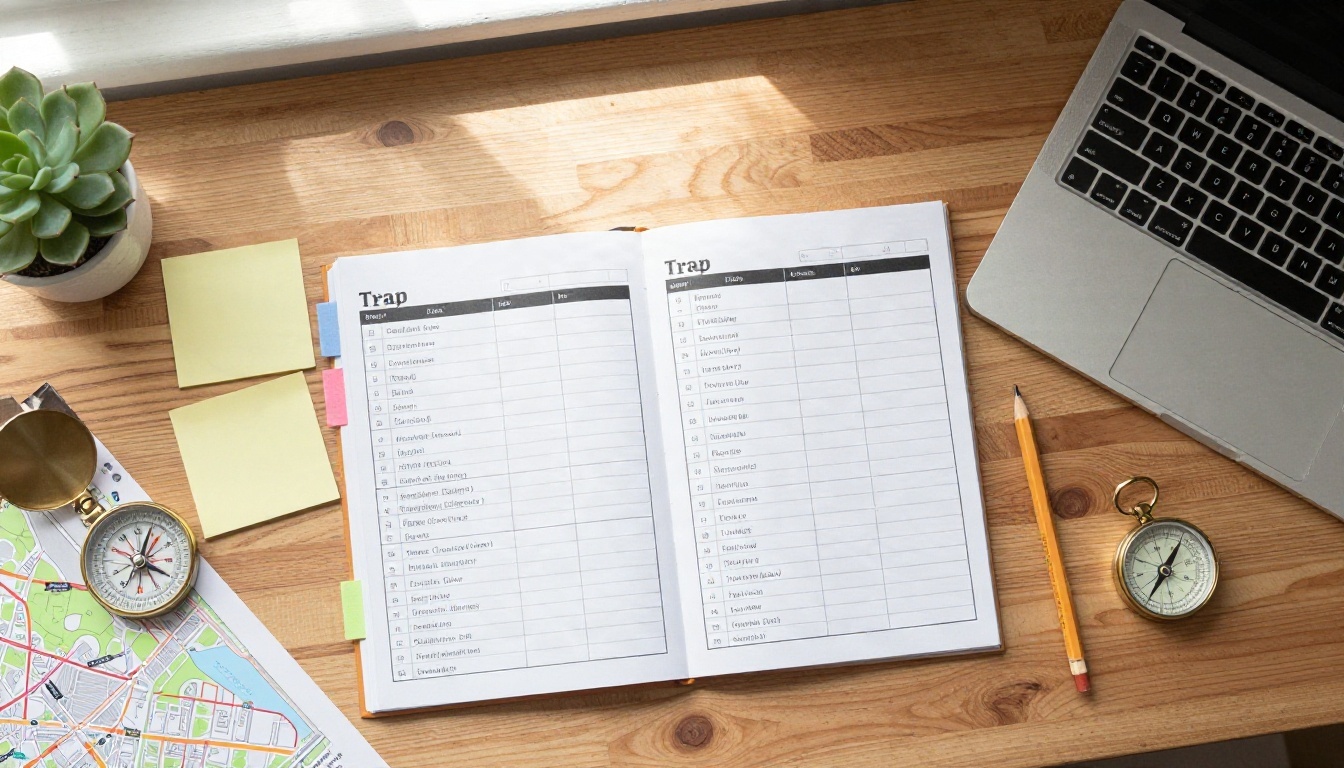
Google Docs y Word
Estas dos son la vía más rápida. Escribe cada día como un encabezado, pon debajo tus horarios y direcciones, y exporta. Google Docs es ideal cuando varias personas editan el mismo plan, porque todos ven los cambios al momento. Word te da más control sobre los márgenes y las tablas, lo que ayuda si tu itinerario tiene muchas columnas.
Canva y Notion
Canva es la opción si quieres un plan que parezca una mini revista. Elige una plantilla de viajes, cambia tus fotos y descarga como PDF. Notion sirve a quienes registran decenas de restaurantes, lugares y notas. Crea una tabla, fíltrala por día y luego exporta la vista que necesitas.
Imprimir desde el navegador a PDF
¿Necesitas guardar una confirmación o una ruta de un mapa? Abre el cuadro de impresión de tu navegador y elige Guardar como PDF como destino. Configura el diseño en vertical, desactiva los encabezados y pies de página, y obtendrás una página ordenada. Después puedes unir varias de estas páginas en un solo documento con cualquier unificador de PDF gratuito.
⚠️ Advertencia: Las páginas de reserva a veces ocultan detalles tras secciones plegadas. Despliega todas las secciones antes de imprimir, o el PDF no incluirá la hora de entrada que necesitas.
Consejos de diseño que de verdad ayudan
Un buen itinerario se lee con prisa, de pie en una estación de tren y con una mano ocupada. Diséñalo pensando en ese momento.
Organiza la estructura día por día
Dale a cada día su propio bloque con la fecha, la ciudad y un tema en una línea, como "Casco antiguo y tapas". Dentro, enumera las actividades en orden de hora. Pon la dirección y el número de reserva justo al lado de cada parada para que nunca tengas que buscarlos.
Elige fuentes y espaciado para pantallas pequeñas
Los teléfonos son pequeños, así que usa un tamaño más grande de lo que crees:
- Texto principal de 11 a 12 pt, encabezados de 16 pt o más
- Una fuente sans-serif limpia, como Arial, Calibri o Open Sans
- Al menos interlineado de 1,15 y márgenes generosos
- No más de dos colores, con uno reservado para advertencias como "Cerrado los lunes"
- Orientación vertical, porque la mayoría sostiene el teléfono de pie
Añade enlaces, mapas e información de emergencia
Haz que las direcciones sean interactivas enlazándolas al punto correspondiente en el mapa. Los PDF mantienen estos enlaces activos en la mayoría de los dispositivos. Pon un recuadro breve de "Esencial" en la primera página con la dirección de tu alojamiento, el número de emergencias local, el contacto de la embajada y el número de tu póliza de seguro.
| Elemento del diseño | Dónde va | Por qué importa |
|---|
| Resumen del viaje | Arriba de la página 1 | Fechas, ciudades y vuelos de un vistazo |
| Bloques diarios | Desde la página 2 | Fáciles de revisar, un día por sección |
| Enlaces a mapas | Junto a cada parada | Un toque para abrir la ruta |
| Números de reserva | Debajo de cada reservación | Sin buscar entre correos |
| Recuadro de esencial | Última página o página 1 | Números de emergencia en un solo lugar |
| Lista de equipaje | Página final | Marcada antes de salir |
✅ Buena práctica: Deja un pequeño margen en tu agenda y muéstralo en el diseño. Un espacio en blanco de "tiempo libre" entre paradas importantes es realista y evita que el plan parezca un castigo.
Un diseño de ejemplo que puedes copiar
Este es un ejemplo rápido de cómo podría verse un día en una escapada de tres días a una ciudad. Copia esta estructura en cualquiera de las herramientas de arriba.
| Hora | Actividad | Dirección o enlace | Notas |
|---|
| 08:30 | Desayuno en una panadería del barrio | Enlace al mapa | Solo efectivo |
| 10:00 | Paseo por el castillo | Enlace al mapa | Entradas reservadas, referencia en el correo |
| 13:00 | Almuerzo junto al río | Enlace al mapa | Reservado para dos |
| 15:30 | Tiempo libre o museo | Enlace al mapa | Cierra a las 18:00 |
| 19:30 | Cena y mirador al atardecer | Enlace al mapa | Lleva una chaqueta ligera |
Un caso real: una familia de cuatro personas que planeó diez días en dos países guardó cada ciudad en una doble página. La primera página tenía los bloques diarios; la segunda, las entradas, los números de reserva y un mapa pequeño. Los abuelos, que no les gustan las apps, simplemente abrieron el PDF y lo leyeron como un folleto.
Mantén el archivo pequeño
Un PDF precioso lleno de fotos puede superar fácilmente los 20 MB. Eso es un problema para los límites de correo y las conexiones lentas.
Comprime tus imágenes
Cambia el tamaño de las fotos antes de insertarlas. Unos 1200 píxeles de ancho bastan para la pantalla de un teléfono. La mayoría de los editores también ofrecen una opción de "reducir el tamaño del archivo" o "PDF comprimido" al exportar. En Canva, elige la opción de tamaño de archivo más pequeño al descargar. En Word, selecciona Tamaño mínimo al guardar como PDF.
Elige el tamaño de página correcto
A4 o carta de EE. UU. funcionan bien para imprimir. Si lees sobre todo en un teléfono, considera una página personalizada y estrecha para que el texto se vea más grande sin hacer zoom. Usa el mismo tamaño en todas las páginas, porque los tamaños mezclados hacen que el desplazamiento sea brusco.
| Método | Tamaño típico del archivo | Ideal para |
|---|
| Solo texto, sin fotos | Menos de 200 KB | Correo rápido, pocos datos |
| Algunas fotos pequeñas | 1 a 3 MB | Compartir a diario |
| Diseño a todo color | 5 a 15 MB | Imprimir en casa |
| Fotos sin comprimir | 20 MB o más | Normalmente evítalo |

Convierte tu PDF en un flipbook
Un archivo adjunto sirve, pero un flipbook parece un folleto de viaje de verdad. Se abre en el navegador, pasa las páginas con un efecto suave y funciona en teléfonos sin necesidad de ninguna app. Aquí entra Flipbooks AI. Su Conversor de PDF a flipbook toma el PDF que acabas de guardar y lo convierte en una publicación en línea que puedes compartir. Si planeas viajes con frecuencia, la herramienta para flipbooks de viaje está pensada justo para este tipo de proyecto.
Cómo crear un flipbook de viaje con Flipbooks AI
- Crea tu cuenta. Ve a Flipbooks AI y crea una cuenta. Puedes consultar los planes y precios en cualquier momento para ver lo que incluye cada nivel.
- Sube tu PDF. Haz clic en el botón para subir y elige el archivo de tu itinerario. La plataforma convierte cada página en una página de flipbook en cuestión de segundos, conservando tu texto y tus enlaces.
- Revisa la vista previa. Hojea todas las páginas. Confirma que los mapas, las tablas y los números de reserva se muestran bien.
- Personaliza el aspecto. Añade tus propios colores, una imagen de fondo de tu viaje y un efecto de paso de página. Puedes colocar una portada que muestre el destino y las fechas. Todo es adaptable a dispositivos móviles, así que se lee bien en pantallas pequeñas.
- Añade contenido multimedia. Incrusta un video corto del hotel, un audio con un consejo de pronunciación o un enlace al menú de un restaurante. Así el plan cobra vida.
- Elige las opciones para compartir. Copia un enlace directo, obtén un código para incrustar en un blog o una página familiar, o activa la protección con contraseña si el plan incluye datos privados.
- Publica y envía. Comparte el enlace por mensaje o correo. No tiene marcas de agua, así que el resultado se ve limpio.
💡 Consejo profesional: Activa la protección con contraseña en cualquier itinerario que incluya direcciones de hoteles, números de vuelo o códigos de confirmación. Envía la contraseña en un mensaje aparte.
Funciones premium que vale la pena conocer
Con el plan Professional también obtienes analíticas para ver cuándo y con qué frecuencia se abre tu flipbook, formularios de contacto si compartes planes de viaje como asesor de viajes, y descargas sin conexión para que los lectores puedan guardar una copia. Los planes Standard y superiores incluyen flipbooks ilimitados, útil si planeas muchos viajes o gestionas tours en grupo. Consulta la lista completa en la página de precios.
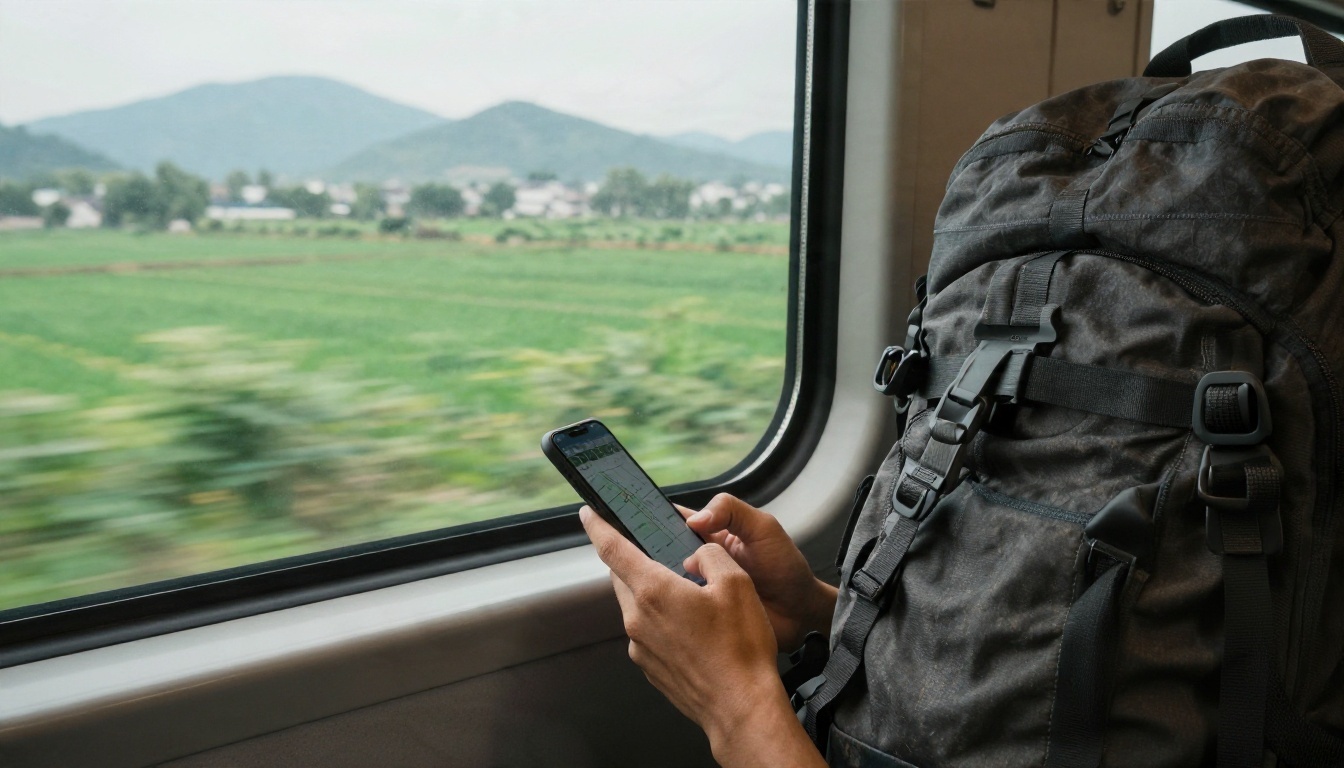
Opciones para compartir, comparadas
Cuando el archivo esté listo, la forma de enviarlo depende de quién lo necesita y de lo privado que sea.
| Método | Tiempo de configuración | Funciona sin conexión | Privacidad | Ideal para |
|---|
| Adjunto de correo | 1 minuto | Sí, una vez descargado | Media | Archivos pequeños, una o dos personas |
| Enlace de la nube | 2 minutos | Solo si se guardó | Media | Edición y actualizaciones en grupo |
| App de mensajería | 1 minuto | Sí, una vez descargado | Media | Envíos rápidos a amigos |
| Enlace de flipbook | 5 minutos | Con descarga sin conexión | Alta con contraseña | Una forma pulida de compartir, grupos grandes |
| Incrustado en un sitio web | 5 minutos | No | Baja a media | Blogs de viajes, páginas familiares |
| Copia impresa | 5 minutos | Siempre | Alta | Respaldo y familiares mayores |
Compartir con un grupo de viaje
Los grupos necesitan una única fuente fiable de información. Elige un archivo maestro y avisa a todos dónde está. Si los planes cambian, reemplaza el archivo y anota la fecha en el nombre, como "Viaje-Lisboa-v3". Un enlace de flipbook es útil aquí, porque el enlace sigue igual mientras actualizas el contenido.

Compartir en un blog o sitio web
Si escribes sobre viajes, puedes mostrar tu itinerario directamente en una página. La herramienta Incrustar flipbook en un sitio web te da un fragmento de código para pegar en tu página. Los lectores hojean el plan sin salir de tu sitio y pueden copiar la ruta para su propio viaje.
Mantener privados los datos privados
Un itinerario revela cuándo no estás en casa. Evita publicar planes completos en redes sociales públicas mientras viajas. Comparte solo con personas de confianza, usa la protección con contraseña y oculta o borra los códigos de reserva antes de enviar una versión pública.
Errores comunes que conviene evitar
Incluso un plan ordenado puede fallar si pasas por alto lo básico. Ten cuidado con estos:
- Texto diminuto. Si tienes que pellizcar y ampliar, el diseño está mal.
- Zonas horarias ausentes. Los horarios de vuelo deben incluir la zona local o el código del aeropuerto.
- Sin copia sin conexión. Un enlace que necesita señal no sirve en un túnel.
- Fotos enormes. Los archivos grandes no se envían bien y cargan lento.
- Versiones desactualizadas. Borra las copias viejas para que nadie siga el plan equivocado.
- Datos sensibles en archivos públicos. Los números de pasaporte no deben estar en un enlace compartido.
⚠️ Advertencia: Nunca pongas números completos de pasaporte o de tarjetas de pago en un PDF que compartas. Guárdalos en un gestor de contraseñas seguro.
Listo para compartir tu viaje
Ya tienes todo lo necesario: una herramienta gratuita para exportar, un diseño que se lee bien en una pantalla pequeña, un archivo más ligero y una lista de formas de enviarlo. Empieza con un PDF sencillo desde Google Docs o Word y luego mejóralo para compartirlo. Para crear tu primer flipbook de viaje, abre una cuenta en Flipbooks AI, explora todas las herramientas de flipbooks para otros proyectos, como colecciones de recetas o programas de eventos, y compara los planes y precios para elegir el que mejor se adapte a la frecuencia con la que viajas.
Tu próximo viaje merece un plan fácil de leer, fácil de compartir y listo cuando la señal se pierda. Guárdalo como PDF esta noche y disfruta del paseo por el casco antiguo mañana.